Windows 11 iestatījumu pārsūtīšana uz jaunu cieto disku ir noderīga, ja galvenajā blokā ir beigusies vieta. Ja nevēlaties visu pārinstalēt no jauna vai vēlaties saglabāt pašreizējo operētājsistēmas konfigurāciju, vislabākā iespēja ir pārsūtīšana vai migrēšana. Kā to izdarīt? Mēs jums to izskaidrojam soli pa solim.
Kas nepieciešams, lai pārsūtītu Windows 11 iestatījumus uz jaunu cieto disku?

Pēc dažu gadu lietošanas tas ir normāli, ja jūsu dators ar operētājsistēmu Windows 11 krātuvē vairs nav vietas. Vai varbūt esat pamanījis, ka ierīce nedarbojas un ir steidzami jānomaina. Šādos gadījumos varat izvēlēties iegādāties jaunu disku un veikt operētājsistēmas, programmu un citu tīru instalēšanu.
Tomēr dažreiz ir vēlams pārsūtīt Windows 11 iestatījumus uz jaunu cieto disku, tos neinstalējot atkārtoti. Iespējams, ir pagājis ilgs laiks, līdz operētājsistēma un tās iestatījumi tiek iestatīti un darboties, un jūs nevēlaties sākt no jauna. Ja tā, kas jums jādara, ir pārvietot visu no viena diska uz citu: operētājsistēma, instalētās programmas, faili, konti... viss. Kas jums ir nepieciešams, lai to izdarītu?
- Ārējais cietais disks (HDD vai SSD) ar pietiekami daudz vietas, lai saglabātu dublējumu.
- Jauns cietais disks (HDD vai SSD), kas galu galā aizstās veco disku.
- Sāknējams USB disks ar Windows 11 attēlu.
- Ja migrēšanas process neizdodas, ir ieteicams dublēt svarīgākos failus, piemēram, dokumentus vai fotoattēlus.
- Dažos gadījumos varat izmantot migrācijas programmatūru, piemēram, Macrium Reflect Free, EaseUS Todo Backup o AOMEI dublētājs.
Lai pārsūtītu Windows 11 iestatījumus uz jaunu cieto disku, varat izmantot divas metodes. Pirmais sastāv no Izmantojiet Windows dublēšanas un atjaunošanas funkciju. Tādā veidā jūs izveidojat dublējumu tieši jaunajā cietajā diskā un pēc tam izmantojat to, lai no turienes palaistu datoru.
Otrs risinājums un lielākajai daļai vienkāršākais ir izmantojot migrācijas programmatūru. Šīs programmas ir paredzētas, lai ātri un neprasot īpašas zināšanas klonētu diskus. Ļoti intuitīvi tie ļauj izveidot precīzu galvenā diska kopiju jaunā diskā. Apskatīsim visu sīkāk.
Pārvietojiet Windows 11 uz jaunu disku, izmantojot dublēšanu un atjaunošanu

Sāksim ar Windows 11 iestatījumu pārsūtīšanu uz jaunu disku, izmantojot dublējumu un atjaunošanu. Šī ir vietējā Windows funkcija, tāpēc nekas nav jālejupielādē vai jāinstalē. Protams, jums rūpīgi jāievēro darbības, lai rezultāts būtu tāds, kā gaidīts. Turklāt jaunajam cietajam diskam (HDD vai SSD) jau jābūt savienotam ar datoru.
1. darbība: dublēšana un atjaunošana
Pirmais solis ir dublēt un atjaunot Windows 11. Noteikti iekļaujam šajā kopijā visu, kas mums ir galvenajā diskā.: no operētājsistēmas līdz programmām un failiem. Tālāk ir norādītas darbības (varat skatīt rakstu Kā izveidot pilnu Windows 11 datora dublējumu lai iegūtu sīkāku informāciju):
- Dodieties uz vadības paneli.
- Sadaļā Sistēma un drošība noklikšķiniet uz Dublēšana un atjaunošana (Windows 7).
- Atlasiet opciju Izveidot sistēmas attēlu.
- Izvēlieties datoram pievienoto cieto disku kā galamērķi un noklikšķiniet uz Tālāk.
- Noklikšķiniet uz Tālāk un vēlreiz Sākt dublēšanu un gaidiet, līdz dublēšana tiks pabeigta.
2. darbība. Izveidojiet sāknējamu USB, lai instalētu Windows 11

Kā otro darbību, lai pārsūtītu Windows 11 iestatījumus uz jaunu cieto disku, jums tas ir jādara izveidojiet sāknējamu USB. Izmantojot šo rīku, mēs varam piekļūt dublējumam un atjaunot to jaunajā cietajā diskā. Ierakstā varat redzēt detalizētu procedūru, kā izveidot sāknējamu USB Kā izveidot sāknējamu USB, lai instalētu Windows 11 jebkurā datorā.
Procesa laikā uznirstošais logs jautās, ko vēlaties darīt. Pārliecinieties, ka Atlasiet opciju “Izveidot instalācijas datu nesēju citam datoram”. Turklāt jums būs jānorāda valoda, Windows izdevums un arhitektūra, kā arī jāatlasa USB zibatmiņas disks, lai padarītu to sāknējamu.
3. darbība. Atjaunojiet sistēmas attēlu jaunajā cietajā diskā
Visbeidzot, pārsūtīsim Windows 11 iestatījumus uz jaunu cieto disku, atjaunojot tajā dublējumu. Ja vēl neesat to izdarījis, ir pienācis laiks instalēt jauno cieto disku.. Ja tas ir HDD vai SSD, tam būs datu un strāvas kabeļi; Ja tas ir NVMe diskdzinis, tas nonāk M.2 slotā un pieskrūvē pie tāfeles.
Kad tas ir izdarīts, mēs savienojam sāknējamo USB un ārējo cieto disku, kurā saglabājām dublējumu datorā. Pēc tam, Mēs restartējam datoru un piekļūstam BIOS/UEFI, lai atlasītu sāknēšanas USB kā sāknēšanas disku.. Atkal mēs restartējam datoru un veicam šīs darbības:
- Pēc valodas izvēles izvēlamies opcijas Remontēt datoru – Problēmu novēršana – Sistēmas attēla atkopšana.
- Tālāk sadaļā Atlasīt sistēmas attēlu mēs izvēlamies izveidoto dublējumu un noklikšķiniet uz Tālāk.
- Visbeidzot, mēs noklikšķiniet uz Izslēgt diskus, lai izslēgtu veco disku un atstātu jauno kā mērķa disku.
- Mēs noklikšķinām uz Pieņemt - Tālāk, lai sāktu atjaunošanas procesu.
- Kad esat pabeidzis, mēs atvienojam sāknējamo USB un ārējo cieto disku.
- Pēc tam mēs restartējam datoru un atgriežamies BIOS/UEFI, lai konfigurētu jauno disku kā primāro sāknēšanas disku.
Pārsūtiet Windows 11 iestatījumus uz jaunu cieto disku, izmantojot migrācijas programmatūru
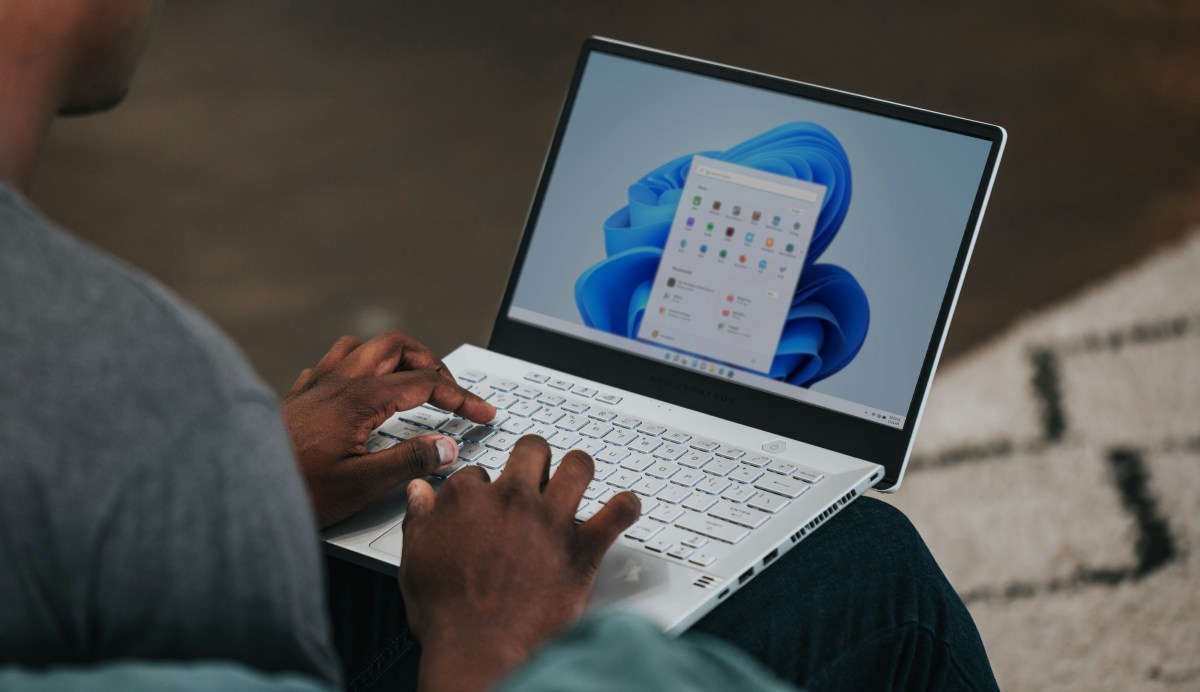
Windows 11 iestatījumu pārsūtīšana uz jaunu cieto disku, izmantojot dublējumu, dažiem lietotājiem var būt nedaudz sarežģīta. Tāpēc daudzi dod priekšroku Izmantojiet migrācijas programmatūru, lai vienkāršotu procesu. Macrium Reflect, piemēram, ir ļoti efektīva disku klonēšanai, un jūs varat to izmēģināt bez maksas 30 dienas.
Citas iespējas, piemēram EaseUS Todo Backup o AOMEI dublētājs Viņi piedāvā arī klonēšanas, migrācijas un dublēšanas rīkus savās bezmaksas un premium versijās. Izmantojot šīs programmas, Windows 11 iestatījumu pārsūtīšana uz jaunu cieto disku ir daudz vienkāršāka. Neatkarīgi no tā, kuru alternatīvu izmantojat, vissvarīgākais ir tas, ka varat Sāciet lietot Windows 11 savā jaunajā cietajā diskā tā, it kā nekas nebūtu noticis..

Kopš bērnības esmu ļoti interesējies par visu, kas saistīts ar zinātnes un tehnoloģiju sasniegumiem, īpaši tiem, kas padara mūsu dzīvi vieglāku un izklaidējošāku. Man patīk sekot līdzi jaunākajām ziņām un tendencēm, kā arī dalīties pieredzē, viedokļos un padomos par izmantoto aprīkojumu un sīkrīkiem. Tas lika man kļūt par tīmekļa rakstnieku pirms nedaudz vairāk nekā pieciem gadiem, galvenokārt koncentrējoties uz Android ierīcēm un Windows operētājsistēmām. Esmu iemācījies vienkāršos vārdos izskaidrot sarežģīto, lai mani lasītāji to viegli saprastu.