- Visbiežāk sastopamie cēloņi ir konfliktējošas vai pazaudētas vēstules, draiveri un virtuālie sējumi.
- Diagnozi var veikt disku pārvaldībā, BIOS/UEFI un ierīču pārvaldniekā.
- Atrisināts, atkārtoti skenējot, atkārtoti piešķirot disku burtus, atjauninot draiverus un pielāgojot krātuves vietas.
- Atjaunojiet datus pirms formatēšanas, ja nodalījums ir RAW formātā vai pazaudēts.
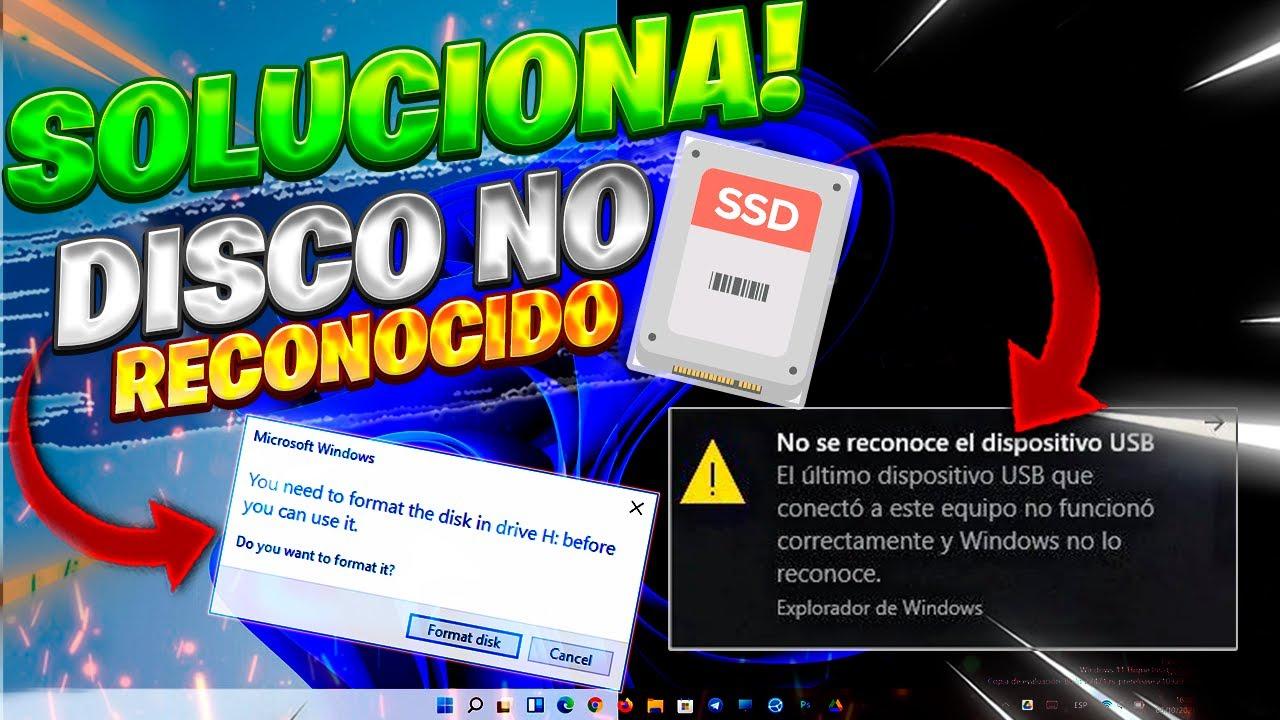
Ja pēc aprīkojuma atjaunināšanas jums ir nepatīkama seja, jo jūsu virtuālais disks vai disks D: ir pazudisJūs neesat viens. Tā ir atkārtota problēma, ar kuru daži lietotāji saskaras pēc Windows 11 (un arī Windows 10) instalēšanas, neatkarīgi no tā, vai tas notiek pēc liela atjauninājuma, sistēmas pārformatēšanas vai vienkāršas pārstartēšanas, kas sakrīt ar gaidāmajiem ielāpiem.
Labā ziņa ir tā, ka vairumā gadījumu avots tiek identificēts un atgūšana ir iespējama, nezaudējot datus ja rīkosieties metodiski. Zemāk redzēsiet kopienas un atbalsta tehniķu ziņotos reālos cēloņus, tipiskus simptomus (tostarp vienības, kas parādās uz dažām minūtēm un pēc tam pazūd) un risinājumu kopumu, kas sakārtots no vismazāk invazīvākās līdz visinvazīvākajām. Uzzināsim par Pēc atjaunināšanas uz Windows 11 jūsu virtuālais disks ir pazudis.
Kāpēc cietais disks var pazust pēc atjaunināšanas uz Windows 11
Atjauninājums var "pārvietot detaļas" un izraisīt izmaiņas disku burtos, draiveros vai pakalpojumos. Biežākie iemesli ir šādi: ņemiet vērā šos:
- Diska burta konflikts: Instalēšanas programma vai sistēma piešķir DVD/virtuālajam diskdzinim tādu pašu burtu kā jūsu diskam (piemēram, D:), un jūsu nodalījums vairs netiek rādīts programmā Explorer. Risinājums parasti ir burta pārdalīšana..
- Pazaudēts diska burts: Pēc atjaunināšanas derīgam nodalījumam paliek bez burta un diska pārvaldībā tiek parādīts kā paslēpts.
- Novecojuši vai nesaderīgi atmiņas draiveri: Pēc atjaunināšanas diska draiveris neielādējas pareizi un disks netiek pievienots; actualizar o reinstalar el controlador apvērš problēmu otrādi.
- Bojāta/RAW failu sistēma: Nodalījums joprojām pastāv, bet Windows to atzīmē kā RAW bojājumu dēļ; šajā gadījumā Neformatējiet pirms datu atgūšanas mēģinājuma.
- Atkopšanas nodalījums ir pievienots kļūdas dēļ: atjauninājums var pievienot slēptu atkopšanas nodalījumu; Izskatās pēc "tukša" diska. que no tenías.
- Virtuālie diski vai tīkla diski: OneDrive (faili pēc pieprasījuma), Google disks, VMware/Virtuālā kaste vai šifrēšanas rīki (VeraCrypt) piestiprināt virtuālos sējumus kas pēc atjaunināšanas maina fontu vai tiek parādīti kā jauni diski.
- Uzglabāšanas vietas: Grupu pārkonfigurācijas var būt atstāt sējumus nesaliktus līdz tiek pārbaudīts atbilstošais vadības panelis.
- Slikts savienojums vai problemātiska USB ierīce: Periodiska kabeļu vai portu kļūme izraisa diska atteici. parādās uz dažām minūtēm un pazūd después.
- Windows “Rezervētā krātuve” — lai gan tā var patērēt 7–10 GB, pats par sevi neizskaidro it kā "1 TB disku" tikko redzams; esiet uzmanīgi, lai to nesajauktu ar citām vienībām.
- Atlikušie ieraksti žurnālā: reti gadījumi, kad veci metadati no ierakstiem izraisīt nepareizu identifikāciju.
Svarīga nianse: ja redzat “tukšu 1 TB disku”, ko nekad iepriekš neesat redzējis, atcerieties, ka nominālais 1 TB Tas tiek rādīts kā ~931 GB sistēmā Windows. Tas palīdz noteikt, vai redzamais disks ir īsts vai virtuāls/atkopšanas sējums.
Pazīmes un sākotnējā diagnoze: kas jāmeklē, pirms kaut ko pieskaraties
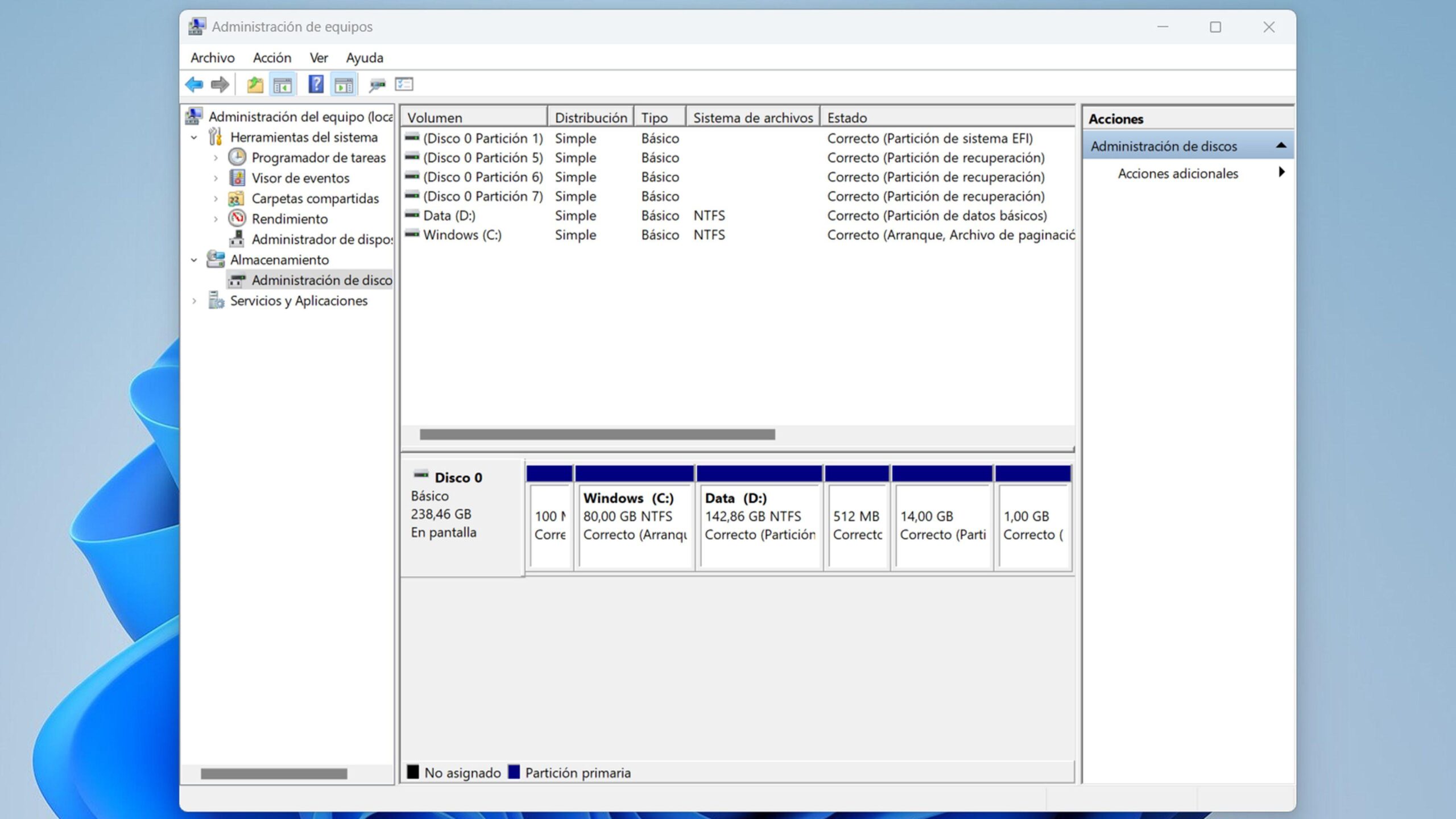
Pirms izmaiņu ieviešanas ieteicams noteikt problēmu, izmantojot uzticamus pasākumus. Vispirms ir jāveic šādas darbības: Disku pārvaldība (Win+X > Diska pārvaldība):
- Pārbaudiet, vai disks ir norādīts kā “Nepiešķirts”, “Bezsaistē”, “RAW” vai ar nepareizu diska burtu. Tas ievērojami ierobežo diagnozi..
- Pārbaudiet nepiešķirtu vietu vai “veselīgas” nodalījumus bez burta. Dažreiz tā vienkārši trūkst. piešķirt burtu.
- Pārbaudiet, vai kļūdas dēļ nav pievienots atkopšanas apjoms ar redzamu burtu; var sajaukt ar tukšu disku.
También revisa el Ierīču pārvaldnieksIzvērsiet sadaļu “Diski”, lai redzētu, vai jūsu aparatūra ir norādīta sarakstā un vai ir kādas brīdinājuma ikonas. Ja diskdzinis tur nav redzams, apsveriet iespēju fiziski savienojumi vai BIOS/UEFI.
Ja dators ir klēpjdators ar vairākiem iekšējiem diskdziņiem vai galddators ar nodalījumiem, nosakiet, vai problemātiskais disks ir redzams BIOS/UEFI (F2/Del taustiņš sāknēšanas laikā)Ja tas neparādās krātuves cilnē, problēma, iespējams, ir saistīta ar aparatūru vai savienojumu, nevis ar Windows.
Visbeidzot, pajautājiet sev, vai izmantojat OneDrive/Google disku, virtuālās mašīnas vai šifrēšanu: virtuāli vai ar programmatūru montēti sējumi Pēc atjaunināšanas viņi var mainīt savu uzvedību un “uzkāpt” uz disku burtiem.
Būtiskākie Windows risinājumi (no vienkāršākajiem līdz efektīvākajiem)
1) Atkārtoti skenējiet diskus datora pārvaldībā
Atkārtota skenēšana piespiež Windows vēlreiz noteikt sējumus. Dodieties uz disku pārvaldību un izvēlnē atlasiet Darbība > Atkārtoti skenēt diskusJa ierīce atkal parādās, jūs zināt, ka tā bija īslaicīga noteikšanas problēma.
2) Pārdalīt (vai izlabot) diska burtu
Ja disks ir redzams disku pārvaldībā, bet ne pārlūkprogrammā Explorer, tas bieži vien ir vēstules trūkstAr peles labo pogu noklikšķiniet uz nodalījuma un izvēlieties “Mainīt burtu un ceļus” > “Pievienot” (vai “Mainīt”) un piešķiriet brīvu burtu.
Ja konfliktu izraisa DVD disks vai virtuālais diskdzinis, kas ir pārņēmis burtu D:, nomainiet burtu DVD diskā (piemēram, uz Z:) un atgriež D: jūsu datu nodalījumā.
3) Atjauniniet vai pārinstalējiet diska draiveri
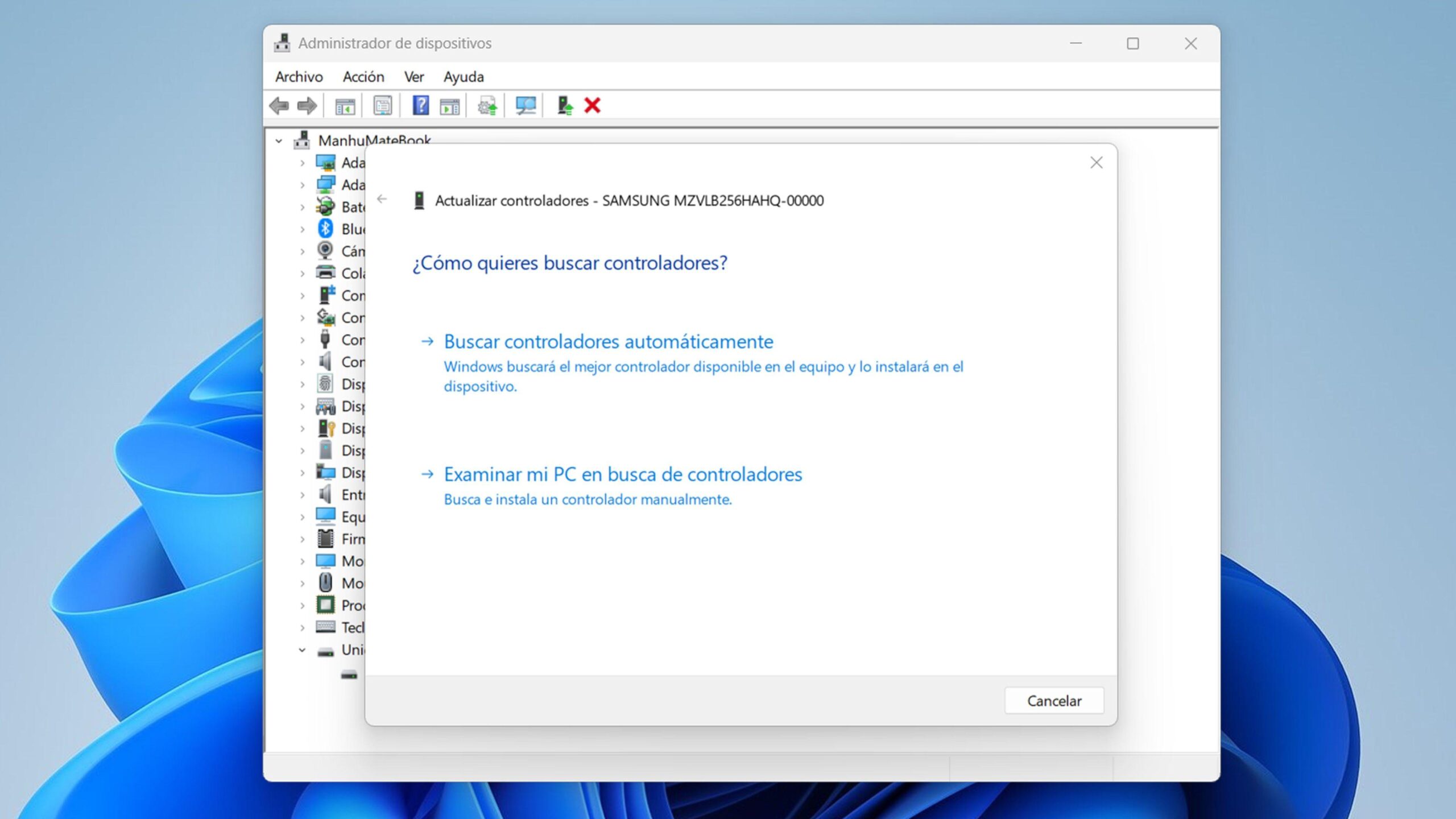
Atveriet ierīču pārvaldnieku un sadaļā “Disku diski” mēģiniet Atjaunināt draiveri automātiski. Ja nekas netiek atrasts, atinstalējiet ierīci un restartējiet to, lai Windows varētu to atkārtoti instalēt. Varat arī apmeklēt datora vai krātuves draivera ražotāja vietni, lai to instalētu. la versión más reciente.
4) Palaidiet aparatūras un ierīču problēmu risinātāju
Vadības panelī meklējiet “Problēmu novēršana” un atveriet “Skatīt visu”. Palaidiet “Aparatūra un ierīces"Un vednis turpina. Tas nedara brīnumus, bet gan atrod pamata konfliktus, kas neļauj diskam pievienoties."
5) Pārbaudiet fizisko savienojumu un portus
Galddatoros un USB diskdziņos nomainiet portu vai kabeli. Slikts kontakts izraisa periodiskas pazušanas (tipisks gadījums: disks parādās startēšanas laikā un pazūd pēc dažām minūtēm). Ja iespējams, izmēģiniet disku citā datorā.
6) Pārbaudiet, vai disks ir RAW vai nepiešķirts
Ja nodalījums ir norādīts kā RAW vai tiek parādīts kā nepiešķirta vieta, apturiet un piešķiriet prioritāti datu atgūšanaVēl neformatējiet: Zemāk redzēsiet drošas opcijas, lai vispirms atjaunotu un vēlāk formatētu.
7) Atvienojiet tīkla diskus un aizveriet mākoņa lietotnes
Sadaļā “Šis dators” ar peles labo pogu noklikšķiniet uz tukšas vietas un izvēlieties “Desconectar unidad de red”, lai atbrīvotu vecos kartējumus, kas, iespējams, aizņem D: disku. Izrakstieties no OneDrive/Google diska un pierakstieties vēlreiz; īslaicīgi atspējojiet funkcijas “Faili pēc pieprasījuma”, lai pārbaudītu, vai virtuālais mākoņa disks nonāk konfliktā.
8) Pārskatiet virtuālās mašīnas un šifrēšanu
Ja izmantojat VMware/VirtualBox, pārbaudiet, vai VMDK/VDI nav pievienots ar "nozagtu" diska burtu. Izmantojot šifrēšanas rīkus (piemēram, VeraCrypt), pārbaudiet, vai nav pievienoti slēptie sējumi. Samaziniet šos apjomus un pārbaudiet, vai jūsu sākotnējais disks atkal parādās.
Papildu iestatījumi un scenāriji: krātuves vietas, BIOS un tīrīšana
9) Pārbaudiet uzglabāšanas vietas
Dodieties uz Vadības panelis > Krātuves vietas un apstipriniet, vai ir kādas grupas vai sējumi ar problēmām. Pēc atjaunināšanas grupa var tikt degradēta vai apturēta un sējums netiek pievienots, kamēr brīdinājumi nav novērsti.
10) BIOS/UEFI: Vai disks ir atpazīts?
Pārstartējiet datoru un ievadiet BIOS/UEFI (F2 vai Del). Krātuves sadaļā pārbaudiet, vai jūsu disks ir redzams. Ja nē, pastāv aizdomas, ka tas ir iespējams. aparatūra, kabeļi, nodalījums vai barošanas avotsKlēpjdatoros tas varētu būt atvienots vai nedarbojas otrs iekšējais SSD/HDD disks. Ja vēlaties uzzināt vairāk par BIOS/UEFI, iesakām atvērt šo rokasgrāmatu: Ko darīt, ja sistēma Windows 11 neatpazīst disku UEFI režīmā
11) Traucējumi no ārējām ierīcēm
Atvienojiet centrmezglus, karšu lasītājus, dokstacijas un USB portus. Dažreiz perifērijas ierīce izveido sējumus, kas tiek pievienoti ar mazajiem burtiem. D vāks: un sabojāt noteikšanu. Pārstartējiet ar minimālo jaudu un mēģiniet vēlreiz.
12) Paslēpt spoku sējumu (ja apstiprināts, ka tas nav īsts disks)
Ja pēc pārbaudes secināt, ka “jaunais tukšais disks” ir kļūdas dēļ pievienots virtuāls vai atkopšanas sējums, varat to paslēpt, noņemot tā burtu disku pārvaldībā. Tādā veidā jūs izvairīsieties no neskaidrībām līdz tiek novērsts pamatcēlonis.
Lai attīrītu piešķires ar DiskPart (tikai tad, ja zināt, ko darāt), varat izmantot šīs komandas, kas noņem burtu no konkrēta sējuma neizdzēšot datus:
diskpart
list volume
select volume X   (X es el número del volumen problemático)
remove letter=Y   (Y es la letra que quieres retirar)
exit
13) Atjaunojiet sistēmu iepriekšējā punktā
Ja izveidojat atjaunošanas punktus, tas ir ātrs glābiņš. Meklējiet "Sistēmas atjaunošana", dodieties uz "Sistēmas rekvizīti" > "Sistēmas aizsardzība” > “Sistēmas atjaunošana”, izvēlieties punktu pirms atjaunināšanas un palaidiet vedni. Procesa laikā dators tiks restartēts; no lo interrumpas.
14) Atinstalējiet problemātisku atjauninājumu
Ja problēma ir saistīta ar konkrētu ielāpu (piemēram, nesenu zināšanu bāzes versiju), varat to īslaicīgi atinstalēt, lai redzētu, vai ierīce atgriežas darbībā. Dažos ziņojumos ir minēts zināšanu bāzes atjauninājums "KB5051989"kā diagnostikas piemērs; atcerieties, ka atjauninājumi parasti sniedz parches de seguridad importantes, tāpēc, lūdzu, novērtējiet riskus un mēģiniet atjaunināt vēlreiz vēlāk.
Atgūt nodalījumus un datus, nezaudējot informāciju
Ja nodalījums ir RAW formātā, nejauši izdzēsts vai sistēma atsakās to pievienot, prioritāte ir glābt datus pirms jebkādas formatēšanas. Šim nolūkam specializēti nodalīšanas un atkopšanas rīki palīdz atrast zaudētos sējumus un tos atjaunot.
Ir tādas utilītas kā EaseUS Partition Master, kas apvieno divas analīzes fāzes (“ātro” un “pilno”), lai atklātu izdzēstos nodalījumus un atzīmētu tos kā “pazaudētus”, pirms atļaut to dzēšanu. atkopšana ar vienu klikšķiVarat priekšskatīt atrastā nodalījuma saturu un apstiprināt atkopšanu, ja viss ir pareizi.
Ja jums ir nepieciešams izvilkt failus no nodalījuma, kas tagad iznāk kā RAW vai nepieejama, datu atkopšanas programmatūra (piemēram, EaseUS Data Recovery Wizard) skenē ierīci un uzskaita atgūstamos failus pēc veida, ceļa un datuma. Drošāk ir vispirms atgūt un formatēt tikai pēc tam.
Ieteicamā darbība risku samazināšanai: 1) veiciet datu skenēšanu problemātiskajā diskā/nodalījumā, 2) saglabājiet failus citā diskā, 3) pārbaudiet atgūtās informācijas integritāti un tikai pēc tam 4) turpiniet nodalījuma formatēšanu vai atjaunošanu.
Formatēt (tikai pēc datu atkopšanas)
Ja neviens risinājums neatjauno sējumu un dati jau ir saglabāti, formatēšana atjaunos diska darbību. To var izdarīt šeit: Disku pārvaldībaAr peles labo pogu noklikšķiniet uz nodalījuma > “Formatēt”, atlasiet NTFS (vai nepieciešamo failu sistēmu) un apstipriniet. Ja nepieciešams, pielāgojiet klastera lielumu vai atstājiet to noklusējuma vērtībā.
Vēl viena iespēja ir izveidot nodalījumu no nulles, ja vieta tiek rādīta kā “Neiedalīta”: ar peles labo pogu noklikšķiniet uz vietas, “Nuevo volumen simple”, vednis turpina, piešķirot burtu un formatējot to uz NTFS. Pēc tam diskam vajadzētu parādīties sadaļā “Šis dators”.
Reāli gadījumi un kā tie atbilst šai diagnozei
Lietotāji ir ziņojuši par tādām situācijām kā “Katru reizi, kad sāku, man jāmaina burts lai parādītos datu disks (D:)”, kas ir tipisks pēc atjaunināšanas uz 23H2 pēc C: formatēšanas. Tas norāda uz burta konfliktu vai zudumu: parasti to stabilizē, atkārtoti piešķirot to un nodrošinot, ka nav tīkla kartējumu vai virtuālo disku, kas aizņem D:.
Vēl viens piemērs: klēpjdatorā, ieslēdzot to, parādās D: disks ar visiem failiem, bet pēc dažām minūtēm pazūd no Explorer, cmd un ierīču pārvaldniekaJa sistēmas aparatūra "avarē", apsveriet draiveru, strāvas padeves vai nestabila fiziskā savienojuma problēmas. Draiveru atjaunināšana, portu maiņa (ja USB) un BIOS pārbaude var palīdzēt noteikt cēloni.
Ir arī gadījumi, kad pēc zilā ekrāna un piespiedu atjaunināšanas parādās noslēpumains ziņojums "Disks 0 tukšs", savukārt D: pat neparādās disku pārvaldībā. Šeit ir svarīgi atšķirt, vai šis "Disks 0" ir kļūdas dēļ pievienots atkopšanas sējums vai arī tas ir kešatmiņas/žurnāla informācija izraisot anomālu identifikāciju; burta noņemšana no atkopšanas sējuma un disku atkārtota skenēšana notīra ainu.
Bieži uzdotie jautājumi un praktiskas piezīmes
Kā ātri atrast pazaudētu disku? Sāciet ar darbībām, kurām ir vismazākā ietekme: atkārtoti skenē diskus, no jauna piešķiriet disku burtus, atjauniniet vai atkārtoti instalējiet draiveri, izmantojiet aparatūras problēmu risinātāju un izmēģiniet citu portu/kabeli, ja tas ir USB. Formatēšanai jābūt pēdējai iespējai pēc datu atkopšanas.
Kā operētājsistēmā Windows 11 redzēt visus diskus? Atveriet Explorer (Win+E), ievadiet “Šī komanda” un jūs redzēsiet visus aktīvos disku burtus. Ja tas tur neparādās, meklējiet disku pārvaldībā, lai redzētu to faktisko statusu.
Kāpēc pazuda mans cietais disks? Visbiežāk sastopamie iemesli ir šādi: vēstules konflikts vai nozaudēšana, novecojis draiveris, bojāta (RAW) failu sistēma, bojāts ports/kabelis vai virtuāls/tīkla sējums, kas aizņem jūsu diska burtu.
Vai es varu novērst, lai tas neatkārtotos? Atjauniniet atmiņas draiverus, iestatiet disku burtus, kurus lasītāji/virtuālie diskdziņi parasti neizmanto (piemēram, piešķiriet datu diskam burtu D: un optisko disku kartējiet ar burtu Z:), un pārbaudiet tīkla kartējumus pēc katra būtiska atjauninājuma.
Lai gan var būt šokējoši redzēt sējuma pazušanu, ar sakārtotu diagnozi —Disku pārvaldība, disku burti, draiveri un virtualizācijas pārbaudes— lielākā daļa problēmu tiek atrisinātas bez liekas piepūles. Un, ja bojājumi jau ir nodarīti, atkopšanas darbības pirms formatēšanas var būt izšķirošas, vai viss tiks zaudēts, vai arī varēsiet ātri atgriezties darbā. Tagad jūs zināt, kā visu salabot. Pēc atjaunināšanas uz Windows 11 jūsu virtuālais disks ir pazudis.

Kopš mazotnes aizrautīgs ar tehnoloģijām. Man patīk būt lietas kursā šajā nozarē un, galvenais, par to informēt. Tāpēc jau daudzus gadus esmu veltīts komunikācijai tehnoloģiju un videospēļu vietnēs. Jūs varat atrast mani rakstot par Android, Windows, MacOS, iOS, Nintendo vai jebkuru citu saistīto tēmu, kas jums ienāk prātā.