- Izlabojiet komatu blakus atstarpei un pielāgojiet simbolus, skaitļu rindu un automātisko atstarpi, lai nodrošinātu tūlītēju piekļuvi un vienmērīgu rakstīšanu.
- Konfigurējiet ieteikumus, labojumus un personīgo vārdnīcu, lai pielāgotu Gboard savam stilam, neupurējot privātumu.
- Galvenās funkcijas: tulkošana, starpliktuve, rediģēšana ar žestiem, GIF attēli, vienas rokas režīms un papildu pielāgošana.
Daži cilvēki krīt izmisumā, kad vienas nakts laikā komats pazūd no galvenā ekrāna. Gboard Vai arī ciparu tastatūra komatu nomaina pret punktu. Šī kaitinošā problēma rodas, ja ir kāda veida nepareiza konfigurācija. Par laimi, to ir iespējams labot. Semikola atkopšana Gboardā vienkāršā veidā.
Šajā rokasgrāmatā ne tikai ir paskaidrots, kā lietot Gboard, bet arī sniegts visaptverošs pārskats: sākot no pamata iestatījumiem un labošanas iespējām līdz privātumam, viedajiem ieteikumiem un labākajiem padomiem un ieteikumiem. Mērķis ir panākt, lai tastatūra darbotos nevainojami, un šajā procesā... maksimāli izmantojiet visnoderīgākās funkcijas rakstīt ātrāk un ar mazāk kļūdām.
Kāpēc pazūd komati un semikoli, un kā tos atkal parādīt?
Pirmā lieta ir saprast, kas notiekAtkarībā no valodas, izvēlētā izkārtojuma un pat lauka veida, kurā rakstāt, Gboard var pārvietot vai paslēpt pieturzīmes. Piemēram, dažas lietotnes, kurām nepieciešama skaitliska ievade, piespiež decimāldaļu atdalītāju izmantot punktu vai komatu; nozīme ir arī sistēmas valodai un reģionam. Ja vēlaties, lai komats "vienmēr būtu viegli pieejams", ieteicams... piestipriniet to blakus atstarpes taustiņam un pārskatiet pāris galvenos iestatījumus.
Daudzi lietotāji nevēlētos dzirdēt ieteikumu "turēt nospiestu punkta taustiņu", lai piekļūtu citiem simboliem, jo tas nekad nav tik efektīvi kā komata redzamība. Tomēr ir pārbaudīts un patiess triks, kas darbojas daudzās versijās: turot nospiestu taustiņu pa kreisi no atstarpes taustiņa (iestatījumu/balss ievades taustiņš), tiek atvērta uznirstošā izvēlne ar dažādiem simboliem, un jūs varat atlasīt komatu, lai to fiksētu vietā. Tas noenkuro komatu blakus atstarpes taustiņam. Tas atkal ir pieejams ar vienu pieskārienu.
Ja problēma ir saistīta ar ciparu tastatūru, dažiem lietotājiem bieži sākumā ir redzams komats un pēc dažām dienām punkts. Tas ir atkarīgs no lietotnes decimālskaitļu atdalītāja un valodas/reģiona. Nav redzama universāla slēdža, lai visos kontekstos piespiestu vienu vai otru valodu, taču, pārbaudot Gboard un Android valodas un izmēģinot ar valodu saistīto tastatūras izkārtojumu, parasti var atgriezt atdalītāju vēlamajā stāvoklī. Turklāt, iestatot atbilstošas preferences, simboli kļūst pieejamāki pirmajā rindā.
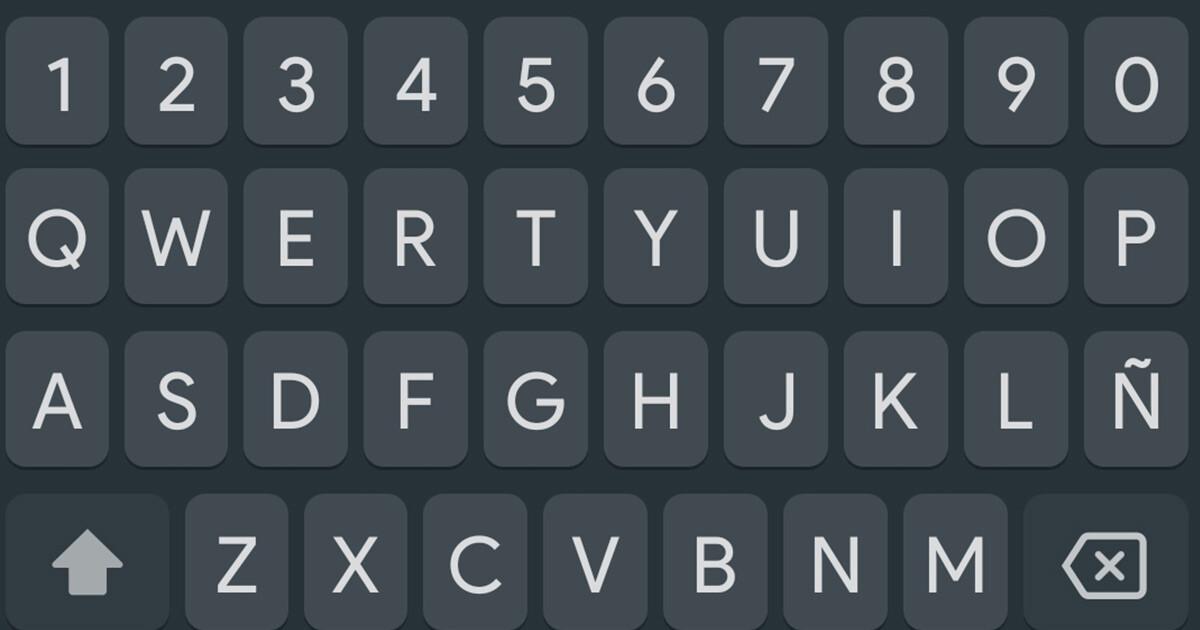
Praktiskas iespējas komata labošanai un pieturzīmju paātrināšanai
Papildus kreisās atstarpes taustiņa metodei ir vērts pielāgot pāris preferences, kas atvieglo piekļuvi simboliem, nemainot skatus. Preferencēs varat iespējot "Nospiediet un turiet, lai skatītu simbolus": tādā veidā katrs burts, ilgi nospiežot, parāda sekundāro simbolu, samazinot reižu skaitu, kad jāpārslēdzas uz simbolu paneli. Ir arī noderīgi iespējot "Skaitļu rindu", lai ātri piekļūtu augšpusē, un pielāgot "Tastatūras augstumu", lai nodrošinātu labāku redzamību. precīzāk spiediet taustiņus kuru jūs izmantojat visvairāk.
Vēl viena interesanta funkcija ir automātiskā atstarpe pēc pieturzīmēm. Šī opcija pirmo reizi tika ieviesta Gboard 7.1 versijā sadaļā Pareizrakstības pārbaude kā “Automātiskā atstarpe pēc pieturzīmēm” un ļauj automātiski ievietot atstarpi pēc pieturzīmēm, piemēram, punktiem, komatiem, koliem, semikoliem, jautājuma zīmēm un izsaukuma zīmēm. Lai gan tā tika izlaista beta versijā un ne vienmēr darbojās vienādi visās valodās, tās mērķis ir skaidrs: uzturēt plūsmu un izvairieties no atstarpes taustiņa nospiešanas pēc katra simbola.
Paturiet prātā, ka tastatūras darbība var mainīties atkarībā no lietotnes. Skaitlisko lauku gadījumā pats lauks var piespiesti lietot decimāldaļu atdalītāju. Lai nodrošinātu pilnīgu konsekvenci, pārbaudiet sistēmas valodu, Gboard valodu un tastatūras izkārtojumu. Ja pārslēdzaties starp valodām, Gboard acumirklī nosaka valodu un pielāgo ieteikumus un labojumus, taču varat piespiesti lietot konkrētu valodu, ja vēlaties saglabāt konsekvenci. tāds pats zīmju izkārtojums vienmēr.
Atjaunojiet Gboard, ja esat mainījis tastatūru vai tā ir pazudusi.
Ja Gboard pārslēdza jūs uz citu tastatūru, varat to izdarīt dažu sekunžu laikā. Atveriet lietotni, kurā varat rakstīt (piemēram, Gmail vai Keep), pieskarieties teksta laukam, pieskarieties un turiet globusa ikonu apakšā un izvēlieties Gboard. Tas arī viss! Viņš tiek izvēlēts vēlreiz neiedziļinoties sistēmas iestatījumos.
Iespējams, ka pēc atjaunināšanas Gboard var pazust no ekrāna tastatūru saraksta. Lai to atkārtoti aktivizētu, dodieties uz Android iestatījumiem, atrodiet Sistēma, pieskarieties Tastatūra un pēc tam Ekrāna tastatūra. Iespējojiet Gboard tur, un tas būs pieejams jebkurā lietotnē. Ja izmantojat Android 8 (Go versiju), ņemiet vērā, ka Daži soļi var atšķirties. un noteiktas opcijas nebūs pieejamas.

Laika taupīšanas padomi un funkcijas lietotnē Gboard
Gboard var iestatīt acumirklī tieši no tastatūras. Pieskarieties G ikonai augšējā kreisajā stūrī un dodieties uz sadaļu Iestatījumi; ja tās tur nav, pieskarieties trim punktiem, lai skatītu citas opcijas. Iestatījumiem var piekļūt arī, nospiežot un turot komatu, kur redzēsiet zobrata ikonu. Tādā veidā viss ir jūsu rokai sasniedzams, bez nepieciešamības... iziet no lietotnes kur jūs rakstāt.
Pielāgojiet rīkjoslu
No trim punktiem velciet īsceļus uz augšu un noņemiet visus, kurus neizmantojat. Mainiet tastatūras tēmu, lai lietotu krāsas, fonus vai tumšo režīmu, un izlemiet, vai vēlaties redzēt Gboard lietotnes ikonu lietotņu atvilktnē no sadaļas Papildu iestatījumi. Šie ir pielāgojumi, kas, lai arī nelieli, uzlabot pieredzi Ikdienā.
Integrēta tulkošana
Atveriet trīs punktu izvēlni un pieskarieties Google Translate, lai rakstītu vienā valodā un tastatūra ielīmētu tulkojumu tieši lietotnē. Ja bieži tulkojat, velciet ikonu uz joslu, lai tā vienmēr būtu redzama. Šī darbplūsma ļauj izvairīties no pārslēgšanās starp lietotnēm un atvieglo ierīces lietošanu. sarunāties citā valodā esi daudz šķidrāks.
Precizitāte rediģēšanas laikā
Aktivizējiet kursora tastatūru, lai ērti pārvietotu ievietošanas punktu un atlasītu tekstu. Kursoru var pārvietot, pabīdot pirkstu pa atstarpes taustiņu pa kreisi vai pa labi, un atlasīt un dzēst tekstu, pabīdot no atpakaļatkāpes taustiņa (DEL). Šie ir žesti, kas, tiklīdz ir apgūti, reizini savu ātrumu.
Integrēta starpliktuve
Pieskarieties trim punktiem, lai atvērtu un aktivizētu starpliktuvi. Gboard atcerēsies, ko esat kopējis pēdējās stundas laikā, lai jūs varētu to ielīmēt ar vienu pieskārienu. Tas ir ideāli piemērots, ja strādājat ar teksta fragmentiem un nevēlaties pazaudēt pēdējo kopēto tekstu. Viss paliek jūsu tālrunī, un jūs visu kontrolējat. kas tiek glabāts un kas netiek.
GIF attēli, uzlīmes un jūsu pašu GIF attēli
Tastatūrai ir iebūvēta GIF meklētājprogramma, un tā ļauj arī veidot GIF attēlus ar priekšējo kameru. Vēsturiski GIF pieredze balstījās uz tādiem katalogiem kā Giphy, un ekosistēmas līmenī Google uzlaboja šo aspektu, iegādājoties Tenor, kas uzlaboja piekļuvi animācijām. Varat arī izveidot "Savus sīktēlus" (uzlīmes, kuru pamatā ir jūsu seja) vai izmantot uzlīmju pakas tagad pieejams.
Peldošā tastatūra
Aktivizējiet peldošo režīmu, lai novietotu Gboard kā nelielu logu jebkurā ekrāna vietā. Tas ir neticami noderīgi, ja lietotne novieto elementus tieši virs tradicionālās tastatūras, aizsedzot saturu. Lai atgrieztos parastajā skatā, vēlreiz pieskarieties opcijai. Gatavs, bez liekas piepūles.
Balss diktēšana un bezsaistes režīms
Lai diktētu, pieskarieties mikrofonam ieteikumu joslā. Atcerieties pateikt “komats” vai “punkts”, lai ievietotu pieturzīmes. Ja beidzas dati, lejupielādējiet bezsaistes runas atpazīšanas pakotnes no sadaļas Balss diktēšana > Bezsaistes runas atpazīšana. Un, ja nevēlaties, lai diktēšanas laikā lamuvārdi tiktu paslēpti, tajā pašā izvēlnē izslēdziet opciju “Paslēpt aizskarošus vārdus”. neaizstāt ar zvaigznītēm.
Google meklēšana uz tastatūras
Pieskaroties G, varat meklēt tīmeklī un kopīgot rezultātus (tostarp YouTube videoklipus vai definīciju kartītes), neizejot no sarunas. Ja jūs tas neinteresē, paslēpiet meklēšanas pogu sadaļā Iestatījumi > Meklēšana un atspējojiet GIF, emocijzīmju vai tīmekļa lapu meklēšanu pēc savas izvēles. Pilnīga kontrole, lai jūs varētu Gboard pielāgojas jums.
Pārvelciet rakstīšanu
Nav nepieciešams rakstīt burtu pa burtam; vienkārši pabīdiet pirkstu, lai rakstītu pilnus vārdus, un Gboard tos precīzi atpazīs. Lai veiktu lielo burtu lietošanas trikus, atlasiet vārdu un atkārtoti pieskarieties taustiņam Shift, lai pārslēgtos starp mazajiem burtiem, VISIEM LIELAJIEM BURTIEM un pirmā burta rakstīšanas lielo burtu. Varat arī bloķēt Caps Lock, divreiz pieskaroties taustiņam Shift vai turot to nospiestu. Shift.
Pieturzīmju un rediģēšanas īsinājumtaustiņi
Nospiediet un turiet punktu, lai parādītu tādus simbolus kā jautājuma zīmes, izsaukuma zīmes, iekavas vai pēdiņas. Izmantojiet dubultu atstarpi, lai ātri ievietotu punktu. Iestatījumos iespējojiet funkciju "Nospiediet un turiet, lai redzētu simbolus", lai katram burtam tiktu parādīts atbilstošais simbols. Ar šīm detaļām jūs samazināt paneļu pārslēgšanu un Jūs iegūstat ātrumu katrā teikumā.
Pieejamākas emocijzīmes
Ieteikumos ieslēdziet nesen izmantotās emocijzīmes, un, ja rakstīsiet angļu valodā, redzēsiet emocijzīmju prognozes, kas saistītas ar jūsu rakstīto. Neatceraties emocijzīmes nosaukumu? Izmantojiet lupu emocijzīmju panelī un pieskarieties zīmēšanas ikonai, lai ar roku uzzīmētu meklēto: Gboard iesaka tuvākās atbilstības, un jūs izvēlaties sev tīkamāko. labāka piegulēšana.
Vienas rokas režīms
Ja jūsu tālrunis ir liels, nospiediet un turiet komatu un pieskarieties rokas ikonai blakus tastatūrai, lai to samazinātu un novietotu vienā pusē. Varat to pārvietot uz otru pusi vai atgriezt normālā izmērā ar vienu pieskārienu. Lai ātrāk pārslēgtos starp cipariem un simboliem, atcerieties, ka, atverot ciparu tastatūru (kalkulatora stilā), atgriežoties pie burtiem, nospiediet taustiņu apakšējā labajā stūrī. Tas atgriež jūs šajā režīmā. ar vienu pieskārienu.
Valodas un intelektuālā noteikšana
Pievienojiet vairākas valodas sadaļā Iestatījumi > Valodas. Gboard nosaka valodu, kurā rakstāt, un automātiski pielāgo ieteikumus/labojumus. Ja konfigurējat vairāk nekā trīs valodas, izmantojiet globusa ikonu, lai pārslēgtos starp trim galvenajām aktīvajām valodām. Tas ir vienkāršākais veids, kā pārslēgties starp valodām, nezaudējot funkcionalitāti. laba pareizrakstība.
Pielāgoti labojumi un ieteikumi
Pareizrakstības pārbaudē varat ieslēgt vai izslēgt automātisko labošanu, ieteikt kontaktpersonu vārdus, iemācīties vārdus un filtrēt aizskarošus vārdus. Tas ir panelis, kas pilns ar maziem slēdžiem, kas ļauj pielāgot tastatūras darbību atbilstoši jūsu stilam, līdz atrodat perfektu līdzsvaru. veiklība un kontrole.
Kad decimālskaitļu atdalītājs mainās pats par sevi: ko jūs varat darīt
Daži lietotāji ir pamanījuši, ka pēc noklusējuma ciparu tastatūrā tiek parādīts komats, un pēc dažām dienām parādās punkts. Tā pati par sevi nav Gboard kļūda, bet gan lietotnes ciparu lauka un reģionālā formāta definīcijas sekas. Mēģiniet iestatīt gan Gboard valodu, gan sistēmas valodu uz reģionu, kurā tiek izmantots jūsu vēlamais atdalītājs, un pārbaudiet, vai konkrētā lietotne nepiespiež ievadīt datus. Daudzos gadījumos šī korekcija novērsīs problēmu. tastatūra atkal parādās vēlamais atdalītājs. Ja bieži strādājat ar abiem formātiem, apsveriet iespēju pievienot divas valodas un pārslēgt tās ar globusa taustiņu.
Pieejamība, saderība un svarīgi paziņojumi
Dažas funkcijas ir atkarīgas no ierīces vai valodas. Jaunākie ieteikumi ir pieejami Pixel 4a un jaunākiem tālruņiem, kā arī noteiktās valodās; teksta pārskatīšana un viedā rakstīšana ir pieejamas tikai ASV angļu valodā un dažās lietotnēs. Ja izmantojat operētājsistēmu Android 8 (Go versiju), noteikti iestatījumu ceļi var atšķirties. nav pieejami vai arī ēdienkartes nedaudz mainās; iepazīstieties arī ar jaunākajām ziņām par Android XR lietotnes.
Korektūras sadaļā automātiskā atstarpe aiz pieturzīmēm sākotnēji tika izziņota beta versijā un var netikt attēlota vienādi visās valodās, lai gan vispārējā koncepcija ir pakāpeniski ieviesta. Regulāri pārbaudiet Gboard iestatījumus, jo Google pievieno un uzlabo funkcijas bez iepriekšēja brīdinājuma, un dažreiz opcijas mainās. mainīt atrašanās vietu starp versijām.
Ar visu iepriekš minēto jums vajadzētu kontrolēt komatu un semikolu lietošanu, kā arī tastatūru, kas ir precīzi pielāgota jūsu rakstīšanas stilam: ātrāka piekļuve, noderīgi ieteikumi, kontrolēta privātuma aizsardzība un daudz īsinājumtaustiņu, lai ietaupītu laiku. Ja pēc atjaunināšanas pamanāt dīvainas izmaiņas, pārbaudiet preferences, valodas un pareizrakstības pārbaudi: divu minūšu laikā jūs atgūsiet savus vēlamos iestatījumus. rakstiet ērti un bez berzes.


Redaktors specializējas tehnoloģiju un interneta jautājumos ar vairāk nekā desmit gadu pieredzi dažādos digitālajos medijos. Esmu strādājis par redaktoru un satura veidotāju e-komercijas, komunikācijas, tiešsaistes mārketinga un reklāmas uzņēmumos. Esmu rakstījis arī ekonomikas, finanšu un citu nozaru tīmekļa vietnēs. Mans darbs ir arī mana aizraušanās. Tagad, izmantojot manus rakstus Tecnobits, es cenšos izpētīt visus jaunumus un jaunas iespējas, ko tehnoloģiju pasaule mums piedāvā katru dienu, lai uzlabotu mūsu dzīvi.