- iOS un Android slēpj galvenos produktivitātes, privātuma un pieejamības iestatījumus.
- Īsceļi, vadības centrs, atļaujas un žesti uzlabo ikdienas lietošanu bez papildu lietotnēm
- Android piedāvā tiešraides subtitrus, paziņojumu vēsturi un detalizētu kontroli

Mobilie tālruņi slēpj īstus dārgumus kas pirmajā acu uzmetienā neparādās izvēlnēs. Gan iOS, gan Android ir diskrētas funkcijas, kas, tiklīdz tās tiek atklātas, maina mūsu ikdienas tālruņu lietošanas veidu.
Šajā praktiskajā rokasgrāmatā esam apkopojuši Mazpazīstami iOS un Android triki un uzlabojumi no dažādiem specializētiem avotiem, lai palīdzētu jums gūt lielāku labumu no sava iPhone, iPad vai Android viedtālruņa. Mērķis ir panākt, lai, neinstalējot neko neparastu, jūs varētu strādāt labāk, iegūt privātumu un ietaupīt laiku. Apgūsim visu Slēptās iOS un Android funkcijas, par kurām zina tikai daži lietotāji.
iOS: Maz zināmas funkcijas, kuras ir vērts aktivizēt
iOS 18 un vecākas versijas slēpj utilītas Ļoti praktiski rīki, kas aptver visu, sākot no atbloķēšanas līdz sistēmas, mūzikas un Safari pārvaldībai. Šeit ir obligāti jāiegādājas.
- Sejas ID ar otru seju: Pievienojiet “alternatīvu izskatu” sadaļā Iestatījumi > Sejas ID un piekļuves kods. Tas ir noderīgi, ja bieži maināt savu izskatu, valkājat biezu kosmētiku vai aprīkojumu (piemēram, ķiveri vai masku) vai ja sistēma pastāvīgi avarē.
- Aizveriet vairākas lietotnes vienlaikus: Nesenajā lietotņu palaidējā vai vadības centrā velciet ar diviem vai trim pirkstiem, lai vienlaikus aizvērtu vairākas lietotnes.
- Vadības centrs pēc jūsu vēlmēmOperētājsistēmā iOS 18 sadaļas var pievienot, noņemt, pārkārtot un izveidot, nospiežot un turot nospiestu. Tas ietver īsinājumtaustiņus, piemēram, Lukturīti, Ekrāna ierakstīšana un Klausīšanās.
- Dzirde ar iPhone un AirPods: Pievieno vadības centram sadaļu “Dzirde”, lai varētu izmantot iPhone kā attālo mikrofonu un straumēt audio tieši uz AirPods austiņām.
- Ierakstīt ekrānu: Pievieno vadības centram vadīklu “Ekrāna ierakstīšana” un iespējo funkciju “Tveršana”, lai ierakstītu visu, kas notiek jūsu iPhone vai iPad ierīcē.
- Lietotņu ikonu tonēšana Operētājsistēmā iOS 18 sākuma ekrānā turiet nospiestu apgabalu, pieskarieties “Pielāgot” un pēc tam iekrāsojiet ikonas, lai pielāgotu izskatu.
Mazi triki, kas atvieglo ikdienas dzīvi operētājsistēmā iOS var būt svarīgi, ja vēlaties ātrāk rakstīt, aprēķināt vai pārvietoties.
- Kalkulators: cipara dzēšana , pabīdot pirkstu pa kreisi vai pa labi pāri ciparu apgabalam, lai labotu, nesākot no jauna.
- Darbība, neatverot lietotniIerakstiet darbību Spotlight, un rezultātu saņemsiet uzreiz, neievadot kalkulatoru.
- Tastatūra ar vienu roku: Nospiediet un turiet emocijzīmes ikonu un izvēlieties mazāko tastatūru kreisajā vai labajā pusē. Tas ir ļoti ērti lielākos modeļos.
- AssistiveTouch: Ieslēdziet virtuālo pogu sadaļā Iestatījumi > Pieejamība > Pieskāriens > AssistiveTouch, lai veiktu pielāgojamas ātrās darbības, kas vienmēr ir redzamas.
- Sakratiet, lai izšķīdinātuJa nejauši izdzēšat tekstu, ātra pakratīšana atceļ pēdējo darbību. Tā ir klasika, ko daudzi cilvēki aizmirst.
Vietējās lietotnes ar superspējām Tie arī paliek nepamanīti. Ir vērts tos izcelt, jo tie atrisina ikdienas uzdevumus dažu sekunžu laikā.
- Mērījumi un līmenisLietotne “Mērīt” ļauj aprēķināt attālumus un garumus, kā arī ietver sensoru vadītu līmeņrādi attēlu pakāršanai, tos nesagriežot.
- Meklēt dziesmas pēc vārdiem Apple Music lietotnē: ievadiet panta vai piedziedājuma fragmentu un atrodiet dziesmu, pat ja neatceraties nosaukumu.
- Favicons pārlūkprogrammā SafariIeslēdziet iestatījumus “Rādīt ikonas cilnēs” sadaļā “Iestatījumi” > “Safari”, lai uzreiz atpazītu vietnes.
- Logrīku sakraušana un intelekts: Izveidojiet manuālas kaudzītes, lai pārslēgtos starp logrīkiem, vai “viedkaudzīti”, kas automātiski mainās atkarībā no laika un jūsu lietojuma.
- Automātiskā aizpildīšana ar iCloud atslēgu piekariņu: Saglabājiet paroles un piesakieties ar Face ID vai Touch ID, katru reizi neievadot lietotājvārdu un paroli.
Safari ir arī slēptās īsinājumtaustiņi kad uzkrājat cilnes. Tās ietaupa daudz laika, ja parasti strādājat ar vairākām.
- Meklēt starp atvērtajām cilnēmCilnes skatā ritiniet uz augšu un izmantojiet meklēšanas joslu, lai filtrētu pēc atslēgvārda.
- Aizvērt tikai filtrētās cilnesPēc meklēšanas nospiediet un turiet “Atcelt”, lai aizvērtu visas atbilstības uzreiz, neietekmējot pārējās.
Siri un īsceļi Tie ir paredzēti ne tikai taimeru iestatīšanai. Pareizi apvienoti, tie ir kā Šveices armijas nazis jūsu produktivitātei.
- Izvēlieties Siri balsi: Pārslēdzieties starp vīrieša vai sievietes balsi sadaļā Iestatījumi > Siri un meklēšana > Siri balss. Sinhronizējas visās jūsu ierīcēs.
- "Atgādini man, lai paskatos uz šo."- Ja lasāt kaut ko Safari un nevēlaties to aizmirst, pajautājiet Siri ar laika intervālu (piemēram, "pēc pusstundas").
- Ķēdes uztveršana: Uzņemiet vairākus ekrānuzņēmumus pēc kārtas un nepārtraukti rediģējiet tos, lai tos atzīmētu un kopīgotu, neizejot no straumes.
- Īslaicīga ciparu tastatūra: Nospiediet un turiet cipara pogu, pabīdiet pirkstu līdz ciparam, un, to atlaižot, atgriezīsieties alfabētiskajā tastatūrā.
- Dzēst pēc kopīgošanasPēc ekrānuzņēmuma nosūtīšanas pieskarieties Labi > “Dzēst ekrānuzņēmumu”, lai nepārblīvētu kameras rullīti.
- Īsceļi videoklipu lejupielādeiIr īsceļi, kas ļauj lejupielādēt videoklipus no tādiem tīkliem kā X (Twitter), Facebook vai Instagram ar vienu pieskārienu.
- Siri un modinātājiPalūdziet viņam izslēgt vai izdzēst visus modinātājus uzreiz, lai jums tie nebūtu jāizlasa pa vienam.
- Skārienpaliktnis uz tastatūras: Lai precīzi pārvietotu kursoru, nospiediet un turiet atstarpes taustiņu; pieskaroties ar citu pirkstu, teksts tiek ātri atlasīts.
Kamera un galerija slēpj žestus kas paātrina attēlu uzņemšanu, atlasi un organizēšanu.
- Skaļuma poga kā aktivizētājs: Nospiediet skaļuma palielināšanas pogu, lai uzņemtu fotoattēlus ar labāku satvērienu, it kā tas būtu kompakts fotoaparāts.
- QuickTake: Fotoattēlu lietotnē nospiediet un turiet aizvara pogu, lai ierakstītu video, pēc tam velciet pa labi, lai bloķētu ierakstu, neturot pirkstu.
- Daudzu fotoattēlu atlasīšana: Sāciet atlasi un velciet pa labi un uz leju, lai ātri pievienotu desmitiem attēlu.
- Saglabāt kameras iestatījumusSadaļā Iestatījumi > Kamera > Saglabāt iestatījumus saglabājiet pēdējo režīmu un parametrus, lai nebūtu vienmēr jāsāk ar “Fotoattēli”.
- Slēpt fotoattēlus: Pārvietojiet sensitīvus attēlus uz slēpto albumu, lai saglabātu savu privātumu, rādot kameras fotoattēlus.
Koplietošana un drošība Tie pievieno arī diskrētas funkcijas, kas ietaupa jūsu soļus, atrodoties citu cilvēku kompānijā.
- Kopīgojiet Wi-Fi, nenosaucot paroli- Ja kāds mēģina pievienoties jūsu tīklam un jūsu iPhone ir atbloķēts, jums tiks piedāvāts nosūtīt viņam savu paroli ar vienu pieskārienu.
- Bloķēti numuri: Skatiet un rediģējiet sarakstu sadaļā Iestatījumi > Tālrunis > Zvanu bloķēšana un ID.
- Bloķēt reklāmas īsziņasLietotnē Ziņojumi varat filtrēt un bloķēt komerciālus sūtītājus, lai apturētu surogātpastu.
- Paroļu koplietošana, izmantojot AirDropIestatījumos > Paroles, ilgi nospiediet un nosūtiet akreditācijas datus un nosūtiet tos, izmantojot AirDrop; tie tiks saglabāti saņēmēja atslēgu piekariņā. Ja vēlaties šifrēt savienojumu, apsveriet VPN, piemēram, izmantošanu. WireGuard.
Android: slēptie iestatījumi un patiešām noderīgi triki
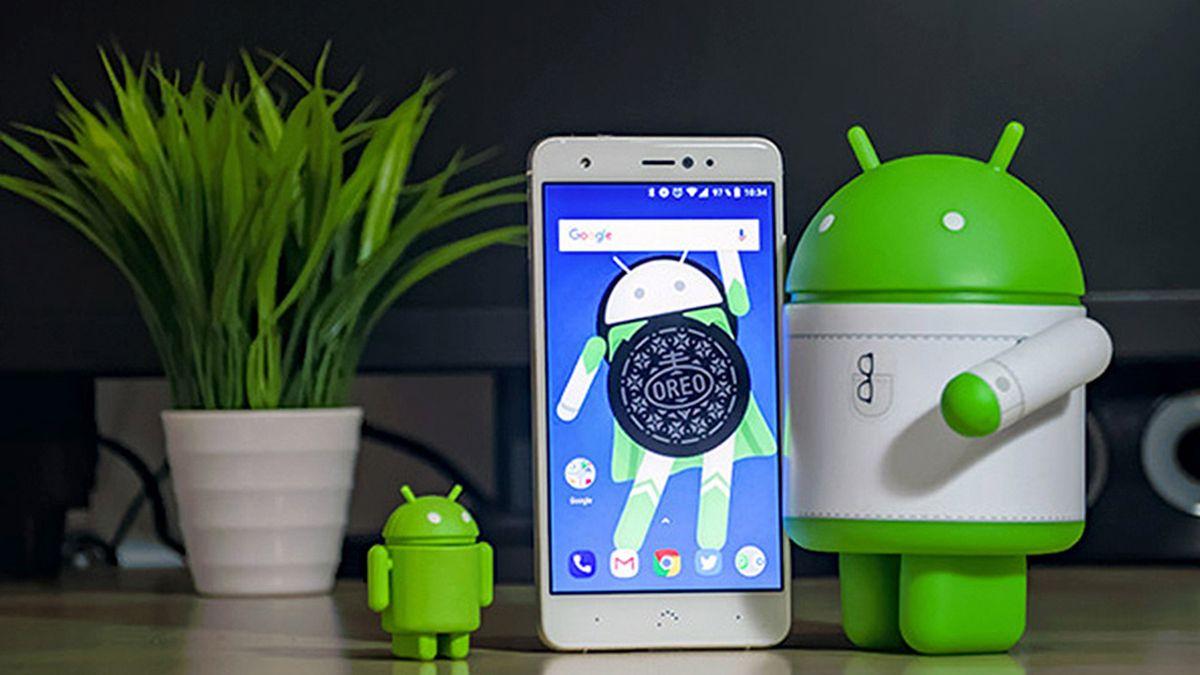
Android izceļas ar savu elastību, un šī elastība sniedz noderīgas opcijas, kas bieži vien ir paslēptas iestatījumu izvēlnē. Pievērsiet uzmanību šīm funkcijām.
- Automātisks Wi-Fi: Izveidojiet savienojumu tikai ar zināmiem tīkliem, iespējojot automātisku atkārtotu savienojumu. Dodieties uz Savienojumi > Wi-Fi, izvēlieties savu tīklu un atlasiet “Automātiska atkārtota savienojuma izveide”.
- Datu taupīšanaIerobežojiet fona datplūsmu un aizkavējiet tīmekļa attēlu ielādi, izmantojot sadaļu Savienojumi > Datu taupīšana, kas ir ideāli piemērots ierobežotiem tarifiem vai sliktam pārklājumam.
- Drošāki NFC maksājumiSadaļā Pievienotās ierīces > Savienojuma preferences > NFC ieslēdziet opciju “Nepieciešama ierīces atbloķēšana NFC lietošanai”, lai izvairītos no maksas, kad ekrāns ir bloķēts.
- Braukšanas režīms: iestatiet, lai tas automātiski ieslēgtos, kad tiek izveidots savienojums ar automašīnas Bluetooth, sadaļā Pievienotās ierīces > Savienojuma preferences > Braukšanas režīms.
- Noklusējuma lietojumprogrammasSadaļā Iestatījumi > Lietotnes > Noklusējuma lietotnes izvēlieties, kuru pārlūkprogrammu, e-pastu vai zvanus vēlaties izmantot pēc noklusējuma.
- Atļaujas tiek kontrolētasIestatījumi > Lietotnes > Skatīt visu > > Atļaujas. Pārskatiet, liegt vai ierobežojiet atļaujas, iestatot “tikai lietotnes lietošanas laikā”, un atspējojiet noteiktas funkcijas (piemēram, Cilvēki tuvumā pakalpojumā Telegram) lielākai privātuma nodrošināšanai.
- Apturēt atļaujas neaktīvām lietotnēmJa neizmantojat lietotni, Android var automātiski atsaukt atļaujas, lai aizsargātu jūsu privātumu un atbrīvotu resursus.
- Paziņojumu vēsture: Iespējojiet opciju sadaļā Iestatījumi > Paziņojumi, lai atgūtu kļūdas dēļ dzēstus paziņojumus.
- Slēpt konfidenciālus paziņojumus: Iestatījumos > Paziņojumi izslēdziet iestatījumus “Sensitīvi paziņojumi”, lai to saturs tiktu rādīts tikai atbloķēšanas laikā.
- Akumulatora uzlādes procents: Rādīt to statusa joslā sadaļā Iestatījumi > Akumulators > Akumulatora uzlādes procents.
- Kuras lietotnes aizņem visvairāk vietas?Iestatījumi > Krātuve > Lietotnes parāda sarakstu, kas sakārtots pēc aizņemtās vietas, lai varētu ātri pieņemt lēmumus.
- Reāllaika subtitri (Tiešraides subtitri): sadaļā Skaņa un vibrācija ieslēdziet automātisko bezsaistes transkripciju video un audio ierakstiem.
- Viesu režīms: Izveidojiet atsevišķus profilus sadaļā Sistēma > Vairāki lietotāji, lai aizdotu savu tālruni, neatklājot savus datus.
- Medicīniskie dati bloķēšanas ekrānāDrošības un ārkārtas situāciju sadaļā pievienojiet asinsgrupu, alerģijas, medikamentus vai kontaktpersonas ārkārtas situācijās.
- Atbloķēt uzticamās vietāsSadaļā Drošība > Papildu iestatījumi > Viedā bloķēšana iestatiet “Uzticamas vietas”, lai novērstu PIN koda ievadīšanu mājās.
- Digitālā labklājība un vecāku kontrole: Uzraugiet un ierobežojiet lietotņu lietošanu, lai mazinātu uzmanības novēršanu un pielāgotu digitālās rutīnas.
Android: Mazāk acīmredzami triki, kas maina situāciju
Papildus klasiskajiem iestatījumiem ir arī slēptās funkcijas. kas uzlabo plūstamības un kontroles sajūtu, īpaši noderīgi “tīrā” Android ierīcēs.
- Animāciju noņemšana vai paātrināšanaAktivizējiet sadaļu “Izstrādātāja opcijas” (sadaļā “Par tālruni”) un iestatiet “animācijas mērogus” uz 0.5x vai 0, lai iegūtu ātrāka attēla sajūtu.
- Pielāgot īsceļus (Sistēmas lietotāja interfeisa skaņotājs): Dažās Android versijās paziņojumu panelī nospiediet un turiet iestatījumu pogu un pēc tam sadaļā Iestatījumi atveriet sistēmas lietotāja interfeisu, lai pievienotu vai noņemtu viedpogus.
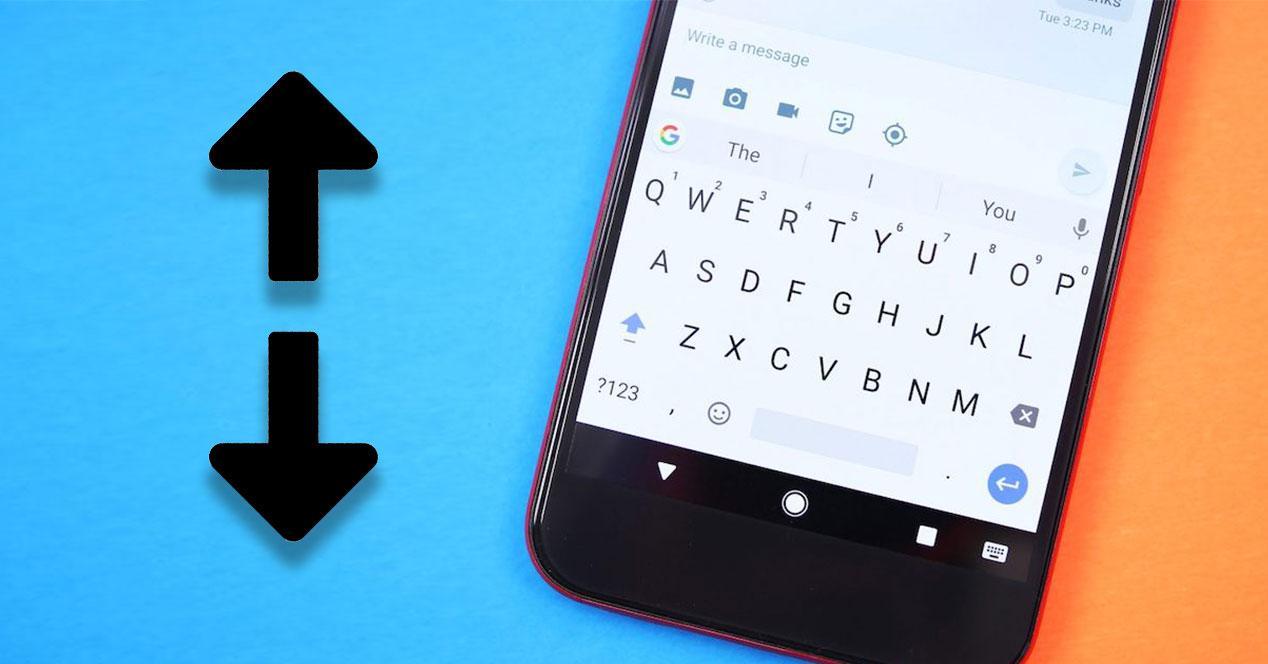
- Gboard lietošanai ar vienu rokuTuriet nospiestu komatu un pieskarieties īkšķa ikonai, lai pārslēgtu tastatūru uz labās vai kreisās rokas režīmu; atgriezieties pilnekrāna režīmā, nospiežot “maksimizēt”.
- Ieslēgts režīms “Netraucēt”Iestatījumi > Skaņas > Netraucēt. Definējiet laika intervālus, dienas, modinātājus un atļautos pārtraukumus; ideāli piemērots mācībām, darbam vai spēlēm bez traucējumiem.
- Ātra pārslēgšanās starp lietotnēmVeiciet dubultskārienu pogai “Nesenās”, lai pārslēgtos starp pēdējām divām atvērtajām lietotnēm, kas ir ideāli piemērots kalkulatora vai piezīmju pārbaudei acumirklī.
- Paziņojumu žurnālsPievienojiet ekrānam iestatījumu logrīku un saistiet to ar paziņojumu žurnālu, lai pārskatītu visu, kas noticis joslā.
- Paziņojumu kanāli (Android 8.0+): nospiediet un turiet paziņojumu un detalizēti konfigurējiet vibrāciju, skaņu, prioritāti vai attēlošanu atbilstoši paziņojuma veidam katrā lietotnē.
Apple ekosistēma: koplietotas funkcijas ar macOS, lai padarītu to ātrāku
Ja lietojat iPhone un Mac, Apple slēpj ļoti jaudīgus tiltus kas paātrina produktivitāti, neinstalējot neko papildu.
- Tiešraides tekstsKopējiet, tulkojiet vai meklējiet tekstu, kas atrasts fotoattēlos, ekrānuzņēmumos vai priekšskatījumos Safari. Ideāli piemērots rēķinu numuriem vai izvēlnēm citās valodās.
- Universāla starpliktuveKopējiet iPhone tālrunī un ielīmējiet Mac datorā (vai otrādi), ja ir iespējota Handoff un iCloud funkcija; darbojas ar tekstu, attēliem un saitēm.
- Velciet un nometiet starp lietotnēm: Pārvietojiet attēlus, tekstu vai failus tieši starp lietotnēm vienā ierīcē, kas ir ļoti noderīgi arī iPad un Mac datoros.
- Dokumentu skenēšana ar iPhone un ievietojiet tos savā Mac datorā programmā Notes, Pages vai Mail bez jebkādiem starpniekiem.
- Sinhronizēti koncentrācijas režīmiRežīmi “Netraucēt”, “Darbs” vai “Personīgais” tiek replicēti visās jūsu ierīcēs, lai saglabātu vienu un to pašu fokusu.
- Līdzāspastāvēšana ar AndroidIzmantojiet Google disku vai WhatsApp, lai faili un tērzēšana būtu pieejami abās sistēmās, koplietojot iPhone un Android tālruni.
Produktivitāte, pielāgošana un papildu drošība operētājsistēmā iOS
Izņemot ātrus trikusiOS integrē nopietnus rīkus uzdevumu automatizēšanai, sadarbībai un ierīces drošības nodrošināšanai.
- Īsceļi: Izveidojiet plūsmas atkārtotām darbībām (ieslēdziet režīmu “Netraucēt” un nosūtiet paziņojumu, ja pievienojaties sapulcei, atveriet lietotnes un pielāgojiet spilgtumu utt.).
- Sadarbības piezīmesKopīgojiet piezīmes rediģēšanai reāllaikā — ideāli piemērots sarakstiem vai projektiem ar citiem.
- Fokusa režīmsPersonalizējiet paziņojumus atbilstoši kontekstam (darbs, atpūta, sports) un katrā no tiem piešķiriet prioritāti svarīgākajām kontaktpersonām.
- Labi noregulēti logrīki: Parāda laika prognozi, kalendāru vai atgādinājumus ar svarīgāko informāciju, kas jums jāredz uzreiz.
- Pieskarieties atpakaļPieejamības sadaļā piešķiriet darbības, kas jāveic, divreiz vai trīsreiz pieskaroties iPhone tālruņa aizmugurē (ekrānuzņēmums, lietotņu atvēršana vai saīsņu palaišana).
- Ērtāks safari: Sakārtojiet ciļņu grupas un pārvietojiet adreses joslu ātrākai navigācijai.
- Atkopšanas atslēgas: Pievienojiet savam kontam papildu drošības slāni ārkārtas situācijām vai nesankcionētas piekļuves gadījumā.
- Atļaujas tiek kontrolētasPārskatiet un izslēdziet lietotņu piekļuvi (kamerai, atrašanās vietai, kontaktiem), kad tā nav nepieciešama.
- iCloud atslēgu piekariņš: Ģenerējiet spēcīgas paroles un droši sinhronizējiet tās visās ierīcēs.
- Nodošana: Sāciet e-pasta rakstīšanu savā iPhone tālrunī un pabeidziet to savā iPad vai Mac datorā, nezaudējot pavedienu.
- Līdzāspastāvēšana ar AndroidIzmantojiet Google disku vai WhatsApp, lai faili un tērzēšana būtu pieejami abās sistēmās, koplietojot iPhone un Android tālruni.
- AirDrop un alternatīvasAirDrop ir nepārspējams Apple ierīcēs; Android ierīcēs tas izmanto tādus risinājumus kā Google Files, lai nodrošinātu ērtu koplietošanu starp platformām.
Par perifērām pieminēšanām Daži no sākotnējiem tekstiem atsaucās uz ārēju saturu (piemēram, iOS atjauninājumiem vai iPhone modeļiem), taču šeit mēs koncentrējamies uz praktiskām funkcijām, kuras varat aktivizēt jau tagad, lai uzlabotu savu ikdienas dzīvi.
Bieži uzdotie jautājumi
Kādi noderīgi triki ir iPhone 11? Tam ir nakts režīms fotoattēliem vājā apgaismojumā un QuickTake video ierakstīšanai, neizejot no lietotnes Photo, kā arī žesti navigācijai un rediģēšanai un ātra uzlāde.
Kas notiek, ja savā iPhone tālrunī ierakstu “::”? Pēc noklusējuma nekas nenotiek; saīsni var aktivizēt, ja tā ir iestatīta uz Teksta aizstāšana vai Trešās puses īsinājumtaustiņi.
Kam paredzēts “ābols” iPhone 13 aizmugurē? Tā nav fiziska poga, bet ar “Atpakaļpieskāriena” palīdzību var piešķirt darbības, divas vai trīs reizes viegli pieskaroties tās aizmugurei.
Ko es varu darīt ar savu iPhone, ko, iespējams, neizmantoju? Rediģējiet fotoattēlus un videoklipus ar papildu rīkiem, izmantojiet paplašināto realitāti mērījumiem, pārvaldiet savu māju, izmantojot Home, sinhronizējiet uzdevumus, izmantojot Handoff, un iestatiet saīsnes, lai automatizētu rutīnas.
Šo slēpto funkciju apgūšana Tas ietaupa pieskārienus, novērš uzmanību un stiprina jūsu privātumu. Siri un saīsņu cilnes, personalizētais vadības centrs, tastatūras žesti, fokusa režīmi un Android precīzie iestatījumi (piemēram, tiešraides subtitri, paziņojumu vēsture vai apturētās atļaujas) iezīmē pirms un pēc: jūsu tālrunis no “lietotņu atvilktnes” pārvēršas par ierīci, kas pielāgota jūsu ritmam, ir ātrāka un vairāk jūsu. Tagad jūs zināt visu... slēptās iOS un Android funkcijas, par kurām zina tikai daži lietotāji.

Kopš mazotnes aizrautīgs ar tehnoloģijām. Man patīk būt lietas kursā šajā nozarē un, galvenais, par to informēt. Tāpēc jau daudzus gadus esmu veltīts komunikācijai tehnoloģiju un videospēļu vietnēs. Jūs varat atrast mani rakstot par Android, Windows, MacOS, iOS, Nintendo vai jebkuru citu saistīto tēmu, kas jums ienāk prātā.