- Steam Deck ļauj instalēt Windows, vienlaikus saglabājot SteamOS, vai nu microSD kartē, ārējā SSD diskā, vai ar divkāršu sāknēšanu iekšējā SSD diskā.
- Lai nodrošinātu saderību, ir svarīgi izmantot oficiālu Windows ISO, Rufus Windows To Go režīmā un visus Valve draiverus.
- Tādi rīki kā Playnite, GloSC, Steam Deck Tools un Handheld Companion pietuvina Windows pieredzi rokas konsoles pieredzei.
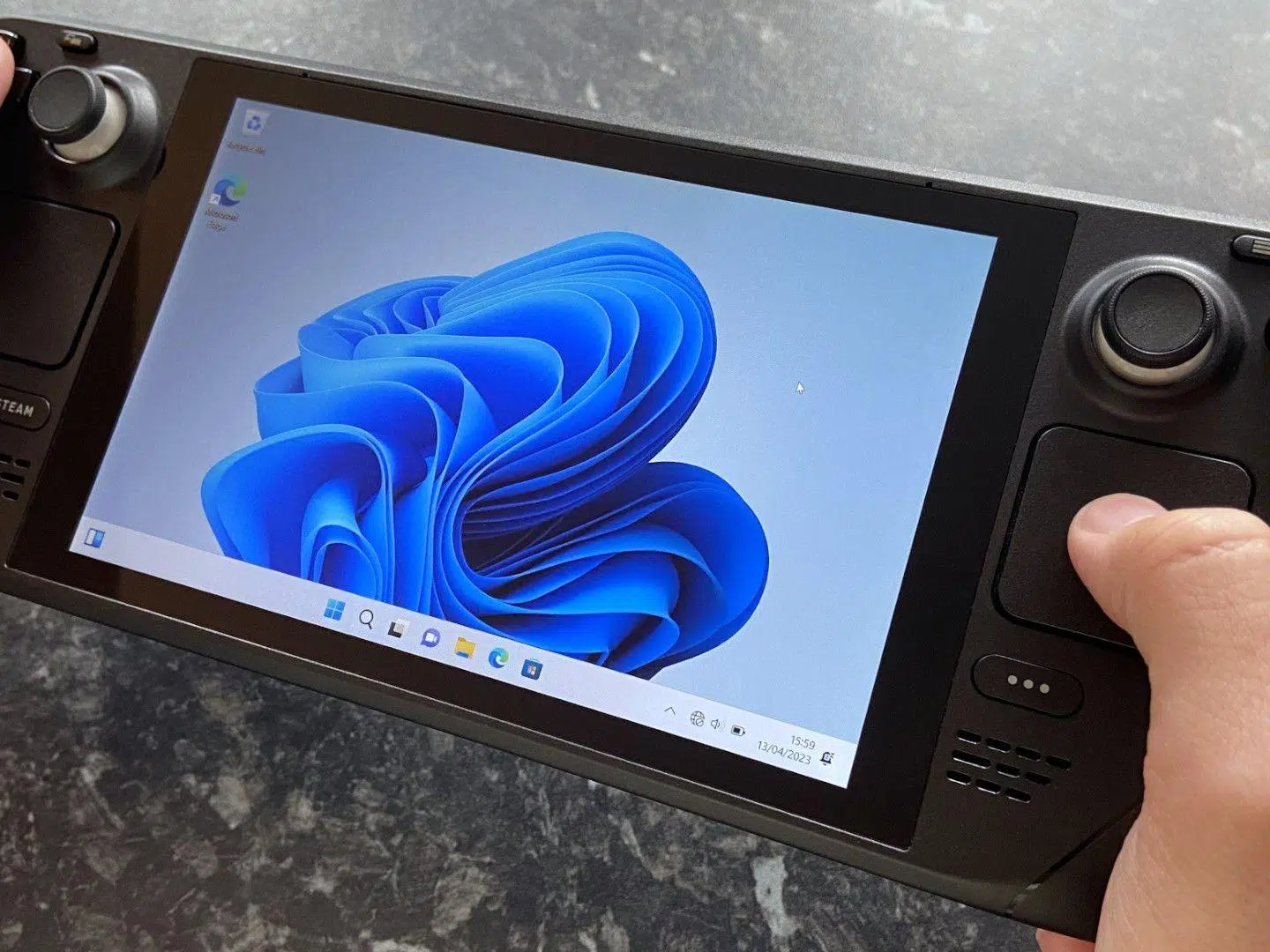
Ja jums ir tvaika klājs un ideja par Instalējiet Windows 11 saderības nodrošināšanai Ar noteiktām spēlēm jūs neesat viens. Valve konsole būtībā ir pilnvērtīgs dators pārnēsājamā formā, un tas paver durvis uz Microsoft operētājsistēmas izmantošanu gandrīz tāpat kā klēpjdatoru vai galda datoru ar tā priekšrocībām un trūkumiem.
Šajā rokasgrāmatā jūs atradīsiet gara, bet ļoti labi izskaidrota pamācība Lai instalētu Windows 11 (un Windows 10, ja vēlaties) savā Steam Deck ierīcē, neatkarīgi no tā, vai tā ir microSD karte, ārējais SSD vai iekšējais SSD ar divkāršu palaišanu līdzās SteamOS. Jūs arī redzēsiet, kā instalēt visi oficiālie vadītājiPielāgojiet video atmiņu, optimizējiet enerģijas patēriņu, iespējojiet aiztures režīmu, konfigurējiet skārientastatūru, pievienojiet konsoles stila saskarni un pārvaldiet savu klāju ar tādiem uzlabotiem rīkiem kā Steam Deck Tools vai Handheld Companion. Iedziļināsimies pilnīgā... Soli pa solim sniegta instrukcija Windows 11 instalēšanai Steam Deck platformā.
Kas īsti ir Steam Deck, un kas jāņem vērā pirms tā instalēšanas operētājsistēmā Windows?
Pirmā lieta, kas ir skaidra, ir tā Steam Deck ir pilnvērtīgs datorsTam ir AMD APU, tas var palaist praktiski jebkuru darbvirsmas programmatūru, atbalsta USB perifērijas ierīces, ārējos monitorus, centrmezglus… Atšķirība no klēpjdatora būtībā ir forma, kas atgādina Nintendo Switch vai PS Vita, bet iekšpusē ir īsts dators.
Tomēr Valve ir izstrādājis mašīnu tā, lai Lieliski darbojas ar SteamOSkas ir uz Linux balstīta sistēma, kas ir ļoti optimizēta aparatūrai. Akumulatora patēriņš, ventilatora darbība, vadība, TDP funkcijas, FPS ierobežojums, 40 Hz režīms un viss spēles saskarnes slānis ir izstrādāti SteamOS. Tur parasti atradīsiet labākā globālā pieredzepat spēlēm, kas nav Steam, izmantojot Proton vai citus veikalus.
Vēl viens svarīgs punkts ir tas SteamOS ir LinuxJa izmantojat Windows, tas varētu šķist biedējoši, taču tā ir ļoti elastīga sistēma: varat instalēt neskaitāmas lietojumprogrammas, izmantot bezmaksas alternatīvas maksas programmatūrai un pat palaist Windows programmas, izmantojot saderības slāņus. Emulatoriem un pielāgotām ainām tas bieži vien ir vēl izdevīgāk nekā Windows.
Instalējot Windows, jūs redzēsiet, ka Jūs zaudējat labu daļu no SteamOS lieliskajām funkcijāmAutomātiska enerģijas pārvaldība, integrēts veiktspējas pārklājums, vietējais 40 Hz režīms, īpaši izstrādāts miega režīms, tiešas vadības integrācija… Windows nodrošina saderību, taču prasa vairāk manuāla darba un daudzos gadījumos sliktāku veiktspēju vai lielāku enerģijas patēriņu.
Jums tas arī būtu jāzina Valve oficiāli neatbalsta Windows instalēšanu uz tā paša iekšējā SSD diska. kur atrodas SteamOS. To var izdarīt, sadalot disku nodalījumos un iestatot divkāršu sāknēšanu, taču jebkurš SteamOS vai Windows atjauninājums var pārtraukt sāknēšanas procesu un piespiest to atkārtot. Tāpēc daudzi cilvēki izvēlas instalēt Windows ātrā microSD kartē vai ārējā SSD diskā, un saglabāt SteamOS neskartu iekšējā blokā.
Instalēšanas iespējas: microSD, ārējais SSD vai iekšējais SSD ar divkāršu sāknēšanas funkciju

Pirms sākat darbu, ir ieteicams izlemt, Kur vēlaties mitināt Windows?Jums ir trīs galvenie ceļi, katram no tiem ir savi plusi un mīnusi:
Pirmkārt, izmantojiet liela ātruma microSD karte Šī ir drošākā iespēja, kas paredzēta tikai operētājsistēmai Windows un tās spēlēm, lai izvairītos no SteamOS. Ideālā gadījumā tai vajadzētu būt vismaz 256 GB, un, ja plānojat instalēt ļoti lielus nosaukumus, 512 GB vai vairāk. Veiktspēja ir nedaudz zemāka nekā iekšējam SSD diskam, taču tā ir vairāk nekā pietiekama daudzām spēlēm.
Divi, dariet to pašu, bet vienā Ārējais SSD, kas pievienots, izmantojot USB-CTas ir lieliski piemērots, ja jums ir dokstacija vai dokošanas korpuss ar integrētu SSD disku. Veiktspēja parasti ir labāka nekā ar microSD karti, un jūs saglabājat SteamOS neskartu.
Treškārt, sadaliet Steam Deck iekšējais SSD disks divās nodalījumos un tur iestatiet divkāršu Windows/SteamOS palaišanu. Tā ir vis"profesionālākā" un ātrākā metode lasīšanas/rakstīšanas ātruma ziņā, taču tā ir tā, kas Tam ir lielāks lūzuma risks Tam nepieciešami atjauninājumi un nedaudz lielāka apkope. Ja jums jau tā trūkst iekšējās atmiņas, tā, iespējams, nav labākā ideja.
Vispārīgi runājot, ja nevēlaties sarežģīt savu dzīvi vai baidīties no katra atjauninājuma, Windows microSD vai ārējā SSD diskdzinī Tā ir vissaprātīgākā rīcība. SteamOS jāatstāj tāda, kāda tā ir, un, kad vēlaties Windows, vienkārši palaidiet to no ārējā diska, izmantojot BIOS sāknēšanas pārvaldnieku.
Kas nepieciešams, lai instalētu Windows 10 vai 11 Steam Deck platformā
Jebkurai no variācijām jums būs nepieciešama virkne pamata aparatūras un programmatūras elementiPierakstiet sarakstu un pārliecinieties, ka viss ir pa rokai.
Runājot par aparatūru, jums būs nepieciešams Windows dators Lai sagatavotu instalācijas datu nesēju, būs nepieciešama arī kvalitatīva microSD karte vai ārējs SSD disks (atkarībā no izvēlētās metodes), bet tiešai instalēšanai iekšējā SSD diskā — USB 3.0 zibatmiņas disks ar vismaz 16 GB ietilpību instalētājam un, ja vēlaties, vēl vienu SteamOS atkopšanas rīkiem.
Ir arī ļoti ieteicams, lai būtu USB-C centrmezgls ar vairākām pieslēgvietāmTas ir īpaši svarīgi, instalējot no USB diska uz Deck un vienlaikus pievienojot tastatūru un peli. Perifērijas ierīces nav obligātas, taču darbs ar skārienekrānu portreta režīmā un skārienpaliktni instalēšanas laikā var būt nedaudz apgrūtinošs, tāpēc USB pele (vai bezvadu pele ar dongle) ietaupīs jūsu laiku un neapmierinātību.
Runājot par programmatūru, galvenais ir, lai tai būtu Oficiālais Windows 10 vai 11 ISOko var iegūt no Microsoft vietnes, izmantojot multivides izveides rīku vai lejupielādējot ISO tieši operētājsistēmas Windows 11 gadījumā. Jums būs jāizmanto arī programma ar nosaukumu Rufus (vēlams, 3.22. vai līdzīga versija), lai izveidotu sāknējamu USB disku vai microSD karti, izmantojot režīmu "Windows To Go", ja vēlaties, lai sistēma darbotos tieši no šī diska.
Visbeidzot, jums būs jālejupielādē Visi oficiālie Steam Deck draiveri operētājsistēmai Windows No Valve atbalsta vietnes: APU (GPU/CPU), WiFi, Bluetooth, karšu lasītāja, skaņas un citi pieejamie draiveri. Ieteicams tos iepriekš izvilkt mapē un pēc tam kopēt uz microSD kartes vai USB diska saknes direktoriju, lai tos secīgi instalētu, tiklīdz startējat Windows.
Instalējiet Windows 11/10 microSD diskā vai ārējā SSD diskā, izmantojot Windows To Go

Tīrākā SteamOS saglabāšanas metode ir Instalējiet Windows tieši microSD kartē vai ārējā SSD diskā. Izmantojot Rufus Windows To Go režīmu, jums būs "manuāla" divkārša sāknēšana: vienkārši atlasiet ārējo disku sāknēšanas pārvaldniekā, un viss būs paveikts, nepieskaroties nevienai iekšējai nodalījumai.
Pirmais, kas jādara, ir lejupielādēt Windows attēls, kuru vēlaties izmantotVarat izvēlēties starp Windows 10 vai 11; procedūra praktiski ir vienāda. No oficiālās vietnes lejupielādējiet multivides izveides rīku, palaidiet to un citā datorā atlasiet opciju "Izveidot instalācijas datu nesēju".
Virzieties uz priekšu vednī, izvēloties valoda un izdevums atkarībā no tā, ko vēlaties. Kad tiek piedāvāta izvēle starp USB vai ISO failu, šajā gadījumā izvēlieties opciju izveidot ISO failuSaglabājiet to pieejamā mapē, piemēram, uz darbvirsmas, lai to varētu viegli atrast Rufus.
Kad ISO fails ir gatavs, lejupielādējiet to un atveriet. Rufus Datorā ievietojiet microSD karti (ja nepieciešams, izmantojot USB adapteri) vai pievienojiet ārējo SSD disku. Rufus programmā laukā “Device” (Ierīce) atlasiet pareizo disku un sadaļā “Boot Selection” (Sāknēšanas izvēle) norādiet, ka vēlaties izmantot ISO disks vai attēls un izvēlieties tikko lejupielādēto failu.
Sadaļā “Attēla opcijas” atlasiet opciju Windows To GoTas ļaus operētājsistēmai Windows darboties no šī diska bez tradicionālās instalēšanas. Konfigurējiet "Nodalījumu shēmu" kā MBR un "Mērķa sistēmu" kā BIOS (vai UEFI-CSM), lai nodrošinātu saderību ar Deck. Atstājiet failu sistēmu kā NTFS, piešķiriet sējuma nosaukumu bez atstarpēm (piemēram, WINDOWS) un iespējojiet ātro formatēšanu.
Kad viss ir iestatīts, noklikšķiniet uz "Sākt". Rufus formatēs disku. Windows tiks instalēts microSD vai ārējā SSD diskā.Šis process var aizņemt kādu laiku, tāpēc, lūdzu, esiet pacietīgi. Tikmēr savā datorā varat izvilkt visus Steam Deck draiverus un sagatavot tos mapē, lai tos vēlāk kopētu.
Kad Rufuss ir pabeidzis, nokopējiet visas draiveru mapes uz microSD kartes vai ārējā SSD diska sakni. Droši izņemiet disku no datora, pilnībā izslēdziet Steam Deck un ievietojiet microSD karti vai pievienojiet SSD disku konsoles USB-C portam.
Tagad turiet nospiestu skaļuma samazināšanas poga Nospiediet ieslēgšanas/izslēgšanas pogu, lai piekļūtu ierīces sāknēšanas pārvaldniekam/BIOS. Kad parādās ierīču saraksts, atlasiet microSD karti vai SSD disku ar Windows. Ekrāns pārslēgsies portreta režīmā; tas ir normāli. Izpildiet sākotnējo Windows iestatīšanas vedni tāpat kā datorā.
Kad nokļūstat darbvirsmā, dodieties uz saknes disku, kurā atstājāt draiverus, un instalējiet tos šādā aptuvenā secībā: APU kontrolieri, karšu lasītājs, WiFi, Bluetooth Un visbeidzot, skaņa. Audio pakotnē atradīsiet vairākus .inf failus (cs35l41.inf, NAU88L21.inf, amdi2scodec.inf). Ar peles labo pogu noklikšķiniet uz katra no tiem un atlasiet “Instalēt”. Operētājsistēmā Windows 11, iespējams, būs jānoklikšķina uz “Rādīt vairāk opciju”, lai redzētu instalēšanas opciju.
Turpmāk, kad vien vēlēsieties pieteikties sistēmā Windows, jums būs jāpiesakās Atkārtojiet sāknēšanas procesu no sāknēšanas pārvaldniekaIzslēdzot atskaņotāju, turiet nospiestu skaļuma samazināšanas un ieslēgšanas/izslēgšanas taustiņu, atlasiet microSD vai ārējo SSD disku, un viss ir gatavs. Ja atjaunināšanas vai restartēšanas laikā atgriežaties pie SteamOS, neuztraucieties; vienkārši izslēdziet to un palaidiet vēlreiz, atlasot Windows disku.
Divkārša palaišana iekšējā SSD diskā: Windows un SteamOS koplietošana
Ja vēlaties veikt precizējumus un Windows un SteamOS uz viena iekšējā SSD diskaTo var izdarīt, izveidojot īpašu Windows nodalījumu un konfigurējot sāknēšanas pārvaldnieku, kas ļauj izvēlēties operētājsistēmu, ieslēdzot konsoli. Tas ir sarežģītāks process, taču diezgan viegli paveicams, ja izpildāt norādītās darbības.
Pirmais solis ir sagatavot SteamOS atkopšanas USB disks Izmantojot oficiālos Valve rīkus, varat palaist Deck atkopšanas režīmā, piekļūt KDE darbvirsmai un izmantot KDE Partition Manager, lai modificētu nodalījumus, nezaudējot datus. Tomēr ieteicams dublēt visu svarīgo, jo vienmēr pastāv zināms risks.
Kad jūsu SteamOS USB disks ir gatavs, pievienojiet to konsolei, izmantojot USB-C centrmezglu. Izslēdzot konsoli, nospiediet un turiet skaļuma samazināšanas pogu un ieslēgšanas/izslēgšanas pogu, lai atvērtu sāknēšanas pārvaldnieku, un atlasiet USB ar SteamOSUzlāde var aizņemt diezgan ilgu laiku (dažos gadījumos līdz pat 15–20 minūtēm), tāpēc neuztraucieties, ja šķiet, ka tā neko nedara.
Piesakoties SteamOS darbvirsmā, atveriet izvēlni un meklējiet lietojumprogrammu. KDE nodalījumu pārvaldnieksIekšpusē redzēsiet visas atmiņas ierīces: USB disku, iekšējo SSD disku un, ja tāds ir, microSD karti. Uzmanīgi atrodiet galveno SSD disku, ko parasti identificē pēc modeļa nosaukuma un izmēra (piemēram, aptuveni 512 GB vai 256 GB atkarībā no jūsu cietā diska versijas).
Iekšējā SSD diskā atlasiet lielāko nodalījumu (to, kas aizņem gandrīz visu disku) un noklikšķiniet uz “Resize/Move” (Mainīt izmēru/Pārvietot). Jūs redzēsiet slīdni: zilā daļa apzīmē vietu, ko SteamOS saglabās, bet tumšā daļa apzīmē vietu, ko jūs piešķirsiet. rezervēt operētājsistēmai WindowsWindows operētājsistēmai varat piešķirt no 100 līdz 200 GB atkarībā no tā, cik daudz plānojat instalēt. Paturiet prātā tādu spēļu kā Warzone lielumu, kas var viegli pārsniegt 150 GB.
Pielāgojiet izmēru, apstipriniet ar Labi un lietojiet izmaiņas. Kad galvenā nodalījuma izmērs būs samazināts, jums būs nepiešķirta brīva vieta. Atlasiet to un izveidojiet jauns nodalījums ar NTFS failu sistēmuNoklikšķiniet uz "Lietot gaidošās darbības" un gaidiet, līdz tas tiks pabeigts. Tā būs Windows nākotnes "mājasvieta" jūsu iekšējā SSD diskā.
Tagad ir pienācis laiks sagatavot USB zibatmiņas disks ar Windows instalētājuDatorā izmantojiet Microsoft Media Creation Tool un šoreiz ISO vietā izvēlieties "USB zibatmiņas disks". Ļaujiet tam pabeigt procesu, un jums būs sāknējams USB disks ar Windows 10 vai 11.
Izslēdzot atskaņotāju, pievienojiet Windows USB disku, izmantojot USB-C centrmezglu, vēlreiz turiet nospiestu skaļuma samazināšanas un ieslēgšanas/izslēgšanas pogu un atlasiet USB disku sāknēšanas pārvaldniekā. Instalācija parādīsies vertikāli, taču tā ir pilnībā funkcionāla. Izpildiet darbības, līdz sasniedzat ekrānu, kurā varat atlasīt sāknēšanas vietu. instalēt Windows pielāgotā veidā.
Šajā sarakstā tiks parādītas visas SSD nodalījumi. Rūpīgi identificējiet to, ko iepriekš izveidojāt operētājsistēmai Windows (pēc lieluma un failu sistēmas tipa) Atlasiet to. Izdzēsiet tikai šo nodalījumu (ja parādās kādi automātiski izveidoti saistītie nodalījumi, ļaujiet Windows tos apstrādāt) un turpiniet instalēšanu. Neaiztieciet galveno SteamOS nodalījumu vai saistītos atkopšanas nodalījumus.
Kad process būs pabeigts, Windows tiks startēts no iekšējā SSD diska. Pabeidziet pamata iestatīšanu un, tāpat kā iepriekš, instalējiet visu Oficiālie Steam Deck draiveri (APU, tīkls, Bluetooth, lasītājs, skaņa) no USB diska vai no lokālas mapes, ko esat sagatavojis.
Šajā brīdī jums būs "manuāla" divkārša palaišana: no palaišanas pārvaldnieka, ieslēdzot klāju ar samazinātu skaļumu, jūs redzēsiet SteamOS un Windows ierakstus. Katru reizi varat izvēlēties jebkuru no tiem. Ja vēlaties vēl vairāk pielāgot pieredzi, ir skripts ar nosaukumu steamdeck_dualboot (vietnē GitHub, DeckWizard projekts), kas instalē rEFInd kā sāknēšanas pārvaldnieku un piedāvā ērtu sākuma izvēlni, lai izvēlētos sistēmu, neturot nospiestas pogas.
Pareiza Steam Deck draiveru instalēšana un secība operētājsistēmā Windows
Viens no galvenajiem punktiem, lai Windows darbotos nevainojami uz klāja, ir Pareizi instalējiet visus draiverus.Valve piedāvā oficiālas pakotnes, kas ietver integrēto grafisko karti, WiFi, Bluetooth, microSD lasītāju un virkni audio draiveru, kas paredzēti tieši konsoles aparatūrai.
Lejupielādējiet no Valve atbalsta lapas APU/GPU draiverisKad esat atvēris Windows on the Deck, atzipējiet failu un palaidiet setup.exe. Tas instalēs pamata grafikas un procesora draiverus, lai viss darbotos pareizi un būtu iespējots 3D paātrinājums.
Pēc tam instalējiet WiFi kartes draiverisParasti to var izdarīt, izmantojot ZIP arhīvā iekļauto install.bat vai setup failu. Tas nodrošinās piekļuvi bezvadu internetam, kas ir nepieciešams, lai lejupielādētu Windows atjauninājumus, papildu draiverus vai programmatūru, piemēram, Playnite, Steam Deck Tools utt.
Tālāk pienāk kārta BluetoothPalaidiet atbilstošo instalētāju (bieži vien .cmd failu), lai aktivizētu Deck iebūvēto moduli un iespējotu kontrolieru, bezvadu austiņu un citu bezvadu ierīču lietošanu. Ir svarīgi restartēt datoru, ja instalētājs to aicina.
Neaizmirstiet microSD karšu lasītāja draiverisŠis draiveris tiek instalēts, izmantojot failu setup.exe, un nodrošina, ka Windows droši un ātri atpazīst kartes, ko izmantojat spēlēm vai papildu krātuvei. Lai gan tā var šķist sīka detaļa, pareiza draivera izmantošana ievērojami uzlabo pieredzi, ja spēles instalējat tieši microSD kartē.
Visdelikātākā daļa parasti ir AudioValve izplata divas skaņas pakotnes, kas satur vairākus .inf failus. Jums ir jālejupielādē abi, jāizvelk tie un katrā mapē ar peles labo pogu noklikšķiniet uz cs35l41.inf un NAU88L21.inf (kā arī uz amdi2scodec.inf, ja tāds ir) un atlasiet "Instalēt". Operētājsistēmā Windows 11 vispirms konteksta izvēlnē ir jāizvēlas "Rādīt vairāk opciju". Pēc tam, atjauninot APU draiverus, skaņai vajadzētu darboties gan caur skaļruņiem, gan austiņu ligzdu.
Ik pa laikam tas ir tā vērts Vēlreiz pārbaudiet atbalsta lapu Pārbaudiet Valve, vai nav izlaistas jaunas draiveru versijas. Sižets mainās ātri, un GPU vai skaņas draiveru atjauninājumi var uzlabot stabilitāti vai veiktspēju, īpaši operētājsistēmā Windows 11.
Steam Deck pamata Windows iestatījumi: atjauninājumi, uzpūšanās un pareizs laiks
Kad Windows un draiveri ir instalēti, ir vērts veltīt dažas minūtes lai sistēmu novestu darba kārtībā Lietošanai pārnēsājamā ierīcē, piemēram, Deck. Tas nav tas pats, kas lietot galddatoru, kas vienmēr ir pievienots elektrotīklam, vai ierīci ar zemu akumulatora uzlādes līmeni.
Pirmais solis ir doties uz Windows atjaunināšanu un Ļaujiet lejupielādēt visus gaidāmos atjauninājumus.Dariet to pacietīgi, jo tas var prasīt vairākas restartēšanas, it īpaši pirmajā reizē. Ja izmantojat microSD karti, jūs pamanīsiet, ka process nav īpaši ātrs, taču ir vērts visu atjaunināt jau no paša sākuma.
Pēc tam vadības panelī vai iestatījumos apskatiet sadaļu “Lietotnes un funkcijas” un Atinstalējiet visu programmatūru, kuru neizmantosietNelietojamas programmatūras, OEM rīki, bezjēdzīgi pakalpojumi… Jo mazāk ielādējas startēšanas laikā, jo vairāk atmiņas un centrālā procesora būs brīvas spēlēm un jo mazāk cietīs akumulators. Apsveriet tādus utilītus kā Spēļu rotaļlietas lai uzlabotu produktivitāti.
Ir viena detaļa, kas bieži rada problēmas: sistēmas laiksSteamOS un Windows ne vienmēr apstrādā laika joslas vienādi, un, pārslēdzoties starp sistēmām, laiks bieži vien nav sinhronizēts, kas var radīt problēmas ar mākoņspēlēm vai tiešsaistes pakalpojumiem. Lai to labotu operētājsistēmā Windows, atveriet komandu uzvedni kā administrators un palaidiet šo komandu:
reg add "HKEY_LOCAL_MACHINE\System\CurrentControlSet\Control\TimeZoneInformation" /v RealTimeIsUniversal /d 1 /t REG_DWORD /f
Tas norāda operētājsistēmai Windows BIOS laiku apstrādāt kā UTC, tāpat kā Linux, un vārpstas deja beigsiesPēc restartēšanas visam vajadzētu darboties, nepieskaroties nekam citam.
Optimizējiet akumulatoru un veiktspēju: videoatmiņa, miega režīms un atsvaidzes intensitāte
Steam Deck APU akcijas RAM atmiņa ar integrētu GPUPēc noklusējuma Valve BIOS ir konfigurējis 1 GB videoatmiņas (VRAM), kas SteamOS darbojas diezgan labi. Tomēr operētājsistēmā Windows dažām spēlēm ir ieteicams palielināt šo apjomu, lai uzlabotu grafikas veiktspēju.
Ja pēc testēšanas pamanāt, ka FPS ir zemāks nekā paredzēts, varat iedarbināt klāju, turot nospiestu skaļuma palielināšanas pogu kopā ar barošanas pogu, lai ieietu režīmā. BIOS iestatīšanas utilītaIekšpusē dodieties uz sadaļu Papildu > UMA kadru bufera izmērs un mainiet vērtību no 1 G uz 4 G. Saglabājiet izmaiņas, restartējiet un mēģiniet vēlreiz spēlēt spēles. Ja konstatējat, ka RAM nav pietiekami daudz citiem uzdevumiem, vienmēr varat atgriezties pie sākotnējās vērtības.
No otras puses, Windows miega pārvaldība platformā Deck nav tik noslīpēta kā SteamOS. Lai uzlabotu pieredzi, ieteicams... atspējot hibernācijuVēlreiz atveriet "Komandrindu" kā administrators un ierakstiet:
powercfg.exe /hibernate off
Tas liks Windows vairāk koncentrēties uz ātru apturēšanu un novērsīs dīvainu uzvedību, izslēdzot, startējot vai aizverot spēles. Pat ja tā, jāpieņem, ka Apturēšanas/atsākšanas pieredze nekad nebūs tik laba. kā Valve sistēmā.
Ļoti iecienīta SteamOS funkcija ir 40 Hz režīmsTas ļauj ierobežot paneli līdz 40 kadriem sekundē, lai taupītu akumulatora enerģiju, vienlaikus saglabājot diezgan pienācīgu veiktspēju. Operētājsistēmā Windows varat atkārtot kaut ko līdzīgu, izmantojot CRU (pielāgotas izšķirtspējas utilītu) un īpašu profilu Deck displejam.
Lejupielādējiet CRU un Steam Deck pielāgoto profila failu, izvelciet tos ērtā mapē (piemēram, C:\SteamDeck\CRU), palaidiet CRU .exe failu un izmantojiet opciju "Importēt", lai ielādētu profilu. Pēc apstiprināšanas un restartēšanas dodieties uz Windows darbvirsmu, ar peles labo pogu noklikšķiniet, atlasiet "Displeja iestatījumi" > "Papildu displeja iestatījumi" un pēc tam "Displeja adaptera rekvizīti". Tur varat uzskaitīt visus režīmus un izvēlēties sev vēlamo. 1280 × 800 izšķirtspēja pie 40 Hz.
No tā brīža, ja pirms spēles izvēlaties šo režīmu, Jūs ierobežosiet FPS līdz 40samazinot patēriņu un siltumu ar ļoti pienācīgu, vienmērīgu sajūtu 7 collu ekrānā.
Uzlabojiet skārienjūtīgo pieredzi: virtuālā tastatūra un uzdevumjosla
Darbs ar Windows portatīvajā konsolē ir ļoti atkarīgs no ekrāna tastatūraIt īpaši, ja nav pievienota fiziska tastatūra. Godīgi sakot, Windows 11 skārientastatūra lietošanai ar Deck atstāj daudz ko vēlēties, tāpēc ir vērts pielāgot dažus iestatījumus.
Lai sāktu, varat pievienot tieša piekļuve skārienjutīgajai tastatūrai Uzdevumjoslā ar peles labo pogu noklikšķiniet uz uzdevumjoslas, dodieties uz sadaļu “Uzdevumjoslas iestatījumi” un iespējojiet skārientastatūras opciju. Turpmāk stūrī būs ikona, kurai varēsiet pieskarties, kad būs nepieciešams rakstīt.
Ja Windows 11 tastatūra jums šķiet īpaši neērta, ir kāds triks, kā to izdarīt Atjaunojiet klasisko Windows 10 tastatūrukas parasti daudz labāk iederas Deck ekrānā. Atveriet izvēlni Sākt, ierakstiet "Regedit" un palaidiet reģistra redaktoru. Dodieties uz šo ceļu:
HKEY_LOCAL_MACHINE\SOFTWARE\Microsoft\TabletTip\1.7
Labajā panelī ar peles labo pogu noklikšķiniet, izvēlieties “Jauns> DWORD (32 bitu) vērtība” un nosauciet to. AtspējotJaunasKlaviatūrasPieredziPēc tam atveriet šo vērtību, nomainiet datus uz 1 un apstipriniet. Pēc restartēšanas atvērtā virtuālā tastatūra būs Windows 10 tastatūra, kas ir daudz vieglāk pārvaldāma tādās ierīcēs kā Steam Deck. Ja iestatījumiem dodat priekšroku grafiskam rīkam, varat izmantot Winaero Tweaker.
Konsoles tipa saskarne operētājsistēmā Windows: Playnite kā komandu centrs
Viens no biežākajiem iebildumiem pret tīru logu izmantošanu uz klāja ir tāds, ka Darbvirsmas saskarne nav paredzēta dīvāna klēpjdatoramLai to labotu, ļoti ieteicams iestatīt "konsoles" tipa slāni, kas grupē visas jūsu spēles pilnekrāna skatā un ko var kontrolēt ar kāršu komplekta vadības ierīcēm.
Viena no labākajām bezmaksas iespējām šim nolūkam ir PlainītsPlaynite ir front-end, kas centralizēti apkopo bibliotēkas no vairākiem veikaliem: Steam, Epic, GOG, Ubisoft Connect, Xbox Game Pass utt. Vispirms instalējiet visus palaidējus dažādām platformām, kuras izmantojat (Battle.net, EA App/Origin utt.), un pēc tam lejupielādējiet un instalējiet Playnite no tās oficiālās vietnes.
Sākotnējās iestatīšanas laikā Playnite lūgs jums to darīt Savienojiet savus kontus un atlasiet, kuras bibliotēkas vēlaties integrētVeltiet laiku, lai izlasītu pieejamās iespējas un izlemtu, kurus katalogus vēlaties skatīt. Kad būsiet pabeidzis, varēsiet palaist gandrīz jebkuru spēli no viena interfeisa — gan loga režīmā, gan pilnekrāna režīmā, kas ir ideāli piemērots viesistabai vai gultai.
Playnite ietvaros ir ļoti interesants papildinājums ar nosaukumu Rezolūcija ChangerŠī funkcija ļauj pielāgot katras spēles izšķirtspēju un atsvaidzes intensitāti, kas ir ļoti noderīgi spēļu automātā, lai acumirklī pielāgotu enerģijas patēriņu un veiktspēju. To var instalēt no Playnite pievienojumprogrammu pārvaldnieka, meklējot "Resolution Changer" un pievienojot to konfigurācijai.
Mūsu ieteikums ir izmantot Playnite parastais režīms (nevis pilnekrāna režīms), lai instalētu un organizētu spēlesTā kā katalogu pārlūkošana un opciju konfigurēšana parasti ir ērtāka šādā veidā. Kad viss ir iestatīts, jā, gandrīz vienmēr varat izmantot pilnekrāna režīmu, lai darbotos ar integrētajām vadīklām.
Konfigurējiet Steam Deck vadīklas operētājsistēmā Windows, izmantojot GloSC un Steam

Lai pieredze būtu pilnīga, ir svarīgi, lai Klāja integrētās vadības ierīces izskatās kā standarta Xbox kontrolieris Šeit noder tādi rīki kā GloSC (vai tā modernākās atzarošanas versijas), kas, izmantojot Steam ievades sistēmu, izveido virtuālus kontrolierus. Tas tiek salīdzināts ar Windows un Playnite, pat spēlēm, kas nav Steam spēles.
Tipiska procedūra ir lejupielāde un instalēšana GloSC (vai GlosSI, atkarībā no izmantotās versijas) operētājsistēmā Windows. Instalēšanas laikā programma lūgs atļauju instalēt papildu draiveri, kas virtualizē kontrolieri; apstipriniet, jo tas ļaus Steam un spēlēm redzēt integrētās vadības ierīces kā pilnvērtīgu spēļu vadības ierīci.
Pēc tam atveriet Steam operētājsistēmā Windows un pievienojiet GloSC kā "Spēle, kas nav no Steam"Palaidiet to no pašas bibliotēkas, lai lietotu Steam ievades slāņus. GloSC saskarnē izveidojiet jaunu profilu (piemēram, ar nosaukumu "Playnite"), iespējojiet "Iespējot pārklājumu" un "Iespējot virtuālos kontrolierus" un laukā "Palaist spēli" atlasiet failu Playnite.FullscreenApp.exe no mapes, kurā instalējāt Playnite.
Saglabājiet profilu un izmantojiet opciju “Pievienot visu Steam”, lai izveidotu tiešu ierakstu šim profilam savā bibliotēkā. Restartējiet Steam un aizveriet GloSC. Turpmāk, palaižot Playnite pilnekrāna režīms no SteamGloSC profils tiks ielādēts ar virtuālo kontrolieri, un spēles atpazīs Deck vadības ierīces tā, it kā tas būtu Xbox kontrolieris, ieskaitot Steam pārklājumu.
Lai šo pieredzi padarītu gandrīz līdzīgu SteamOS, varat konfigurēt Playnite (vai saistīto GloSC profilu), lai Automātiski startēt, startējot Windows.Izveidojiet saīsni uz darbvirsmas, nospiežot taustiņu kombināciju Win + R, ierakstot shell:startup un velkot saīsni uz mapi Startup. Tādā veidā katru reizi, startējot Windows uz Deck, jūs nonāksit tieši spēles saskarnē.
Paplašināta pārvaldība: Steam Deck rīki un rokas palīgs
Tiem, kas vēlas maksimāli izmantot konsoli operētājsistēmā Windows, ir pieejamas tādas pakotnes kā Tvaika klāja rīki o Rokas pavadonisTie piedāvā ātru paneli TDP, FPS, spilgtuma, ventilatora ātruma, vadības izkārtojuma, tastatūras iestatījumu utt. mainīšanai. Tie ir nedaudz modernāki, taču var pietuvināt pieredzi SteamOS piedāvātajai.
Steam Deck Tools var lejupielādēt no GitHub repozitorija. Kad esat lejupielādējis setup.exe, instalējiet to un pārliecinieties, vai Atlasiet opcijas, lai dažādie moduļi tiktu startēti ar WindowsParasti viņi cita starpā instalē Rivatuner un vairākus pakalpojumus, kas atrodas sistēmas teknē (blakus pulkstenim).
Pēc instalēšanas atveriet visas izveidotās saīsnes (parasti četras rīku kombinācijas) un dodieties uz sistēmas tekni. Katras ikonas konteksta izvēlnē varēsiet veikt šādas darbības: atlasiet, lai sāktu automātiski un pielāgojiet parametrus, piemēram, maksimālo TDP, ventilatora līknes vai veiktspējas profilus atbilstoši spēlei.
Tiešsaistes spēlēs ar agresīvu krāpšanās novēršanas sistēmu ir ieteicams būt uzmanīgiem, jo dažas funkcijas, kas Viņi modificē Windows kodolu Šie iestatījumi var radīt aizdomas. Pats rīks bieži parāda brīdinājumus, ja tuvojaties šīm zonām. Tomēr kampaņām un bezsaistes spēlēm varat diezgan daudz eksperimentēt ar šīm opcijām, lai samazinātu resursu patēriņu vai iegūtu dažus papildu kadrus sekundē (FPS).
Kā integrētāka alternatīva, Handheld Companion ir vēl viena universāla lietojumprogramma, kas apvieno vadības pārvaldību, TDP un FPS vienā saskarnē. Tā tiek izplatīta arī, izmantojot GitHub, un instalēšana ir diezgan vienkārša: lejupielādējiet jaunākās versijas .exe failu, palaidiet to, un pēc konfigurēšanas jums būs pieejams ātrs pārklājums, izmantojot pogu kombinācijas klājā.
Pavadot laiku ar šiem rīkiem, jūs varēsiet pietuvoties Windows lietošanas sajūtai Steam Deck platformā... kaut kas daudz līdzīgāks pārnēsājamai konsoleiar tūlītēju piekļuvi jaudas ierobežojumu, atsvaidzes intensitātes vai ventilatora darbības maiņai, nepārtraukti nepārlūkojot sistēmas izvēlnes.
Pēc visa šī turp un atpakaļ jūs iegūstat Steam klāju, kas spēj Palaidiet Windows 10 vai 11 no microSD, ārējā SSD vai iekšējās dualboot atmiņasAr visiem atjauninātajiem draiveriem, vairāk nekā pienācīgu videoatmiņu un barošanas iestatījumiem, pieņemamu skārienjutīgo tastatūru, konsolei līdzīgu spēļu saskarni ar Playnite un labi kartētām vadības ierīcēm, pateicoties GloSC un Steam, kā arī jaudīgiem rīkiem, piemēram, Steam Deck Tools un Handheld Companion, lai pabeigtu paketi; ar visu šo jūs varat izmantot papildu Windows saderību, kad tas ir nepieciešams, un turpināt baudīt SteamOS, kad vēlaties visizsmalcinātāko pieredzi, pārslēdzoties starp sistēmām pēc nepieciešamības. Tagad jūs zināt daudz vairāk par savu SteamOS. Tvaika klājs.


Kopš mazotnes aizrautīgs ar tehnoloģijām. Man patīk būt lietas kursā šajā nozarē un, galvenais, par to informēt. Tāpēc jau daudzus gadus esmu veltīts komunikācijai tehnoloģiju un videospēļu vietnēs. Jūs varat atrast mani rakstot par Android, Windows, MacOS, iOS, Nintendo vai jebkuru citu saistīto tēmu, kas jums ienāk prātā.