Viena no mulsinošākajām parādībām, ar ko saskaras Windows lietotāji, ir tastatūras darbības traucējumi tikai noteiktās programmās. Ja tas attiecas uz jūsu gadījumu, šīs problēmas izpratne būs ļoti noderīga. Kas notiek un kā novērst šīs problēmas ietekmi uz jūsu produktivitātiZemāk mēs jums visu pastāstīsim.
Tastatūra raksta nepareizi tikai dažās Windows programmās. Kas notiek?

Jūs atverat pārlūkprogrammu un rakstāt kā parasti. Pārslēdzaties uz Word, un burti un rakstzīmes plūst vienmērīgi. Bet, atverot konkrēto programmu, kas nepieciešama darbam vai izklaidei, notiek kaut kas dīvains. Bez brīdinājuma, Taustiņi nereaģē, kā paredzēts, tie ieraksta nepareizas rakstzīmes vai vienkārši bloķējas.Kas notiek?
Bieži sastopama problēma: tastatūra raksta nepareizi tikai dažās Windows programmās. Šī anomālija ir pazīstama arī kā neregulāra tastatūraUn tas var notikt jebkurā scenārijā. Tas galvenokārt ietekmē lietotājus ar makro programmatūru, tastatūras pārvaldniekiem vai instalētām vairākām valodām. Bet kāpēc tas notiek?
- Lietotājam rakstīšana ar tastatūru ir vienkāršs uzdevums: vienkārši pievienojiet to datoram, un viss ir izdarīts.
- Bet aiz šīs pamatfunkcijas slēpjas sarežģīts slāņveida sistēma caur kuru Windows pārvalda rakstīšanas ievadi.
- No brīža, kad nospiežat taustiņu, līdz tas tiek atspoguļots ekrānā, ir iesaistīti draiveri, sistēmas pakalpojumi, ievades pārvaldnieki un pašas lietojumprogrammas.
- Jebkurā šīs ķēdes punktā radusies kļūme var radīt neregulāru darbību: dažādus simbolus, bloķētus taustiņus, nedarbojošos īsceļus utt.
- Un izredzes palielinās. ja par tastatūras darbības kontroli cīnās vairākas programmas.
Labā ziņa ir tā, ka vairumā gadījumu tā ir programmatūras problēma, nevis aparatūras problēmaNe jau tastatūra ir bojāta, bet gan pastāv nesaderības problēma starp perifērijas ierīces draiveriem un attiecīgo(-ajām) programmu(-ām). Apskatīsim, ko varat darīt, ja tastatūra nepareizi raksta tikai dažās Windows programmās.
Galvenie neregulāras tastatūras cēloņi
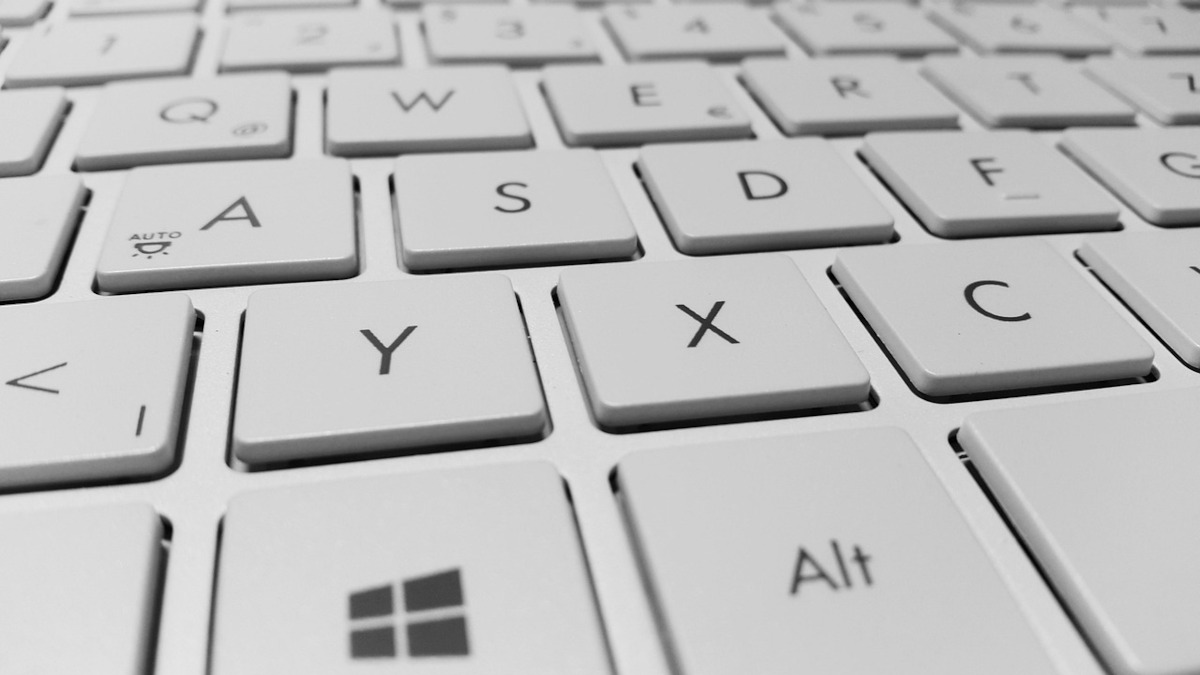
Apskatīsim galvenos Windows datora tastatūru neparastas darbības cēloņiDažreiz starp programmām patiešām pastāv saderības problēma. Citreiz tas ir tikai iespaids lietotājam, bet patiesībā tā ir normāla tastatūras darbība.
- ¿Cik daudz tastatūras izkārtojumu jums ir? instalētās valodas (angļu, katalāņu, spāņu, Latīņamerikas utt.)? Dažās programmās var automātiski aktivizēt atšķirīgu izkārtojumu. Tas izraisa taustiņu rakstīšanas atšķirību.
- Vai ir iespējota lietotnes ievades valodas funkcija? Kopš Windows 10 sistēma ļauj katrai lietojumprogrammai piešķirt atšķirīgu ievades valodu. Tas nozīmē, ka Word var izmantot "spāņu (Latīņamerika)", bet Excel - "angļu (ASV)".
- Daudzi Lietojumprogrammām ir savi īsinājumtaustiņi, kas atšķiras no parastajiem.Piemēram, dizaina programmās, piemēram, Photoshop, Taustiņiem "Alt" un "Ctrl" var būt dažādas funkcijas. Tas var radīt iespaidu, ka tastatūra nedarbojas pareizi, lai gan tā nav.
- The tastatūras fiziskais izkārtojums Vai tas atbilst Windows reģionālajiem iestatījumiem? Ja tastatūra ir angļu (bez burta Ñ), bet jūs izmantojat spāņu reģionālo iestatījumu, dažas programmas var nepareizi interpretēt taustiņus.
Kā redzat, tastatūras darbības traucējumus tikai dažās programmās ietekmē daudzi faktori. Reti tas ir saistīts ar tastatūras fizisku bojājumu. Gandrīz visos gadījumos šo kaitinošo problēmu var atrisināt. Valodas vai pieejamības iestatījumu pielāgošana operētājsistēmā WindowsIzpētīsim risinājumus.
Ko darīt, ja tastatūra raksta nepareizi tikai dažās Windows programmās
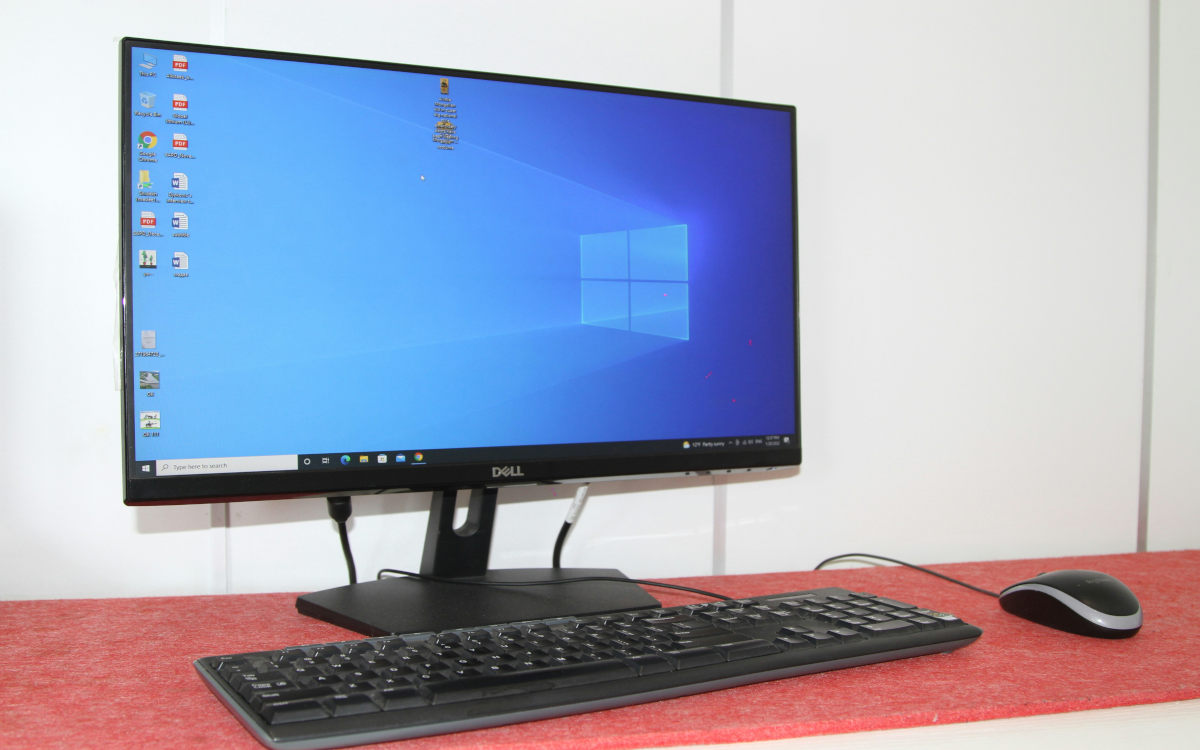
Pirmā lieta, kas jums jādara, ir pārbaudīt, vai tastatūra raksta nepareizi tikai dažās programmās vai visās. Ja tas ir tikai vienā lietotnēVisticamāk, tas ir iekšējs programmas iestatījums. Pārbaudiet programmas konfigurāciju, lai noskaidrotu, vai ir iespēja novērst problēmu. Varat arī mēģināt to palaist kā administrators, lai novērstu reģionalizācijas problēmas.
Ja iepriekš minētais nedarbojas vai dažādās programmās rodas neregulāra tastatūras darbība, ir pienācis laiks doties uz Windows iestatījumiem. Apskatīsim... Pārbaudiet, kuri tastatūras izkārtojumi ir instalēti, un izdzēsiet visus nevajadzīgos.Tas tiek darīts šādi:
- Dodieties uz Iestatījumi — Laiks un valoda — Valoda un reģions.
- Tu to pārbaudi sadalījumi esat instalējis.
- Ja vēlaties kādu dzēst, noklikšķiniet uz tā un atlasiet Dzēst.
Jo mazāk instalēto distributīvu ir, jo mazāka iespēja, ka tastatūra tiks sajaukta. Ja nepieciešams instalēt vairākus distributīvus, mēģiniet mainīt valodu katrai lietojumprogrammai. Atveriet attiecīgo programmu un Pārbaudiet valodas ikonu (ESP, ENG) uzdevumjoslā.Manuāli pārslēdzieties uz pareizo valodu attiecīgajā lietojumprogrammā.
Atspējot automātisko ievades metodes pārslēgšanu

Es personīgi lietoju Linux un man radās problēma ar tastatūras izkārtojuma maiņu starp logiem un programmām. Es atklāju, ka ir opcija, kas ļauj... Iestatiet vienādu fontu visiem logiemEs to aktivizēju, un nepareizās tastatūras problēma bija atrisināta.
Nu, operētājsistēmai Windows 11 ir arī līdzīga opcija, ko var atrast, dodoties uz Iestatījumi — Laiks un valoda — Rakstīšana — Papildu tastatūras iestatījumi. Tur jūs atradīsiet šo opciju. Atļaut man izmantot atšķirīgu ievades metodi katram lietojumprogrammas logam.
Ja šī opcija ir iespējota, tastatūras izkārtojums automātiski mainīsies, pārslēdzoties starp logiem. Tāpēc Ieteicams to deaktivizēt. Lai novērstu nevēlamas izmaiņas, kas maina tastatūras darbību. Šis risinājums ir efektīvs, ja tastatūra raksta nepareizi tikai dažās Windows programmās.
Citi risinājumi, ja tastatūra raksta nepareizi tikai dažās Windows programmās
Citi risinājumi, ko varat izmēģināt, ja tastatūra raksta nepareizi tikai dažās programmās, ir šādi: Uz laiku atspējojiet lietotnes, kas modificē teksta ievadi.Piemēram, gramatikas pārbaudītāji, tūlītējās tulkošanas rīki vai makro rīki. Startējiet Windows drošajā režīmā un atveriet programmu, kuru ietekmē neregulārā tastatūra; ja problēma pazūd, tā noteikti ir kāda trešās puses programmatūra, kas traucē.
Galu galā, Izmēģiniet citu tastatūruJa problēma ir atrisināta, ir skaidrs, ka iepriekšējie tastatūras draiveri bija kļūdaini. Vairumā gadījumu šie ieteikumi atjaunos tastatūras darbību. Ar nelielu pacietību un šīm nelielajām korekcijām jūs noteikti atgūsiet kontroli.

Jau kopš mazotnes mani ir fascinējis viss, kas saistīts ar zinātni un tehnoloģijām, īpaši tie sasniegumi, kas padara mūsu dzīvi vieglāku un patīkamāku. Man patīk sekot līdzi jaunākajām ziņām un tendencēm, kā arī dalīties pieredzē, viedokļos un padomos par ierīcēm un sīkrīkiem, ko lietoju. Tas mani pirms nedaudz vairāk kā pieciem gadiem pamudināja kļūt par tīmekļa rakstnieku, galvenokārt koncentrējoties uz Android ierīcēm un Windows operētājsistēmām. Esmu iemācījies izskaidrot sarežģītus jēdzienus vienkāršā valodā, lai mani lasītāji tos varētu viegli saprast.