- Windows un lietojumprogrammu pagaidu faili uzkrājas tādās mapēs kā Temp, pārlūkprogrammas kešatmiņa un atjauninājumu atlikumi, galu galā aizņemot vairākus gigabaitus vietas.
- Tos var droši periodiski noņemt, izmantojot iebūvētos rīkus, piemēram, Storage, Storage Sense un Disk Cleanup.
- Ja daži pagaidu faili netiek dzēsti, var izmantot papildu metodes: komandrindas, drošā režīma vai manuālas tīrīšanas mapē %TEMP% un sistēmas mapēs.
- Regulāra pagaidu failu un kešatmiņas uzturēšana nodrošina diska brīvību un samazina kļūdas, avārijas un veiktspējas zudumus operētājsistēmā Windows.
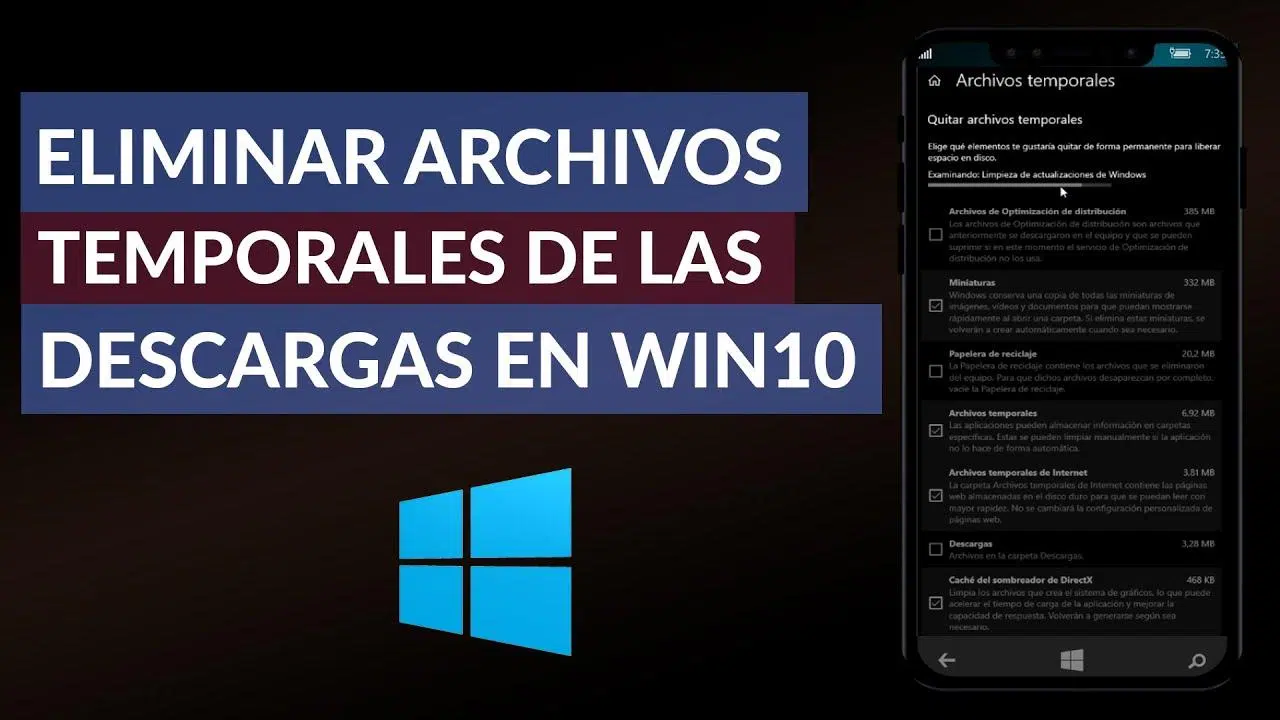
Kad jūsu C: disks sāk piepildīties, jums īsti nezinot, kāpēc, Windows pagaidu faili parasti ir vieni no galvenajiem aizdomās turamajiem. Daudzi cilvēki uzskata, ka sadaļa par Pagaidu faili Tas rāda vairākus gigabaitus aizņemtas vietas, bet mēģinājums tos dzēst tik tikko atbrīvo neko. Tas ir ne tikai nomācoši, bet arī var radīt veiktspējas problēmas, ja sistēmai pietrūkst vietas darbam.
Labā ziņa ir tā, ka operētājsistēmās Windows 10 un Windows 11 ir iekļauti vairāki rīki, lai kontrolētu, tīrītu un pat automatizētu šo nevēlamo failu dzēšanu.Un, ja fails ir spītīgs, vienmēr varat izmantot sarežģītākas metodes (piemēram, konsoles komandas vai drošo režīmu). Apskatīsim soli pa solim un detalizēti, kas tieši ir šie faili, kāpēc dažreiz šķiet, ka tie nekad netiek izdzēsti, un kā tos kontrolēt, lai atgūtu vietu datorā. Mēs parādīsim, kā to izdarīt. Windows izveido pagaidu failus, kas nekad netiek dzēsti.
Kas īsti ir pagaidu faili Windows sistēmā?
Pagaidu faili ir faili, ko Windows un jūsu programmas izveido, lai īslaicīgi saglabātu datus, kamēr tās veic uzdevumu.Tie nav paredzēti palikšanai mūžīgi, bet gan kalpošanai kā sistēmas "piezīmju bloks", kamēr rediģējat dokumentus, instalējat programmatūru, drukājat vai pārlūkojat internetu.
Tādas lietojumprogrammas kā Word, Excel vai citi tekstapstrādes procesori fonā izveido pagaidu failus, lai saglabātu jūsu progresu.Tas ļauj atgūt darbu, ja programma avarē vai negaidīti aizveras. Tās parasti ir dokumenta, ar kuru strādājat, starpkopijas, kurās ir iepriekšējās versijas vai automātiskās atkopšanas informācija.
Citas programmas ģenerē pagaidu failus, lai labāk pārvaldītu atmiņu un veiktspēju.Piemēram, ja tiem nepieciešama papildu vieta lielu datu apjomu apstrādei vai satura sagatavošanai drukāšanai. Drukāšanas procesa laikā ļoti bieži tiek izveidota pagaidu versija failam, ko nosūtāt uz printeri.
Arī pati tīmekļa pārlūkprogramma aizpilda pagaidu failu sistēmu.Tas ietver tādas lietas kā attēlu kešatmiņas, skriptus, bezsaistes tīmekļa lapas, sīkfailus un citus lokāli glabātus datus, lai bieži apmeklētās lapas ielādētu ātrāk. Šis "turbo" pārlūkošanas ātrums tiek panākts, pakāpeniski uzkrājot vietu diskā.
Parasti programmai, kas izveido šos failus, tie automātiski jāizdzēš, kad tie vairs nav nepieciešami.Problēma ir tā, ka tas ne vienmēr notiek: daži tiek aizmirsti, citi iestrēgst, ja lietojumprogramma nepareizi aizveras, un laika gaitā tie uzkrājas, aizņemot vairākus gigabaitus, nesniedzot neko noderīgu.
Kur sistēmā Windows tiek glabāti pagaidu faili?
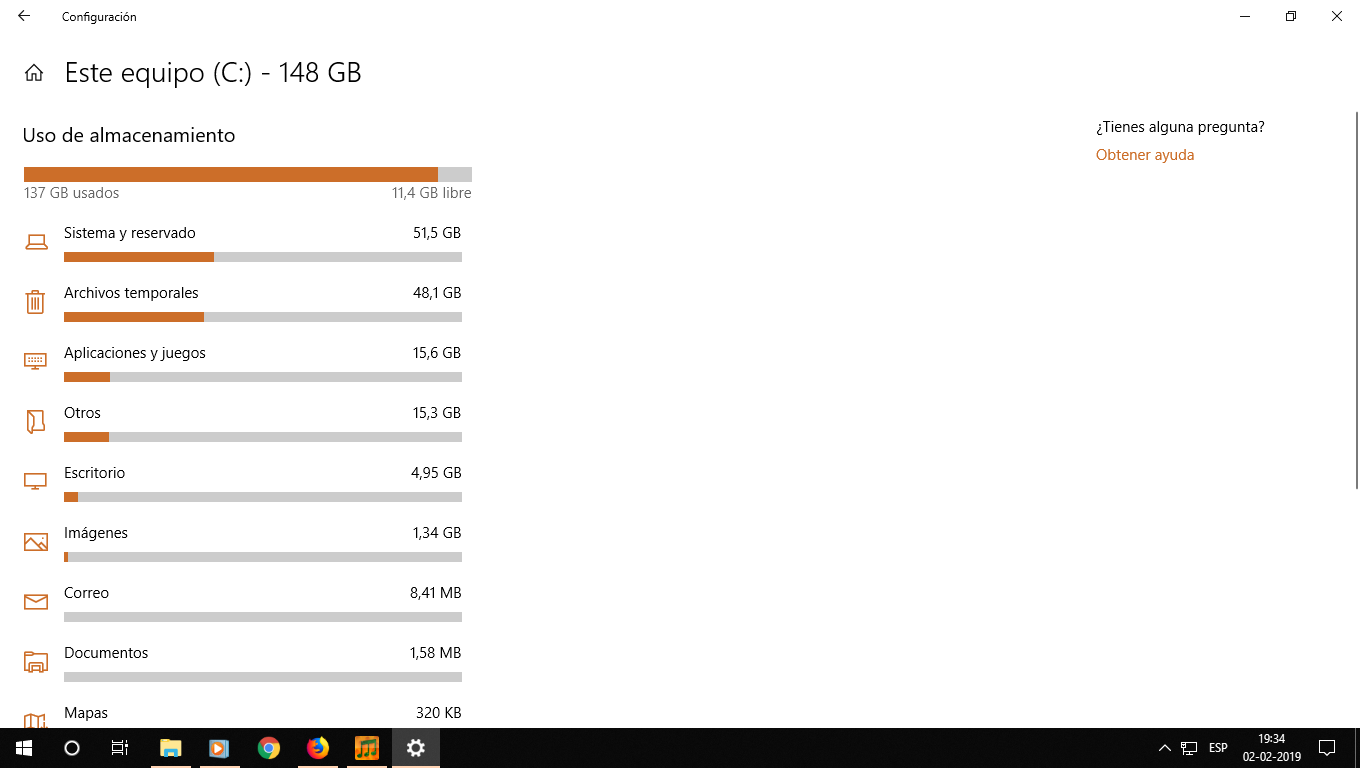
Windows centralizē lielu daļu šo failu īpašā mapē ar nosaukumu TempTaču tā nav vienīgā vieta, kur tie uzkrājas. Ir svarīgi zināt, kur meklēt, kad disks šķiet pilns un sistēma ziņo, ka pagaidu faili aizņem daudz vairāk vietas nekā redzat, tos pārlūkojot.
Tipisks pagaidu lietotāja failu maršruts ir: C:\Users\TU_USUARIO\AppData\Local\Temp (un, ja sistēmā Windows ir pieteicies ar pagaidu profils(ceļš var atšķirties), kur atradīsiet daudz .TMP failu un citu palīgfailu, ko atstājušas lietojumprogrammas. Šī mape parasti atbilst vides mainīgajam %TEMP%kuru var ātri atvērt no dialoglodziņa Palaist.
Turklāt pašai sistēmai ir sava pagaidu mape iekšējos Windows direktorijos., tāpat kā mape C:\Windows\TempAplūkojot tā īpašības, var šķist, ka tas aizņem 0 baitus vai tā lieluma aprēķināšana aizņem mūžību, it īpaši, ja ir tūkstošiem failu un apakšmapju vai ja daži vienumi ir bloķēti.
Ir arī pagaidu faili, kas saistīti ar atjauninājumiem, kļūdu ziņojumiem un citiem sistēmas procesiem. izkaisīti dažādās vietās (piemēram, Windows Update atlikumi, kļūdu atmiņas izgāzumi, diagnostikas žurnāli utt.). Šīs zonas ne vienmēr ir acīmredzamas no pirmā acu uzmetiena, tāpēc tādi rīki kā diska tīrīšana vai sadaļa Uzglabāšana Iestatījumi palīdz tos atrast.
Pārlūkprogrammu gadījumā pagaidu faili tiek izplatīti to profila mapēs. (Chrome, Edge, Firefox utt.), kur tiek glabāta kešatmiņa, vēsture, sīkfaili un citi dati, kas laika gaitā arī aizņem ievērojamu vietu. Lai gan tie nav "pagaidu" faili tradicionālajā Windows izpratnē, praktiski tie ir neaizstājami faili, kurus var iztīrīt, lai atbrīvotu vietu.
Kāpēc ir ieteicams periodiski dzēst pagaidu failus
Galvenais iemesls, kāpēc nopietni jāuztver pagaidu failu tīrīšana, ir diska vietas atbrīvošana.Datoros ar maziem SSD diskdziņiem daži papildu gigabaiti var būt noteicošais faktors starp sistēmu, kas darbojas nevainojami, un tādu, kas vienmēr ir sasniegusi savu robežu un ir lēna.
Kad sistēmas diskā (parasti C:) pietrūkst vietas, Windows sāk ciestProgrammu atvēršana aizņem ilgāku laiku, pati sistēma kļūst lēnāka (piemēram, Failu pārlūka atvēršana aizņem pārāk ilgu laiku), var parādīties kļūdu ziņojumi, un ārkārtas gadījumos daži procesi pārstāj darboties pareizi, jo tie nevar izveidot pagaidu failus.
Windows izmanto disku kā RAM paplašinājumu, izmantojot lapošanas failu.Ja disks ir pilns un failu nevar paplašināt, veiktspēja strauji krītas: pēkšņas avārijas, sasalšana, programmu aizvēršana bez brīdinājuma… tas viss darba vietas trūkuma dēļ.
Pārāk daudz "trokšņa" no nederīgiem failiem arī veicina kļūdas, avārijas un konfliktus.Ja sistēma vai lietojumprogramma nespēj izveidot nepieciešamos failus vai sastopas ar bojātiem atlikumiem, var rasties grūti diagnosticējamas kļūdas. Šo nevēlamo failu samazināšana samazina šāda veida problēmas.
Vienīgais svarīgais piesardzības pasākums, dzēšot pagaidu failus, ir paturēt prātā, ka varat zaudēt nesaglabātās dokumenta versijas.Ja programma ir avarējusi un jūs vēl neesat atjaunojis iesākto darbību, iespējams, ka vienīgā kopija ir šajos pagaidu failos. Tāpēc ir ieteicams visu iztīrīt pēc lietojumprogrammu aizvēršanas un darba saglabāšanas.
Pagaidu failu veidi, ar kuriem jūs varētu saskarties
Ne visi pagaidu faili ir vienādi; Windows un lietojumprogrammas tos grupē vairākās kategorijās. ko redzēsiet gan diska tīrīšanā, gan sadaļā Pagaidu faili konfigurācijas.
"Pagaidu faili" parasti ir faili, ko lietojumprogrammas izveido konkrētiem lietojumiem.Tie ietver starpposma instalācijas datus, dokumentu rediģēšanas failus, jau pabeigtu procesu paliekas utt. Parasti tos ir droši dzēst, ja vairs neizmantojat programmu, kas tos ģenerēja.
"Izplatīšanas optimizācijas faili" ir dati, ko izmanto, lai lejupielādētu un kopīgotu Microsoft atjauninājumus.Windows tos izmanto, lai paātrinātu ielāpu un atjauninājumu izplatīšanu, taču pēc to lietošanas tos var dzēst, neietekmējot sistēmas darbību.
“Lejupielādētie programmu faili” ir komponenti, ko dažas vietnes vai lietojumprogrammas lejupielādē operatīvi.piemēram, vecākas ActiveX vadīklas vai tamlīdzīgi. Mūsdienās tās ir diezgan nevajadzīgas, un to tīrīšana parasti neietekmē ikdienas lietošanu.
Praktiskā līmenī "atkritumu grozs" tiek uzskatīts arī par vietu, ko aizņem pagaidu faili.jo tajā tiek glabāts viss, ko esat izdzēsis, bet vēl neatgriezeniski. Tā iztukšošana atbrīvo visu šo vietu, ja vien esat pārliecināts, ka jums vairs nekas no tā nav nepieciešams.
Sīktēli ir samazināti attēli, ko Windows ģenerē, lai parādītu fotoattēlu, videoklipu un dokumentu priekšskatījumus.Ja tos izdzēsīsiet, sistēma tos atkārtoti izveidos, atverot atbilstošās mapes, tāpēc vienīgās sekas ir neliela sākotnējā aizkave, kad atkal redzēsiet šos priekšskatījumus.
"Pagaidu interneta faili" un bezsaistes tīmekļa lapas saglabā saturu no jūsu apmeklētajām vietnēm.tāpēc tie nav pilnībā jālejupielādē katru reizi. To tīrīšana palīdz gan atbrīvot vietu, gan atrisināt dīvainas ielādes problēmas dažās lapās.
“Windows diagnostikas ziņojumi” un “kļūdu ziņojumu faili” apkopo datus, kad sistēma avarē vai lietojumprogramma sasalst.Tie ir noderīgi problēmu analīzei, bet, ja tie vairs nav nepieciešami, varat tos bez bailēm izdzēst.
“DirectX kešatmiņā” ir iekļauti faili, kas ģenerēti, lai paātrinātu grafikas apstrādi.Normālos apstākļos tā dzēšana neradīs nekādu kaitējumu: Windows to atjaunos, kad tas tiks izmantots. Parasti jūs pamanīsiet nelielas izmaiņas, izņemot nedaudz atbrīvotu papildu vietu.
Kā izdzēst pagaidu failus no Windows iestatījumiem
Operētājsistēmās Windows 10 un Windows 11 ir daudz vieglāk atrast un dzēst pagaidu failus no pašas lietotnes Iestatījumi., bez nepieciešamības instalēt neko papildu vai manuāli meklēt sistēmas mapēs.
Operētājsistēmā Windows 10 ceļš ir šāds: Atveriet izvēlni Sākt, dodieties uz Konfigurācijadoties uz Sistēma un kreisajā kolonnā noklikšķiniet uz UzglabāšanaTur jūs redzēsiet sadalījumu par to, kas aizņem vietu jūsu galvenajā diskā, tostarp sadaļu ar nosaukumu Pagaidu faili.
Noklikšķinot uz “Pagaidu faili”, sistēma skenēs disku un parādīs to failu tipu sarakstu, kurus var dzēst.No pagaidu sistēmas failiem līdz atkritnes saturam, sīktēliem, veciem Windows instalācijas failiem un citiem failiem. Atlasiet, ko vēlaties dzēst, un noklikšķiniet. Noņemt failus.
Operētājsistēmā Windows 11 process ir ļoti līdzīgs: ienāk Konfigurācija, atlasiet cilni Sistēma sānos un izvēlieties opciju UzglabāšanaJūs redzēsiet diska izmantošanas kopsavilkumu un tieši zem tā vairākas kategorijas, tostarp... Pagaidu failiNospiežot , varat atlasīt, ko dzēst, un apstiprināt tīrīšanu.
Viena svarīga detaļa: izvairieties no mapes “Lejupielādes” atlases šajā izvēlnē, ja joprojām izmantojat tajā esošos failus.Viss pārējais parasti ir izstrādāts tā, lai to varētu noņemt, neietekmējot ikdienas darbību, izņemot ļoti specifiskus gadījumus, kad, piemēram, vēlaties pārskatīt kļūdu ziņojumus vai sistēmas žurnālus.
Konfigurējiet krātuves sensoru, lai automātiski dzēstu pagaidu failus
Ja nevēlaties manuāli tīrīt pagaidu failus, sistēmā Windows ir iekļauta funkcija ar nosaukumu “Storage Sense”. (Storage Sense), kas rūpējas par nevēlamā faila periodisku dzēšanu, jums to neatceroties.
Operētājsistēmās Windows 10 un 11 krātuves sensors ir iespējots tajā pašā ekrānā “Krātuve” sistēmas iestatījumos.Jūs redzēsiet slēdzi, kuru varat ieslēgt, lai Windows automātiski pārvaldītu lielāko daļu jūsu pagaidu failu.
Noklikšķinot uz opcijas Krātuves sensora iestatījumi, varēsiet precīzi pielāgot tā darbību.Varat izlemt, vai vēlaties, lai tas darbotos ierobežotas vietas apstākļos vai ar fiksētu biežumu (katru dienu, katru nedēļu, katru mēnesi), un kuri vienumi tam jānoņem katrā piegājienā.
Starp pieejamajām iespējām ir iespēja automātiski izdzēst pagaidu failus, kurus lietojumprogrammas vairs neizmanto., iztukšot atkritni pēc noteikta laika un pat izdzēst failus no mapes Lejupielādes ka tie nav aiztikti noteiktu dienu skaitu (tas ir rūpīgi jākonfigurē).
Pareiza krātuves sensora konfigurēšana ļauj kontrolēt disku, neveicot pastāvīgu manuālu tīrīšanu.Tas ir ērts veids, kā novērst pagaidu mapes un citu saistīto atrašanās vietu pārmērīgu pieaugumu un ievērojamas diska vietas aizņemšanu.
Diska tīrīšanas izmantošana slēpto pagaidu failu noņemšanai
Papildus mūsdienu iestatījumiem sistēmā Windows joprojām ir iekļauts klasiskais rīks "Diska tīrīšana".kas ir ļoti noderīgi, lai atrastu pagaidu failus, kas izkaisīti pa dažādām sistēmas daļām un citādi varētu palikt nepamanīti.
Lai atvērtu diska tīrīšanu operētājsistēmā Windows 10 vai 11, nospiediet Windows taustiņu + S, ierakstiet “diska tīrīšana” vai “diska tīrīšana” un palaidiet to kā administrators.Pēc tam atlasiet disku, kuru vēlaties skenēt (parasti C:), un ļaujiet sistēmai pārbaudīt failus, kurus var dzēst.
Kad analīze būs pabeigta, jūs redzēsiet diezgan detalizētu failu tipu sarakstu.Sistēmas un programmu pagaidu faili, veci konfigurācijas faili, Windows Update atlikumi, pagaidu interneta faili, sistēmas kļūdu atmiņas izgāzumi, sīktēli, kļūdu pārskati un citi.
Varat atzīmēt vai noņemt atzīmi katrā kategorijā atkarībā no tā, ko vēlaties paturēt vai dzēst.Apraksti, kas tiek parādīti, atlasot katru vienumu, palīdz saprast, ko dzēšat un kādas varētu būt sekas. Lielākā daļa lietotāju parasti atlasa gandrīz visu, izņemot vienumus, kuriem varētu būt diagnostikas vērtība.
Lai gan šis rīks var atbrīvot vairākus simtus megabaitu vai ekstremālos gadījumos pat gigabaitu, negaidiet brīnumus, ja jau kādu laiku tīrāt savu sistēmu.Dziļākai tīrīšanai ir trešo pušu utilītas, kas skenē vēl vairāk diska stūru, taču kā pamatu diska tīrīšana aptver galvenos punktus.
Pagaidu failu dzēšana, izmantojot komandrindu
Ja nepieciešama tiešāka lietotāja pagaidu mapes tīrīšana, varat izmantot komandrindu ar administratora privilēģijām.Tā ir nedaudz sarežģītāka metode, taču ļoti efektīva, lai vienlaikus notīrītu lielu daļu pagaidu failu.
Pamata procedūra ietver Windows meklētājprogrammas atvēršanu, "cmd" vai "komandrindas" ierakstīšanu un opcijas atlasīšanu. Palaist kā administratorsKad konsoles logs ir atvērts, varat palaist komandas, kas darbojas tieši pagaidu mapēs.
Tipiska komanda mapes %TEMP% tīrīšanai ir: del /q/f/s %TEMP%\Šī komanda mēģina izdzēst visus failus lietotāja pagaidu mapē, piespiežot dzēšanu, neprasot apstiprinājumu katram vienumam.
Dažus failus, iespējams, nevarēs izdzēst, jo tos izmanto darbojošās programmas.Tādā gadījumā jūs redzēsiet ziņojumus, kas norāda, ka failu izmanto cits process. Lai mazinātu šo problēmu, pirms komandas izpildes ieteicams aizvērt visas lietojumprogrammas.
Ja joprojām saskaraties ar daudziem spītīgiem failiem, viens triks ir restartēt datoru drošajā režīmā un atkārtot procesu.Drošajā režīmā tiek ielādēti tikai svarīgi Windows procesi, tāpēc pagaidu procesi, visticamāk, netiks bloķēti.
Manuāla piekļuve pagaidu mapēm no Explorer
Tiem, kas vēlas redzēt un kontrolēt tieši to, ko viņi dzēš, vienmēr ir iespēja manuāli ievadīt pagaidu mapes. izmantojot Windows failu pārlūku.
Ātrākais veids, kā nokļūt lietotāja pagaidu mapē, ir nospiest taustiņu kombināciju Windows + R, ierakstīt %temp% un nospiediet LabiTiks atvērts Explorer logs ar jūsu pašreizējam lietotājam atbilstošās pagaidu mapes saturu.
Iekšpusē varat atlasīt visus failus un mapes (Ctrl + A), nospiest Dzēst un nosūtīt tos uz miskasti.Ja vēlaties no tiem nekavējoties atbrīvoties, varat izmantot taustiņu kombināciju Shift + Delete, lai tos izdzēstu, neieejot atkritnē, lai gan tas neļaus tos viegli atgūt.
Varat atkārtot darbību arī ar citām mapēm, piemēram, C:\Windows\Temp vai lietojumprogrammām specifiskiem direktorijiemPaturot prātā, ka dažiem sistēmas ceļiem ir nepieciešamas administratora atļaujas un ka var būt aizsargāti elementi, kurus nevajadzētu aiztikt.
Jebkurā gadījumā, ja, mēģinot dzēst kaut ko, parādās ziņojums, kas norāda, ka fails tiek lietots, saprātīgāk ir to ignorēt un ļaut Windows to apstrādāt.Piespiedu noņemšana ar ārējiem rīkiem vai agresīvām metodēm var izraisīt dīvainu darbību programmā, kas to izmanto.
Pagaidu faili, kas nekad netiek dzēsti: cēloņi un risinājumi
Ļoti izplatīta problēma ir tā, ka Windows norāda, ka pagaidu faili aizņem daudz gigabaitu, bet, mēģinot tos dzēst, vietas gandrīz netiek atbrīvota.Tas parasti ir saistīts ar vairākiem kombinētiem faktoriem, kas būtu jāņem vērā.
Dažreiz "Pagaidu failu" lieluma rādījums krātuves panelī netiek pareizi atjaunināts.Citiem vārdiem sakot, tas var turpināt rādīt vecus skaitļus pat tad, ja esat izdzēsis lielu daļu šo datu. Datora restartēšana vai jaunas skenēšanas veikšana no iestatījumiem parasti atsvaidzina informāciju.
Gadās arī, ka daļa no telpas, kas tiek piedēvēta kā "pagaidu", atbilst citām saistītām kategorijām.Tas ietver tādus vienumus kā Windows atjauninājumu atlikumus, kļūdu failus, lietojumprogrammu kešatmiņas datus vai pat atkritnes saturu. Ja izdzēsīsiet tikai dažas no šīm sadaļām, kopējais skaits, iespējams, nesamazināsies tik daudz, cik gaidīts.
Vēl viena iespēja ir tāda, ka fonā paliek atvērti faili, ko bloķējušas programmas.Piemēram, mākoņa sinhronizācijas pakalpojumi, pretvīrusu programmas vai lietojumprogrammas, kas netiek pilnībā aizvērtas, var turpināt izmantot pagaidu failus, novēršot to dzēšanu, līdz tās tiek apturētas.
Ja redzat, ka sistēma apgalvo, ka jums ir, piemēram, 10 GB pagaidu failu, bet dzēšana atklāj tikai dažus simtus megabaitu, ieteicams apvienot vairākas metodes.: notīriet sadaļā Iestatījumi, palaidiet diska tīrīšanu, manuāli izdzēsiet mapi %TEMP% un pārbaudiet pārlūkprogrammas un citas lietojumprogrammas, kas ģenerē daudz kešatmiņas.
Ja pēc visa tā vietas joprojām nav pietiekami, ārēji rīki, piemēram, disku analizatori (piemēram, TreeSize vai līdzīgi), var palīdzēt atrast ļoti lielas mapes. ko Windows grupē zem vispārīgiem jēdzieniem un ko jūs, iespējams, vēl neesat pārskatījis.
Pagaidu darbinieki mākoņpakalpojumos: Dropbox un Office piemērs
Ne visi pagaidu faili, kas "iestrēgst", atrodas klasiskajās Windows mapēs; daži parādās sinhronizācijas pakalpojumos, piemēram, Dropbox.īpaši strādājot ar Office dokumentiem tieši no koplietotajām mapēm.
Atverot Word vai Excel dokumentu no sinhronizētas mapes, Office parasti izveido pagaidu failus tajā pašā atrašanās vietā.Šiem failiem bieži ir paplašinājums .TMP vai pat nav paplašinājuma vispār, un dažreiz to lielums ir 0 KB. Teorētiski tiem vajadzētu pazust, saglabājot un aizverot failu, taču dažreiz tie paliek.
Ja šie faili tiek sinhronizēti ar mākoni, tie aizpilda jūsu koplietotās mapes un var radīt apjukumu.jo citi lietotāji redzēs šos "dīvainos" failus, īsti nezinot, kas tie ir. Dažos gadījumos tie var pat izraisīt nelielus sinhronizācijas konfliktus.
Dropbox klienta un Office komplekta atjaunināšana uz jaunākajām versijām parasti ievērojami mazina šo problēmu.jo daudzas nesenās korekcijas ir tieši vērstas uz šāda veida vētru labāku pārvaldību un to attīrīšanu.
Ja tie joprojām parādās, viena no iespējām ir ieviest labu darba praksi.Vienmēr aizveriet dokumentus, kad esat pabeidzis, izvairieties no to atvēršanas vairākos datoros vienlaikus un periodiski iztīriet tos bāreņu failus, kurus Dropbox atzīmē kā modificētus, bet nesatur noderīgus datus.
Notīrīt pagaidu pārlūkprogrammas failus

Ievērojama daļa vietas, kas datorā tiek uzskatīta par "pagaidu", nāk tieši no tīmekļa pārlūkprogrammām.kas uzglabā daudz informācijas, lai paātrinātu lapas ielādi un atcerētos jūsu preferences.
Pārlūkprogrammās Google Chrome, Edge, Firefox un citās varat dzēst datus, piemēram, kešatmiņu, sīkfailus, pārlūkošanas vēsturi un saglabātās paroles. atverot iestatījumu izvēlni un meklējot konfidencialitātes sadaļu vai “Notīrīt pārlūkošanas datus"
Kešatmiņā tiek glabāti attēli, skripti un citi resursi no tīmekļa vietnēm.Ja tas kļūst pārāk liels vai tiek bojāts, tas var izraisīt palēnināšanos vai avārijas noteiktās lapās. Dzēšot to, tiks atbrīvota vieta un jūsu pārlūkprogramma būs spiesta lejupielādēt jaunu saturu.
Sīkfaili saglabā informāciju par jūsu sesijām un preferencēm tīmekļa vietnēs.Daži sīkfailu veidi ir noderīgi, taču daudzi tiek izmantoti, lai izsekotu jūsu aktivitātēm un rādītu jums personalizētas reklāmas. To dzēšana ne tikai atbrīvo vietu, bet arī uzlabo jūsu privātumu.
Jūsu pārlūkošanas un meklēšanas vēsturē ir detalizēts visu apmeklēto vietņu ieraksts.Dzēst to ir ērti, ja koplietojat datoru vai vēlaties saglabāt savas darbības privātākas, un tas var arī nedaudz atvieglot pārlūkprogrammas iekšējo datubāzi.
Ja vienā datorā izmantojat vairākas pārlūkprogrammas, tīrīšanas process būs jāatkārto katrā no tām.Tā kā katra sistēma uztur savu kešatmiņu un pagaidu failus, daži optimizācijas komplekti ietver rīkus, kas centralizē šo tīrīšanu, lai ietaupītu laiku.
Vai pagaidu failu dzēšana ir droša? Bieži uzdotie jautājumi
Vairumā gadījumu pagaidu failu dzēšana sistēmā Windows ir pilnīgi droša.Tie ir izstrādāti tieši šim nolūkam: lai būtu vienreiz lietojami. Pati sistēma un lietojumprogrammas tos atjaunos, kad tie atkal būs nepieciešami.
Galvenais izņēmums ir dokumenti, ar kuriem strādājāt un kuri ir saglabājuši tikai pagaidu statusu. avārijas vai negaidītas izslēgšanas dēļ. Pirms masveida tīrīšanas pārliecinieties, vai jums nav nesaglabātu programmu vai datu, kurus joprojām varat atgūt no atkopšanas failiem.
Pagaidu failu dzēšana neizdzēš "visu" un neietekmē jūsu personiskos dokumentus saglabāti tādās mapēs kā Darbvirsma, Dokumenti, Attēli vai līdzīgās. Ietekme attiecas tikai uz vietām, kas šiem failiem rezervētas pagaidu lietošanai, un dažām lietojumprogrammu kešatmiņām.
Ja saskaraties ar pagaidu failiem, kas netiek dzēsti pat pēc datora restartēšanas vai drošā režīma ieslēgšanas, tas parasti ir tāpēc, ka tie ir aizsargāti vai tos izmanto sistēmas procesi.Šādos gadījumos vislabāk neko nespiest, un, ja jūs uztraucaties, pirms jebkādu krasu lēmumu pieņemšanas meklējiet konkrētu informāciju par faila nosaukumu.
Daudzos gadījumos regulāra apkope apvienojumā ar Storage Sense izmantošanu un dažām Disk Cleanup reizēm ir vairāk nekā pietiekami. Tātad jums nav pārāk jāuztraucas par īslaicīgām problēmām. Tikai ārkārtas situācijās vai tad, ja konstatējat neparastu uzvedību, ir vērts izmantot uzlabotas komandas vai trešo pušu rīkus.
Pagaidu failu kontrole ir viens no vienkāršākajiem veidiem, kā nodrošināt Windows nevainojamu darbību un brīvu vietu.Izpratne par to, kas tie ir, kur tie tiek glabāti un kā tos tīrīt, ietaupīs jums galvassāpes, kad C: disks kļūst sarkans, un ļaus atgūt vairākus gigabaitus, neatinstalējot svarīgas programmas vai neatsakoties no failiem.

Kopš mazotnes aizrautīgs ar tehnoloģijām. Man patīk būt lietas kursā šajā nozarē un, galvenais, par to informēt. Tāpēc jau daudzus gadus esmu veltīts komunikācijai tehnoloģiju un videospēļu vietnēs. Jūs varat atrast mani rakstot par Android, Windows, MacOS, iOS, Nintendo vai jebkuru citu saistīto tēmu, kas jums ienāk prātā.