- Pārbaudiet, vai jūsu sistēma izmanto DCH vai standarta draiverus, un rīkojieties atbilstoši.
- Pēc iepriekšējā tipa pilnīgas atinstalēšanas veiciet tīru instalēšanu (DDU, ja nepieciešams).
- Atspējojiet pretvīrusu programmu, pārbaudiet sistēmas integritāti un novērsiet bojātas lejupielādes.
¿Windows neinstalē NVIDIA draiverus? Kad operētājsistēma Windows saskaras ar problēmu "Microsoft Basic Display Adapter" un NVIDIA draiveri vienkārši nedarbojas, šī pieredze kļūst par īstu apgrūtinājumu. Daudzi lietotāji ar to saskaras tūlīt pēc jauna datora iegādes vai sistēmas atkārtotas instalēšanas: GeForce Experience netiek instalēts, Windows Update sola displeja atjauninājumu, kas vienmēr neizdodas, un neatkarīgi no tā, cik reižu manuāli lejupielādējat draiveri, instalētājs nekad neierodas.
Šajā rokasgrāmatā jūs atradīsiet visi cēloņi un praktiski risinājumi kas reālās dzīves gadījumos parādās atkal un atkal: sākot ar DCH un standarta draiveru sajaukšanu, beidzot ar pretvīrusu traucējumiem, sistēmas integritātes kļūmēm, CRC kļūdām atzipēšanas laikā un pat šaubām par BIOS atjauninājumiem. Turklāt jūs redzēsiet pārbaudītas darbības operētājsistēmai Windows 10 (ieskaitot versiju 1507) un Windows 11, ar vairākiem instalēšanas ceļiem, lai pārtrauktu cilpu.
Kāpēc operētājsistēmā Windows tiek parādīts teksts “Microsoft Basic Display Adapter”
Šis vispārīgais adapteris parādās, kad Nav instalēts pareizais GPU draiveris vai neizdodas ielādēt. Tas ir bieži sastopams, iegādājoties jaunu datoru vai pēc formatēšanas. Tipisks gadījums: mājās ierodas jauns dators ar GeForce RTX 4060, lietotājs instalē programmas un spēles, bet viss notiek lēni un ierīču pārvaldniekā tiek parādīts tikai pamata Microsoft draiveris.
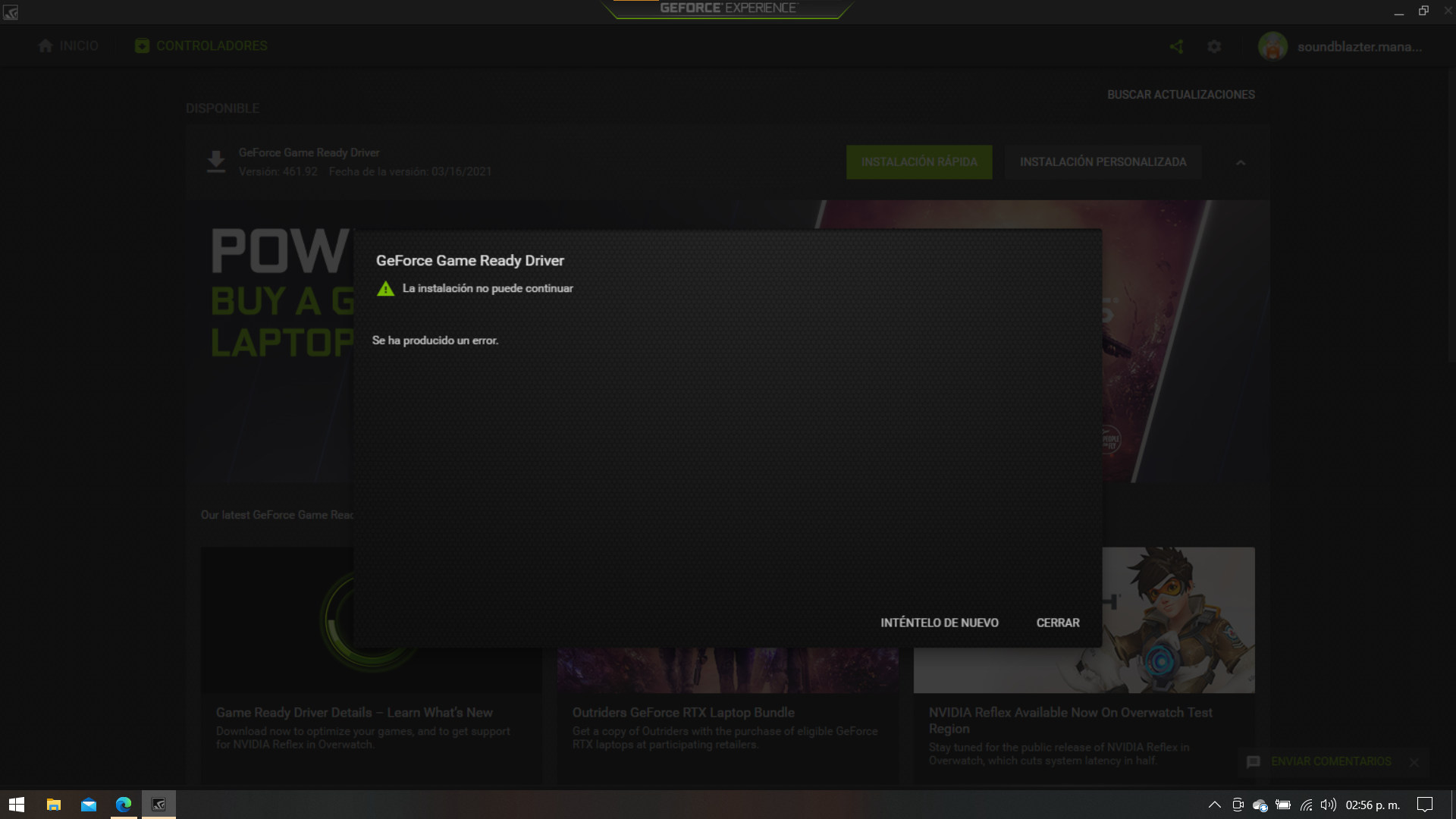
Šādās situācijās parasti tiek mēģināts izmantot vairākus veidus: Windows atjauninājums piedāvā displeja atjauninājumu kas neatkarīgi no tā, cik reižu to lejupielādējat un instalējat, atkal neizdodas; GeForce Experience atsakās instalēties, lai gan tā bija iepriekš instalēta; un, lejupielādējot draiverus no NVIDIA vietnes (gan Game Ready, gan Studio, gan jaunākās, gan iepriekšējās versijas), instalētājs arī neizdodas pabeigt.
Kad nekas nedarbojas, daži mēģina piespiesti veikt instalēšanu: Izvelciet NVIDIA pakotni, izmantojot 7-Zip, ierīču pārvaldniekā norādiet uz šo mapi (Atjaunināt draiveri > Pārlūkot manu datoru) un ļaujiet tai meklēt pareizo .inf failu. Šķiet, ka vednis sāk instalēšanu, bet tas neizdodas; ja mēģināt ceļu "Izvēlēties no saraksta" + "Man ir disks...", pat GPU modelis neparādās jo šim datoram nav pieejams pareizais .inf fails.
Pēc vairāku dienu domāšanas un remonta vilšanās ir saprotama. Labā ziņa ir tā, ka gandrīz vienmēr ir skaidrs iemesls un individuāli pielāgots risinājums. bez nepieciešamības mainīt aparatūru nedz arī neatgriezt datoru.
Biežākie iemesli, kas bloķē NVIDIA draiveru instalēšanu
Visbiežāk atkārtotais ir Nesaderība starp DCH un standarta draiveriemOperētājsistēmā Windows 10, sākot ar versiju 1803, un operētājsistēmā Windows 11 NVIDIA izplata divu veidu draiverus. Ja mēģināt instalēt vienu veidu virs otra, to pienācīgi neiztīrot, instalēšana bieži vien neizdodas. Turklāt datoros, kuros darbojas operētājsistēma Windows 10 1507 (operētājsistēmas versija 10240), izmantojot oficiālo instalētāju, ir novērotas arī sistemātiskas kļūmes.
Vēl viens izplatīts iemesls ir tas, ka kāds process traucēaktīvs pretvīrusu līdzeklis (piemēram, Malwarebytes vienā reālā gadījumā izraisīja negaidītu sistēmas izslēgšanu), fonā darbojošies Windows atjaunināšanas pakalpojumi vai programmas, kas nolaupa grafiskos komponentus. Ja instalētājs konstatē failu vai pakalpojumu avārijas, tas pārtrauc darbību vai atstāj sistēmu nepabeigtu.
Tie arī parādās Integritātes kļūdas sistēmā vai lejupielādētajos failosTipisks simptoms ir "slikts CRC", atzipējot draivera pakotni, kas norāda uz bojātu failu (bojāta lejupielāde, pārlūkprogrammas kešatmiņa, SSD ar sliktiem sektoriem, nestabila pārslodze utt.). Tādi rīki kā MemTest86, SFC vai SMART diagnostika palīdz izslēgt fiziskas un sistēmas problēmas.
Visbeidzot, situāciju var sarežģīt arī papildu faktori: Pārlūkprogrammas aizveras, apmeklējot NVIDIA vietniOEM utilītas netiek pareizi atvērtas (piemēram, Armoury Crate pāradresē uz Microsoft Store) vai rodas problēmas ar BIOS atjaunināšanu (derīgs .cap fails netiek atpazīts, ja tas neatbilst precīzam modelim vai nav veikts, izmantojot pareizu ražotāja metodi).
Iepriekšējas pārbaudes un droša sagatavošanās
Pirms kaut kam pieskaršanās, izveidojiet atjaunošanas punktsTo var izdarīt, izmantojot Windows (Vadības panelis > Sistēma > Sistēmas aizsardzība) vai, ja izmantojat trešo pušu utilītas, izmantojot tās dublēšanas un atjaunošanas moduli, lai nodrošinātu glābšanas līniju, ja kaut kas noiet greizi.
Uzziniet, kuru Windows operētājsistēmu izmantojat: pieskarieties Windows + R, ierakstiet winver un apstipriniet. Ja izmantojat operētājsistēmu Windows 10 1507 (būvējums 10240), norādītā opcija ir uzlabot sistēmu pēc iespējas ātrāk; šī versija ir problemātiska NVIDIA instalētājiem, un ieteicams jaunināt uz jaunāku versiju, izmantojot Windows Update.
Īslaicīgi atspējojiet antivīruss un aizveriet visas utilītas, kas varētu bloķēt draiveri (tveršanas rīkus, pārklājumus, OEM lietotnes). Daudzas problemātiskas instalācijas tiek atrisinātas tikai ar šo vienu, īpaši, ja pretvīrusu programma galu galā aizver vai bloķē instalēšanas procesus.
Pārbaudiet sistēmas integritāti: palaidiet PMK / scannow administratora konsolē, un, ja tā atrod kļūdas, ļaujiet tai tās novērst. Ja problēma joprojām pastāv, pievienojiet DISM ar parastajiem parametriem, lai labotu Windows attēlu. Šīs pārbaudes novērš bibliotēkas kļūdas, kas nepieciešamas instalētājam.
Ja jums ir aizdomas par aparatūru, pavadiet laiku. MemTest86 un pārbaudiet SSD disku ar tā oficiālo utilītu (piemēram, Samsung Magician 980 Pro modelim) un SMART. Kad viss būs kārtībā, problēma, visticamāk, būs saistīta ar programmatūru/saderību.
DCH vai standarts: kā uzzināt, kāda veida draiveri izmanto jūsu dators
To var pārbaudīt divos vienkāršos veidos. Pirmais: atveriet NVIDIA vadības panelis, dodieties uz Sistēmas informāciju un apskatiet lauku “Draivera tips”. Ja tur rakstīts DCH, jūs zināt, kas ir instalēts.
Otrais ir reģistrējoties: nospiediet Windows + R, ierakstiet regedit un dodieties uz HKEY_LOCAL_MACHINE\SYSTEM\CurrentControlSet\Services\nvlddmkm. Ja vērtība ir saistīta ar DCHU (piemēram, “DCHUVen”), tā ir zīme, ka sistēmā ir šāda veida kontrolieris.
Soli pa solim risinājumi
A scenārijs: Windows 10 1507 (operētājsistēmas būvējums 10240)
Atjauniniet operētājsistēmu Windows sadaļā Iestatījumi > Atjaunināšana un drošība > Windows atjaunināšana. Ļaujiet restartējiet tik reižu, cik lūdzat Nepārtrauciet procesu. Kad esat pabeidzis, pārbaudiet, vai pretvīrusu programma ir atkārtoti instalēta vai atkārtoti aktivizēta, un uz laiku to aizveriet.
Kad sistēma ir atjaunināta, mēģiniet instalēt draiveri: varat izmantot draivera atjaunināšanas rīku vai doties uz tieši NVIDIA vietnē lai lejupielādētu pakotni, kas atbilst jūsu grafikas kartei un operētājsistēmai. Ja izvēlaties manuālu instalēšanu, atlasiet “Pielāgots (paplašināts)” un atlasiet “Veikt tīru instalēšanu”.
B scenārijs: Windows 10 1803 vai jaunāka versija / Windows 11 ar DCH un standarta konfliktu
Ja jums ir DCH draiveri un vēlaties turpināt darbu ar DCH, dodieties uz oficiālo NVIDIA vietni un īpaši izvēlieties DCH kontroliera tips jūsu kartei un Windows versijai. Lejupielādējiet, palaidiet instalētāju un veiciet tīru instalēšanu, lai noņemtu visus iepriekšējos atlikumus.
Ja vēlaties jaunināt uz standarta draiveriem (vai tie ir nepieciešami, jo jūsu atjaunināšanas rīks piedāvā tikai standarta draiverus), vispirms pilnībā atinstalē DCH un NVIDIA vadības panelis:
- Atveriet ierīču pārvaldnieku (Windows + R > devmgmt.msc). Sadaļā Displeja adapteri atinstalējiet NVIDIA GPU, atzīmējot izvēles rūtiņu “Dzēst šīs ierīces draivera programmatūru”.
- Sadaļā Skaņas, video un spēļu kontrolieri atinstalējiet “NVIDIA High Definition Audio”, atzīmējot to pašu izvēles rūtiņu Noņemt programmatūru.
- Iestatījumos > Lietotnes meklējiet “NVIDIA vadības panelis” un atinstalējiet toJa izmantojat trešās puses atinstalētāju, atlasiet opciju izveidot atjaunošanas punktu un iztīrīt pārpalikumus.
- Restartējiet datoru, lai Windows varētu ielādēt pamata adapteri.
Tagad instalējiet standarta draiveri. Varat izmantot draivera atjauninātāju ar vienu klikšķi vai lejupielādēt to manuāli no http://www.nvidia.com/Download/Find.aspxPalaidiet instalētāju, izvēlieties pielāgotu instalēšanu un atlasiet opciju “tīrīšana”. Restartējiet datoru un pārbaudiet, vai NVIDIA vadības panelis darbojas un vai ierīču pārvaldnieks pareizi attēlo jūsu modeli.
Ja GeForce Experience netiek instalēts vai aizveras
Nav nekas neparasts, ka GeForce Experience iesprūst, kamēr bāzes draiveris arī nav stabilsŠādos gadījumos vispirms instalējiet grafikas draiveri, izmantojot pilno pakotni, kas lejupielādēta no NVIDIA vietnes (instalēšanas laikā varat noņemt atzīmi no GeForce Experience). Kad draiveris ir instalēts, ja nepieciešams, atkārtoti instalējiet GeForce Experience.
Manuāla instalēšana no ierīču pārvaldnieka
Šai metodei ir jēga tikai tad, ja parastais instalētājs neizdodas no tā saskarnes. Izvelciet draivera izpildfailu ar tādu rīku kā 7-Zip, dodieties uz Displeja adapteri > Atjaunināt draiveri > Meklēt manā datorā un norāda uz izvilkto NVIDIA mapi. Ja Windows atrod pareizo .inf failu, turpiniet; ja jūsu GPU neparādās vai pieprasa .inf failu, kas neeksistē, tā gandrīz vienmēr ir zīme nepareiza paka (nepareizs DCH/standarta tips vai draiveris citai Windows/arhitektūrai).
Pastāvīgas kļūmes: DDU, sistēmas integritāte, lejupielādes un BIOS
Ja turpināt ciklēt, notīriet ar DDU (displeja draivera atinstalētājs)Lejupielādējiet to no oficiālās vietnes, atvienojiet internetu, pārstartējiet datoru drošajā režīmā, atlasiet NVIDIA un izmantojiet opciju "Clean and Restart". Atgriežoties sistēmā Windows, instalējiet pareizo draiveri no jauna (ja iespējams, bezsaistē) un pārstartējiet datoru.
Ja, atzipējot, rodas kļūdas “nepareizs CRC”, padomājiet par to bojāta lejupielādeMēģiniet lejupielādēt draiveri, izmantojot citu pārlūkprogrammu, notīrīt kešatmiņu, īslaicīgi atspējot pretvīrusu/ļaunprogrammatūras apkarošanas programmatūru un saglabāt failu citā diskā. Ja pārslogojat procesoru, RAM vai grafisko procesoru, instalēšanas laikā atiestatiet rūpnīcas iestatījumus, lai izvairītos no rakstīšanas/lasīšanas kļūdām.
Atkārtojiet sistēmas skenēšanu: ja SFC jau ir “novērsis dažas problēmas”, vēlreiz palaidiet SFC, pēc tam DISM /Online /Cleanup-Image /RestoreHealth. Šīs darbības papildināt kritiskās sastāvdaļas ko instalētājs izmanto (pakalpojumi, izpildlaiks, sistēmas bibliotēkas).
Par BIOS: ASUS platēs failiem parasti ir .cap paplašinājums un tiek lietoti, izmantojot EZ Flash no BIOS. Pārliecinieties, vai fails precīzi atbilst jūsu modelim/versijai (piemēram, TUF GAMING Z790-PLUS WIFI), nokopējiet to FAT32 USB diskdzinī un palaidiet atjauninājumu no BIOS izvēlnes. Ja tiek parādīts, ka fails nav derīgs, pārbaudiet modeli, versiju un ražotāja ieteikto metodi (dažām mātesplatēm ir nepieciešams pārdēvēt failu vai izmantot BIOS FlashBack). Nepiespiediet atjaunināšanu, ja jums ir kādas šaubas.
Ja izmantojat operētājsistēmu Windows 11 un neredzat 24H2, viss ir kārtībā: tev nav nepieciešams 24H2 lai instalētu NVIDIA draiverus. Koncentrējieties uz pašreizējās sistēmas stabilizēšanu, visu pārpalikumu attīrīšanu un pareizās pakotnes (DCH/Standard) izmantošanu atbilstoši jūsu iestatījumiem.
Simptomi, cēloņi un risinājums: īsa pamācība
Simptomi: NVIDIA draivera instalēšana neizdodas; parādās pamata displeja adapteris; neizdodas instalēt GeForce Experience; pārlūkprogrammas avarē, apmeklējot NVIDIA vietni; CRC kļūdas, izsaiņojot; neregulāri zili ekrāni.
Cēloņi: konflikts starp DCH un standarts; pretvīrusu un fona procesi; bojāti lejupielādes faili; bojāta sistēmas integritāte; traucējoši OEM rīki; vecākas Windows versijas (1507) ar zināmām nesaderībām.
Izšķirtspēja: Atjauniniet Windows, ja tā ir 1507; atspējojiet pretvīrusu programmu; apstipriniet draivera veidu (NVIDIA vadības panelis vai reģistratūra); pilnībā atinstalēt DCH draiverus, ja izmantojat standarta pārlūkprogrammu (vai otrādi); instalējiet pareizo pakotni, izmantojot "tīro instalēšanu"; ja problēma joprojām pastāv, izmantojiet DDU drošajā režīmā; pārbaudiet integritāti ar SFC/DISM; mēģiniet lejupielādēt vēlreiz, izmantojot citu pārlūkprogrammu.
Praktiska, soli pa solim sniegta rokasgrāmata (ieteicamais maršruts)
1) Izveidojiet atjaunošanas punkts2) Pārbaudiet savu Windows, izmantojot Winver. 3) Uz laiku aizveriet vai atinstalējiet pretvīrusu/ļaunprātīgas programmatūras novēršanas programmu (ja izmantojat Malwarebytes un tā aizveras pati no sevis, atinstalējiet to, restartējiet datoru un mēģiniet instalēt draiveri). 4) Nosakiet, vai izmantojat DCH vai Standard.
5) Ja plānojat mainīt tipu (no DCH uz standarta vai otrādi), pilnībā atinstalēt pašreizējais: Ierīču pārvaldnieks (noņemot programmatūru), atinstalējiet NVIDIA High Definition Audio un NVIDIA vadības paneli no lietojumprogrammām. Pārstartējiet datoru.
6) Lejupielādējiet pakotni http://www.nvidia.com/Download/Find.aspx vai https://www.nvidia.es/Download/index.aspx?lang=es, pareizi izvēloties savu GPU, operētājsistēmu un draivera veidu. 7) Instalējiet režīmā “Pielāgots (uzlabots)”, atlasot “Veikt tīru instalēšanu”. 8) Pārstartējiet datoru un pārbaudiet ierīču pārvaldnieku.
Ja tas neizdodas: izmantojiet DDU drošajā režīmā, atkārtojiet instalēšanu bezsaistē, mēģiniet lejupielādēt citā pārlūkprogrammā un, ja pārlūkprogramma aizveras, apmeklējot NVIDIA vietni, lejupielādējiet no cita datora un kopējiet instalētāju ar Uzticams USB.
Kad lūgt palīdzību atbalstam
Ja pēc tīrīšanas ar DDU, pareizā draivera tipa instalēšanas, SFC/DISM palaišanas un bojātu lejupielāžu atmešanas joprojām rodas kļūdas vai zili ekrānšāviņisazinieties ar ražotāja atbalsta dienestu (piemēram, ja dators ir no integratora) vai NVIDIA/Microsoft. Oficiālajās atbalsta lapās ir sniegti norādījumi par Windows atkārtotu instalēšanu vai atiestatīšanu, ja nepieciešams: https://support.microsoft.com/en-us/help/4026528/windows-reset-or-reinstall-windows-10 un https://support.microsoft.com/en-us/help/4000735/windows-10-reinstall.
Pēc draivera tipa pārbaudes, pilnīgas atinstalēšanas un pareizās pakotnes tīras instalēšanas sistēmai parasti vajadzētu atstāt Microsoft Basic Adapter un GPU. darbojas ar 100% jaudu bez jebkādām aizķeršanās vai dīvainām kļūdām; ja jūs arī regulāri atjaunināsiet Windows un uzraudzīsiet pretvīrusu un fona rīkus, jūs novērsīsiet problēmas atkārtošanos. Lai iegūtu papildinformāciju, skatiet Nvidia draiveri.

Kopš mazotnes aizrautīgs ar tehnoloģijām. Man patīk būt lietas kursā šajā nozarē un, galvenais, par to informēt. Tāpēc jau daudzus gadus esmu veltīts komunikācijai tehnoloģiju un videospēļu vietnēs. Jūs varat atrast mani rakstot par Android, Windows, MacOS, iOS, Nintendo vai jebkuru citu saistīto tēmu, kas jums ienāk prātā.