
Ne visi datori atbilst minimālajām aparatūras un programmatūras prasībām, kas nepieciešamas, lai efektīvi darbinātu jaunāko (pagaidām) Microsoft operētājsistēmas versiju. Ja tas ir jūsu gadījums, mēs to izskaidrosim kā instalēt Windows 11 neatbalstītā datorā.
Datora saderība operētājsistēmas instalēšanai ir atkarīga no tā sastāvdaļu konfigurācija. Visiem tiem (procesoram, krātuvei, RAM, grafikai utt.) jābūt atbilstošām īpašībām garantēt Windows darbība bez problēmām.
Windows 11 instalēšanas prasības
Lai ražotājs (Microsoft) sertificētu datoru kā saderīgu instalēšanai Windows 11, tam ir jāatbilst vairākām prasībām. Mēs tos detalizēti aplūkojam tālāk:
Procesors (CPU):
- Procesors: jābūt vismaz diviem kodoliem, kas ir saderīgi ar 64 bitiem, ar vismaz 1 GHz ātrumu. Turklāt modelim ir jāparādās Microsoft atbalstīto procesoru saraksts.
- RAM (RAM): vismaz 4 GB
- Uzglabāšana: 64 GB vai vairāk pieejamās vietas cietajā diskā vai SSD. Vienmēr ir ieteicams nodrošināt papildu vietu turpmākiem atjauninājumiem un jaunu lietojumprogrammu instalēšanai.
- Sistēmas programmaparatūra: ir iespējots UEFI (Unified Extensible Firmware Interface) un drošā sāknēšana.
- Uzticamas platformas modulis (TPM) versija 2.0. cietā diska šifrēšanai.
- Grafikas karte Savietojams ar DirectX 12 vai jaunāku versiju, kā arī WDDM 2.0 draiveri.
- Ekrāns ar minimālo izšķirtspēju 720p (1280 × 720 pikseļi) un minimālo izmēru 9 collas pa diagonāli.
- Interneta pieslēgums un Microsoft konts.
Papildus šīm prasībām ir vairākas papildu prasības konkrētiem Windows 11 līdzekļiem, piemēram, skārienekrāns, lai izmantotu šo funkcionalitāti, NVMe SSD un ar DirectX 12 saderīgs GPU tiešai krātuvei vai kamera ar infrasarkano (IR) sensoru noteiktām funkcijām. piemēram, sejas atbloķēšana ar Windows Sveiki.
Datora veselības pārbaude
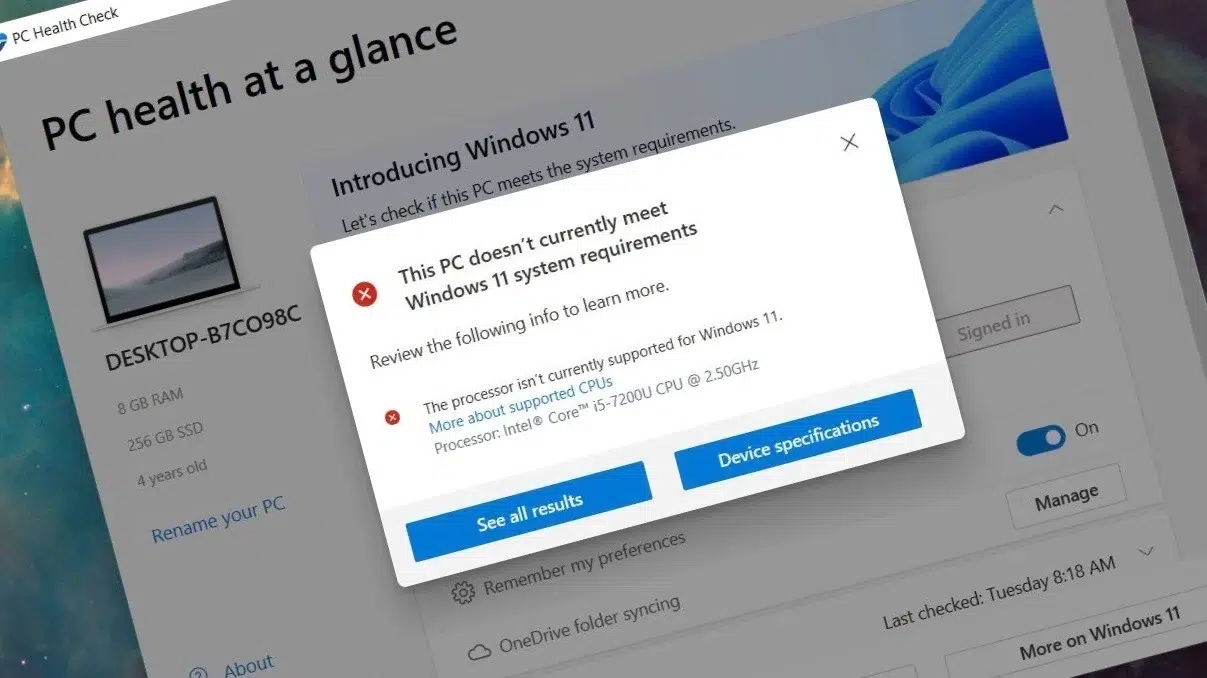
Lai kliedētu lietotāju šaubas par to, vai viņu dators atbilst visām Windows 11 instalēšanas prasībām, Microsoft piedāvā praktisku rīku ar nosaukumu Datora veselības pārbaude (PC veselības pārbaude).
Izmantojot to, ir iespējams analizēt galvenās sistēmas sastāvdaļas un saņemt detalizētu ziņojumu kas, ņemot vērā saderību, secina, vai ir iespējams instalēt jaunāko Windows versiju. Tādā veidā nav nepieciešams pēc kārtas pārbaudīt visas iepriekšējās sadaļas prasības.
Instalējiet Windows 11 neatbalstītā datorā
Papildus oficiālajām prasībām ir dažas neoficiālas metodes, kas mums sniedz iespēju instalēt Windows 11 neatbalstītā datorā. Piemēram, datoros bez TPM 2.0 vai ar neatbalstītiem procesoriem. Tomēr jāatzīmē, ka Microsoft negarantē nekāda veida atbalstu vai atjauninājumus šīm sistēmām. Un šī iemesla dēļ tas nav ieteicams.
Jebkurā gadījumā šeit mēs piedāvājam trīs metodes, kā instalēt Windows 11 neatbalstītā datorā:
Reģistra modificēšana (Regedit)
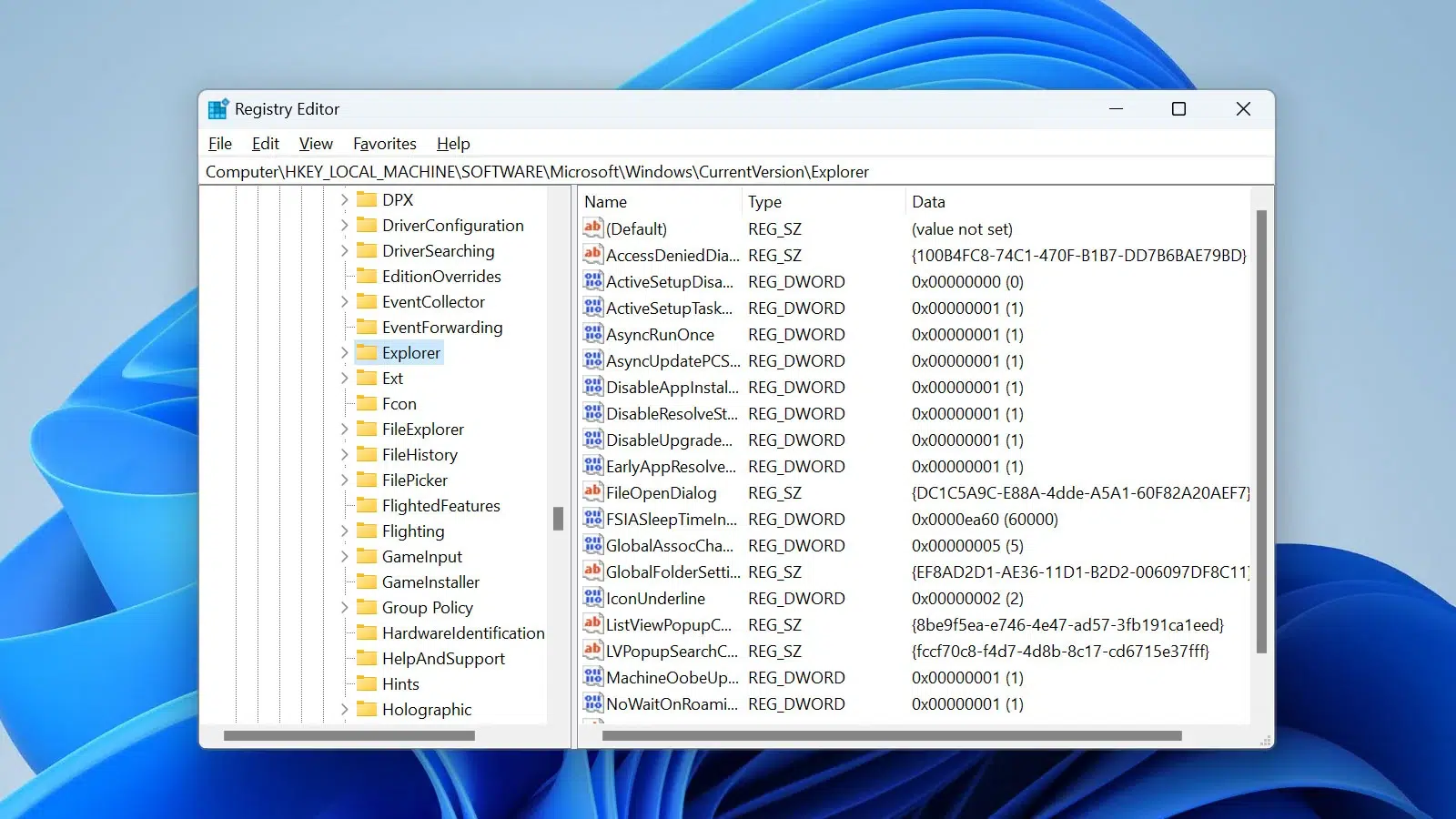
Šī ir viena no visbiežāk izmantotajām metodēm Windows 11 instalēšanai datorā, kas neatbilst nepieciešamajām TPM 2.0 un neatbalstīta CPU prasībām.. Tomēr jāsaka, ka tas ir diezgan sarežģīts process. Lūk, kas jums jādara:
- Pirmkārt, tas ir nepieciešams Lejupielādējiet Windows 11 ISO attēlu no oficiālās Microsoft vietnes.
- Pēc mēs izveidojam sāknējamu USB ar Windows 11 ISO izmantojot tādas programmas kā Rufuss.
- Tālāk mēs startējam datoru no USB (dažreiz ir jāmaina sāknēšanas secība BIOS) un piekļūstam instalētājam.
- Nākamais solis ir izmantot taustiņu kombināciju Shift + F10, lai atvērtu komandu uzvednes logu.
- Tur mēs rakstījām regedit un nospiediet taustiņu Enter, lai atvērtu reģistra redaktoru.
- Dosimies uz mapi HKEY_LOCAL_MACHINE\SYSTEM\Iestatīšana un mēs noklikšķinām ar labo pogu.
- Tad mēs izvēlamies "Jauns" un tad "Pavediens"piešķirot tam nosaukumu LabConfig.
- LabConfig mēs ar peles labo pogu noklikšķiniet uz tukšās vietas un atlasiet "Jauns" y "DWORD (32 bitu) vērtība". Tagad jums ir jāizveido šādas DWORD vērtības, katrai no tām piešķirot vērtību 1:
- Apvedceļš
- Apvedceļa drošas palaišanas pārbaude
- Apvedceļa RAM pārbaude
- Apvedceļa centrālā procesora pārbaude
- Kad tas ir izdarīts, Mēs aizveram reģistra redaktoru un komandu uzvednes logu.
- Visbeidzot, mēs atgriežamies instalēšanas ekrānā un turpinām Windows 11 instalēšanas procesu kā parasti.
Bootable USB izveide ar Rufus
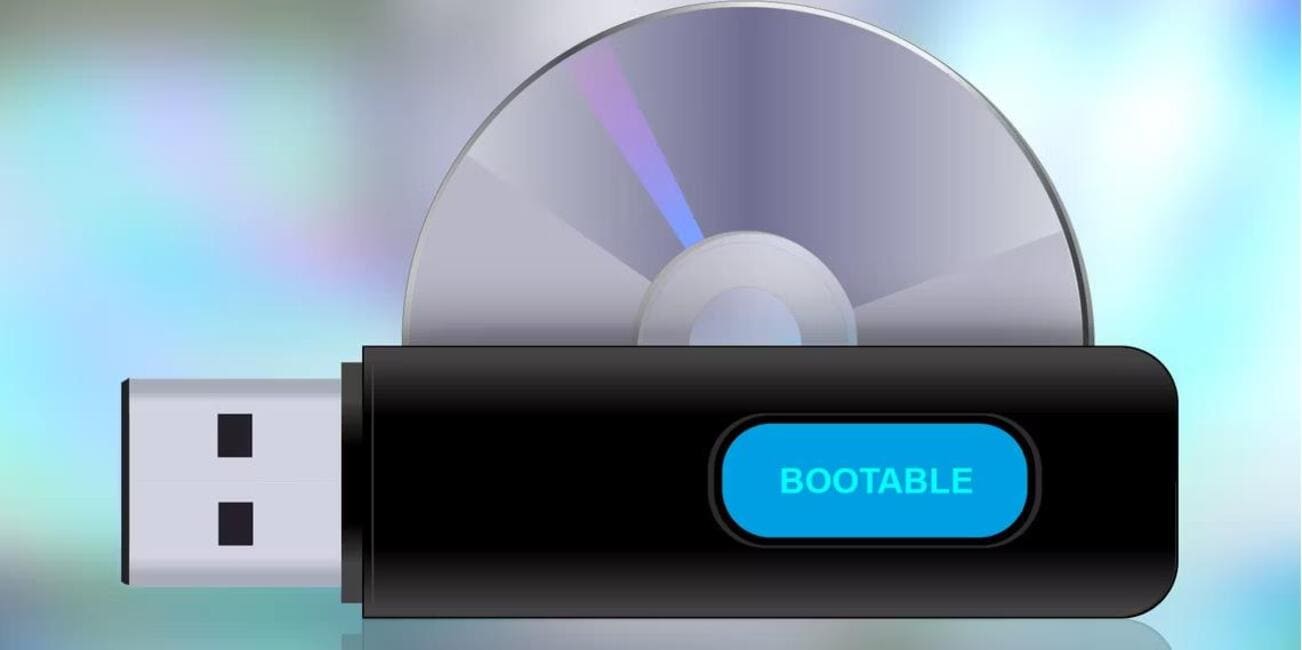
Lai gan mēs to jau minējām iepriekšējā sadaļā, ir vērts uzstāt Rufuss kā efektīvs līdzeklis tam, ko mēs vēlamies darīt. Viņa mums atļauj izveidojiet sāknējamu USB no ISO attēla. Interesantākais ir tas, ka šīs programmatūras jaunākajās versijās ir iekļauta iespēja apiet Windows 11 TPM, RAM, CPU un Secure Boot prasības.
Mēs varam izmantot šo opciju šādi:
- Sākumā mēs lejupielādējam Rufus programmatūru no viņu oficiālās tīmekļa vietnes.
- No turienes Mēs lejupielādējam Windows 11 ISO.
- Pēc pievienojam USB disku mūsu komandai.
- Tālāk mēs atveram Rufus un Mēs izvēlamies USB disku un Windows 11 ISO attēlu.
- Šajā brīdī mēs ejam uz sadaļu "Attēlu opcijas", kur mēs izvēlamies opciju "Apiet TPM un drošās sāknēšanas prasības."
- Pēc tam mēs noklikšķiniet uz Sākt un gaidiet, līdz Rufus izveidos sāknējamo USB.
- Visbeidzot, mēs startējam datoru no jaunizveidotā USB un izpildām parastās instalēšanas procesa darbības.
Jauniniet no Windows 10
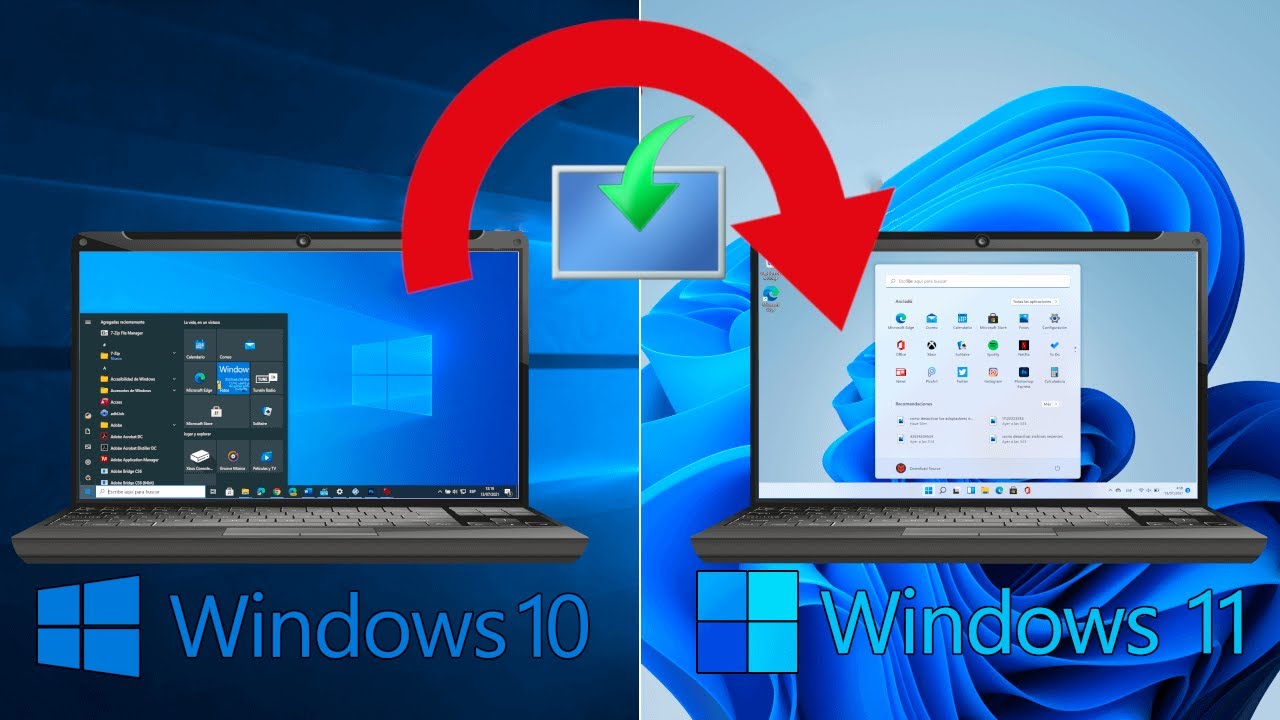
Lietotājiem, kuru datoros jau ir instalēta sistēma Windows 10, joprojām ir trešā iespēja instalēt Windows 11 neatbalstītā datorā: Jauniniet uz Windows 11, neveicot sistēmas prasību pārbaudi. Lūk, kas jums jādara:
- Pirmais Mēs lejupielādējam Windows 11 ISO no Microsoft lapas, kā mēs esam paskaidrojuši iepriekš.
- Tad tev ir jā uzstādiet ISO mūsu pašreizējā sistēmā ar Windows 10 (tikai ar peles labo pogu noklikšķiniet uz ISO un atlasiet opciju "Mount").
- Pēc tam atveram failu setup.exe ISO ietvaros.
- Kad tas ir izdarīts, mums atliek tikai sekot norādījumiem un izvēlēties opciju "Atjauniniet sistēmu." Tādā veidā mēs varam instalēt Windows 11 operētājsistēmā Windows 10, neizdzēšot savus failus un lietojumprogrammas.
Nobeigumā jāsaka, ka tas ir iespējams instalēt Windows 11 neatbalstītā datorā, vienmēr ņemot vērā, ka pastāv daži saistīti riski. Galvenokārt tie, kas iegūti no oficiāla atbalsta un drošības atjauninājumiem vai kuriem ir oficiāls atbalsts un drošības atjauninājumi.

Redaktors specializējas tehnoloģiju un interneta jautājumos ar vairāk nekā desmit gadu pieredzi dažādos digitālajos medijos. Esmu strādājis par redaktoru un satura veidotāju e-komercijas, komunikācijas, tiešsaistes mārketinga un reklāmas uzņēmumos. Esmu rakstījis arī ekonomikas, finanšu un citu nozaru tīmekļa vietnēs. Mans darbs ir arī mana aizraušanās. Tagad, izmantojot manus rakstus Tecnobits, es cenšos izpētīt visus jaunumus un jaunas iespējas, ko tehnoloģiju pasaule mums piedāvā katru dienu, lai uzlabotu mūsu dzīvi.