Sistēmas pielāgošanas iespējas, ko mums piedāvā Windows 11, ir milzīgas. Tāpēc ir loģiski, ka tas sasniedz arī vienu no elementiem, ko mēs izmantojam un skatām visvairāk, strādājot ar datoru: pele. Šajā amatā mēs to redzēsim kā pielāgot peles kursoru operētājsistēmā Windows 11.
Daudzi lietotāji nekad nav uzskatījuši, ka šāda iespēja pastāv. It kā klasiskais datuma dizains būtu unikāls un nekustīgs. tomēr Pati sistēma mums sniedz interesantas pielāgošanas iespējas. Un, ja tās mums nepatīk, mums joprojām ir iespēja izmantot trešo pušu programmas.
Vietējās pielāgošanas opcijas operētājsistēmā Windows 11
Vispirms apskatīsim, kādas ir peles kursora pielāgošanas iespējas, ko pati sistēma mums piedāvā. Tas ļauj mums mainīt rādītāja izmēru, krāsu un pat stilu. Ja esat noguris no pazīstamā noklusējuma bultiņu izkārtojuma, rīkojieties šādi:
Cambiar el tamaño del puntero
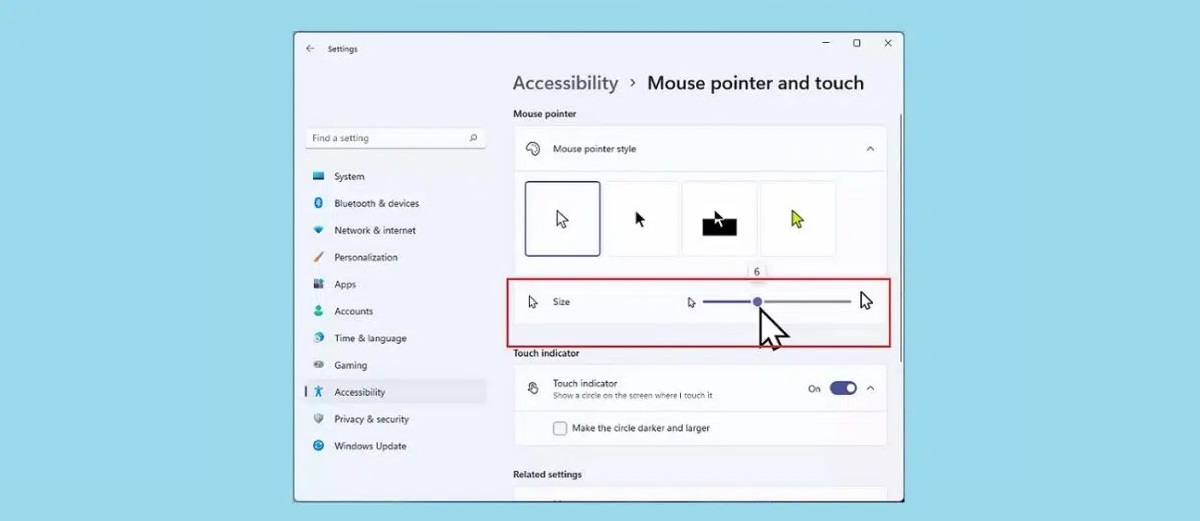
Šajā konkrētajā jautājumā izmēram ir nozīme. Īpaši tiem lietotājiem, kuriem ir problemas de visualización un viņi dod priekšroku lielākam un redzamākam kursoram datora ekrānā. Dažreiz pārāk mazs kursors ir neērts, jo to var sajaukt ar citām ikonām darbvirsmā vai ir grūti atrast, to nepārvietojot
Labs risinājums šai problēmai ir mainīt rādītāja izmēru, lai padarītu to redzamāku un vieglāk lietojamu. Šīs ir darbības, kas jāievēro:
- Pirmkārt, mēs izmantojam Windows + I īsinājumtaustiņu, lai atvērtu Windows 11 iestatījumu izvēlne.
- Pēc tam mēs noklikšķiniet uz sadaļas «Bluetooth y dispositivos».
- Tālāk mēs izvēlamies "Pele."
- Tad mēs noklikšķinām uz "Peles rādītājs".
- Visbeidzot, pāriesim pie opcijas «Tamaño» un noregulējiet vēlamo kursora mērījumu ar palīdzību control deslizante.
Mainiet kursora krāsu
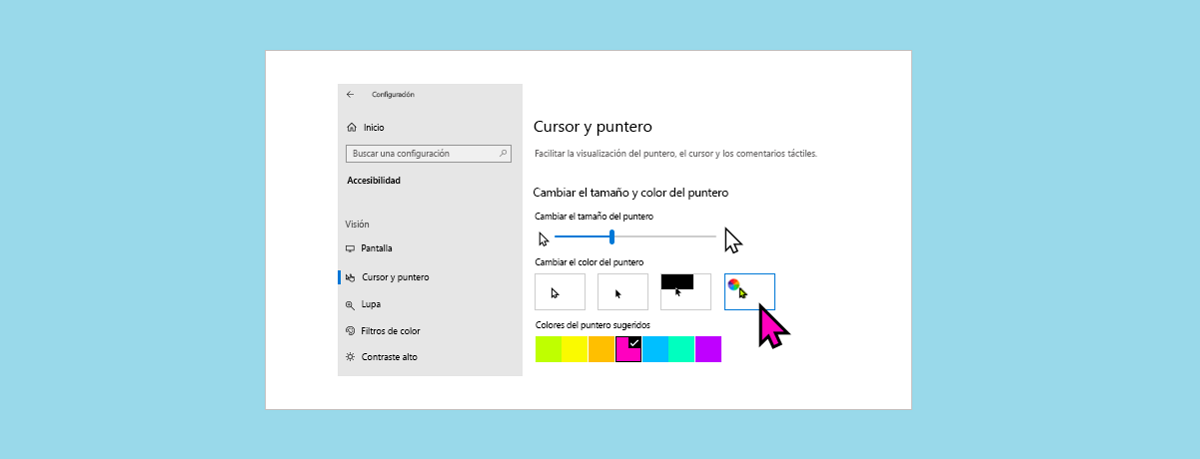
Jautājums par peles rādītāja krāsu pārsniedz tikai estētisko. Uzkrītošākas krāsas izvēle mums var palīdzēt mejorar su visibilidad. Šis ir vēl viens veids, kā pielāgot peles kursoru, ko varam ieviest, veicot šīs vienkāršās darbības:
- Tāpat kā iepriekšējā gadījumā, mēs izmantojam īsinājumtaustiņu Windows + I, lai atvērtu menú de Configuración.
- Después seleccionamos «Bluetooth y dispositivos».
- Tad mēs pārejam pie opcijas "Pele."
- Tur mēs noklikšķinām uz "Peles rādītājs".
- Tālāk mums ir jāizvēlas opcija "Peles rādītāja stils." Tiek atvērts nolaižamais logs, kurā atrodamas šādas opcijas:
- Color por defecto.
- Color negro.
- Estilo degradado.
- Mainiet krāsu (šī ir opcija, kas mums jāizvēlas).
- Pēc krāsu maiņas opcijas atlasīšanas ekrānā tiek parādīts lodziņš ar ieteicamajām krāsām. Ja starp tiem neatrodam vēlamo, mums joprojām ir iespēja izmantot šo iespēju «Elegir otro color» un esiet konkrētāks.
Mainiet kursora formu
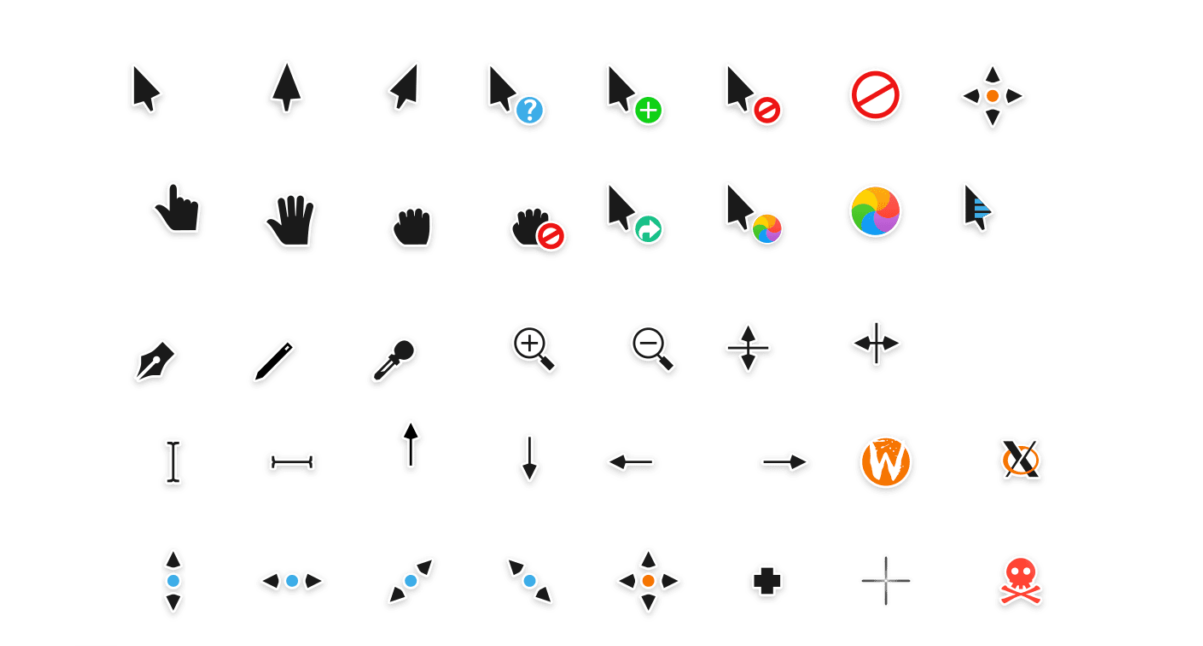
Mēs varam ne tikai mainīt rādītāja izmēru un krāsu. Operētājsistēmā Windows 11 tas ir arī iespējams mainīt rādītāja formu un izskatu, kas pilnīgi atšķiras no visiem zināmā bultu dizaina. Lai veiktu šīs izmaiņas, ir jāveic šādas darbības:
- Tāpat kā iepriekšējos gadījumos, mēs vispirms atveram Windows 11 iestatījumu izvēlne izmantojot Windows + I īsinājumtaustiņus.
- Tad mēs noklikšķinām uz «Bluetooth y dispositivos».
- Luego vamos a "Pele."
- Desde allí, seleccionamos «Configuración adicional del mouse».
- Parādītajā jaunajā lodziņā noklikšķiniet uz cilnes "Rādītāji" lai atvērtu lielu opciju lodziņu ar daudzām un daudzveidīgām rādītāja formām, no kurām mēs varam izvēlēties (skatiet attēlu).
- Opcijas palielinās vēl vairāk, ja noklikšķinām uz opcijas «Personalizar».
- Visbeidzot, kad esam izvēlējušies vēlamo dizainu, mēs to apstiprinām, noklikšķinot «Aplicar».
Vietnes, kur lejupielādēt jaunus kursora dizainus
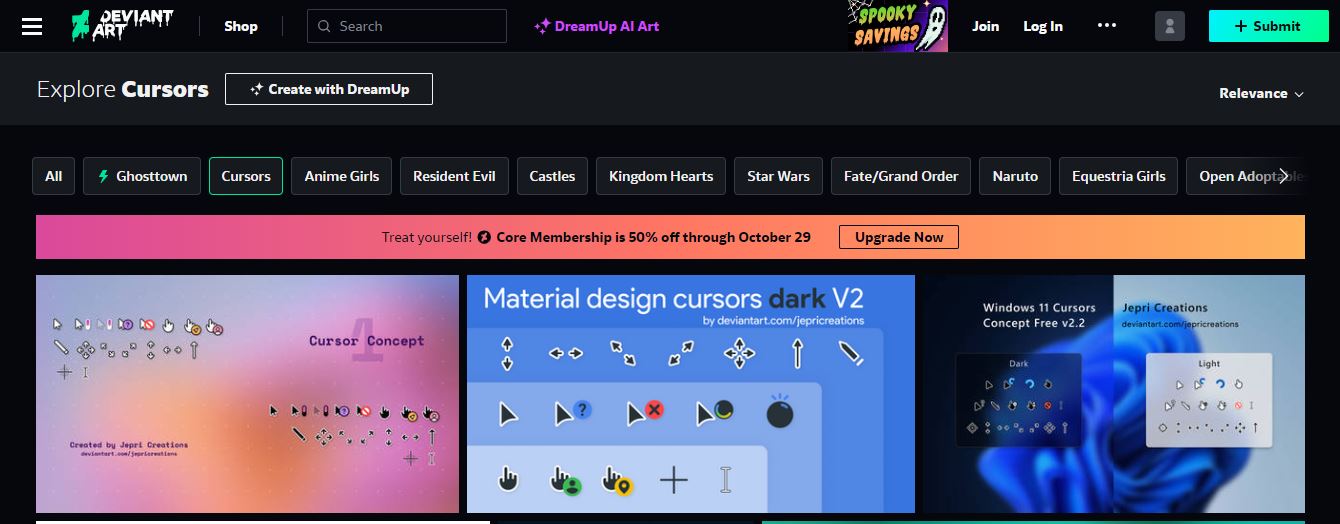
Gadījumā, ja Windows 11 piedāvātās peles kursora pielāgošanas iespējas jums nav pietiekamas, joprojām varat kaut ko darīt. Mums vienmēr ir iespēja izpētīt saturu, ko mums piedāvā noteiktas tīmekļa lapas, ja tādas ir daudzi modeļi, kurus varam lejupielādēt un instalēt savos datoros. Estas son algunas de las mejores opciones:
- Cursors4u. Milzīga kursoru krātuve, kas mums tiek piedāvāta pēc tēmām: kino un TV, komiksi, simboli, sports, daba utt.
- DeviantArt. Pārlūkojiet dažādās šajā vietnē esošās kursoru dizaina pakotnes, izvēlieties to, kas jums patīk visvairāk, un instalējiet to savā datorā vienkāršākajā veidā.
- RW dizainers. Ne mazāk kā 18.000 XNUMX dažādu dizainu mūsu kursora rādītājam. Gandrīz neiespējami neatrast dizainu, kas atbilst mūsu gaumei.
Visbeidzot, jāņem vērā, ka šīs vietnes piedāvā pakotnes, kas atrodas ZIP failā, kas būs jāizvelk mapē. Lai instalētu, jums vienkārši jāveic tās pašas darbības, kuras mēs jau redzējām šīs ziņas pirmajā sadaļā, un 4. darbībā ("Peles rādītājs") izmantojiet pogu «Examinar» lai ielādētu dizainu no mūsu lejupielādētās mapes.
Kā redzat, peles kursora pielāgošana operētājsistēmā Windows 11 ir kaut kas ļoti praktisks un viegli izdarāms.

Redaktors specializējas tehnoloģiju un interneta jautājumos ar vairāk nekā desmit gadu pieredzi dažādos digitālajos medijos. Esmu strādājis par redaktoru un satura veidotāju e-komercijas, komunikācijas, tiešsaistes mārketinga un reklāmas uzņēmumos. Esmu rakstījis arī ekonomikas, finanšu un citu nozaru tīmekļa vietnēs. Mans darbs ir arī mana aizraušanās. Tagad, izmantojot manus rakstus Tecnobits, es cenšos izpētīt visus jaunumus un jaunas iespējas, ko tehnoloģiju pasaule mums piedāvā katru dienu, lai uzlabotu mūsu dzīvi.