
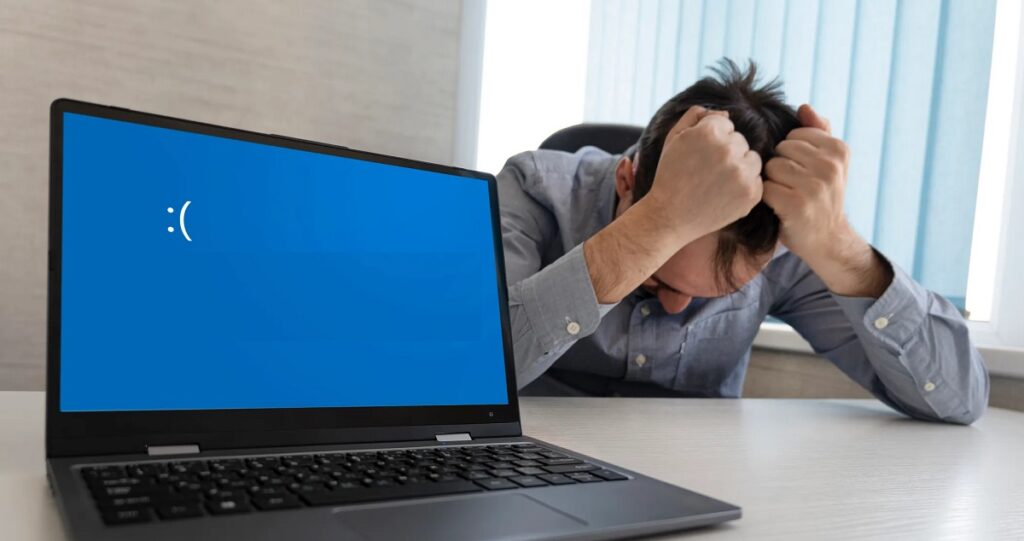
Mums visiem tā kādreiz ir gadījies: mēs mierīgi pārlūkojam, spēlējam spēli datorā vai skatāmies filmu un pēkšņi parādās zils ekrāns. Nomierinieties, šajā rakstā mēs jūs iemācīsim kā labot zilo ekrānu operētājsistēmā Windows 11.
Este error también es conocido como BSOD (Blue Screen of Death), un tā ir viena no problēmām, no kurām visvairāk baidās Windows lietotāji. Pat operētājsistēmā Windows 11, kur operētājsistēma ir kļuvusi drošāka un stabilāka, šī problēma parasti rodas tādā pašā veidā. Lai gan tas var radīt dažādas problēmas, ir pienākums izvairīties no turpmākiem bojājumiem. Tālāk mēs iemācīsim, kā atrisināt zilo ekrānu operētājsistēmā Windows 11 un iespējamos šīs problēmas cēloņus.
Var būt noderīgi saprast zilā ekrāna kļūdas ziņojumu
Visos gadījumos Windows zilajā ekrānā tiek parādīts kļūdas kods, kas var sniegt norādes par problēmas cēloni. Mēs nekavējoties jums pateiksim, ko izraisa katra no šīm kļūdām:
- IRQL_NOT_LESS_OR_EQUAL: Tas var norādīt uz problēmām ar ierīces draiveriem.
- PAGE_FAULT_IN_NONPAGED_AREA: Tas parasti ir saistīts ar RAM atmiņu.
- SYSTEM_SERVICE_EXCEPTION: To var izraisīt nesaderīga programmatūra vai draiveri.
- KRITISKAIS PROCESS MIRS: norāda, ka neizdevās kāds būtisks sistēmas process.
Šie kļūdu kodi ir tie, kas jums vajadzētu būt dalieties ar savu tehniķi. Mēs iesakām nofotografēt vai kaut kur nokopēt kodu, lai precīzāk uzzinātu zilā ekrāna cēloni.
Mēs arī iesakām droši restartēt datoru. Drošais režīms ir Windows versija, kas ielādē tikai tās darbībai nepieciešamos draiverus un pakalpojumus. Tādā veidā jūs varēsit diagnosticēt, vai problēma ir radusies draiveris vai vienkārši programmatūrā ir konfigurācijas kļūda.
Para ello, te recomendamos seguir los siguientes pasos:
- Restartējiet datoru. Kad tiek parādīts Windows sākuma ekrāns, turiet nospiestu taustiņu Shift un atlasiet Restartēt.
- En el menú de opciones, selecciona Problēmu novēršana > Papildu opcijas > Startēšanas iestatījumi un noklikšķiniet uz Restartēt.
- Kad dators ir restartēts, izvēlieties opciju Drošais režīms, nospiežot atbilstošo taustiņu (parasti F4).
Importante- Ja zilais ekrāns neparādās drošajā režīmā, iespējams, problēma ir saistīta ar draiveri vai programmatūru, kas startēšanas laikā tiek ielādēta manuāli.
Iespējams, vainīgi ir jūsu ierīces draiveri
Daudzas reizes, kad vēlamies noskaidrot, kā operētājsistēmā Windows 11 labot zilo ekrānu, mēs atklājam, ka vainīgie ir draiveri.
Ir novecojuši vai nesaderīgi draiveri viens no galvenajiem iemesliem, kāpēc mūsu datorā var parādīties sasodīti zilais ekrāns. Šī iemesla dēļ ir svarīgi, lai mēs pārliecinātos, ka draiveri ir atjaunināti. Īpaši tie, kas attiecas uz grafisko karti, tīkla karti un USB ierīcēm.
Ja vēlaties uzzināt, kā novērst zilo ekrānu operētājsistēmā Windows 11, varat veikt šādas darbības, lai pārbaudītu, vai problēma ir saistīta ar draiveriem:
- Atveriet ierīču pārvaldnieku (ar peles labo pogu noklikšķiniet uz sākuma pogas un atlasiet Ierīču pārvaldnieks).
- Ar peles labo pogu noklikšķiniet uz ierīces, kuru vēlaties atjaunināt, un atlasiet Atjaunināt draiveri.
- Izvēlieties Meklēt draiverus automātiski.
Mēģiniet izmantot zilā ekrāna problēmu risinātāju
Iespējams, jūs to nezināt, taču operētājsistēmā Windows 11 ir iekļauts diagnostikas rīks, kas var palīdzēt noteikt un novērst zilā ekrāna problēmu. Tas var jums palīdzēt gadījumā, ja nevarat atrast risinājumu pats un saņemt atbildi, kā atrisināt zilo ekrānu operētājsistēmā Windows 11.
Ja vēlaties mēģināt atrisināt problēmas ar šiem līdzekļiem, jums vajadzētu doties uz Iestatījumi/ Sistēma/ Problēmu novēršana/ Citi problēmu risinātāji. Šajā sadaļā jums vajadzētu meklēt iespēju pantalla azul un nospiediet to, lai izpildītu. Problēmu novēršanas rīks mēģinās automātiski atrast un labot kļūdas, kas saistītas ar šo ekrānu.
Atinstalējiet visus nesen veiktos atjauninājumus
Daudzas reizes Windows atjauninājumi var izraisīt saderības problēmas un zilā ekrāna kļūdas. Tāpēc, ja kļūda sākās pēc nesena atjauninājuma instalēšanas, ieteicams atinstalēt un pārbaudīt, vai tas var atrisināt problēmu. Tas ir lielisks veids, kā noskaidrot, kā operētājsistēmā Windows 11 labot zilo ekrānu.
Los pasos que debes seguir para ello son los siguientes:
- Dodieties uz Konfigurācija > Windows atjauninājums > Historial de actualizaciones.
- Noklikšķiniet uz Desinstalar actualizaciones un atlasiet jaunāko atjauninājumu, kuru vēlaties dzēst.
- Reinicia el equipo y verifica si el problema persiste.
Pārbaudiet savu operatīvo atmiņu, varbūt tur ir problēma...
Problēmas ar RAM var izraisīt arī zilā ekrāna kļūdas. Par laimi, Windows 11 Tam ir atmiņas diagnostikas rīks, kas var palīdzēt pārbaudīt, vai problēmas cēlonis ir RAM.
Atmiņas diagnostikas palaišanas darbības:
- Raksta Diagnóstico de memoria de Windows meklēšanas lodziņā un atlasiet rīku.
- Noklikšķiniet uz Reiniciar ahora y comprobar si existen problemas.
Dators tiks restartēts un veiks RAM testu. Ja tiek atklātas kļūdas, iespējams, būs jānomaina bojātā atmiņa. Bet šādā veidā, pat ja tas ir dārgi, jūs jau zinātu, kā atrisināt zilo ekrānu operētājsistēmā Windows 11.
Centieties izvairīties no aizdomīgām lietojumprogrammām un programmām
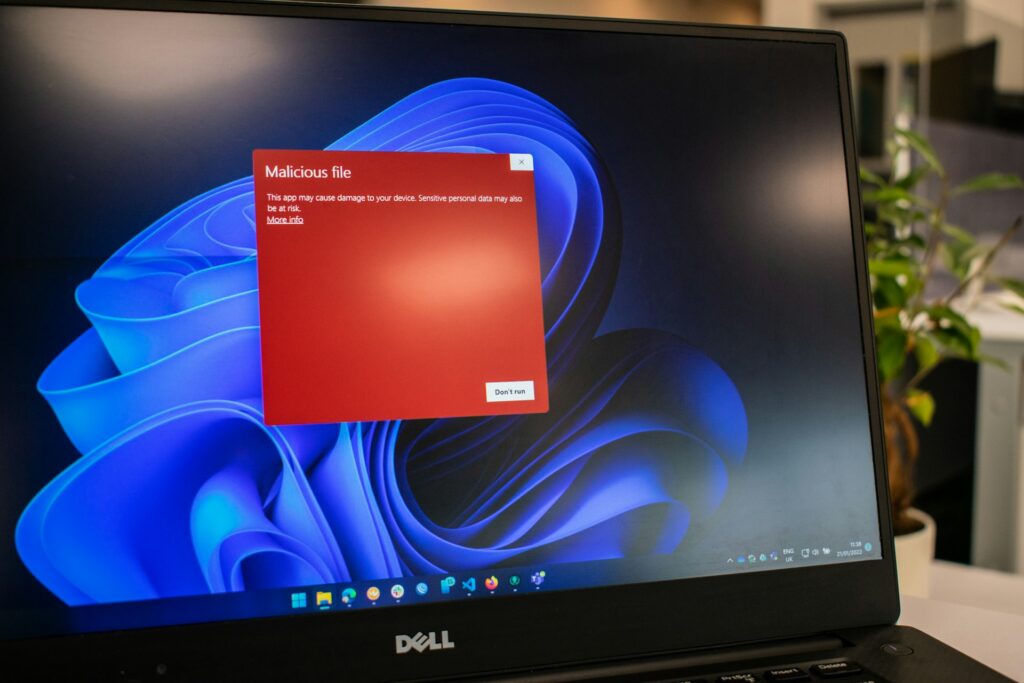
Vienmēr ir svarīgi lejupielādēt lietojumprogrammas, kuras uzskatām par zināmām. Mēs nekad nedrīkstam lejupielādēt programmas, spēles, filmas vai videoklipus, kuru izcelsmi mēs nezinām. Daudzas reizes tas var mainīt mūsu drošības sistēmu un rada konfliktu operētājsistēmā, kas izraisa zilā ekrāna kļūdas. Atinstalējiet jebkuru programmu, kas, jūsuprāt, ir aizdomīga un kas var traucēt sistēmas darbību.
Šie ir visi padomi un padomi, kas jāzina Kā labot zilo ekrānu operētājsistēmā Windows 11. Mēs ceram, ka esam bijuši noderīgi un ar jums tas vairs neatkārtosies. Vai vismaz, ja tas atkārtojas, jūs zināt, kā rīkoties. Un, ja jums ir lēnuma problēmas, mums ir ceļvedis Kā atrisināt lēnas problēmas operētājsistēmā Windows 11 un uzlabot veiktspēju.

Kopš mazotnes aizrautīgs ar tehnoloģijām. Man patīk būt lietas kursā šajā nozarē un, galvenais, par to informēt. Tāpēc jau daudzus gadus esmu veltīts komunikācijai tehnoloģiju un videospēļu vietnēs. Jūs varat atrast mani rakstot par Android, Windows, MacOS, iOS, Nintendo vai jebkuru citu saistīto tēmu, kas jums ienāk prātā.