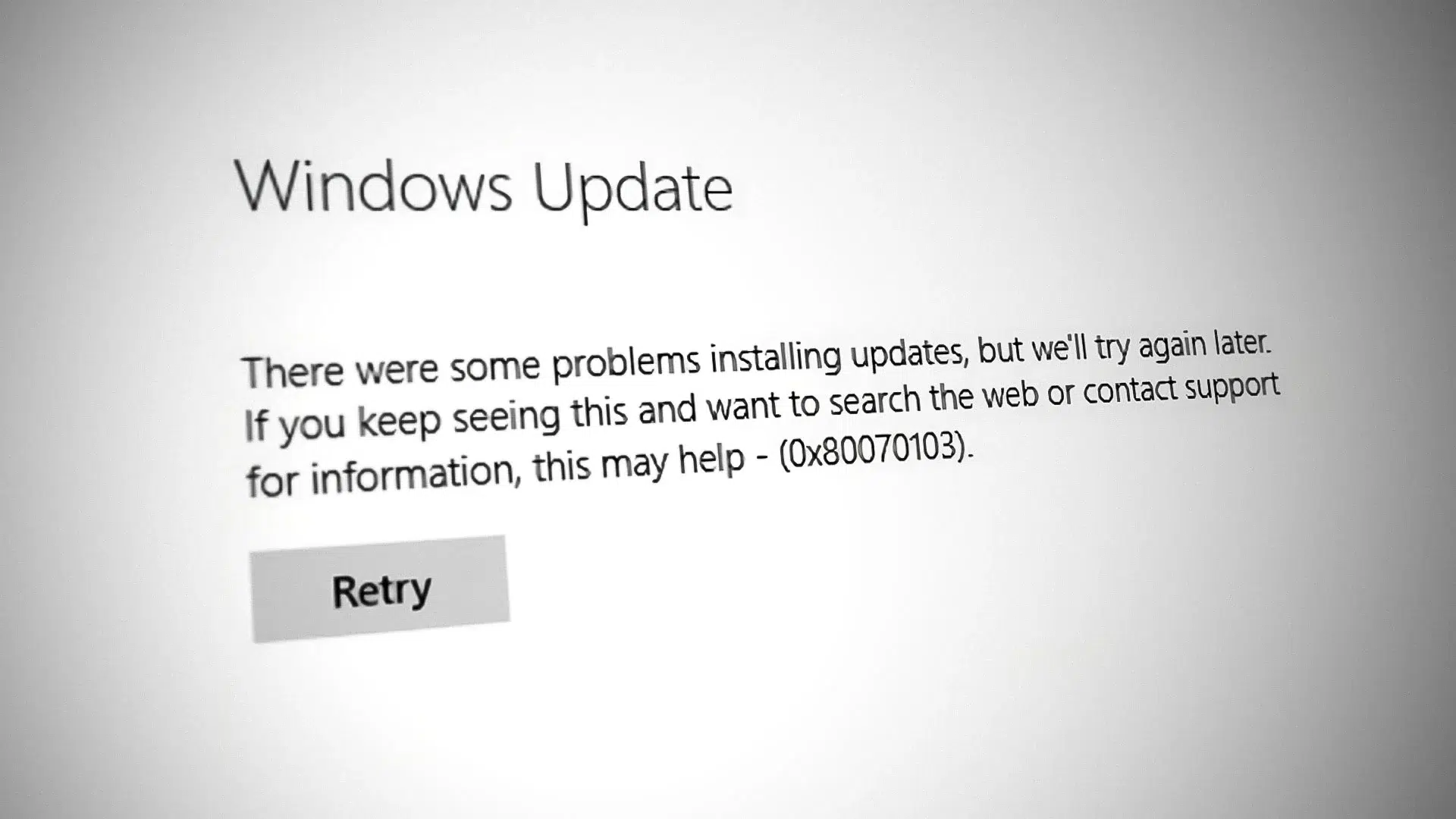
- Kļūda 0x80070103 rodas, instalējot dublētus vai nepareizus draiverus no Windows atjaunināšanas.
- Microsoft ir ieviesis izmaiņas, lai samazinātu kļūdu, un jaunākajās versijās ir izlabojis 0x800f0983.
- Kešatmiņas notīrīšana, pakalpojumu atiestatīšana un SFC/DISM palaišana parasti novērš pastāvīgās problēmas.

El 0x80070103 kļūdaŠī kļūda, kas atklāj instalētāja trūkumu, ir diezgan izplatīta operētājsistēmā Windows 11. Tā parādās jau gadiem ilgi. mēģinot lejupielādēt vai instalēt draiverus no Windows UpdateUn tā ir viena no problēmām, par kuru lietotāji ziņo visbiežāk Atsauksmju centrā. Lai gan tā ir kaitinoša, tā parasti nerada risku sistēmai.
Nesenās atbalsta saziņās Microsoft ir atzinis problēmu un paziņojis, ka ievieš izmaiņas, lai mazinātu tās ietekmi. Tomēr uzņēmums negarantē pilnīgu un galīgu labojumu.Paralēli ir detalizēti aprakstīti citi atjaunināšanas incidenti, piemēram, kods 0x800f0983, un ir vērts zināt par jaunākajiem sasniegumiem to mazināšanā.
Kas ir kļūda 0x80070103 un kad tā parādās?
Šis kods tiek parādīts pakalpojumā Windows Update, ja sistēma mēģina instalēt draiveri, kas jau ir pieejams vai nav piemērots jūsu datoram. Tipisks ziņojums, ko redzēsiet, ir “Draivera instalēšana neizdevās pakalpojumā Windows Update, 0x80070103”.Visbiežāk sastopamā pazīme ir tāda, ka lejupielāde ir pabeigta, bet draivera instalēšana atkārtoti neizdodas.
Microsoft vairākkārt ir paskaidrojis, ka daudzos gadījumos kods rodas jo Windows mēģina atkārtoti instalēt kaut ko, kas jau ir instalētsIzņemot brīdinājumu, tam nevajadzētu ietekmēt jūsu ikdienas datora lietošanu. Ja tas parādās tikai reizēm, bieži vien varat to ignorēt; ja tas atkārtojas, jums vajadzētu izmēģināt tālāk norādītos risinājumus.
Pastāv arī kuriozas situācijas, piemēram, Windows atjauninājums iesaka HP draiveri Lenovo klēpjdatorā. Tas var notikt, ja pakalpojums atrod "saderīgu", bet ne konkrētu draiveri jūsu aparatūrai.kas noved pie kļūdas, ka tas neatbilst jūsu ierīcei.

Ko Microsoft saka par problēmas statusu
Atsauksmju centrā problēma “Draivera instalēšanas kļūda pakalpojumā Windows Update, 0x80070103” ir saņēmusi simtiem balsu. Microsoft atzīst problēmas apmēru un ir ieviesis iekšējas izmaiņas, lai samazinātu tās biežumu. ko šīs iekārtas nespēj paveikt, lai gan nesola pilnīgu risinājumu.
Saskaņā ar atjaunināto oficiālo dokumentāciju uzlabojums tiek izplatīts kopā ar papildu oktobra atjauninājumu KB5067036 (operētājsistēmām Windows 11 25H2 un 24H2). Uzņēmums norāda, ka labojums tiks ieviests nākamajā obligāto ielāpu kārtā.tāpēc vairāk lietotājiem vajadzētu pārtraukt saskarties ar 0x80070103.
Biežākie kļūdas 0x80070103 cēloņi
Lai gan visizplatītākais izraisītājs ir mēģinājums instalēt draivera dublikātu, to var ietekmēt arī citi faktori. Ir ieteicams pārskatīt šo sarakstu, lai saprastu, kas notiek jūsu gadījumā.:
- Windows atjaunināšana mēģina instalēt draiveri, kas jau pastāv (dublikātu vai līdzvērtīgu versiju).
- Nesaderība vai versijas neatbilstība starp piedāvāto draiveri un jūsu aparatūru/sistēmu.
- Draiveris atjaunināšanas laikā tiek izmantots un bloķē darbību.
- Windows atjaunināšanas (SoftwareDistribution) kešatmiņā ir bojāti dati.
- Windows atjaunināšanas pakalpojums ir apturēts vai nereaģē pareizi.
- Bojāti sistēmas faili, kas ietekmē atjauninājumu komponentus.
Ja Lenovo datorā redzat, piemēram, ziņojumu “HP USB draivera atjauninājums”, tas ne vienmēr liecina par ļaunprogrammatūru. Parasti tas ir vispārējs draivera piedāvājums, kuru nevajadzētu instalēt.un pats Windows atjauninājums to noraida ar kļūdas kodu 0x80070103. Ja kļūdas parādās arī ierīču pārvaldniekā, piemēram, Kļūdas kods 10, parasti norāda uz problēmām, kas saistītas ar draiveriem.
Ieteicamās iepriekšējās pārbaudes
Pirms ķerties pie padziļinātākiem risinājumiem, ieteicams veikt vairākas pamata pārbaudes. Tie ietaupīs jūsu laiku un palīdzēs izslēgt viltus pozitīvus rezultātus.:
- Diska vieta: pārliecinieties, vai jums ir pietiekami daudz brīvas vietas atjauninājumu lejupielādei un instalēšanai.
- Windows versija: nospiediet taustiņu kombināciju Windows + Enter, ierakstiet “winver” un pārbaudiet instalēto versiju un versiju.
- Trešo pušu programmatūra: īslaicīgi atinstalējiet pretvīrusu programmas, kas nav Microsoft Defender, un "optimizācijas" rīkus (piemēram, CCleaner, AVG TuneUp un līdzīgus), kas var traucēt Windows Update darbību.
Šie vienkāršie pasākumi parasti novērš negaidītus aizsprostojumus. Ja kļūda pēc tam joprojām pastāv, pārejiet pie tālāk norādītajiem risinājumiem..
Ātri risinājumi, kas parasti darbojas
Ja tas notiek tikai reizēm, pirms sistēmas komponentu aiztikšanas varat izmēģināt dažus vienkāršus risinājumus. Bieži vien pietiek ar vienu no šiem soļiem:
1) Mēģiniet vēlreiz, pauzējiet un atsāciet atjaunināšanu
Windows atjaunināšanas sadaļā noklikšķiniet uz “Mēģināt vēlreiz” neizdevušos atjauninājumā. Pēc tam izmantojiet opciju, lai apturētu atjauninājumus un pēc tam tos atsāktu.Šī secība piespiež Windows atkārtoti novērtēt lejupielādes un instalēšanas statusu.
2) Manuāla instalēšana no Microsoft kataloga
Sadaļā Iestatījumi > Windows atjaunināšana > Atjaunināšanas vēsture pierakstiet neizdevušās atjaunināšanas identifikatoru. Atrodiet šo numuru Microsoft atjauninājumu katalogā un lejupielādējiet pakotni, kas ir saderīga ar jūsu sistēmu. un instalējiet to manuāli, palaižot lejupielādēto failu.
3) Palaidiet Windows atjaunināšanas problēmu risinātāju
Atveriet Iestatījumi > Sistēma > Problēmu novēršana > Citi problēmu risinātāji un noklikšķiniet uz Izpildīt blakus Windows atjaunināšanai. Rīks noteiks un veiks automātiskus labojumus, ja tas atradīs neatbilstības..
4) Pārbaudiet, vai nav papildu draiveru atjauninājumu
Sadaļā Iestatījumi > Windows atjaunināšana > Papildu opcijas > Neobligātie atjauninājumi pārbaudiet, vai ir īpaši piedāvāti draiveri. Atlasiet tikai tos, kas attiecas uz jūsu aparatūru. un noklikšķiniet uz Lejupielādēt un instalēt.

Pilnīgs remonts, ja kļūda atkārtojas
Ja problēma joprojām pastāv, ir pienācis laiks pārbaudīt Windows atjaunināšanas pakalpojumus un kešatmiņu, kā arī sistēmas failu integritāti. Šis darbību bloks seko no vismazākās līdz lielākajai ietekmei.:
1) Restartējiet Windows atjaunināšanas pakalpojumu
Nospiediet taustiņu kombināciju Windows + R, ierakstiet services.msc un nospiediet Labi. Atrodiet “Windows Update”, ar peles labo pogu noklikšķiniet un izvēlieties Apturēt. Pēc tam vēlreiz noklikšķiniet ar peles labo pogu un atlasiet RestartētRestartējiet datoru un mēģiniet atjaunināt vēlreiz.
2) Atiestatiet Windows atjaunināšanas kešatmiņu (SoftwareDistribution)
Atveriet komandu uzvedni kā administrators un palaidiet šīs komandas pa vienai, lai pārtraukt saistītos pakalpojumus:
net stop wuauserv
net stop cryptSvc
net stop bits
net stop msiserver
Pēc tam dodieties uz C:\Windows\SoftwareDistribution un izdzēsiet tā saturu. Kad mape ir iztukšota, atgriezieties terminālī un restartējiet pakalpojumus.:
net start wuauserv
net start cryptSvc
net start bits
net start msiserver
Tagad varat atgriezties Windows atjaunināšanas vietnē un mēģināt vēlreiz. Ja kešatmiņā bija bojāti faili, šis solis parasti ir izšķirošs..
3) Atiestatiet Windows atjaunināšanas komponentus, izmantojot komandas
Vēl viena noderīga iespēja ir pārdēvēt darba mapes, lai piespiestu pilnīgu atjaunošanu. Palaidiet termināli (administrators) un izmantojiet šo secību:
net stop wuauserv
net stop cryptSvc
net stop bits
ren C:\Windows\SoftwareDistribution SoftwareDistribution.old
ren C:\Windows\System32\catroot2 Catroot2.old
net start wuauserv
net start cryptSvc
net start bits
netsh winsock reset
Pēc datora restartēšanas mēģiniet vēlreiz veikt atjauninājumu. Šī dziļā atiestatīšana novērš vairākus pastāvīgus bloķējumus.
4) Pārbaudiet un labojiet sistēmas failus (SFC un DISM)
Atveriet komandu uzvedni kā administrators un palaidiet SFC skenēšanu, lai noteiktu un labotu kritiskos sistēmas failus: Ierakstiet sfc /scannow un gaidiet, līdz tas tiks pabeigts.Ja tas neatrisina problēmu, turpiniet ar DISM:
DISM /Online /Cleanup-Image /CheckHealth
DISM /Online /Cleanup-Image /ScanHealth
DISM /Online /Cleanup-Image /RestoreHealth
Pēc šo komandu izpildes restartējiet datoru un pārbaudiet, vai kļūda 0x80070103 ir pazudusi. Ja pastāv sistēmas līmeņa korupcija, SFC un DISM ir piemēroti veidi, kā to izdarīt. logu remonts.
5) Tīrs sākums, lai izslēgtu traucējumus
Tīra sāknēšana ļauj startēt sistēmu Windows ar minimālu trešo pušu pakalpojumu un programmu skaitu. Konfigurējiet selektīvu palaišanu no msconfig, atspējojot nebūtiskus startēšanas vienumus Un izmēģiniet atjauninājumu. Ja tas darbojas, jūs zināt, ka pastāvēja ārējs konflikts.
Atiestatiet Windows atjaunināšanas rīku: kad to lietot un ieteicamā secība
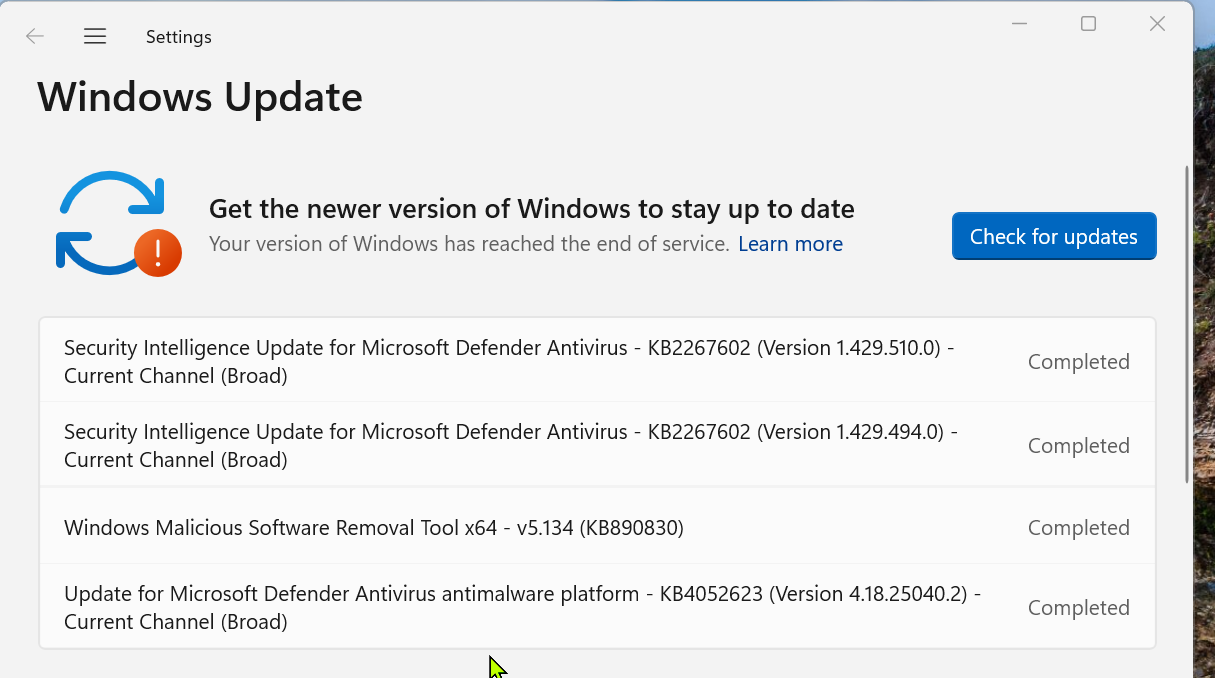
Ja jau esat izmēģinājis iepriekš minēto un Windows atjaunināšana joprojām ir iestrēgusi, varat izmantot rīku "Atiestatīt Windows atjaunināšanas rīku". Šī utilīta apvieno vairākus remonta uzdevumus (pakalpojumu restartēšana, kešatmiņas tīrīšana utt.). vadītā asistenta režīmā.
Saskaņā ar kopienas speciālistu kopīgoto lietotāja rokasgrāmatu, ieteicamā opciju secība ir šāda: 3, 6, 7, 8, 9, 10, 11, 12 un visbeidzot 2. 2. variants ir galvenais, jo tas veic visdziļāko atiestatīšanu.Tomēr pirms tā lietošanas atcerieties izveidot atjaunošanas punktu vai dublējumu.
Atjauniniet vai atkārtoti instalējiet, izmantojot multivides izveides rīku
Ja instalēšanu nevar pabeigt, izmantojot Windows Update, Windows 11 multivides izveides rīks ir ļoti labs rezerves plāns. Tas ļauj veikt jaunināšanu uz vietas, kas saglabā jūsu datus un lietojumprogrammas, vai arī izveidot līdzekļus atkārtotai instalēšanai.:
A variants: “Jaunināt šo ierīci tūlīt”
- Lejupielādējiet oficiālo multivides autorēšanas rīku un palaidiet to kā administrators.
- Piekrītiet noteikumiem, izvēlieties "Jaunināt šo ierīci tūlīt" un izpildiet vedņa norādījumus.
- Kad tiek prasīts, izvēlieties paturēt personiskos failus un lietotnes (vai tikai personiskos failus, ja vēlaties).
- Ļaujiet tai pabeigt lejupielādi, pārbaudes un instalēšanu. Šis sistēmas mēroga atjauninājums aizstāj Windows Update komponentus. kas var būt bojāts.
B variants: Izveidojiet instalācijas USB vai ISO disku
- Rīkā izvēlieties “Izveidot instalācijas datu nesēju (USB zibatmiņas disku, DVD vai ISO disku)”.
- Izvēlieties savam datoram atbilstošo valodu, izdevumu un arhitektūru.
- Izveidojiet sāknējamu USB disku vai lejupielādējiet ISO failu vēlākai lietošanai. Ja izvēlaties tīru atkārtotu instalēšanu, vispirms izveidojiet datu dublējumu..
Bieži uzdotie jautājumi
Kas īsti ir kļūda 0x80070103?
Tas ir Windows atjaunināšanas kods, kas parasti parādās, mēģinot instalēt draiveri, kas jau ir instalēts vai neatbilst jūsu aparatūrai. Tas parasti neapdraud sistēmas stabilitāti, taču tas neļaus pabeigt konkrēto atjauninājumu.
Vai tas ir bīstami datoram?
Nē. Papildus ziņojumam tam nevajadzētu ietekmēt jūsu ikdienas lietošanu. Īstā problēma ir tā, ka atjauninājums netiek pabeigts, kas var būt kaitinoši vai bloķēt saderības uzlabojumus.
Ko darīt, ja tas turpina atgriezties?
Vispirms izmēģiniet Windows atjaunināšanas problēmu risinātāju, apturiet un atsāciet darbu, un pēc tam manuāli instalējiet no Microsoft kataloga. Ja problēma joprojām pastāv, atiestatiet pakalpojumus un kešatmiņu (SoftwareDistribution), palaidiet SFC/DISM un apsveriet iespēju veikt jaunināšanu uz vietas, izmantojot multivides izveides rīku.
Vai man par to jāziņo Microsoft?
Jā, Atsauksmju centra izmantošana palīdz uzņēmumam noteikt prioritātes problēmu risināšanai. Jo vairāk ziņojumu tiek iesniegti, jo ātrāk parasti tiek reaģēts uz plaši izplatītām problēmām.
Kļūda 0x80070103 ir sena Windows atjaunināšanas paziņa, kas parasti izpaužas kā mēģinājumi instalēt dublētus vai nepiemērotus draiverus. Izmantojot Microsoft jaunākās izmaiņas un šajā rakstā aprakstītās metodes, jūs, visticamāk, varēsiet pārvarēt brīdinājumu un atgūt stabilu atjauninājumu ciklu..

Redaktors specializējas tehnoloģiju un interneta jautājumos ar vairāk nekā desmit gadu pieredzi dažādos digitālajos medijos. Esmu strādājis par redaktoru un satura veidotāju e-komercijas, komunikācijas, tiešsaistes mārketinga un reklāmas uzņēmumos. Esmu rakstījis arī ekonomikas, finanšu un citu nozaru tīmekļa vietnēs. Mans darbs ir arī mana aizraušanās. Tagad, izmantojot manus rakstus Tecnobits, es cenšos izpētīt visus jaunumus un jaunas iespējas, ko tehnoloģiju pasaule mums piedāvā katru dienu, lai uzlabotu mūsu dzīvi.