Vai Windows darbojas ātri… līdz brīdim, kad atverat failu pārlūku? Ja tas notiek ar jums, mieriniet apziņa, ka neesat viens. Patiesībā šī problēma ir tik izplatīta, ka ar to ir saskārušies un ar to ir dalījušies pieredzējuši lietotāji. ļoti efektīvi risinājumiŠajā ierakstā mēs pastāstīsim par kešatmiņas triku, kas patiešām paātrina Windows Explorer.
Windows 11 ir ātrs… līdz brīdim, kad atverat Explorer
Ja mums kaut kas patīk Windows 11Papildus pārveidotajam dizainam un universālajai saderībai, tā ir arī plūstamība, ar kādu tā veic visu veidu uzdevumus. Microsoft ir smagi strādājis, lai nodrošinātu elegantu, funkcionālu un ātru operētājsistēmu. Tomēr gan pieredzējušiem, gan ikdienas lietotājiem ir atkārtota sūdzība: Failu pārlūks mapju atvēršanai aizņem vairākas sekundes.
Tas ir kā braukt ar Ferrari ar ātrumu 150 km/h un pēkšņi uzbraukt uz sastrēguma vietas. Windows ieslēdzas ar apskaužamu plūstamību, izvēlnes atveras acumirklī, un viss šķiet darbojamies gludi. Taču, atverot failu pārlūku, lai meklētu steidzamu dokumentu, maģija apstājas. Failu parādīšanās prasa ilgu laiku, saskarne uz dažām sekundēm sasalst...Jums šķiet, ka neatkarīgi no aparatūras attīstības, sistēmā Windows ir lietas, kas nekad nemainās. Kāpēc tā?
Kāpēc tas notiek?
Tam nav nekāda sakara ar jūsu SSD disku vai instalētās RAM apjomu. Failu pārlūks ir pasaule pasaulē, sarežģīta lietojumprogramma. Pirms mēs runājam par kešatmiņas triku, kas to patiešām paātrina, aplūkosim Kāpēc failu pārlūks palēnina jūsu Windows pieredziBūtībā tas ir tāpēc, ka tam ir jāveic daudzas fona darbības viena pēc otras:
- Noteikt, vai mapē ir attēli, videoklipi, dokumenti utt., un attiecīgi pielāgot tās skatu un kešatmiņu.
- Augšupielādējiet ikonas un metadatus, piemēram, priekšskatījumus.
- Ja izmantojat OneDrive, tam vajadzētu arī sinhronizēt un atjaunināt jūsu failu statusu.
- Ja jums ir ārējie atmiņas diski vai piekļuve koplietotiem tīkliem, programmai Explorer vajadzētu izveidot savienojumu un uzskaitīt to saturu.
- Dažas programmas pārlūkam Explorer pievieno papildu cilnes un opcijas, tāpēc, iespējams, būs jāpavada laiks un resursi to ielādei.
Problēma ir tā, ka, ja viens no šiem uzdevumiem tiek aizkavēts, pat par pussekundi, viss process bloķē gaidīšanu. Un situācija pasliktinās, ja jums ir vairāki atmiņas diski (fiziski un tiešsaistes) ar daudzas mapes, apakšmapes un failiŠādos gadījumos visvairāk nepieciešams izmantot kādu kešatmiņas triku, lai paātrinātu procesus vai pat tos atspējotu. Ķersimies pie lietas.
Kešatmiņas triks, kas patiešām paātrina failu pārlūku
Ja operētājsistēma Windows 11 darbojas ātri… līdz brīdim, kad atverat Explorer, varat izmantot kešatmiņas triku, kas to patiešām paātrina. Kāpēc kešatmiņa? Jo tā ir problēmas sakne. Jūs droši vien jau zināt, ka kešatmiņa ir kā atmiņa, kurā tiek glabātas datu kopijas, lai tās ātrāk ielādētu. Triks ir tāds, ka Pēc noklusējuma Windows nepietiekami uzticas Explorer kešatmiņai.Un viņš to dara laba iemesla dēļ.
Ja Windows akli paļautos uz kešatmiņā saglabātajām datu kopijām, tā varētu parādīt novecojušu informāciju. Tāpēc dod priekšroku atkal un atkal apmeklēt šo avotu, lai pārliecinātos, ka nav pievienoti vai dzēsti failiŠī turp un atpakaļ saziņa nodrošina datu integritāti, bet upurē ātrumu.
Tātad, kāds ir kešatmiņas triks, lai paātrinātu failu pārlūku? To sauc "Atļaut meklēšanu failu sistēmas kešatmiņā", un tas atrodas dziļi Windows iekšienē. Lai tam piekļūtu, ir jāatver grupas politikas redaktors, ko var izdarīt tikai ar administratora profilu. Apskatīsim soli pa solim.
Kešatmiņas triks, lai paātrinātu Explorer: soli pa solim
Šis kešatmiņas triks liek operētājsistēmai Windows vairāk uzticēties Explorer kešatmiņas izmantošanai. Tātad, tā vietā, lai veiktu pārbaudes reāllaikā, lai noteiktu izmaiņas, Pārlūks nekavējoties ielādēs informāciju no kešatmiņas.Protams, ja failos ir veiktas kādas izmaiņas, šīs izmaiņas tiks atspoguļotas drīz pēc tam.
L Šī kešatmiņas trika pielietošanas darbības Kas patiešām paātrina Windows Explorer, ir:
- Nospiediet Win + RRaksta gpedit.msc un nospiediet taustiņu Enter. (Skatīt, kas jādara, ja Nevaru atrast gpedit.msc operētājsistēmā Windows 10).
- Kreisajā panelī izvērsiet maršrutu Aprīkojuma iestatīšana - Administratīvās veidnes - Sistēma - Failu sistēma.
- Tagad labajā rūtī veiciet dubultklikšķi uz ieraksta Atļaut meklēšanu failu sistēmas kešatmiņā.
- Atlasiet opciju Iespējots.
- Sadaļā Iespējas izvērsties un izvēlēties Piespiedu kārtā veikt failu sistēmas kešatmiņas meklēšanu visiem direktorijiem.
- Noklikšķiniet uz Lietot un pieņemt.
Un ja vēlaties iet tālāk? Papildu reģistra uzlabojumi
Aprakstītais kešatmiņas triks ir vairāk nekā pietiekams, lai paātrinātu failu pārlūku operētājsistēmā Windows 11. Taču ir vēl kaut kas, ko varat darīt, lai tam piešķirtu nedaudz lielāku ātrumu. Tas sastāv no atspējot mapju satura tipu automātisku noteikšanu katru reizi, kad tās tiek atvērtas.
Atcerieties: katru reizi, atverot programmu Explorer, Windows mēģina uzminēt, kāda veida failus satur katra mape. Tas ir laikietilpīgi, īpaši, ja jums ir daudz mapju ar daudziem failiem dažādos formātos. Taču, ja lietojat šo papildu iestatījumu, Jūs neļaujat operētājsistēmai Windows skenēt katru mapi katru reizi, kad to atverat.. Dariet to šādi:
- Nospiediet Win + R, raksti regedit un nospiediet Enter.
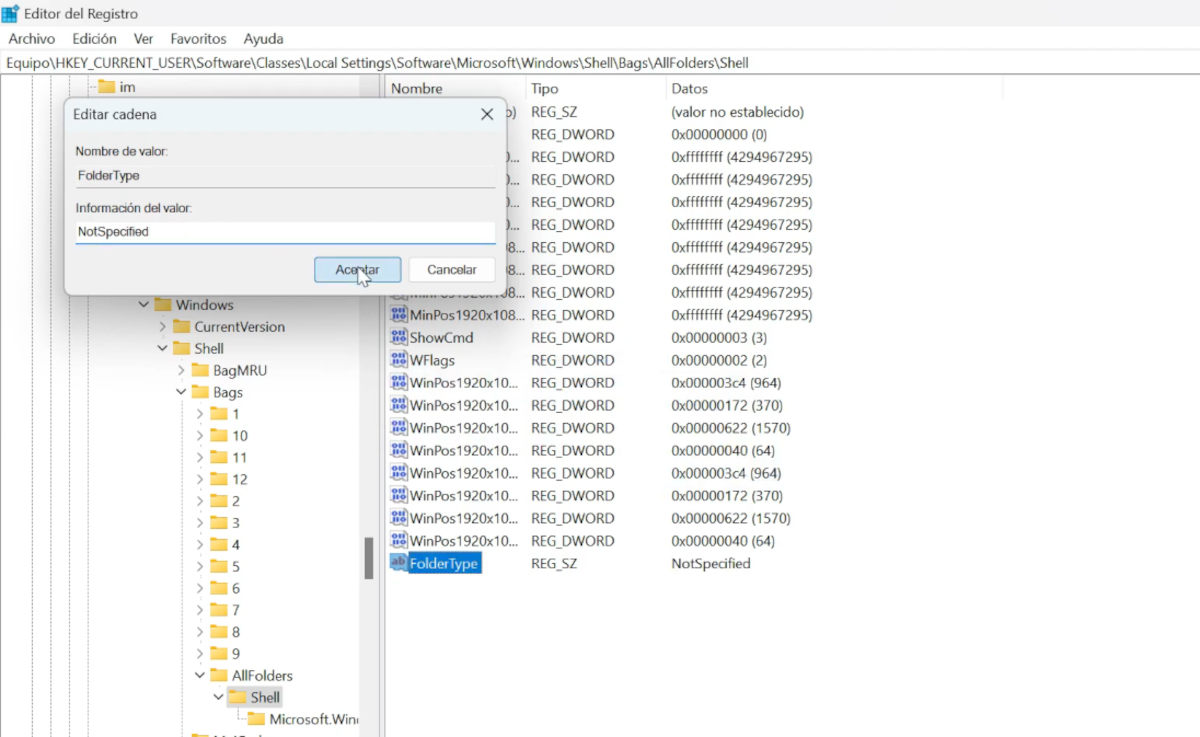
- Dodieties uz šo atrašanās vietu: HKEY_CURRENT_USER\Software\Classes\Local Settings\Software\Microsoft\Windows\Shell\Bags\AllFolders\Shell
- Ja Shell atslēga neeksistē, izveidojiet to.
- Iekšpusē Apvalks, izveido jaunu virknes vērtību ar nosaukumu Mapes veids.
- Pēc tam piešķiriet vērtību Nav norādīts. Gatavs!
Izmantojot šo kešatmiņas triku, Windows apstrādās visas mapes kā vispārīgas, neveltījot laiku, lai noskaidrotu, kāda veida failus tās satur. Jūs ievērosiet ievērojamu katras mapes atvēršanas laika uzlabojumu. Tomēr paturiet prātā, ka reģistra modificēšana ir bīstama, tāpēc Ieteicams izveidot dublējumu vai iestatīt atjaunošanas punktu.Ja visu izdarīsiet pareizi, operētājsistēmā Windows 11 vairs nebūs Explorer sašaurinājuma, un jūs baudīsiet patiesi plūstošu pieredzi.

Kopš bērnības esmu ļoti interesējies par visu, kas saistīts ar zinātnes un tehnoloģiju sasniegumiem, īpaši tiem, kas padara mūsu dzīvi vieglāku un izklaidējošāku. Man patīk sekot līdzi jaunākajām ziņām un tendencēm, kā arī dalīties pieredzē, viedokļos un padomos par izmantoto aprīkojumu un sīkrīkiem. Tas lika man kļūt par tīmekļa rakstnieku pirms nedaudz vairāk nekā pieciem gadiem, galvenokārt koncentrējoties uz Android ierīcēm un Windows operētājsistēmām. Esmu iemācījies vienkāršos vārdos izskaidrot sarežģīto, lai mani lasītāji to viegli saprastu.