- Pathping ļauj izsekot datu ceļam un noteikt pakešu zudumu vai latentumu.
- Tas ir detalizētāks nekā ping vai tracert un parāda, kur tieši tīklā rodas kļūmes.
- Tas ļauj ģenerēt atskaites tehniskajam atbalstam vai izmantot tādus risinājumus kā VPN vai interneta koplietošana.
- Kļūdainu maršrutu noteikšana uzlabo lēnu vai nestabilu savienojumu diagnostiku.

Vai jūsu interneta savienojums ir lēnāks nekā parasti, un jūs nezināt, kāpēc? Iespējams, esat restartējis maršrutētāju, aizvēris fona programmas un pat bez panākumiem mainījis pārlūkprogrammas. Pirms krītat izmisumā, ir maz zināms, bet ļoti spēcīgs rīks, kas var palīdzēt atrast problēmu: ceļa noteikšanas komanda.
Šī komanda, kas pieejama operētājsistēmā Windows, apvieno labāko no ping un tracert lai sniegtu detalizētu priekšstatu par to, kas notiek no datora uz serveri, kuram mēģināt piekļūt. Šajā rakstā mēs detalizēti paskaidrosim, ko dara, kā tas darbojas un kā tas var palīdzēt diagnosticēt lēnu savienojumu.
Kas ir ceļš un kāpēc tas ir noderīgi lēna interneta gadījumos?
Pathing ir komandrindas rīks, kas paredzēts tikai Windows sistēmām kas analizē ceļu, pa kuru datu paketes iet no jūsu ierīces uz noteiktu galamērķi (piemēram, tīmekļa lapu vai serveri). Tā lielā priekšrocība ir tā, ka tas ne tikai parāda, kur dati tiek nodoti, bet arī aprēķināt latentumu katram lēcienam un pakešu zudumam, kas ļauj noteikt, kur maršrutā ir radušās problēmas.
Kastē ar lēns internets, ir jāanalizē divi galvenie faktori:
- La latentums, tas ir, laiks, kas nepieciešams datu pakešu pārvešanai no datora uz galamērķi. Ja tas ir augsts, reāllaika lietojumprogrammas (piemēram, tiešsaistes videospēles vai videozvani) var radīt grūtības.
- La pazaudētas pakas, kas nozīmē, ka daļa no nosūtītās informācijas nenonāk pareizi, izraisot pārtraukumus, kļūdas vai lēnu darbību.
Izmantojot ceļu meklēšanu, varat noteikt precīzus punktus, kur tīklā rodas zaudējumi vai kavēšanās, neatkarīgi no tā, vai tas ir piesātināts maršrutētājs, lēna saite vai problēma ar pakalpojumu sniedzēju.
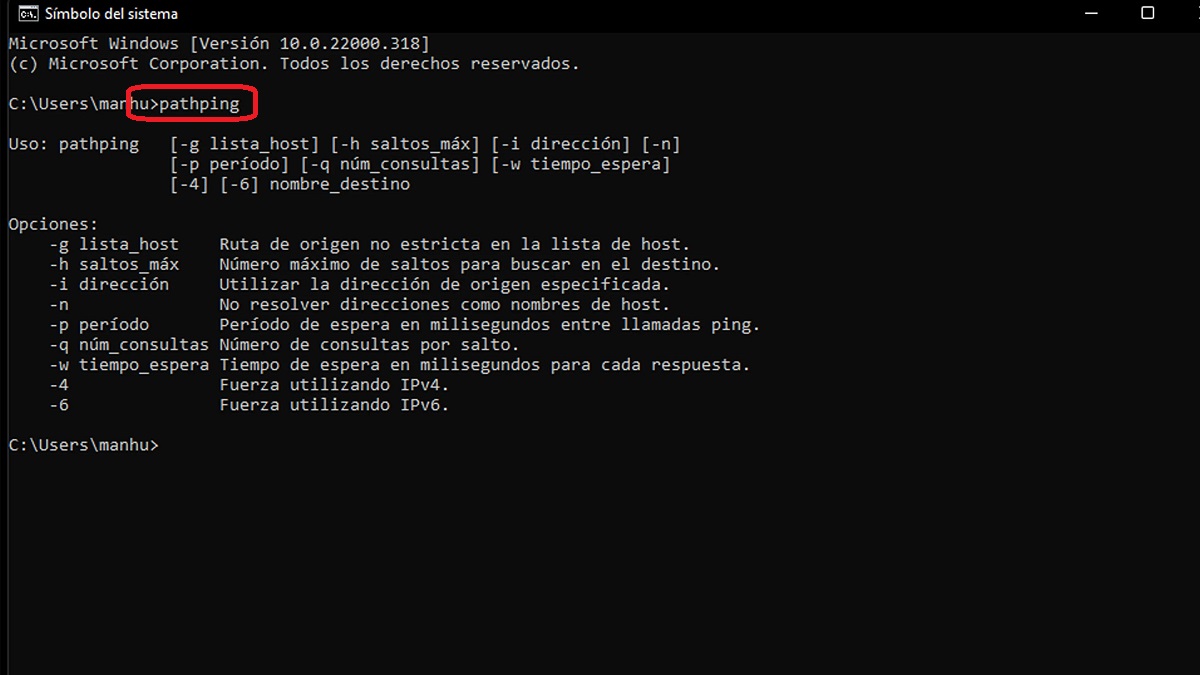
Kā darbojas ceļu meklēšana: ko tieši tā dara
Kad ceļš tiek izpildīts, tas vispirms nosaka datu ceļu, tāpat kā tracert komanda. Pēc tam sāciet sūtīt vairākus atbalss pieprasījumi (ICMP) uz katru starpposma lēcienu, kas ir daļa no maršruta. Šis process var ilgt līdz 90 sekundēm vai vairāk atkarībā no tīkla attāluma un sarežģītības.
Rezultāti, ko tas atgriež, attiecas uz dažādiem savienojuma aspektiem:
- Maršrutētāju saraksts vai starpaprīkojums starp datoru un galamērķi
- Reakcijas laiki (RTT) katrai komandai
- Pakešu zudums gan katram mezglam, gan saitei starp mezgliem
Viens no lieliskajiem ceļa priekšrocības par ping vai tracert tas ir atšķirība starp pakešu zudumu mezglam un saites zudumu starp mezgliem. Tas ļauj uzzināt, vai maršrutētājs ir piesātināts, vai ir radusies problēma elektroinstalācijā vai savienojumā starp diviem punktiem.
Visnoderīgākā ceļa sintakse un parametri
Pamata ceļa sintakse ir ļoti vienkārša:
pathping www.ejemplo.comVar pievienot vairākus parametrus, lai pielāgotu tā darbību un paātrinātu analīzi:
- /n- Novērš domēna vārda izšķirtspēju pēc IP. Paātriniet procesu.
- /h: iestata maksimālo apiņu skaitu (noklusējums, 30).
- /q: vienā lēcienā nosūtīto atbalss pieprasījumu skaits (noklusējums, 100).
- /lpp: laiks starp katru secīgo ping.
- /w: gaidīšanas laiks pirms atbildes izskatīšanas neizdevās.
- /4 o /6- Piespiež izmantot attiecīgi IPv4 vai IPv6.
Piemēram, ja vēlaties veikt ātro testu ar 20 ping uz vienu apiņu un tikai 4 apiņiem, varat izmantot:
pathping /q 20 /h 4 www.facebook.com
Reāls ceļš uz izvades piemēru
Tipiska izvade var parādīt kaut ko līdzīgu šim:
Hop RTT  Lost/Sent = Pct  Address
0           0/100 = 0%    192.168.1.1
1  23ms     0/100 = 0%    10.0.0.1
2  45ms     13/100 = 13%  172.16.0.1
3  66ms     14/100 = 14%  8.8.8.8
Šajā piemērā mēs varam redzēt, ka hop 2 un 3 zaudē paketes, norādot uz sastrēgumiem vai kļūmēm šajās saitēs. Hop 3, iespējams, ir galamērķis, un, ja mēs redzam zaudējumus no turienes, iespējams, ka galamērķis ir piesātināts vai šajā tīkla zonā ir problēmas. Ja jums ir interese par to, kā pārbaudīt interneta ātrumu, iesaku izlasīt Šis raksts.
Kā interpretēt trajektorijas rezultātus
Ceļu meklēšanas rezultātu interpretācijas atslēgas ir divās sadaļās: zaudējumu procents un reakcijas laiks. Ja redzat, ka tiek zaudēti vairāk nekā 5% pakešu, kaut kas nav kārtībā. Un, ja latentums valsts saitēs ir lielāks par 150–200 ms, jums arī ir jāveic izmeklēšana.
Vērtības var būt dažādu iemeslu dēļ:
- Zaudējums augstlēkšanā: maršrutētājs vai serveris ir pārslogots.
- Saites zudums (vertikālā līnija |): problēma kanālā starp diviem punktiem.
- Pastāvīgi augsts latentums: liels ģeogrāfiskais attālums vai sastrēgumi.
- Mainīgs latentums: nestabils tīkls vai traucējumi.
Ir svarīgi paturēt prātā, ka daži starpposma maršrutētāji var būt konfigurēti tā, lai tie nereaģētu uz ICMP, tāpēc datu trūkums ne vienmēr liecina par kļūdu.

Maršrutēšanas problēmas: kad vainojams ceļš
Dažreiz problēma nav jūsu mājās vai vietnē, kuru mēģināt apmeklēt, bet gan ceļā, pa kuru pārvietojas dati. Tas ir pazīstams kā maršrutēšanas problēma un tas parasti notiek, kad dati tiek novirzīti nevajadzīgos vai kļūdainos maršrutos, bieži vien interneta pakalpojumu sniedzēja tehnisku lēmumu dēļ.
Tas var izraisīt jūsu datus pāriet uz citām valstīm bez vajadzības (piemēram, šķērsojot ASV, lai dotos no Madrides uz Sevilju), kas palēnina satiksmi un palielina kļūdu iespējamību. Ja šī parādība notiek bieži, var būt ieteicams pārbaudīt, kā ir konfigurēts savienojums.
Spānijā izplatīts piemērs ir tas Daži Movistar klienti saskaras ar kļūdainu maršrutēšanu, mēģinot piekļūt noteiktiem pakalpojumiem. Pathping ļauj skaidri redzēt šāda veida situācijas, parādot nevajadzīgus lēcienus vai neefektīvus maršrutus.
Kā ziņot pakalpojumu sniedzējam par problēmu saistībā ar ceļu meklēšanu
Ja jums ir aizdomas, ka jūsu pakalpojumu sniedzējs ir saistīts ar lēnuma problēmu, varat izmantot trajektoriju, lai izveidotu tehnisko pārskatu.
- Iegūstiet tā servera/pakalpojumu sniedzēja IP adresi, kuru mēģināt sasniegt
- Atveriet Windows komandu uzvedni (CMD) kā administratoru
- Palaidiet komandu:
pathping XXX.XXX.XXX.XXX > C:\pathping.txt - Pievienojiet ģenerēto failu savam interneta pakalpojumu sniedzējam e-pastā
Šis solis ir galvenais, lai ka tehniskajam atbalstam ir konkrēti pierādījumi un tas var saasināt problēmu tehniskā līmenī, jo klientu apkalpošanas personālam parasti ir ierobežotas zināšanas par maršrutēšanu.
Risinājumi, ja maršrutēšana neizdodas
Kamēr jūsu pakalpojumu sniedzējs atrisina kļūdu, varat izmēģināt alternatīvas, lai turpinātu parasto pārlūkošanu:
- Izmantojiet citu interneta līniju, piemēram, koplietojot savienojumu no mobilā tālruņa, izmantojot 3G/4G (neaizmirstiet mobilajā ierīcē atspējot WiFi, lai piespiestu izmantot mobilos datus).
- Instalējiet VPN. Šie virtuālie privātie tīkli pārveido datu ceļu, apejot tradicionālo maršrutēšanu. Tas var novērst problēmu, pat saglabājot to pašu savienojumu.
Kad mēs atklājam, ka internets ir lēns, mēs bieži vainojam maršrutētāju vai datoru. Pateicoties tādiem rīkiem kā PathPing, mēs varam iegūt daudz skaidrāku priekšstatu par to, kur ir vājās vietas. Galu galā šāda veida analīze var būt atšķirība starp burāšanu ar vilšanos vai burāšanu ar plūstamību.

Redaktors specializējas tehnoloģiju un interneta jautājumos ar vairāk nekā desmit gadu pieredzi dažādos digitālajos medijos. Esmu strādājis par redaktoru un satura veidotāju e-komercijas, komunikācijas, tiešsaistes mārketinga un reklāmas uzņēmumos. Esmu rakstījis arī ekonomikas, finanšu un citu nozaru tīmekļa vietnēs. Mans darbs ir arī mana aizraušanās. Tagad, izmantojot manus rakstus Tecnobits, es cenšos izpētīt visus jaunumus un jaunas iespējas, ko tehnoloģiju pasaule mums piedāvā katru dienu, lai uzlabotu mūsu dzīvi.