
Noteikti esat pamanījis, ka, saglabājot vai lejupielādējot failu datorā, tas tiek saglabāts vienā vai citā Windows noklusējuma mapē. Bet, Vai zinājāt, ka ir iespējams mainīt Windows noklusējuma mapju atrašanās vietu? To darot, jūs jau iepriekš zināt, kur nokļuva saglabātais fails, un tādējādi to ātrāk atradīsit.
Citos gadījumos esam redzējuši, ka tādas darbības kā izveidot lokālo lietotāju sistēmā Windows Tas ir ļoti vienkārši. Tāpat arī noklusējuma Windows mapju atrašanās vietas maiņa ir ļoti vienkārša. jūs varat to sasniegt ievadot katras mapes rekvizītus un veicot dažas izmaiņas atrašanās vietā. Bet tas nav vienīgais veids, kā to sasniegt, to var izdarīt arī no datora iestatījumiem. Tālāk mēs jums iemācīsim metodes.
Kāpēc mainīt Windows noklusējuma mapju atrašanās vietu?
Pirms noklusējuma Windows mapju atrašanās vietas maiņas, Ir pareizi noteikt izmaiņu iemeslu. Pirmkārt, iespējams, vēlēsities mainīt atrašanās vietu uz citu datora diskdzini vai diska nodalījumu. Un, no otras puses, iespējams, ka vēlaties pārvietot mapes saturu uz jaunu, ko izveidojāt. Ir iespējamas abas darbības. Par to mēs runāsim vēlāk.
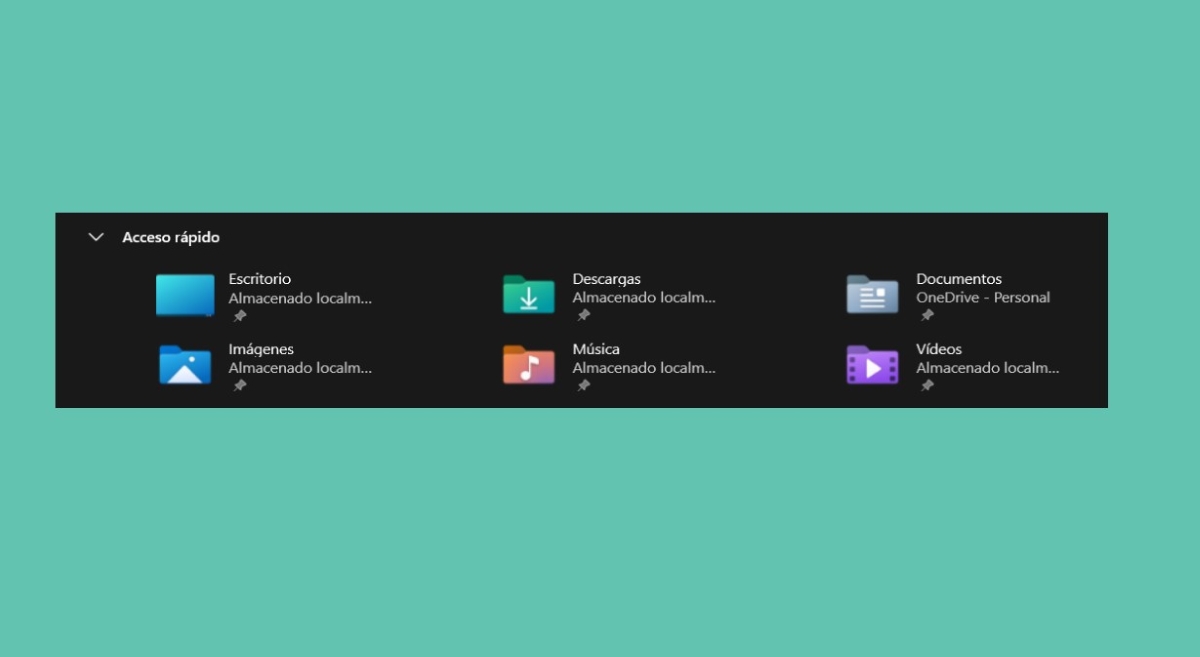
Vēl viens svarīgs jautājums, kam jābūt skaidram, ir tas, uz ko mēs runājam, runājot par Windows noklusējuma mapes. Un neatkarīgi no tā, vai jums ir Windows 10 vai Windows 11, šīm mapēm ir praktiski vienādi nosaukumi. Noklusējuma Windows 11 mapes ir šādas:
- Galds.
- Lejupielādes.
- Dokumenti
- Attēli
- Mūzika.
- Video.
Kā mainīt Windows noklusējuma mapju atrašanās vietu, izmantojot rekvizītus
Kad esat noskaidrojis iemeslu, kāpēc vēlaties mainīt noklusējuma Windows mapju atrašanās vietu, ir pienācis laiks to izdarīt. Pirmā lieta, kas jums jādara, ir datorā doties uz failu pārlūku un atrodiet mapi, kuras atrašanās vietu vēlaties mainīt. Pēc tam veiciet tālāk norādītās darbības.
- Ar peles labo pogu noklikšķiniet uz mapes, kuru vēlaties pārvietot.
- Izvēlieties īpašības.
- Tagad pieskarieties cilnei Vieta.
- Noklikšķiniet uz opcijas Filma.
- Atvērtajā logā izvēlieties jauno mapi, uz kuru vēlaties pārvietot saturu, un pieskarieties Select Folder.
- Pēc tam pieskarieties Pieteikties.
- Kad tiek jautāts, vai vēlaties pārvietot visus failus no vecās atrašanās vietas uz jauno, pieskarieties opcijai Jā.
- Tajā brīdī viss saturs tiks pārvietots uz jauno mapi. Visbeidzot, jums jānoklikšķina uz akceptēt un tas arī viss
Šīs darbības tiek izmantotas, lai mainītu noklusējuma Windows mapju atrašanās vietu uz citu mapi vai nosūtītu tās uz citu disku. Ja jūs interesē pēdējais, jums vienkārši jāizvēlas disks, uz kuru vēlaties pārvietot mapi, un tas arī viss. Piemēram, Ja pašreizējā atrašanās vieta ir disks C:, varat to mainīt uz D:, E: utt..
Izmantojiet iestatījumus operētājsistēmā Windows
Otrs veids, kā mainīt Windows noklusējuma mapju atrašanās vietu, ir datora iestatījumi. Tomēr šādā veidā mapi varēsit mainīt tikai uz citu datora disku. Saturs joprojām tiks saglabāts noklusējuma mapē, bet nodalījumā, kurā atrodas jūsu disks. The Darbības, lai mainītu mapes atrašanās vietu no Windows 11 iestatījumiem Tie ir šādi:
- Atveriet Windows izvēlni.
- Pieskarieties zobrata ikonai, lai pārietu uz to konfigurācija.
- Tagad atlasiet Sistēma.

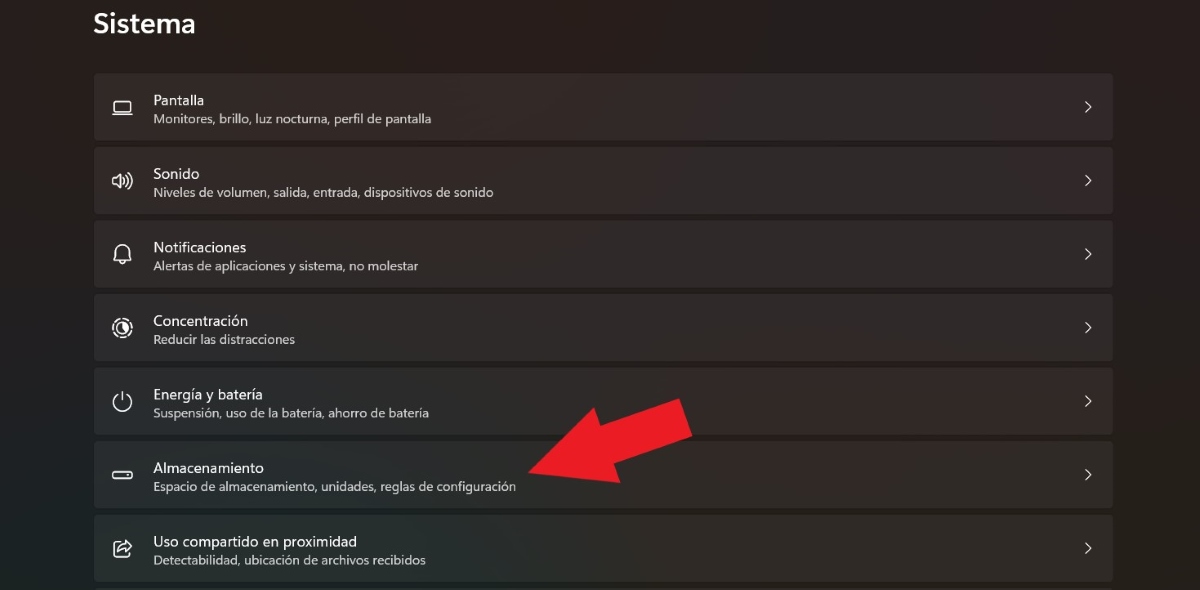
- Pēc tam atrodiet un izvēlieties ierakstu Glabāšana.
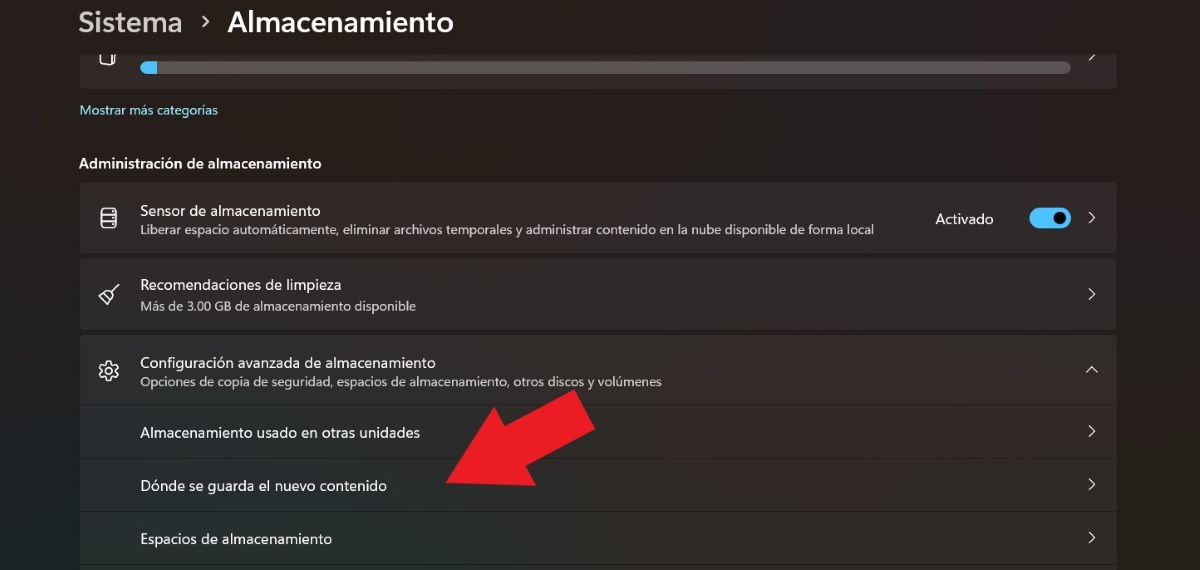
- Klikšķiniet uz Papildu krātuves iestatījumi.
- Izvēlieties opciju "Kur tiek saglabāts jauns saturs?".

- Jūs redzēsit sarakstu, kurā parādīts, kur tiek saglabātas mapes, piemēram, attēli, videoklipi, mūzika utt. Tur jums jāpieskaras nolaižamajai bultiņai, lai atlasiet jaunu mērķa disku.
- Visbeidzot, ir lietderīgi restartēt datoru, lai izmaiņas tiktu veiktas normāli.
Trešais veids, kā mainīt mapju atrašanās vietu
Vēl viens veids, kā mainīt noklusējuma Windows mapju atrašanās vietu, ir piekļūt tām tieši no diska, kurā tās atrodas. Kā tas tiek darīts? Procedūra ir diezgan vienkārša. Tālāk norādītas darbības.
- Iet uz Šī komanda.
- Atlasiet disku, kurā atrodas mapes.
- Noklikšķiniet uz Lietotājiem.
- Atlasiet lietotāju, kuru izveidojāt ar sistēmu.
- Izvēlieties mapes Ko jūs vēlaties pārvietot?
- Ar peles labo pogu noklikšķiniet un izvēlieties Izgrieziet.
- Tagad dodieties uz jauno atrašanās vietu, ar peles labo pogu noklikšķiniet un pieskarieties Noķert.
- Gatavs. Tādā veidā jūs redzēsiet, ka mapes atrodas jaunajā vietā un ir gatavas lietošanai.
Kā atjaunot noklusējuma mapes atrašanās vietu sistēmā Windows?
Ko darīt, ja vēlaties atjaunot mapju atrašanās vietā veiktās izmaiņas? Kā jūs varat iedomāties, viena iespēja ir veikt tās pašas darbības sākumā un atlasīt mapi vai disku, kas bija pēc noklusējuma. tomēr Ir vienkāršs veids, kā atjaunot saglabāšanas vietu sistēmā Windows 11.
Lai to izdarītu, atrodiet attiecīgo mapi, ar peles labo pogu noklikšķiniet uz tās un izvēlieties īpašības - Vieta - Atjaunot noklusējumus un saglabājiet izmaiņas. Tādā veidā mapes atrašanās vieta būs tāda, kāda tā bija sākotnēji.
Kādas ir dažas priekšrocības, mainot noklusējuma Windows mapes atrašanās vietu?

Izmaiņu veikšanai noklusējuma mapju atrašanās vietā ir savas priekšrocības. Kā jau minējām šī raksta sākumā, to pārvietošana no vienas puses uz otru ļauj atrast jaunus failus vienkāršāk un ātrāk. Bet tas nav vienīgais ieguvums. Ja jūsu datora diskā ir nodalījums, mapju atrašanās vietas maiņa var palīdzēt labāk sadalīt vietu. Kā?
Tu informācijas glabāšanai izmantojiet diska nodalījumu tikai: mapes, piemēram, Lejupielādes, Attēli, Videoklipi, Dokumenti, Mūzika un Darbvirsma. Un atstājiet otru nodalījumu tikai operētājsistēmai un datorā instalētajām programmām un lietojumprogrammām.
Kādas ir priekšrocības, ja šīs mapes atrodas citā nodalījumā? Ja operētājsistēma pārstāj darboties kāda iemesla dēļ, varat to izdzēst un instalēt vēlreiz, neuztraucoties, ka jūsu informācija pazudīs. Šī iemesla dēļ daudzi dod priekšroku diviem vai vairākiem nodalījumiem datora diskā un mainīt noklusējuma Windows mapju atrašanās vietu.

Kopš bērnības esmu ļoti interesējies par visu, kas saistīts ar zinātnes un tehnoloģiju sasniegumiem, īpaši tiem, kas padara mūsu dzīvi vieglāku un izklaidējošāku. Man patīk sekot līdzi jaunākajām ziņām un tendencēm, kā arī dalīties pieredzē, viedokļos un padomos par izmantoto aprīkojumu un sīkrīkiem. Tas lika man kļūt par tīmekļa rakstnieku pirms nedaudz vairāk nekā pieciem gadiem, galvenokārt koncentrējoties uz Android ierīcēm un Windows operētājsistēmām. Esmu iemācījies vienkāršos vārdos izskaidrot sarežģīto, lai mani lasītāji to viegli saprastu.