- Izmantojot uzdevumu pārvaldnieku un, ja nepieciešams, termināli, identificējiet cēloņsakarību izraisošo procesu, lai rīkotos precīzi.
- Vietējie pakalpojumi (SysMain, Search, Update) un pretvīrusu programmatūra ir tie, kam ir vislielākā ietekme, ja kaut kas iziet no kontroles.
- Sistēmas remonts (CHKDSK, SFC, DISM) un pielāgojumi, piemēram, virtuālā atmiņa, paziņojumi un uzdevumi, samazina troksni.
- Ja aparatūra ierobežo iespējas (cietais disks, maz RAM), pāreja uz SSD disku un draiveru/programmatūras atjaunināšana rada būtisku atšķirību.
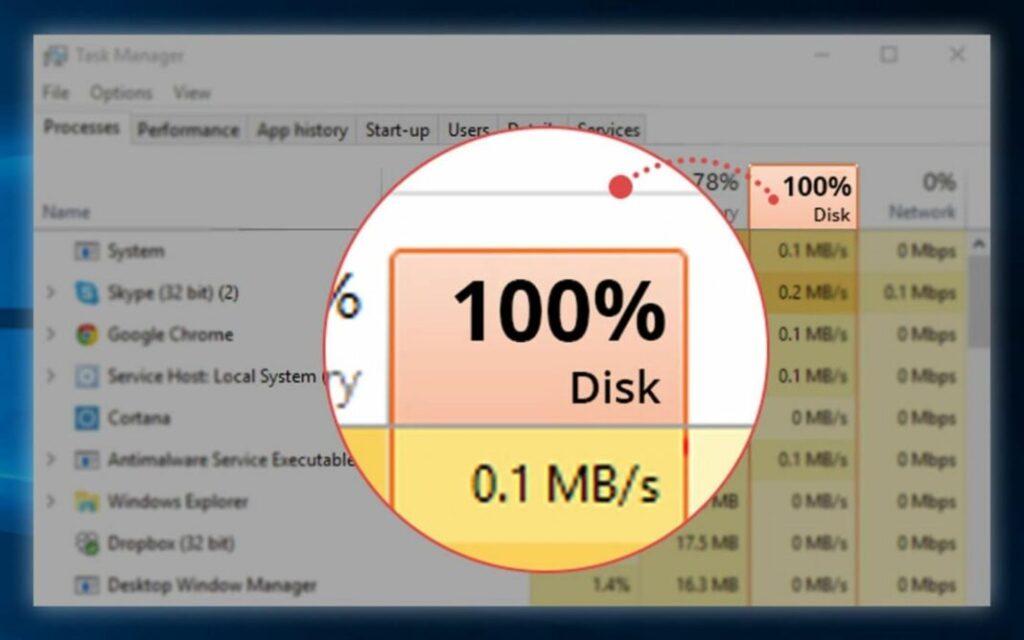
Ja Windows saglabā disku 100% noslodzē vairākas minūtes vai stundas, tas nav normāli un izraisa sasalšana, lēni klikšķi un vispārēja sajūta, ka dators pārmeklē. Ir taisnība, ka tūlīt pēc palaišanas, uz dažām sekundēm, sistēma var palielināt diska aktivitāti, taču tai vajadzētu ātri stabilizēties un tā nedrīkst sasalt. Vai ir iespējams liegt Windows izmantot 100% diska?
Šajā rakstā mēs apkopojam visi biežākie cēloņi un risinājumi citēts visaptverošākajos ceļvežos: sākot ar procesu pārbaudi, izmantojot uzdevumu pārvaldnieku un termināli, līdz tādu pakalpojumu kā SysMain (agrāk Superfetch) atspējošanai, indeksēšanas pielāgošanai, labošanai ar CHKDSK/SFC/DISM un īpaša gadījuma risināšanai, ja StorAHCI.sys un MSIPārbaudiet pretvīrusu programmatūru, telemetriju un paziņojumus, notīriet pagaidu failus, pielāgojiet virtuālo atmiņu, atjauniniet draiverus vai pat apsveriet SSD diska iegādi.
Ko īsti nozīmē, ja disks ir 100% uzlādēts?
Ja uzdevumu pārvaldnieka diska kolonnā redzat 100%, mēs runājam par piesātināta lasīšanas/rakstīšanas aktivitātenevis aizņemtās vietas daudzums. Tas rada sastrēgumus: ja disks netiek līdzi, Gandrīz viss pārējais palēninās., desde atvērt mapes ar tūkstošiem fotoattēlu pat spēles ielādēšana vai video atskaņošana bez raustīšanās.
Līdzvērtīgā vecākā aparatūrā (piemēram, klēpjdatorā ar mehānisko cieto disku un 4 GB RAM), daži ilgstoši MB/s Viens process jau var sasniegt maksimālo skaitītāja vērtību. Ātrā aparatūrā, piemēram, NVMe SSD, var redzēt arī 100% pieaugumu, ja process nepārtraukti sit disku.
Kā noteikt vainīgo, netērējot laiku
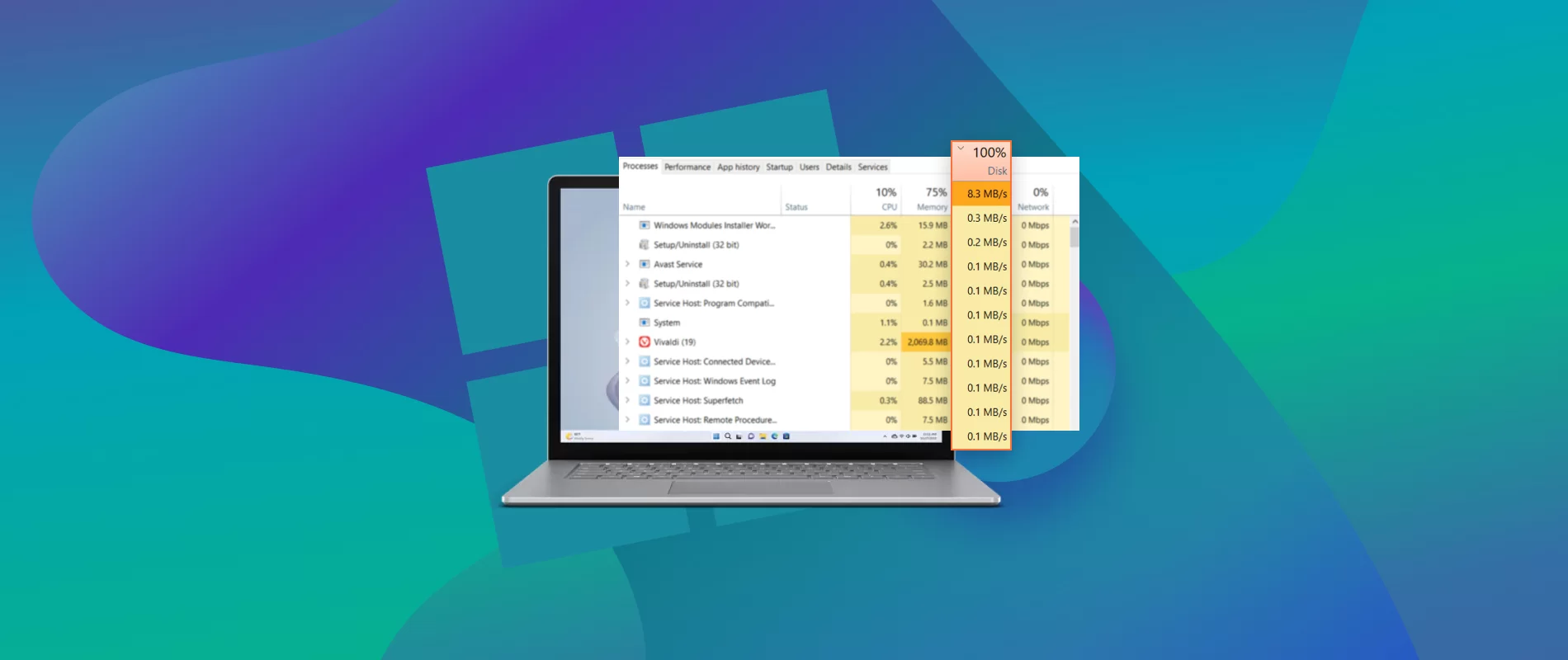
Sāciet ar uzdevumu pārvaldnieku. Nospiediet Ctrl+Shift+EscDodieties uz cilni Procesi un noklikšķiniet uz diska galvenes, lai kārtotu. Meklējiet oranžā krāsā iezīmētos procesus, kas ir norādīti virs... 1–2 MB/s ilgstošiCilnē “Veiktspēja” redzēsiet, vai aktivitāte ir pārejoša vai pastāvīga.
Ja vēlaties termināli, atveriet PowerShell vai CMD kā administrators (Win+X) un izmantojiet uzdevumu saraksts /v lai detalizēti uzskaitītu procesus. Ar uzdevumu saraksts /v | findstr nosaukums Jūs filtrējat konkrētu procesu. Ja process ir iestrēdzis stāvoklī "Nereaģē", varat to pabeigt ar taskkill /f /pid PID vai pēc attēla ar taskkill /f /im chrome.exedažreiz pati programma Tas restartējas tīri. un pārtrauciet diska bloķēšanu.
Tipiski cēloņi: vienreizēji vai ilgstoši
Pastāv divi scenāriji: lietojums palielinās līdz 100% konkrētam uzdevumam (tūkstošiem failu kopēšanai, sīktēlu ģenerēšanai, saspiešanai utt.) un pēc tam nomierinās, vai tas iestrēgst uz ilgu laiku. Pirmajā gadījumā nepieciešama pacietība; otrajā — iejaukšanās.
- Pārejošas slodzes: masveida kopijas, mapes ar tūkstošiem fotoattēlu/video, saspiešanas un paziņojumi, kas ģenerē rakstīšanas darbības.
- Pastāvīgas slodzes: nekontrolēta antivīrusa darbība, ļaunprogrammatūra, maz brīvas vietas, Windows pakalpojumi, piemēram, SysMain vai SearchPlānoti uzdevumi (saderība), konfliktējoši draiveri, diska kļūdas vai MSI failā StorAHCI.sys.
Ātras darbības, kuru izmēģināšanas vērts ir vispirms
Pirms ķeramies pie lietas, pastāv īsceļi, kas bieži vien ir atrisināt vai samazināt problēmu, nepieskaroties nekam delikātam.
Restartējiet un notīriet
Atiestatīšana visu izdzēš vienā mirklī. zombiju procesi vai īslaicīgus bloķējumus. Pēc tam mēģiniet veikt tīrīšanu, izmantojot diska tīrīšanu: atveriet programmu Palaist (Win+R), ierakstiet cleanmgr, piekrītiet, noklikšķiniet uz "Notīrīt sistēmas failus", atzīmējiet visas rūtiņas y confirma.
Optimizējiet ierīci
Cietajiem diskiem ieteicams veikt defragmentēšanu; SSD diskiem, izmantojot opciju “Optimizēt”, tiek palaista TRIM. Atveriet rīku... Optimizējiet vienībasAtlasiet Windows nodalījumu un noklikšķiniet uz Analizēt > Optimizēt. Nedefragmentējiet SSD disku.
Libera espacio
Windows darbojas vislabāk, ja sistēmas disks ir saglabāts 15–20 GB brīvas vietasNoņemiet programmas, kuras neizmantojat (Iestatījumi > Lietotnes > Lietotnes un funkcijas), iztukšojiet atkritni un izdzēsiet pagaidu failus (instrukcijas skatiet tālāk).
Windows pakalpojumi: parastie aizdomās turamie
Šie vietējie komponenti parasti rada visvairāk problēmu, ja kaut kas noiet greizi. Es paskaidrošu, kā tos identificēt un droši atspējot.
SysMain (agrāk Superfetch)
Tas iepriekš uzsilda lietotnes atmiņā, lai paātrinātu procesu, taču dažās ierīcēs tas izraisa 100% disksLai to ātri apturētu, atveriet CMD kā administrators un palaidiet net.exe stop sysmainLai to atspējotu, dodieties uz pakalpojumi.msc, meklējiet "SysMain" un iestatiet startēšanas veidu uz "Disabled".
Windows meklēšana un indeksēšana
Indeksēšana paātrina meklēšanu, taču, ja tā katalogizē pārāk daudz maršrutu vai iesprūst cilpā, tā var pārslogot sistēmu. Mēģiniet to īslaicīgi apturēt ar... net.exe stop "Windows Search"Ja lietojums samazinās, dodieties uz pakalpojumi.mscAtveriet "Windows meklēšanu" un atstājiet startēšanas režīmā "Deshabilitado» vai pielāgot indeksu no Indeksēšanas iespējas izņemot lielas mapes.
Windows atjaunināšana un plānotie uzdevumi
Lejupielādējot/instalējot atjauninājumus, var būt novērojama datplūsmas palielināšanās. Pārbaudiet Configuración > Actualización y seguridad Ja notiek kāda aktivitāte un tā jūs šobrīd traucē, nospiediet «Pārtraukums uz 7 dienāmUzdevumu plānotājā dodieties uz Bibliotēka > Microsoft > Windows > Lietojumprogrammu pieredze un atspējo "Microsoft saderības novērtētāju", ja tas aktivizē disku.
Antivīruss, ļaunprogrammatūra un drošība
Ļaunprogrammatūra var pārpludināt disku un atstāt datoru pilnībā nereaģējošu. Veiciet pilnu skenēšanu, izmantojot Windows drošību, un papildus izmantojiet uzticamu pretļaunatūras programmu (piemēram, Malwarebytes) lai medītu to, ko Defender neredz. Ja infekcija ir smaga, rīkojieties šādi Rokasgrāmata Windows labošanai pēc nopietna vīrusa.
Ja izmantojat trešās puses pretvīrusu programmu un jums ir aizdomas, ka tā ir vainīgā programma, īslaicīgi atspējojiet to Un pārbaudiet. Nejauciet vairākas rezidentu pretvīrusu programmas: jūs galu galā dublēsiet skenēšanu un palielināsiet diska un centrālā procesora izmantošanu. Ja izmantojat trešās puses pretvīrusu programmu, atspējojiet Defender reāllaika aizsardzību, lai izvairītos no tā. pārklājas.

Sistēmas remonta metodes
Bojāti faili un bojātas failu sistēmas var izraisīt pārmērīgu diska aktivitāti. Ir trīs galvenie rīki, lai sakārtotu operētājsistēmu Windows un jūsu sējumu, un bieži vien... Viņi maina spēli.
DISM un CFS
Atveriet CMD kā administrators un palaidiet šādas komandas šādā secībā: DISM /online /cleanup-image /restorehealth un tad sfc /scannowDISM labo Windows attēlu un SFC atkārtoti saliek sistēmas failus.
CHKDSK
Īss pārskats: CHKDSK /SCANVienreizējiem remontdarbiem: CHKDSK /SPOTFIXJa nepieciešama pilnīga korekcija ar sektoriem: chkdsk.exe /f /rTas jums pateiks, ka sējums tiek izmantots, un ieplānos remontu nākamajā restartēšanas reizē; apstipriniet.
Pagaidu, indeksēšana un meklēšana
Vētras var izraisīt rakstīšanas cilpasAtveriet Palaist (Win+R), ierakstiet temp un izdzēsiet saturu (Ctrl+E un Shift + Del). Arī sadaļā Iestatījumi > Sistēma > Krātuve > Archivos temporales Jūs varat tīrīt partijās.
Ja bieži kopējat tūkstošiem failu un jums nav jāmeklē viss, apsveriet iespēju samazināt darbības jomu indeksēšanas vai pilnīgas atspējošanas, lai novērstu pakalpojuma katalogēšana pilnā ātrumā pēc katras masveida kopijas.
Virtuālā atmiņa un RAM trūkums
Ar ierobežotu RAM apjomu (piemēram, 4 GB) Windows ļoti ātri pārsūtīs datus uz disku, un 100% noslodze būs redzama daudz biežāk. Pielāgojiet vai atiestatīt lapas failu Dažreiz tas novērš problēmas.
Ceļš: Sistēmas rekvizīti (Win+Pause) > Papildu iestatījumi > Veiktspēja > Iestatījumi > Papildu > Virtuālā atmiņaNoņemiet atzīmi no automātiskās pārvaldības, atlasiet "Nav lappušu faila", iestatiet, restartētAtgriezieties un iespējojiet opciju “Sistēmas pārvaldītais izmērs” vai definējiet saprātīgu pielāgotu izmēru (parasti: 1,5–3 reizes jūsu RAM).

Draiveri, programmaparatūra un BIOS
Veci vai nepareizi draiveri (atmiņa, mikroshēmojums, SATA/AHCI kontrolleri) un novecojusi BIOS var izraisīt rezerves piekļuves punkti un sastrēgumus. Apmeklējiet savas mātesplates vai datora ražotāja vietni un atjauniniet draiverus un BIOS. SSD diskiem no labi pazīstamiem zīmoliem oficiālais rīks (piemēram, Samsung Magician) palīdzība ar programmaparatūru un iestatījumiem, piemēram, RAMCache.
Ja jums patīk automatizācija, ir utilītas, kas meklē kontrolierus (piemēram, Vadītāja pastiprinātājs), bet kritiskai glabāšanai es dodu priekšroku descarga manual no oficiālā avota.
Windows paziņojumi, telemetrija un triki
Ir paziņojumi un "ieteikumi", kas, lai gan var šķist nekaitīgi, aktivizēšanas procesi un disku. Dodieties uz Iestatījumi > Sistēma > Paziņojumi un darbības un izslēdziet visu nevajadzīgo, tostarp:
- "Parādiet man Windows sveiciena pieredzi..."
- "Iesakiet veidus, kā pabeigt iestatīšanu..."
- "Saņemiet padomus, ieteikumus un ieteikumus..."
Telemetrija var ģenerēt aktivitātes; sadaļā Iestatījumi > Konfidencialitāte > Diagnóstico y comentarios Samaziniet to līdz minimumam un, ja vēlaties, pārbaudiet, kā Aizsargājiet savu datoru no uzlabotas spiegošanasNegaidiet brīnumus, bet katrs samazinājums fona troksnis papildinājums.
Tīras sāknēšanas un fona programmas
Ja nevarat identificēt vainīgo, tīrs sākums ir glābiņš. izolēt programmatūru kas traucē. Izpilda msconfig (Win+R), sadaļā “Vispārīgi” atzīmējiet “Selektīvā startēšana bez “Ielādēt startēšanas vienumus” un sadaļā “Pakalpojumi” atzīmējiet “Slēpt visus Microsoft pakalpojumus” un nospiediet “Deshabilitar todos"Pārstartējiet un pārbaudiet."
Uzdevumu pārvaldniekā > cilnē Startēšana atspējojiet lietotnes ar Augsta sākotnējā ietekmeJo mazāk lietu tiek palaistas, jo mazāka ir iespēja bez iemesla redzēt disku ar 100% uzlādes līmeni.
Chrome, Skype un tagad aizmirstā Flash
Pārlūkā Chrome atspējojiet iepriekšēju ielādi: Iestatījumi > Konfidencialitāte un drošība un izslēdziet «Izmantojiet ieteikumu pakalpojumu, lai ātrāk ielādētu lapas"Tas ir mazāk agresīvs ar ierakstu."
Lai pareizi rakstītu un izvairītos no cilpas, Skype (Microsoft Store versijai) var būt nepieciešamas atļaujas. Atveriet tā drošības īpašības un pārbaudiet, vai «Visas lietojumprogrammu pakotnes"Viņiem ir rakstīšanas atļauja."
Flash oficiāli vairs netiek atbalstīts kopš 2020. gada. Ja redzat pēdas vai atjauninājumi Atbrīvojieties no vecajiem: ietaupīsiet vietu un izvairīsieties no nevajadzīgiem konfliktiem.
Enerģijas iestatījumi un "ātra palaišana"
Enerģijas iespējās izmēģiniet plānu Augsta veiktspēja (Vadības panelis > Aparatūra un skaņa > Barošanas opcijas). Turklāt sadaļā “Izvēlieties barošanas pogu darbību” varat atspējot Ātrā sākšana Ja jums ir aizdomas par hibrīdstāvokļiem, kas rada problēmas starp sesijām, un izvairīties no automātiskās apturēšanas Tas var palīdzēt izslēgt valstis, kas resursus uztur aizņemtus.
Trešo pušu rīki, kas neļauj operētājsistēmai Windows izmantot 100% diska
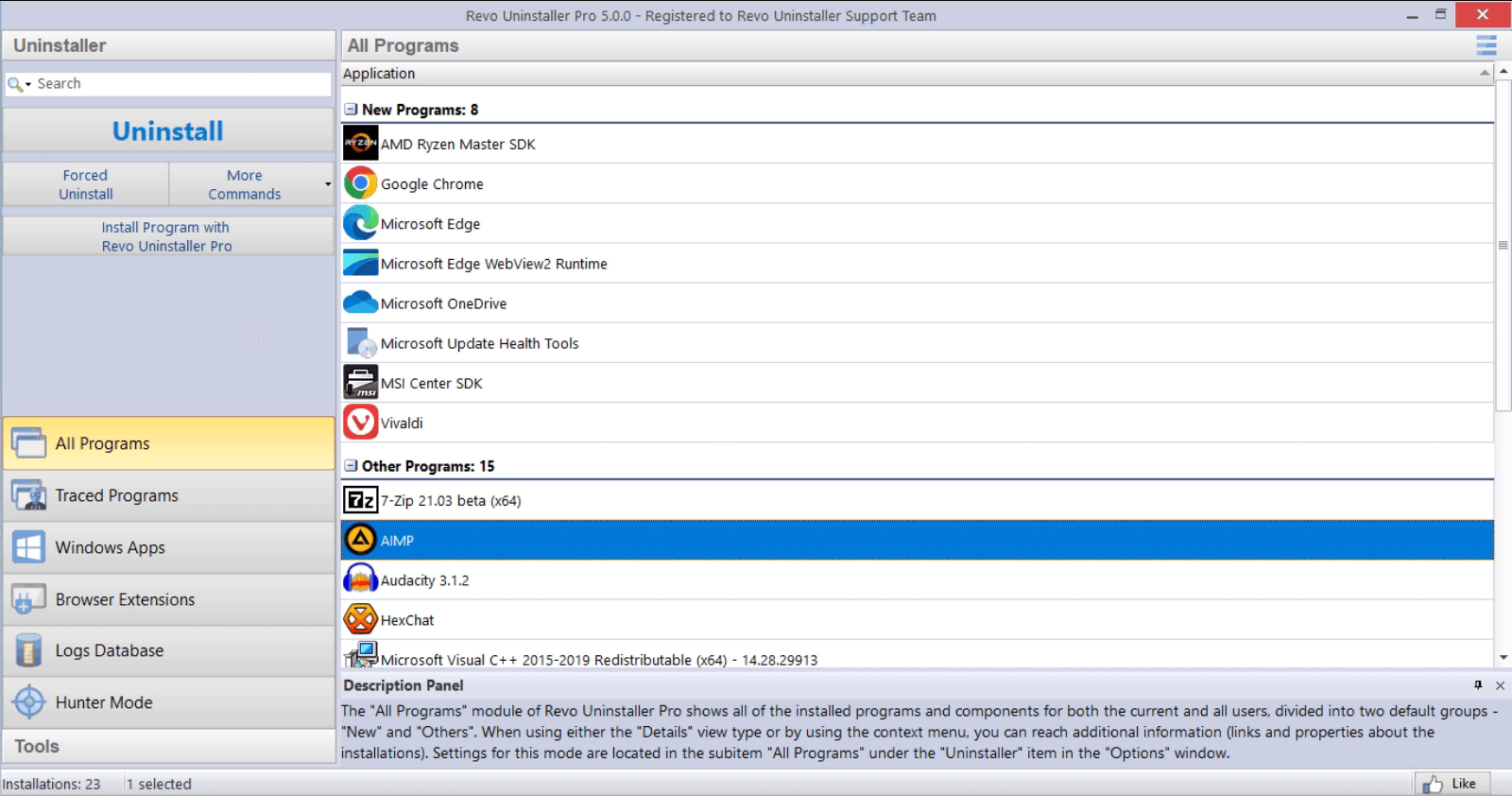
Ir utilītas, kas atvieglo uzdevumus: CrystalDiskInfo lai pārbaudītu diska veselību, Revo atinstalētājs Lai veiktu pilnīgu atinstalēšanu, izmantojiet tīrīšanas/optimizācijas komplektus un nodalījumu pārvaldniekus, kas pārbauda kļūdas. Izmantojiet tos saprātīgi: tie ir noderīgi, ja zināt, ko darāt. Kādu problēmu jūs norādāt?bet tie neaizstāj diagnozi.
Kad domāt par aparatūru
Ja izmantojat mehānisko cieto disku (HDD) un ierobežotu RAM apjomu (piemēram, i5-520M ar 4 GB), neatkarīgi no tā, cik daudz programmatūras uzlabojumu veicat, sašaurinājums paliks. SSD disks lēnu datoru pārveido par ātru. veikls un kluss: sāknēšanas laiks sekundēs, lietotnes, kas atveras acumirklī, un diska izmantošana, kas reti kad ilgstoši "sasniedz 100 %.
Pārbaudiet saderību (SATA vai NVMe) un paredziet sistēmai vismaz 250 GB vietas. Cieto disku var klonēt uz SSD, izmantojot kopēšanas rīkus. fiables un saglabājiet savu Windows un savus datus neskartus.
Ātri jautājumi
- Kā es varu apstiprināt problēmu? Uzdevumu pārvaldnieks > Procesi > Diska kolonna un cilne Veiktspēja. Ja redzat pastāvīgu 100% lietojumu un nekas netiek kopēts, Ir pienācis laiks izmeklēt.
- Vai disks var tikt bojāts? Nedaudz laika ir labi, bet dienas ar pilnu jaudu summējas. tTemperatūra un nodilums (mehāniski uz cietā diska, raksta SSD diskā). Vislabāk to risināt laikus.
- Vai to var izraisīt vīruss? Jā. Patiesībā, kad disku "ēd" nezināmi procesi, tā ir pirmā lieta, kas jāizslēdz ar rūpīgu analīzi.
Papildu darbības un ieteikumi, kas arī palīdz
Ja testējat konfliktus, atspējojiet Windows drošības līdzekli “Mākoņa aizsardzība”, pielāgojietVizuālās opcijas» (sysdm.cpl > Veiktspēja > Pielāgot labākajai veiktspējai), lai noņemtu papildu slodzi, un atcerieties, ka atjaunināt lietotnes Izvairieties no vecākām versijām, kas bojā disku.
Ja atrodat lietotni, kas vienmēr aktivizē 100% lietojumu un nav atjauninājumu, pilnībā atinstalējiet to (ideālā gadījumā izmantojot rīku, kas attīra atlikušos failus un reģistra ierakstus). Jūs redzēsiet tūlītēju atvieglojumu.Ja nevarat iztikt bez šīs lietotnes, meklējiet modernu alternatīvu.
Visbeidzot, ja atklājat, ka problēma radusies pirms gadiem un joprojām pastāv datorā ar cieto disku, daudzām pārlūkprogrammas cilnēm un mazu RAM, visefektīvākais risinājums, visticamāk, ir pasākumu kombinācija: SSD + tīrīšana + Atspējojiet problemātiskos pakalpojumus + Atjauniniet draiverus un sistēmu. Turpmāk uzdevumu pārvaldnieks vairs nebūs sarkans ekrāns un lielākoties kļūs par mierīgu paneli.
Viss iepriekš minētais, saprātīgi pielietots, parasti pilnībā novērš cietā diska kļūmes cēloņus: jūs identificējat vainīgo, izmantojot uzdevumu pārvaldnieku vai termināli, samazinat troksni (SysMain, Search, uzdevumi un paziņojumi), labojat bojātās lietas (CHKDSK, SFC, DISM), pielāgojat virtuālo atmiņu un iztīrāt pagaidu failus, uzraugāt pretvīrusu un sinhronizācijas programmatūru, atjaunināt draiverus un, ja jūsu aparatūra nav pietiekama, Jūs pārejat uz SSD diskuTādējādi diska izmantošana atgriežas veselīgā līmenī, un dators reaģē, kā paredzēts.


Redaktors specializējas tehnoloģiju un interneta jautājumos ar vairāk nekā desmit gadu pieredzi dažādos digitālajos medijos. Esmu strādājis par redaktoru un satura veidotāju e-komercijas, komunikācijas, tiešsaistes mārketinga un reklāmas uzņēmumos. Esmu rakstījis arī ekonomikas, finanšu un citu nozaru tīmekļa vietnēs. Mans darbs ir arī mana aizraušanās. Tagad, izmantojot manus rakstus Tecnobits, es cenšos izpētīt visus jaunumus un jaunas iespējas, ko tehnoloģiju pasaule mums piedāvā katru dienu, lai uzlabotu mūsu dzīvi.