Ja esat aizrautīgs spēlētājs, Steam gandrīz noteikti ir viena no populārākajām lietotnēm, kas instalētas jūsu Windows datorā. Jums, iespējams, arī nebūs problēmu ar tās palaišanu, tiklīdz ieslēdzat datoru. Vai tomēr ir problēmas? Ja vēlaties novērst Steam automātisku palaišanu operētājsistēmā Windows 11, to atradīsiet šeit. visi veidi, kā to sasniegt.
Kāpēc Steam sākas, tiklīdz tiek palaista Windows 11?
Jāatzīmē, ka Steam automātiskā palaišana nav lietojumprogrammas neparasta darbība. To dara arī daudzas citas programmas un lietojumprogrammas. kā normālu to darbības daļu. Faktiski šis iestatījums parasti tiek aktivizēts instalēšanas laikā, ja vien neievērojat piesardzību un neatzīmējat izvēles rūtiņu, kas to atļauj.
Klasisks automātiskās palaišanas piemērs ir Spotify: ja jūs to nekontrolējat, tas automātiski startēs fonā. (Skatīt tēmu Kā apturēt Spotify darbību tikai fonā datorā). Kāpēc viņi to dara? Būtībā, ērtībāmMūzikas mīļotājam (tādam kā man) vai kaislīgam spēlētājam nebūs problēmu ar šīm lietotnēm, kas darbojas, tiklīdz tiek startēta operētājsistēma Windows.
Steam gadījumā tā pastāvīga darbība fonā sniedz priekšrocības aizrautīgam spēlētājam. Piemēram, Varat nekavējoties palaist spēles un saņemt tūlītējus paziņojumus par ziņojumiem vai ielūgumiemNo otras puses, dažos gadījumos var būt noderīgi novērst Steam automātisku palaišanu operētājsistēmā Windows 11.
Iemesli, kāpēc Steam nevar automātiski startēt
Al instalējiet steam Pirmo reizi programma pēc noklusējuma iespējo opciju startēt operētājsistēmu Windows. Tas acīmredzami ir paredzēts, lai sniegtu jums tūlītēju piekļuvi jūsu bibliotēkai, atjauninājumiem, ziņojumiem un citām funkcijām. Vai šī opcija ir kaitinoša? Novērsiet Steam automātisku startēšanu. Tas ir daudz vairāk nekā tikai komforta jautājumsDaži iemesli, kāpēc to darīt, ir šādi:
- Labāka startēšanas veiktspēja, it īpaši, ja jums ir pieticīgs dators. Tāpat atcerieties, ka operētājsistēma Windows cieš no daudziem fona procesiem. Ja vēlaties optimizēt datora startēšanu, vislabāk ir atspējot visu nebūtisko lietojumprogrammu automātisko startēšanu.
- Lielāka koncentrēšanās un produktivitāte, jo Steam atrašanās tikai viena klikšķa attālumā var būt uzmanības novēršanas slazds. Ja vēlaties koncentrēties uz citiem svarīgiem uzdevumiem (darbu, mācībām), būtu prātīgi neļaut Steam automātiskai palaišanai.
- Mazāks resursu patēriņš, it īpaši, ja spēlējat neregulāri. Ja Steam izmantojat tikai pāris reizes nedēļā, nav jēgas tam patērēt nevajadzīgus resursus.
Kā apturēt Steam automātisku palaišanu operētājsistēmā Windows 11: visi veidi
Patiešām, Steam automātiskā palaišana, lai arī labi domāta, var kļūt par traucēkli. Labā ziņa ir tā, ka Kontroles atgūšana ir ļoti vienkāršaJūs varat novērst Steam automātisku palaišanu, veicot dažas izmaiņas lietotnes iestatījumos un pašas Windows 11 konfigurācijā. Tālāk mēs parādīsim visus iespējamos veidus, kā to panākt.
1. metode: no Steam iestatījumiem
La vistiešākais un vienkāršākais veids Lai novērstu Steam automātisku palaišanu, ir jāmaina tās iekšējie iestatījumi. Lietotnes iestatījumos ir iespēja atspējot automātisko palaišanu. Tās atrašana aizņem dažas sekundes, un, ja pārdomājat, varat to viegli atsaukt. Dariet to šādi:
- Atveriet lietotni Steam.
- Noklikšķiniet uz Tvaiks augšējā kreisajā stūrī.
- Atlasiet opciju Parametri o Konfigurācija
- Tagad sānu izvēlnē atlasiet Saskarne.
- Iekšpusē meklējiet lodziņu, uz kura rakstīts Palaidiet Steam startēšanas laikā un noņemiet atzīmi.
- Klikšķiniet uz akceptēt lai saglabātu izmaiņas.
Tas neļaus Steam automātiski palaisties nākamajā reizē, kad ieslēgsiet datoru. Tagad, ja sistēma to joprojām ielādē, izmantojot citus līdzekļus, ieteicams izmēģināt šādas metodes.
2. metode: no Windows 11 uzdevumu pārvaldnieka
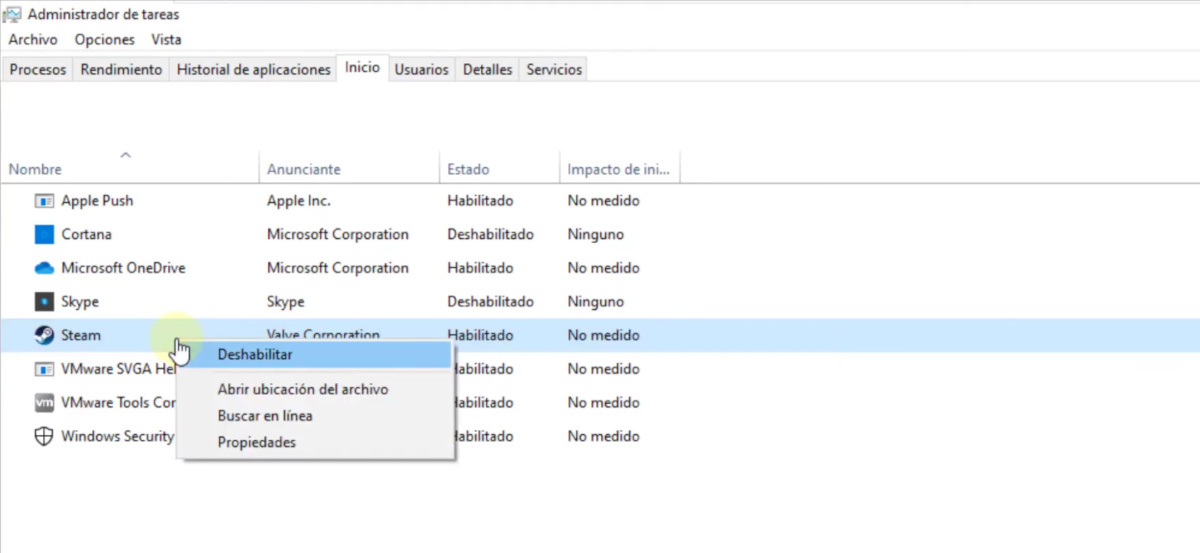
Ja nevarat novērst Steam automātisku palaišanu operētājsistēmā Windows 11 no tā iestatījumiem, jums būs jāatver uzdevumu pārvaldnieks. Šis ir iebūvēts Windows rīks, kas sniedz pārskatu par jūsu sistēmā darbojošajiem procesiem. Tas arī… Tas ļauj apturēt problemātiskus procesus un, protams, skatīt un apturēt lietojumprogrammas, kas darbojas startēšanas laikā.Kā to izdarīt? Vienkārši:
- Atveriet uzdevumu pārvaldnieku, nospiežot taustiņu kombināciju Ctrl+Shift+Esc vai ar peles labo pogu noklikšķinot uz uzdevumjoslas un atlasot Uzdevumu pārvaldnieks.
- Kreisajā izvēlnē atlasiet cilni Sākums. Ja uzdevumu pārvaldnieks tiek atvērts kompaktajā režīmā, noklikšķiniet uz Papildinformācija, lai skatītu cilni Startēšana.
- Parādīsies to procesu un programmu saraksts, kas darbojas Windows startēšanas laikā. Steam klienta Bootstrapper (vai jebkuru ierakstu ar nosaukumu Steam).
- Ar peles labo pogu noklikšķiniet uz tā un atlasiet Lai atspējotu.
Šī darbība norāda operētājsistēmai Windows ignorēt Steam pieprasījumu palaist startēšanas laikāTāpat ir ieteicams aplūkot procesus, kas varētu izraisīt lēnumu. Ja jums nepieciešama palīdzība, skatiet ierakstu. Kā izmantot uzdevumu pārvaldnieku, lai identificētu procesu, kas izraisa lēnumu.
3. metode: neļaujiet Steam automātiski startēt no Windows 11 iestatījumiem
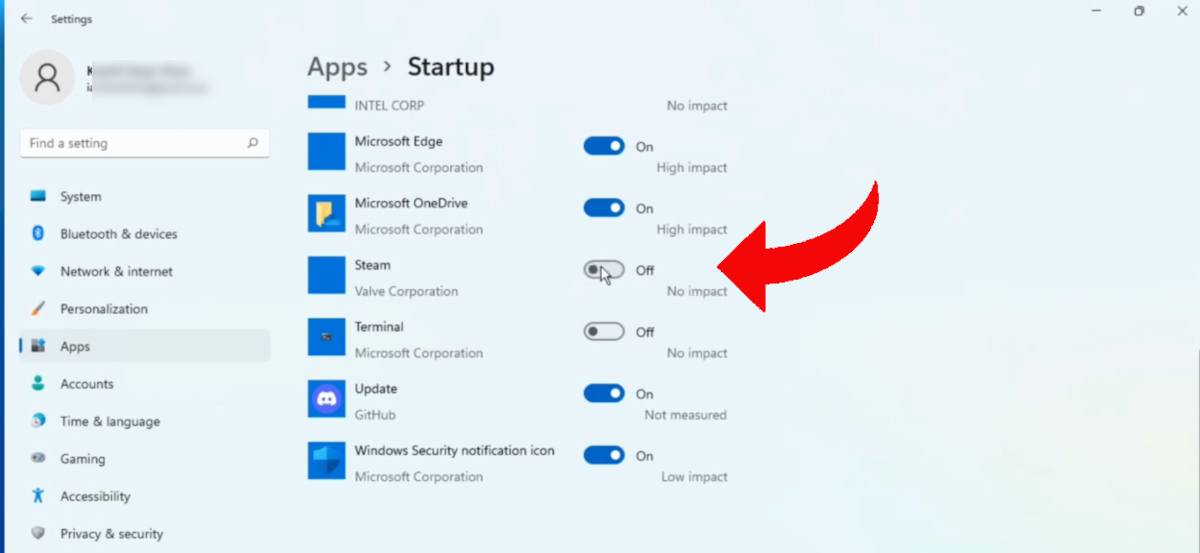
Trešā alternatīva, lai novērstu Steam automātisku palaišanu, ir dodieties uz Windows iestatījumiemGan Windows 10, gan Windows 11 ļauj pārvaldīt startēšanas lietotnes no iestatījumu paneļa. Tas ir vienkārši:
- Noklikšķiniet uz Sākt un pēc tam uz konfigurācija (vai nospiediet Windows + I).
- Kreisās puses izvēlnē atlasiet pieteikumi un pēc tam Sākums.
- Jūs redzēsiet lietotņu sarakstu ar slēdžiem, lai iespējotu vai atspējotu to automātisko palaišanu. Tvaiks.
- Ja tas ir sarakstā, vienkārši izslēdziet slēdzi, un viss ir izdarīts.
Šī metode ir daudz lietotājam draudzīgāks lielākajai daļai lietotāju nekā uzdevumu pārvaldnieks. Un tam ir tāda pati iedarbība: tas neļauj lietojumprogrammai startēties, tiklīdz ieslēdzat datoru.
Noslēgumā jūs tagad zināt, kā novērst Steam automātisku palaišanu jūsu Windows datorā. Izmantojiet metodi, kas jums vislabāk der, un atgūt koncentrēšanos lietojot datoru jebkādiem citiem mērķiem, nevis spēlēm. Ievērojot norādītos ieteikumus, jūs varat arī Jūs ievērosiet, ka Windows startējas ātrāk un uzlabo tā kopējo sniegumu.

Kopš bērnības esmu ļoti interesējies par visu, kas saistīts ar zinātnes un tehnoloģiju sasniegumiem, īpaši tiem, kas padara mūsu dzīvi vieglāku un izklaidējošāku. Man patīk sekot līdzi jaunākajām ziņām un tendencēm, kā arī dalīties pieredzē, viedokļos un padomos par izmantoto aprīkojumu un sīkrīkiem. Tas lika man kļūt par tīmekļa rakstnieku pirms nedaudz vairāk nekā pieciem gadiem, galvenokārt koncentrējoties uz Android ierīcēm un Windows operētājsistēmām. Esmu iemācījies vienkāršos vārdos izskaidrot sarežģīto, lai mani lasītāji to viegli saprastu.