- Kļūdas pārbaude 0x50 norāda uz nederīgu piekļuvi nelapotajai zonai; parametri un apakštips atklāj darbību (lasīšana/rakstīšana/izpilde) un precīzu iemeslu.
- Biežākie cēloņi ir bojāti draiveri/pakalpojumi, pretvīrusu programmatūra, bojāta NTFS un RAM kļūmes; notikumu skatītājs palīdz jums tos savstarpēji korelēt.
- Drošais režīms, SFC/DISM, CHKDSK un draiveru atjaunināšana/pārinstalēšana parasti atrisina problēmu; Driver Verifier un WinDbg var palīdzēt izolēt problemātisko moduli.

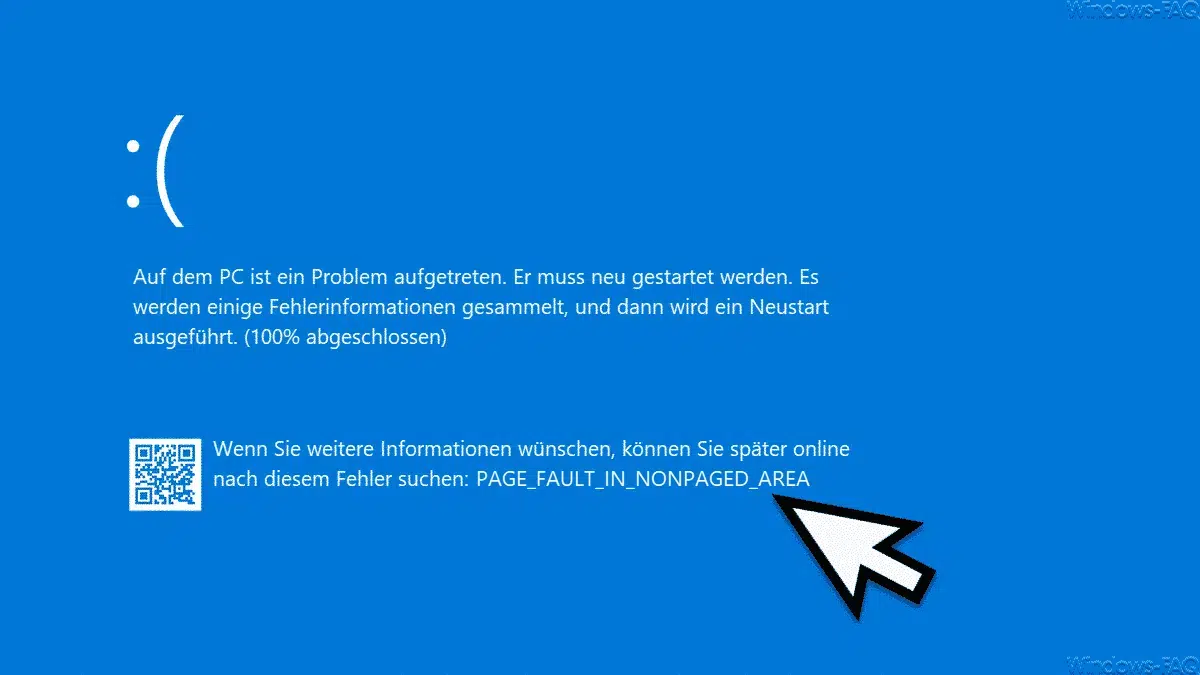
Kad Windows avarē ar zilu ekrānu un parādās kods PAGE_FAULT_IN_NONPAGED_AREA (0x00000050), tā nav tikai biedēšana: tas nozīmē, ka sistēma ir mēģinājusi izmantot atmiņu, ko tai nevajadzētu izmantot, jo adrese nav derīga vai norāda uz atbrīvotu atmiņu. Šī kļūdas pārbaude 0x50 Tas nav nekas jauns un pastāv jau kopš vecākām Windows versijām, taču, par laimi, mums ir ļoti skaidra cēloņu un risinājumu karte.
Lai gan kļūda var šķist nejauša, tā gandrīz nekad tāda nav: tā parasti rodas pēc aparatūras (RAM, grafikas) maiņas, draiveru instalēšanas vai atjaunināšanas, Windows atjauninājuma lietošanas vai sistēmas pakalpojumu pieskaršanās. Labās ziņas Ar pāris labi organizētām diagnozēm jūs varat noteikt, vai avots ir programmatūra vai aparatūra, un rīkoties, netērējot laiku.
Ko īsti nozīmē PAGE_FAULT_IN_NONPAGED_AREA?
“Nelapotā zona” ir atmiņas fragments, kam sistēmai vienmēr jābūt pieejamam RAM, bez iespējas to nosūtīt uz lapošanas failu; ja kodols mēģina piekļūt kaut kam tur un neizdodas, ekrāns uznirst ar kodu 0x50. Vienkārši sakot: Windows ir atsaukusies uz nederīgu sistēmas atmiņu vai ir izmantojusi adresi, kas jau ir atbrīvota.
Šis simptoms var rasties no nepareizi uzrakstīts vai bojāts draiveris, bojāts sistēmas pakalpojums, pretvīrusu programmatūras darbības traucējumi vai NTFS failu sistēmas bojājumi; vai aparatūras problēmas, kur galvenais aizdomīgais iemesls ir RAM (bojāti moduļi, L2 kešatmiņa, dažos gadījumos pat video RAM). Galvenais ir atšķirot loģisko cēloni (programmatūru) no fiziskā cēloņa (aparatūru).
Kļūdu pārbaudes 0x50 parametri un to interpretācija
Papildus apturēšanas kodam Windows nodrošina četrus argumentus, kas sniedz daudz informācijas par kļūmi; labi tos interpretēt ietaupa jums stundas.
| 1. parametrs | Atsauces atmiņas virtuālā adrese (tā, kas izraisīja kļūmi); ja tie ir atkritumi vai atrodas ārpus diapazona, jums jau ir pavediens. |
| 2. parametrs | Norāda veikto darbību un atšķiras atkarībā no arhitektūras un versijas. Pēc Windows 1507 (TH1):
Pirms Windows 1507 (TH1) (x64/x86): 0 = lasīšana, 1 = rakstīšana; neeksistēja diferencētais izpildes kods. |
| 3. parametrs | Instrukcijas adrese, kas atsaucās uz nederīgo atmiņu (ja pieejama); To izmanto demontāžai un paskaties, ko kods darīja tajā brīdī. |
| 4. parametrs | Lapas kļūmes veids; šeit Windows klasificē precīzu iemeslu. Tipiskas vērtības:
|
Ja sistēma var norādīt uz draiveri, tā nosaukums tiek iespiests pašā BSOD un tiek atstāts KiBugCheckDriver (PUNICODE_STRING). Ar WinDbg to var redzēt ar dx: dx KiBugCheckDriver un tādējādi apstiprina aizdomas par neveiksmi.
Biežākie cēloņi un kā tos ātri atklāt
Praksē 0x50 ir saistīts ar bojāti draiveri vai sistēmas pakalpojumi kas izmanto atmiņu, ko nevajadzētu izmantot, pretvīrusu iejaukšanās kritiskās zonās vai NTFS sējums ar kļūdām; fiziskajā pusē RAM parasti ir atpalicis (bojāti moduļi, netīri kontakti, vājas ligzdas), kā arī iespējamas L2 kešatmiņas vai VRAM kļūmes.
Pārbaudiet Notikumu skatītājs (sistēmas žurnāls) un filtrēt pēc kritiskām kļūdām BSOD rašanās laikā: redzēsiet pakalpojumu avārijas, draiveru ielādes kļūmes vai diska I/O pēdas. Korelācijas laiks no ekrānuzņēmuma ar sistēmas notikumiem var redzēt, ar ko sākt.
Ja kļūda parādās pēc jaunas aparatūras instalēšanas vai datora tīrīšanas, vispirms apskatiet acīmredzamāko: RAM moduļi ir pareizi ievietoti, grafikas karte ievietota slotā, kabeļi droši pievienoti, un nekas nav pakustējies līdz ar saspiesto gaisu. Pietiek ar nelielu nobīdi, lai izraisītu haosu; nenovērtējiet par zemu mehāniskais faktors.
Tipisks gadījums: pēc spēles nospēlēšanas dators tiek pārstartēts, un, tiklīdz piesakāties sistēmā Windows, parādās BSOD ar šo kodu. Jūs atjaunināt vai tīrāt grafikas draiverus, izmantojot DDU, bet avārija turpinās, un pat pēc "labas" dublējuma atjaunošanas no dažām dienām tā joprojām pastāv. Ja atgriežaties veselīgā programmatūras stāvoklī Ja problēma joprojām pastāv, palielinās varbūtība, ka tā ir aparatūras problēma, lai gan pirms detaļu maiņas ieteicams veikt izplūdes sistēmas testus.

Ievadiet drošo režīmu un atkopšanas vidi
Lai darbotos, neielādējot vainīgā draivera, ir svarīgi palaist sistēmu Drošais režīms ar tīkla savienojumuŠajā režīmā tiek izmantoti vispārīgi draiveri, un tas ļauj darboties bez BSOD parādīšanās, tiklīdz tiek startēts darbvirsma.
Ja sistēma Windows neļauj jums piekļūt, piespiedu kārtā veiciet Atkopšanas vide (WinRE)Ieslēdziet datoru un, kad parādās rotējošie punkti, turiet nospiestu ieslēgšanas/izslēgšanas pogu 5–10 sekundes, līdz tas izslēdzas; atkārtojiet to divas reizes, un trešajā startēšanas reizē redzēsiet papildu opcijas. No turienes Varat piekļūt sākuma labošanai, sistēmas atjaunošanai, drošajam režīmam vai komandu uzvednei, vai Analizējiet sāknēšanu, izmantojot BootTrace.
Datoros, kuros joprojām ir atļauts nospiest funkciju taustiņu, mēģiniet F4/F5/F8 tūlīt pēc ieslēgšanas, lai ielādētu papildu opcijas. Dodieties uz Problēmu novēršana > Papildu opcijas > Startēšanas iestatījumi un nospiediet taustiņu 5, lai iespējotu drošo režīmu ar tīklu; Tas dod jums iespēju lai nekavējoties lietotu BSOD nesaturošus labojumus.
Programmatūras risinājumi, kurus vispirms izmēģināt
Pirms vainot RAM, ieteicams izslēgt sistēmas bojājumus un diska problēmas. Sāciet ar Sistēmas failu pārbaudītājs (SFC) un DISM, pēc tam skenējiet sējumu ar CHKDSK; ja ir kādi aizdomīgi draiveri, atjauniniet vai atkārtoti instalējiet tos un testēšanas laikā īslaicīgi atspējojiet pretvīrusu programmu.
Sistēmas failu (SFC un DISM) labošana
Atveriet PowerShell vai komandu uzvedni kā administrators un palaidiet: sfc /scannowPagaidiet, līdz tas ir pabeigts, un, ja tas atrod un salabo failus, restartējiet datoru. Ja SFC visu neatrisina, palaidiet DISM:
DISM.exe /Online /Cleanup-image /ScanHealth
DISM.exe /Online /Cleanup-image /RestoreHealth
Šīs komandas atjauno Windows attēlu un kopā ar SFC Viņi atstāj sistēmu neskartu lai izslēgtu bojātus OS failus kā vainīgo.
Pārbaudiet un salabojiet disku (NTFS)
Atveriet cmd kā administratoru un palaidiet chkdsk C: /f /r (aizstājiet C:, ja jūsu sistēma atrodas citā diskā). Piekrītiet ieplānot skenēšanu un pārstartēšanu; ja bija pārdalītas nozares vai kļūdas failu sistēmā CHKDSK tos atzīmēs un pēc iespējas salabos.
Atjauniniet vai atkārtoti instalējiet problemātiskos draiverus
Ierīču pārvaldniekā atrodiet aizdomīgo ierīci (ļoti bieži grafika, krātuve vai tīkls) un izvēlieties Atjaunināt draiveri; ja problēma ir saistīta ar nesen veiktu atjauninājumu, mēģiniet veikt atcelšanu vai, kā tīru risinājumu, atinstalējiet un atkārtoti instalējiet no ražotāja vietnes. Uz grafiskajiem procesoriem, DDU izmantošana drošajā režīmā un pēc tam jaunākā WHQL instalēšana parasti ir brīnumlīdzeklis; ja rodas problēmas ar draiveru instalēšanu, skatiet AMD adrenalīna ceļvedis.
Antivīruss un ātra palaišana
Uz laiku atspējojiet pretvīrusu programmu (un nekad neatstājiet divas darbojošās vienlaikus). Microsoft Defender Tas ir pietiekami lielākajai daļai lietotāju; ja problēmu novērš tikai Defender, vaininieks ir izolēts. Tāpat barošanas opcijās atspējojiet ātro palaišanu, lai izvairītos no hibrīdstāvokļiem, kas dažreiz tie velk problēmas starp sesijām.
Peidžeru fails un virtuālā atmiņa
Tas nav bieži, bet sasmalcināts lapas fails var vēl vairāk palielināt haosu. Dodieties uz Sistēmas rekvizīti > Papildu > Veiktspēja > Iestatījumi > Papildu > Virtuālā atmiņa un noņemiet atzīmi no izvēles rūtiņas. automātiskā pārvaldība; varat mēģināt bez lapošanas faila vai iestatīt stabilu izmēru citā diskā. Pēc izmaiņām, pārstartējiet datoru un pārbaudiet, vai BSOD apstājas.
Windows atjauninājums
Pārbaudiet gaidāmos atjauninājumus: Daudzus BSOD var novērst ar kodola vai krātuves steka ielāpiem. Dodieties uz Iestatījumi > Atjaunināšana un drošība un pieskarieties Pārbaudīt atjauninājumus; instalējiet visu svarīgo un pārstartējiet. Kumulatīvie labojumi bieži ietver atmiņas labojumus.

Aparatūras diagnostika: RAM, GPU un citi
Ja pēc programmatūras tīrīšanas tā joprojām avarē, ir pienācis laiks atvērt korpusu. Izslēdziet, atvienojiet no strāvas, izlādējiet statisko elektrību un atiestatiet RAMIzņemiet moduļus, notīriet kontaktus ar izopropilu, uzmanīgi uzpūtiet uz ligzdām un nomainiet tās, līdz atskan klikšķis. Slikts kontakts Tas ir biežāk nekā jūs domājat.
Pārbaudiet moduli pēc moduļa un slotu pēc slota; ja tas darbojas ar vienu spraudni, bet ne ar otru, esat atradis vainīgo. ja jums ir divi, pārslēdziet, lai sašaurinātu. Datoros ar atsevišķu grafikas karti pārbaudiet arī, vai grafiskais procesors ir droši nostiprināts un tam ir pareizs PCIe barošanas avots; pusjaudas grafikas karte var izraisīt atmiņas izņēmumi kodolā.
Palaidiet rīku Windows atmiņas diagnostikaMeklējiet to izvēlnē Sākt, izvēlieties “Restartēt tagad un pārbaudīt, vai nav problēmu” un ļaujiet tam veikt visas darbības. Pēc tam notikumu skatītājā pārbaudiet ierakstu “MemoryDiagnostics-Results”. Ja ziņojat par kļūdāmRAM nav laba un tā ir jānomaina.
Ja nesen esat mainījis aparatūru (procesora dzesētāju, SSD, RAM vai grafiku) un kopš tā laika parādās ekrānuzņēmumi, uzmanīgi izjauciet un salieciet ierīci atpakaļ. Dažreiz, novietojot radiatoru, plate saliecas vai atmiņas modulis pārvietojas dažus milimetrus… un ar to pietiek, lai sistēma avarētu.
Vadītāja verificētājs: medī nepaklausīgus autovadītājus
El Vadītāja pārbaudītājs Reāllaikā rada stresu draiveriem, lai piespiestu viņu kļūdas un ātri tās atklātu. Palaidiet "verificētāju", izvēlieties standarta konfigurāciju izveidi un atzīmējiet tikai aizdomīgus trešo pušu draiverus; neaktivizējiet visu vienlaikus, jo tas palielina papildu slodzi un var padarīt sistēmu nestabilu.
Ja dators startējas ar Verificētājs un jūs saņemat citu BSOD, kas jau norāda uz konkrētu .sys failu, bingo: jautājiet atjaunināta versija piegādātājam vai noņemt vadītāju. Saglabājiet verifikatoru tikai tik ilgi, cik nepieciešams. deaktivizēt to kad lietu aizverat.
Kad to uzskatīt par aparatūru (nevis programmatūru)
Skaidras aparatūras pazīmes: jūs atjaunojat “tīru” sistēmas attēlu no dažām dienām atpakaļ, un kļūda joprojām pastāv, jūs maināt draiverus un BSOD saglabājas, vai arī Windows avarē pat vieglu uzdevumu veikšanā (pārlūkošana, darbvirsma). Šādā gadījumā koncentrējieties uz RAM, mātesplati un krātuvi; testa moduļi pa vienam mainiet slotus, palaidiet MemTest vai Windows diagnostiku un, ja iespējams, pārbaudiet citā datorā.
Ar grafikas kartēm, piemēram, nesenajām AMD Radeon kartēm, atinstalēšana, izmantojot DDU drošajā režīmā, un jaunākās WHQL versijas instalēšana parasti atrisina problēmu, ja tā bija saistīta ar programmatūru. Ja pēc tam tas turpinās un temperatūras ir normālas, nākamais solis ir aparatūras pārbaude un, kā pēdējo līdzekli, programmatūras tīras atkārtotas instalēšanas veikšana.
Ja esi ticis tik tālu, tad jau esi apguvis karti. KĻŪME_LAPĀ_NEPAGED_APGABĀ: jūs zināt, ko nozīmē tā parametri, kas to visbiežāk izraisa, kā to sašaurināt, izmantojot drošo režīmu un WinRE, kādus remontdarbus veikt sistēmā un kad pacelt roku un norādīt uz RAM vai fizisku komponentu; ar WinDbg un Driver Verifier kamerā, tev būs spēcīgi pierādījumi lai izlemtu, vai atjaunināt draiveri, labot failu sistēmu vai mainīt moduli, kas rada problēmas.

Redaktors specializējas tehnoloģiju un interneta jautājumos ar vairāk nekā desmit gadu pieredzi dažādos digitālajos medijos. Esmu strādājis par redaktoru un satura veidotāju e-komercijas, komunikācijas, tiešsaistes mārketinga un reklāmas uzņēmumos. Esmu rakstījis arī ekonomikas, finanšu un citu nozaru tīmekļa vietnēs. Mans darbs ir arī mana aizraušanās. Tagad, izmantojot manus rakstus Tecnobits, es cenšos izpētīt visus jaunumus un jaunas iespējas, ko tehnoloģiju pasaule mums piedāvā katru dienu, lai uzlabotu mūsu dzīvi.