Kā aktivizēt pilnekrāna režīmu lietojumprogrammās un pārlūkprogrammās
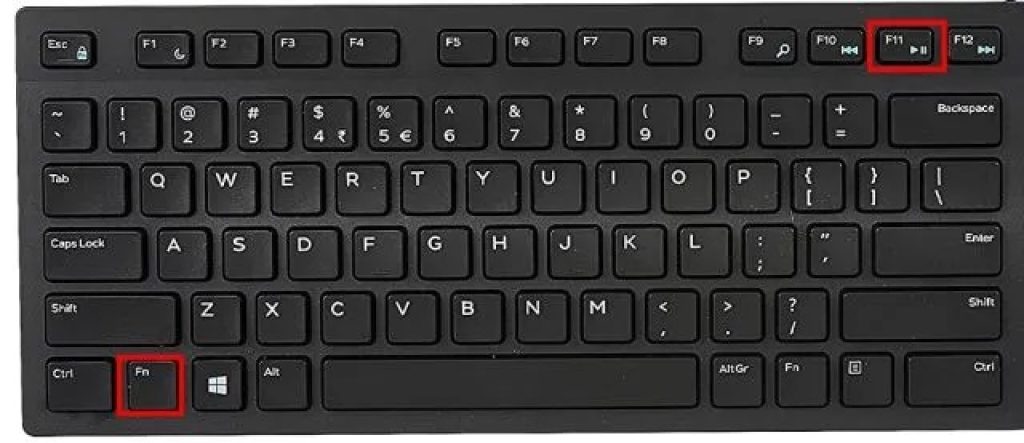
Visvairāk modernas tīmekļa pārlūkprogrammas un lietotnes Viņiem ir integrēta iespēja aktivizēt pilnekrāna režīmu. Parasti pietiek ar taustiņa nospiešanu F11 tastatūru, lai lietotne vai pārlūkprogramma tiktu izvērsta un aizpildītu visu ekrānu. Ja tas nedarbojas, lietojumprogrammas izvēlnēs vai iestatījumos varat meklēt opciju “Pilnekrāna režīms” vai līdzīgu.
Daži piemēri, kā populārās lietojumprogrammās aktivizēt pilnekrāna režīmu:
- Google Chrome: nospiediet taustiņu F11 vai noklikšķiniet uz trim punktiem augšējā labajā stūrī un atlasiet “Pilnekrāna režīms”.
- Mozilla Firefox: Nospiediet F11 vai noklikšķiniet uz izvēlnes “View” un atlasiet “Full Screen”.
- Microsoft PowerPoint: nospiediet taustiņu F5 vai noklikšķiniet uz pogas "Slaidrāde" cilnē "Slaidrāde".
Lai iegūtu aizraujošu spēļu pieredzi, izmantojiet spēļu režīmu operētājsistēmās Windows 10 un 11
Operētājsistēmām Windows 10 un 11 ir funkcija, ko sauc "Spēles režīms" kas optimizē sistēmas veiktspēju un automātiski aktivizē pilnekrāna režīmu atbalstītajās spēlēs. Lai aktivizētu spēles režīmu:
- Atveriet Windows lietotni “Iestatījumi”.
- Dodieties uz “Spēles” un pēc tam uz “Spēļu režīms”.
- Aktivizējiet opciju "Spēles režīms".
Kad tas būs aktivizēts, par to parūpēsies spēles režīms optimizēt spēļu pieredzi un samazināt traucējošos faktorus, ļaujot baudīt iecienītākos nosaukumus pilnekrāna režīmā.
Izveidojiet pielāgotu īsinājumtaustiņu, lai ātri pārslēgtu pilnekrāna režīmu
Tiem, kas vēlas iegūt a ātra piekļuve pilnekrāna režīmam, var izveidot pielāgotu īsinājumtaustiņu, veicot šādas darbības:
- Ar peles labo pogu noklikšķiniet uz darbvirsmas un atlasiet “Jauns” > “Saīsne”.
- Laukā “Preces atrašanās vieta” ierakstiet:
C:\Windows\System32\cmd.exe /c "start /max % 1" - Noklikšķiniet uz "Tālāk" un piešķiriet saīsnei nosaukumu, piemēram, "Pilnekrāna režīms".
- Ar peles labo pogu noklikšķiniet uz izveidotās saīsnes, atlasiet “Properties” un dodieties uz cilni “Saīsne”.
- Laukā “Īsceļa taustiņš” nospiediet vajadzīgo taustiņu kombināciju, piem. Ctrl+Alt+F.
- Noklikšķiniet uz "Lietot" un pēc tam uz "OK".
Tagad, nospiežot izvēlēto taustiņu kombināciju, tiks aktivizēts pilnekrāna režīms. aktīvajā lietojumprogrammā vai logā.
Kā iziet no pilnekrāna režīma operētājsistēmā Windows
Kad tu gribi atgriezties parastajā skatā Pēc pilnekrāna režīma aktivizēšanas ir vairāki veidi, kā to izdarīt atkarībā no lietojumprogrammas vai funkcijas aktivizēšanai izmantotās metodes:
- Nospiediet taustiņu F11 o Esc uz tastatūras.
- Noklikšķiniet uz pogas “Iziet no pilnekrāna” vai “Atjaunot”, kas parādās, pārvietojot kursoru uz ekrāna augšdaļu.
- Izmantojiet iepriekš izveidoto pielāgoto īsinājumtaustiņu, ja tāds ir konfigurēts.
- Veiciet dubultklikšķi uz video vai multivides, lai pārslēgtos starp pilnekrāna režīmu un parasto skatu.
Ir svarīgi atcerēties, ka veids, kā iziet no pilnekrāna režīma, var nedaudz atšķirties atkarībā no izmantotās lietojumprogrammas vai tīmekļa pārlūkprogrammas.

Pilnekrāna režīma problēmu novēršana operētājsistēmā Windows
Dažreiz var rasties problēmas, mēģinot ieslēgt vai izslēgt pilnekrāna režīmu operētājsistēmā Windows. Tālāk ir sniegti daži risinājumi visbiežāk sastopamajām problēmām.
- Lietotne vai spēle netiek rādīta pilnekrāna režīmā: pārbaudiet, vai lietotne vai spēle atbalsta pilnekrāna režīmu. Pārbaudiet lietojumprogrammas dokumentāciju vai iestatījumus, lai pārliecinātos, ka šī opcija ir iespējota.
- Pilnekrāna režīms negaidīti izslēdzas: pārliecinieties, vai nav citu programmu vai uznirstošo logu. kas var traucēt pilnekrāna režīma darbību. Atspējojiet paziņojumus vai programmas, kas var izraisīt šo problēmu.
- Saturs šķiet izkropļots vai neatbilst pareizi ekrānam: pārbaudiet, vai ekrāna izšķirtspēja un mērogošanas iestatījumi ir iestatīti pareizi. Lai novērstu šo problēmu, Windows displeja iestatījumos pielāgojiet izšķirtspēju vai mērogošanu.
- Pielāgotais īsinājumtaustiņš nedarbojas: pārbaudiet, vai īsinājumtaustiņu un taustiņu kombinācija ir iestatīta pareizi. Pārliecinieties, vai nav konfliktu ar citiem īsinājumtaustiņiem vai lietojumprogrammām, kas varētu traucēt tā darbību.
Ja problēmas saglabājas pēc šo risinājumu izmēģināšanas, apsveriet to atjaunināt grafikas kartes draiverus vai meklējiet papildu palīdzību no lietojumprogrammas atbalsta resursiem vai aparatūras ražotāja.
Nav traucēkļu: izbaudiet multivides saturu pilnekrāna režīmā
Pilnekrāna režīms ir ideāli piemērots Iegremdējieties filmās, seriālos vai videoklipos, nenovēršot uzmanību interfeisa elementiem. Lielākā daļa multivides atskaņotāju, piemēram, Windows Media Player vai VLC Media Player, piedāvā iespēju aktivizēt pilnekrāna režīmu, veicot dubultklikšķi uz video vai nospiežot tastatūras taustiņu F.
Arī straumēšanas pakalpojumi, piemēram, Netflix, YouTube vai HBO Max ir īpaša poga, lai aktivizētu pilnekrāna režīmu, ļaujot baudīt to saturu aizraujošā veidā un bez traucējumiem.
Pilnekrāna režīms operētājsistēmā Windows ir spēcīgs rīks, kas ļauj baudiet multivides saturu, spēles un lietojumprogrammas iespaidīgā veidā. Veicot šajā rakstā aprakstītās darbības un risinājumus, lietotāji varēs iespējot, pielāgot un novērst problēmas, kas saistītas ar pilnekrāna režīmu, tādējādi uzlabojot vispārējo operētājsistēmas pieredzi.

Es esmu Sebastians Vidals, datoru inženieris, kurš aizraujas ar tehnoloģijām un DIY. Turklāt es esmu radītājs tecnobits.com, kur es dalos ar pamācībām, lai padarītu tehnoloģijas pieejamākas un saprotamākas ikvienam.