- Clipchamp ir jaudīgs, pieejams un daudzām funkcijām bagāts tiešsaistes video redaktors operētājsistēmai Windows.
- Tas ļauj bez maksas eksportēt videoklipus bez ūdenszīmēm dažādās izšķirtspējās, kas ir ideāli piemērots sociālajiem tīkliem un profesionāliem projektiem.
- Intuitīva saskarne atvieglo video rediģēšanu, organizēšanu un eksportēšanu pat iesācējiem.

Video ir kļuvis par vienu no spēcīgākajiem formātiem ideju apmaiņai, iespaidošanai sociālajos medijos, izglītojoša satura kopīgošanai vai projektu prezentēšanai darba vietā. Iesācējam tas var šķist sarežģīts uzdevums. Tomēr tam tādam nav jābūt, ja zinām, kā to izmantot. Kā rediģēt videoklipus, izmantojot Clipchamp, kā profesionālis.
Šeit mēs izskaidrosim visu, kas jums jāzina par šo redaktoru. Jūs atklāsiet, kā veidot saistošus videoklipus, izmantot veidnes, eksportēt bez ūdenszīmēm un daudz ko citu, izmantojot reālus piemērus un padomus.
Kas ir Clipchamp un kāpēc tas ir tik populārs?
Clipchamp tas ir tiešsaistes un datora video redaktors, kas pieder Microsoft un kas novērš visus šķēršļus, kas raksturīgi citiem rīkiem. Jums nav jāinstalē smaga programmatūra, jo tā darbojas gan mākonī, gan arī hibrīdā lokālā formātā, un tās saskarne ir izstrādāta tā, lai ikviens, pat tie, kas nekad iepriekš nav rediģējuši, dažu minūšu laikā varētu sākt veidot kvalitatīvus video.
Starp tās stiprajām pusēm ir pieejamība un iespēju to izmantot gan no pārlūkprogrammas (ideāli, ja jums ir pieticīgs dators vai strādājat no dažādām atrašanās vietām), gan Windows 10 vai 11 datorā, instalējot tā oficiālo lietotni. Turklāt, Clipchamp ir lieliski piemērots visa veida satura veidošanai, sākot no korporatīvajiem video līdz saturam TikTok, YouTube, Instagram vai izglītojošām prezentācijām., pielāgojoties jebkurai vajadzībai.
Viena no lielākajām video rediģēšanas priekšrocībām, izmantojot Clipchamp, ir tā, ka Jūs varat pilnīgi bez maksas eksportēt video uz 480p izšķirtspēju bez ūdenszīmēm., un, ja jaunināsiet uz tā premium versiju, jums būs izšķirtspēja līdz 4K bez kaitinošās ūdenszīmes, kā arī daudzas uzlabotas funkcijas un ekskluzīvas veidnes.
Visi veidi, kā piekļūt Clipchamp
Piekļuve Clipchamp ir viena no tās lielākajām priekšrocībām. Ir vairāki veidi, kā sākt rediģēt savus videoklipus:
- Tiešsaistes versija: Vienkārši piekļūstiet lietotne.clipchamp.com izmantojot Chrome vai Edge. Šī ir ātra versija, kurā nav jāinstalē nekas.
- Lietojumprogramma operētājsistēmām Windows 10 un 11: Lejupielādējiet lietotni no Microsoft Store. Lieliski piemērots, ja vēlaties strādāt ārpus pārlūkprogrammas vai vēlaties to integrēt savas sistēmas darbplūsmā.
- Integrācija ar Microsoft 365 (profesionālai un izglītojošai lietošanai): Ja jūsu organizācija atbalsta Clipchamp, varat to izmantot pakalpojumā OneDrive, SharePoint vai pat Stream, kur varat tieši atvērt un rediģēt videoklipus.
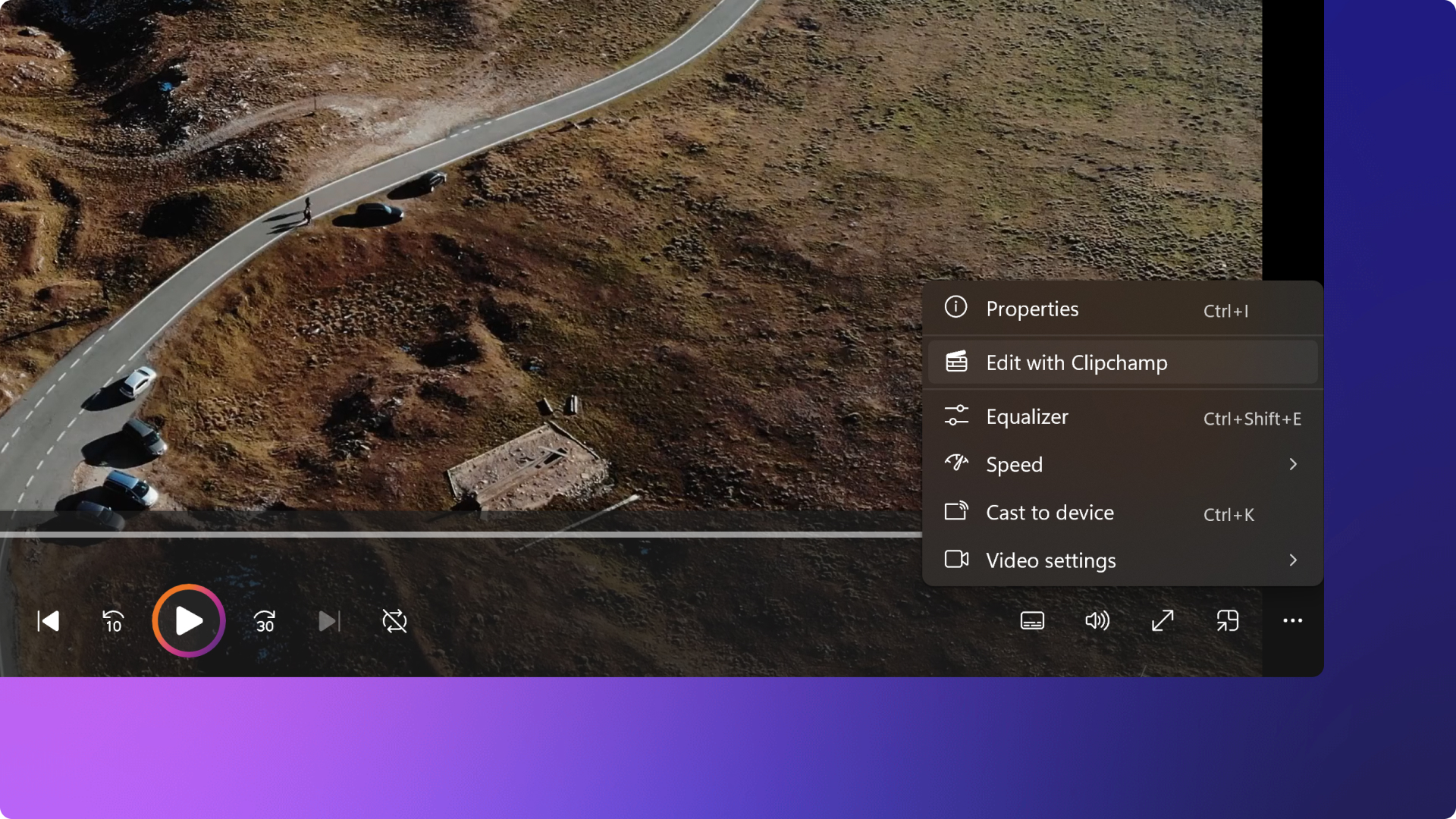
- Windows fotoattēlu lietotne: Windows fotoattēlu galerijā varat viegli ar peles labo pogu noklikšķināt uz jebkura videoklipa un atlasīt “Rediģēt ar Clipchamp”.
Darba sākšana: Kā sākt savu pirmo Clipchamp projektu
Lai sāktu jaunu projektu un sāktu rediģēt videoklipus, izmantojot Clipchamp, vispirms varat rīkoties šādi:
- Sākuma ekrānā nospiediet pogu Izveidot jaunu videoklipu vai simbols + lai atvērtu tukšu projektu.
- Ja izmantojat Windows integrāciju, varat arī ar peles labo pogu noklikšķiniet uz jebkura multivides faila un atlasiet “Rediģēt ar Clipchamp”.
- Vai vēlaties kaut ko vēl ātrāku? Izmēģiniet video redaktors ar mākslīgo intelektu, kas palīdz jums izveidot pirmo melnrakstu no jūsu klipiem.
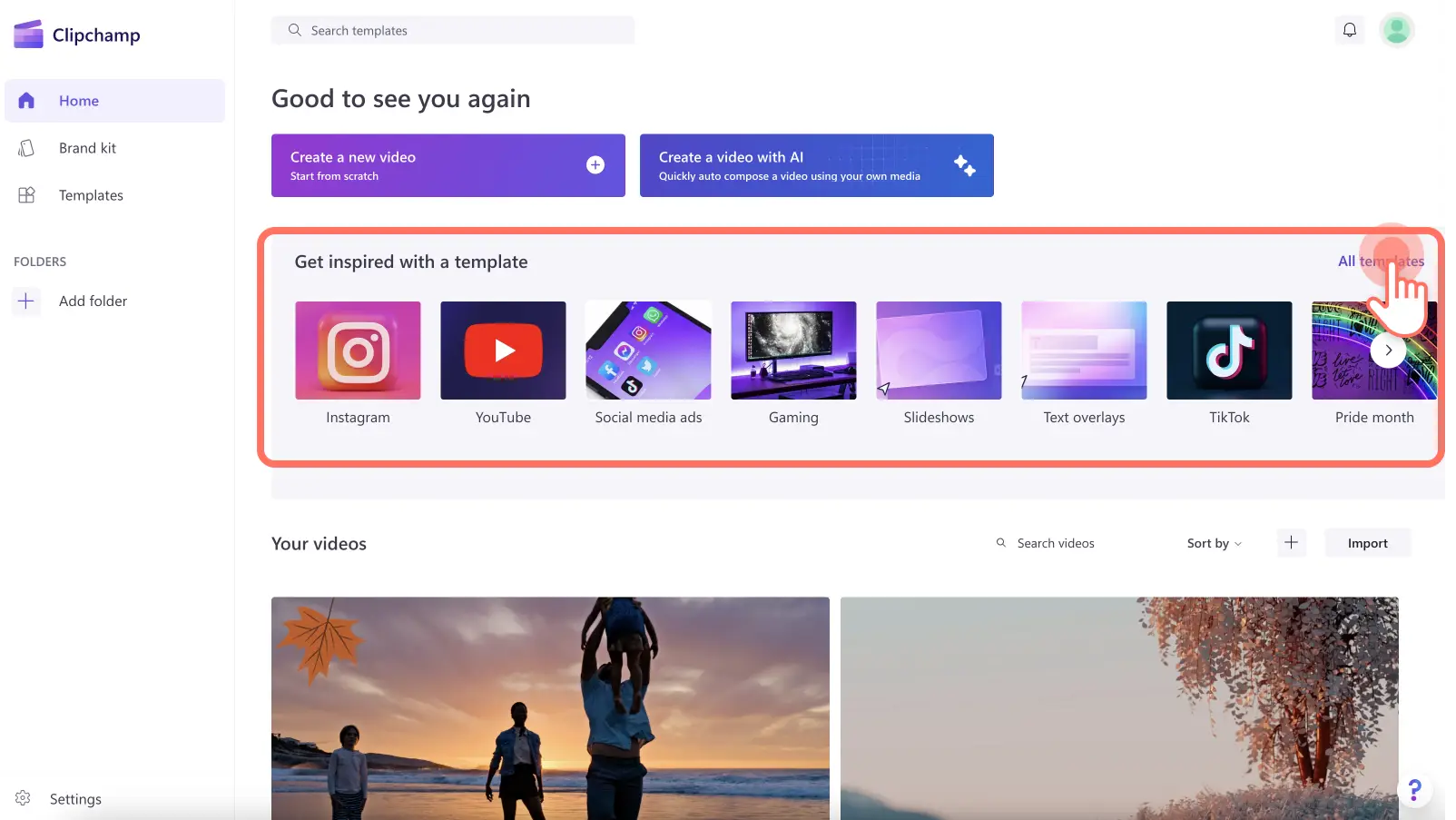
Turklāt Clipchamp piedāvā iespēju sākt no veidnēm Pilnībā pielāgojams, lieliski piemērots, ja meklējat iedvesmu vai vēlaties profesionālus rezultātus bez liekas piepūles. Ir pieejamas veidnes prezentācijām, sociālajiem medijiem, YouTube ievadtekstiem un daudz kam citam.
Importējiet failus un sakārtojiet savu multividi
Viens no jebkura redaktora kritiski svarīgajiem aspektiem ir failu importēšana. Clipchamp piedāvā vairākas iespējas:
- Velciet un nometiet: Vienkāršākais veids. Velciet videoklipus, attēlus vai audio failus no pārlūkprogrammas uz multivides cilni lietotnē Clipchamp.
- Multivides importēšanas poga: Noklikšķiniet uz šīs pogas un atlasiet failus no sava datora, kurus vēlaties pievienot.
- Mākoņa integrācijas: Varat importēt tieši no OneDrive, Google diska, Dropbox vai pat Xbox, kas ir ideāli piemērots tiem, kas strādā mākonī vai kuru faili ir izvietoti vairākās platformās.
- Tieša ierakstīšana no pārlūkprogrammas: Ierakstiet savu ekrānu, tīmekļa kameru vai tikai audio un augšupielādējiet to savā projektā, neizejot no redaktora.
- Autoratlīdzības nesaturošu resursu bibliotēka: Ja meklējat attēlus vai klipus, kas papildinātu jūsu videoklipu, izpētiet Clipchamp satura banku.
Pēc importēšanas jūs redzēsiet visus savus failus mapē multivides cilne, gatavs lietošanai laika skalā.
Kā laika skala darbojas lietotnē Clipchamp
Laika skala ir vieta, kur notiek burvība, rediģējot video ar Clipchamp. Šeit jūs varat kārtojiet savus videoklipus, attēlus un audio failus vēlamajā secībā pievienojiet virsrakstus, pārejas un efektus.
- Failus var pievienot divos veidos: noklikšķiniet uz zaļās pogas + no multivides cilnes vai velciet tos tieši uz laika skalu.
- Ja jums ir vairāki resursi, varat tos visus atlasīt un vilkt vienlaikus, tādējādi ietaupot laiku, strādājot ar daudziem klipiem.
- Vienmēr ir ieteicams nosaukt failus un uzturēt projektu bibliotēku sakārtotu, it īpaši, ja rediģējat garus vai vairāku daļu videoklipus.

Svarīgi rediģēšanas rīki, kas jums jāapgūst
Clipchamp piedāvā intuitīvu rediģēšanas rīku sērija Tie aptver visas pamata satura veidošanas vajadzības, kā arī dažas sarežģītākas. Šeit ir svarīgāko pārskats:
- Apgriezt klipus: Atlasiet elementu un velciet apmali, lai apgrieztu sākumu vai beigas atkarībā no tā, ko vēlaties parādīt.
- Sadalītie klipi: Ja vēlaties sadalīt klipu divās (vai vairākās) daļās, atlasiet klipu, novietojiet atskaņošanas galviņu griešanas punktā un nospiediet sadalīšanas pogu.
- Noņemt vienumus: Vai kaut kas ir lieks? Laika skalā atlasiet failu un nospiediet miskastes ikonu vai dzēšanas taustiņu.
- Pietuviniet laika skalu: Izmantojiet tālummaiņas pogas, lai tuvinātu vai tālinātu attēlu un labāk skatītu detaļas vai visu projekta struktūru.
- Piepildiet, pagrieziet un apgrieziet: Piekļūstiet šīm opcijām no peldošās rīkjoslas, kas ir ideāli piemērota attēla pielāgošanai bez liekām raizēm.
- Pielāgojiet attēlu un efektus: Rekvizītu panelī varat labot krāsu, pievienot filtrus, pielāgot spilgtumu vai eksperimentēt ar ātruma un skaļuma efektiem.
- Pievienot mūziku un balss pārraidi: Izmantojiet Clipchamp audio bibliotēku vai importējiet savas skaņas. Velciet audio uz laika skalu vai pieskarieties, lai ievietotu to tieši tur, kur vēlaties.
- Mainīt skaļumu: Atlasiet audioklipu un īpašību panelī pielāgojiet skaļuma slīdni, līdz sasniedzat perfektu līdzsvaru.
- Ievietojiet tekstu un virsrakstus: Cilnē “Teksts” izvēlieties stilu un velciet to virs klipa, kuram vēlaties pievienot parakstu, nosaukumu vai apakšvirsrakstu. Pielāgojiet to savām vēlmēm.
- Pārklājumi un uzlīmes: Pievienojiet fonus, rāmjus, anotācijas vai GIF failus no satura bibliotēkas. Velciet tos uz laika skalu un mainiet to pozīciju vai izmēru.
Ar šiem rīkiem video rediģēšana programmā Clipchamp kļūst par vienkāršu uzdevumu, kas ir pilns ar radošām iespējām. Līmenī tradicionālie izdevēji, bet ar daudz maigāku mācīšanās līkni.
Eksportējiet savus videoklipus: izšķirtspējas un opcijas bez ūdenszīmēm
Pēc video rediģēšanas ar Clipchamp ir pienācis laiks tos eksportēt, kas ir tikpat vienkārši un intuitīvi. Vienkārši noklikšķiniet uz pogas. Eksportēt redaktora ekrāna augšējā labajā stūrī. Clipchamp ļauj izvēlēties starp vairākas izšķirtspējas, piemēram, 480p (bez maksas un bez ūdenszīmēm), 720p, 1080p un pat 4K, ja esat Premium klases lietotājs. Svarīgi: Bezmaksas 480p eksportos nekad neredzēsiet ūdenszīmi., tāpēc tas ir ideāli piemērots pat tad, ja vēlaties veikt tikai ātrus testus vai videoklipus sociālajiem medijiem.
Lietotāji ar Premium abonementu vai Microsoft 365 var Uzlabojiet eksporta kvalitāti un piekļūstiet papildu funkcijām piemēram, augstākās kvalitātes resursi, uzlabotas veidnes vai eksports ar lielāku bitu pārraides ātrumu ar pilnu 4K atbalstu.
Veidnes: iedvesma jebkurai situācijai
Viena no lieliskajām Clipchamp jaunajām funkcijām ir tā, ka tā piedāvā a plaša profesionālu veidņu kolekcija īpaši izstrādāts gandrīz jebkura veida video:
- Modernas un elegantas korporatīvās prezentācijas.
- Vertikāli formāti Instagram Reels, TikTok vai YouTube Shorts.
- Reklāmas materiāli, izglītojoši video, YouTube kanālu ievadmateriāli un citi materiāli.
Vienkārši izvēlieties veidni, kas vislabāk atbilst jūsu idejai, un pielāgojiet to. Mainiet tekstu, krāsas, attēlus, mūziku un efektus tikai ar dažiem klikšķiem. Tas ir ideāli piemērots tiem, kas nevēlas ieguldīt daudz laika radošajā procesā, bet vēlas rezultātu, kas izceļas uz pārējo fona.
Ar mākslīgā intelekta palīdzību rediģēt video ar Clipchamp
Clipchamp integrē a Ar mākslīgā intelekta palīdzību veidots video redaktors, kas piedāvā automātiskas rediģēšanas un apgriešanas iespējas, pamatojoties uz importētajiem failiem. Vienkārši atlasiet opciju izveidot video ar mākslīgo intelektu un ļaujiet sistēmai sagatavot pirmo melnrakstu. Pēc tam varat to pielāgot savām vēlmēm, rediģējot vai mainot jebkuru daļu.
Šī funkcija ir īpaši noderīga, ja jums ir maz laika vai strādājat ar daudziem klipiem un vēlaties ģenerēt sākotnējo struktūru pirms detaļu pulēšanas.
Hibrīda darbība: lokāli un mākonī
Lai gan Clipchamp ir tiešsaistes platforma, Video tiek apstrādāti lokāli jūsu datorāTas nozīmē, ka jūsu faili NETIEK augšupielādēti ārējā serverī rediģēšanai, kas uzlabo privātumu un ievērojami paātrina eksportēšanu. Tas izmanto modernas tehnoloģijas, lai darbotos kā tīmekļa un darbvirsmas lietotņu apvienojums.
Tomēr, ja pārvietojat vai izdzēšat oriģinālos failus no datora vai mākoņa, redaktors var lūgt tos atkārtoti saistīt. Tāpēc ieteicams tos vienmēr saglabāt pieejamus līdz projekta pabeigšanai.
Papildu funkcijas un uzlabotas iespējas
Clipchamp piedāvā vairāk nekā tikai pamata rediģēšanu, tostarp tādus rīkus kā:
- Automātiska satura dublēšana: Ja ieslēdzat dublēšanu, jūsu projekti un multivides faili tiek saglabāti mākonī un tiem var piekļūt no jebkuras ierīces, kurā piesakāties.
- Projektu automātiska atkārtota atvēršana: Ja aizverat redaktoru, neuztraucieties: jūsu progress tiek saglabāts, un jūs varat turpināt jebkurā laikā tieši no vietas, kur pārtraucāt.
- Integrācija ar Microsoft 365 un OneDrive/SharePoint krātuvi: Ideāli piemērots darba komandām, izglītības vidēm vai tiem, kas vēlas nemanāmi strādāt no vairākiem datoriem.
- Ātrās piekļuves izvēlne: Trīs horizontālās līnijas galvenajā izvēlnē novirza uz iestatījumiem, lietotņu instalēšanu, īsinājumtaustiņu sarakstu un iespēju ieteikt jaunas funkcijas.
- Integrēta palīdzības sistēma un atbalsta tērzēšana: Ja kādā solī rodas problēmas, varat meklēt pamācības, ceļvežus vai sazināties ar tehnisko atbalstu tieši no paša redaktora.
Ierobežojumi un aspekti, kas jāņem vērā
Neskatoties uz Clipchamp daudzajām priekšrocībām, ir vairāki punkti, kas jāņem vērā:
- Bezmaksas lietotāji var eksportēt tikai 480p un 720p izšķirtspējā (pamatojoties uz pašreizējo akciju un pamatfunkcijām). 1080p un 4K kvalitātei nepieciešams premium plāns.
- Dažas papildu funkcijas, piemēram, noteikti Premium efekti vai resursi, ir rezervētas Microsoft 365 abonentiem vai lietotājiem.
- Ja izdzēsīsiet vai pārvietojat sākotnējos failus no savas ierīces, iespējams, tie būs atkārtoti jāsaista savā projektā.
- Apstrāde notiek lokāli, kas nozīmē, ka, ja jūsu aprīkojums ir ļoti pieticīgs, garu vai apjomīgu video eksportēšana var aizņemt ilgāku laiku.
Kam vajadzētu lietot Clipchamp?
Atbilde ir diezgan plaša. Clipchamp ir paredzēts gan iesācējiem, gan regulāriem satura veidotājiem. meklējat ātru un ērtu rīku. Tas ir ideāli piemērots:
- Pedagogi un skolēni, kuri vēlas video nodarbībām vai prezentācijām.
- Uzņēmumi un ārštata darbinieki, kas vēlas veidot korporatīvos videoklipus, reklāmas vai sociālo mediju saturu.
- Satura veidotāji TikTok, Instagram, YouTube vai jebkurai citai sociālajai platformai.
- Cilvēki, kuri nevēlas ņemties ar sarežģītu programmatūru vai pavadīt daudz laika rediģēšanai.
Turklāt, integrējoties Microsoft ekosistēmā, tā ir dabiskākā izvēle, ja jau izmantojat Windows, OneDrive vai Microsoft Teams.
Clipchamp salīdzinājumā ar citiem redaktoriem
Salīdzinot ar alternatīvām, piemēram, Adobe Premiere, DaVinci Resolve, iMovie vai vienkāršākiem rīkiem, piemēram, klasisko Movie Maker, Clipchamp ir kaut kur pa vidu. Starp jaudu un vienkāršību. Tas nav paredzēts profesionālu gigantu aizstāšanai, taču piedāvā minimāli stāvu apguves līkni un pietiekamu jaudu lielākajai daļai neprofesionālu vai daļēji profesionālu projektu.
Clipchamp īpaši izceļas ar to, ka Vienkārša piekļuve, rediģēšanas ātrums, Microsoft integrācija un eksportēšana bez ūdenszīmēm bezmaksas plānāNav nepieciešams neko sarežģītu konfigurēt vai mocīties ar formātiem, un pats redaktors soli pa solim vadīs jūs cauri procesam, sākot no importēšanas līdz eksportēšanai.
Ar visām šīm priekšrocībām, Clipchamp nostiprina savu pozīciju kā viena no labākajām iespējām video rediģēšanai vienkāršā, ātrā un elastīgā veidā.gan tiešsaistē, gan operētājsistēmā Windows, ar saskarni, kas izstrādāta visām auditorijām, un Microsoft garantiju.

Redaktors specializējas tehnoloģiju un interneta jautājumos ar vairāk nekā desmit gadu pieredzi dažādos digitālajos medijos. Esmu strādājis par redaktoru un satura veidotāju e-komercijas, komunikācijas, tiešsaistes mārketinga un reklāmas uzņēmumos. Esmu rakstījis arī ekonomikas, finanšu un citu nozaru tīmekļa vietnēs. Mans darbs ir arī mana aizraušanās. Tagad, izmantojot manus rakstus Tecnobits, es cenšos izpētīt visus jaunumus un jaunas iespējas, ko tehnoloģiju pasaule mums piedāvā katru dienu, lai uzlabotu mūsu dzīvi.