- Uzkrātie netīrumi var izraisīt Windows atslēgas darbības traucējumus.
- Pareiza tastatūras konfigurēšana un draiveru atjaunināšana var atrisināt bieži sastopamās problēmas.
- Spēles režīms un reģistra iestatījumi ir bieži sastopami vainīgie.
- Izmantojot tādus rīkus kā SharpKeys, atslēgas var pārkartot, ja nav cita fiziska risinājuma.
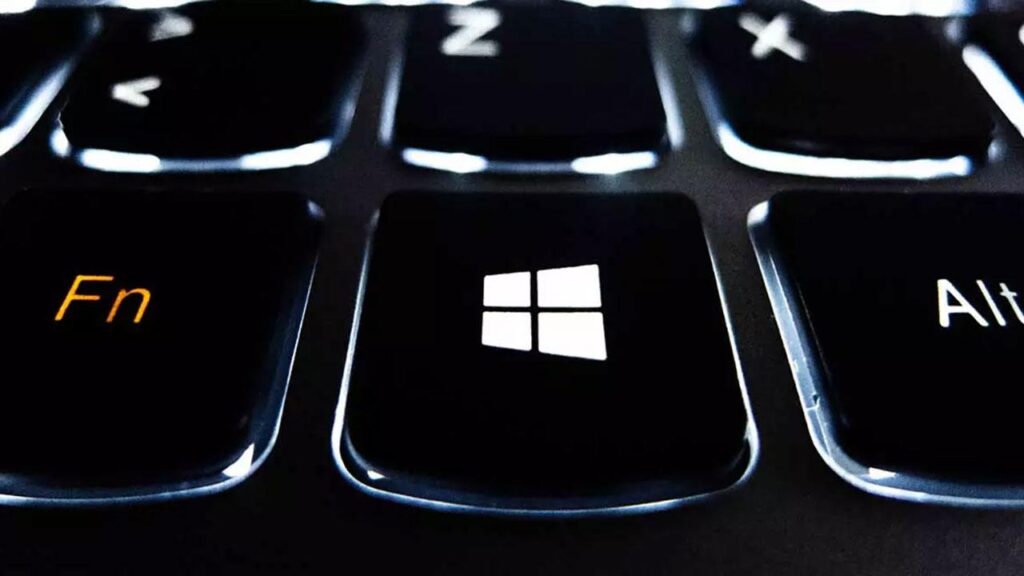
Windows atslēga ir viens no visnoderīgākajiem produktivitātes uzlabošanai mūsu datoros. No sākuma izvēlnes atvēršanas līdz ātro kombināciju izmantošanai, lai piekļūtu galvenajām funkcijām, Tam ir būtiska nozīme ikdienas lietotāja pieredzē no datora ar Windows sistēmu. Bet dažreiz mēs to atrodam Windows atslēga nedarbojas, kas patiešām rada vilšanos, ja esam pieraduši to lietot.
Nu, lai paātrinātu mūsu veiktspēju un produktivitāti datorā, es jums paskaidrošu kā identificēt problēmu un risinājumus, kā novērst tastatūras Windows taustiņuĶersimies pie lietas.
Iemesli, kāpēc Windows atslēga var neizdoties

Kad Windows atslēga nereaģē, pirmā lieta, kas mums jādara identificēt iespējamo cēloni. Visbiežāk sastopamie iemesli ir:
- Zem atslēgas sakrājušies netīrumi. Tas ir ļoti bieži sastopams tastatūrās, kas ilgu laiku nav tīrītas.
- Konfigurācija ir atspējota. Dažās tastatūrās, īpaši spēlēm paredzētajās, ir iekļautas iespējas atspējot Windows taustiņu, lai izvairītos no pārtraukumiem spēļu laikā.
- Problēmas ar vadītājiem vai vadītājiem. Atbildīgs var būt novecojis vai bojāts vadītājs.
- Ļaunprātīga programmatūra vai ļaunprātīga programmatūra. Daži vīrusi var traucēt tastatūras funkcijas.
- Operētājsistēmas kļūdas iekšējo konfigurāciju vai bojātu failu dēļ.
- Spēles režīms aktivizēts: dažām mehāniskajām tastatūrām ir spēļu režīms, kas bloķē Windows taustiņu, lai novērstu pārtraukumus.
Praktiski risinājumi atkarībā no problēmas cēloņa

Pamatojoties uz mūsu pieminētajiem iemesliem, šeit ir daži detalizēti risinājumi, kurus varat izmēģināt.
1. Tastatūras fiziskā tīrīšana
Fiziskās problēmas ir biežākas, nekā šķiet. Ja taustiņš ir iestrēdzis vai grūti nospiežams, iespējams, tas ir jātīra.
- Apgrieziet tastatūru otrādi un dod tai dažus nelielus sitienus lai uzkrātie netīrumi nokristu.
- Izmantojiet saspiesta gaisa kanna tīrīt zem taustiņiem.
- Uz noņemamām tastatūrām varat izņemiet atslēgu un notīriet to ar mīkstu suku un izopropilspirtu.
2. Pārskatiet tastatūras iestatījumus
Dažām tastatūrām, īpaši spēļu tastatūrām, ir taustiņš vai kombinācija, kas atspējo Windows taustiņu. Pārbaudiet konkrētos tastatūras iestatījumus:
- Meklējiet tastatūrā Windows taustiņu bloķēšanas pogu. To parasti apzīmē ar slēdzenes ikonu.
- Pārbaudiet, vai ir nepieciešams izmantot taustiņu Fn, lai atkārtoti aktivizētu tā funkcionalitāti.
- Pārbaudiet, vai tastatūrai ir pārvaldības lietotne, piemēram, LED apgaismojuma konfigurēšanai, paskaties tur, vai tas ir atspējots.
3. Draiveru pārbaude un atjaunināšana
Un bojāts vadītājs varētu būt vaininieks. Veiciet tālāk norādītās darbības.
- Raksta "Ierīču pārvaldnieks» meklēšanas lodziņā un atveriet to.
- Meklē "Klaviatūras» un ar peles labo pogu noklikšķiniet uz tastatūras.
- Atlasiet «Atinstalēt ierīci"un Restartējiet datoru lai sistēma automātiski instalētu atjauninātu draiveri.
4. Atspējot spēles režīmu
Dažām tastatūrām un pašai Windows sistēmai ir "Spēles režīms", kas var traucēt. Lai to atspējotu:
- Piekļūstiet Iestatījumu izvēlne (zobrata ikona sākumlapā).
- Dodieties uz «Spēles«, atlasiet «Spēles režīms» kreisajā kolonnā un atspējojiet to.
- Tastatūrās meklējiet šim režīmam paredzētu taustiņu un pārliecinieties, vai tas ir izslēgts (parasti ir LED indikators).
5. Pārskatiet un rediģējiet Windows reģistru
Brīdinājums: Šis risinājums prasa rūpību. Pirms izmaiņu veikšanas vienmēr izveidojiet dublējumu.
- Raksta "regedit» meklēšanas lodziņā un atveriet to kā administratoru.
- Navigēt uz
HKEY_LOCAL_MACHINE\SYSTEM\CurrentControlSet\Control\Keyboard Layout. - Dzēst ierakstu Skenēšanas koda karte ja tas parādās.
- Aizveriet reģistra redaktoru un Restartējiet datoru.
6. Aktivizējiet Windows taustiņu
Dažreiz, nemanot, mēs varam atspējot šo taustiņu dažām tastatūrām. Īpaši bieži tas notiek spēļu tastatūrās, kas ļauj atvienot šo funkciju no tastatūras, izmantojot funkciju taustiņu. Lai vēlreiz aktivizētu Windows taustiņu, rīkojieties šādi:
- Atrodiet taustiņu "funkcija". ar fn ikonu, tā parasti atrodas blakus Windows taustiņam.
- Pieskarieties kombinācija Fn + F2 vai Fn + F6 lai aktivizētu atslēgu.
- Pārbaudiet, vai tas ir aktivizēts pieskaroties Windows taustiņam.
Uzlaboti risinājumi, ja iepriekšējie nedarbojas

Ja pamata risinājumi problēmu neatrisina, izmēģiniet tālāk norādītās iespējas.
1. Sistēmas analīze ar integrētiem rīkiem
Palaidiet SFC komandu lai atrastu un labotu bojātus failus:
sfc /scannow
Varat arī izmantot DSIM komanda:
Dism /Online /Cleanup-Image /RestoreHealth
2. Izveidojiet jaunu lietotāja kontu
Dažreiz problēmas attiecas tikai uz noteiktu profilu. Jauna konta izveide var atrisināt problēmu.
3. Atslēgu pārkartošana
Ja problēma ir fiziska un jums nav papildu tastatūras, izmantojiet tādus rīkus kā SharpKeys o PowerToys lai piešķirtu citu taustiņu ar Windows taustiņu funkciju.
4. Tastatūras nomaiņa
Ja viss pārējais neizdodas, atslēga var būt bojāta. Šādā gadījumā apsveriet tastatūras nomaiņu.
Ja jums ir klēpjdators, varat izmantot ārējo tastatūru kamēr jūs nosakāt labāko risinājumu. Budžeta iespējas ir pieejamas gan USB, gan Bluetooth.
Atcerieties, ka, lai gan Windows taustiņš padara dažus uzdevumus daudz vieglākus, tā funkcionalitātes trūkums nav kritiska problēma. Ar nelielu pacietību un izskaidrotajiem risinājumiem jūs to varēsit atrisināt bez sarežģījumiem.

Esmu tehnoloģiju entuziasts, kurš savas "geek" intereses ir pārvērtis profesijā. Es esmu pavadījis vairāk nekā 10 gadus no savas dzīves, izmantojot jaunākās tehnoloģijas un tīri ziņkārības vadīts ar visu veidu programmām. Tagad esmu specializējies datortehnoloģijās un videospēlēs. Tas ir tāpēc, ka vairāk nekā 5 gadus esmu rakstījis dažādām tīmekļa vietnēm par tehnoloģijām un videospēlēm, veidojot rakstus, kuru mērķis ir sniegt jums nepieciešamo informāciju ikvienam saprotamā valodā.
Ja jums ir kādi jautājumi, manas zināšanas svārstās no visa, kas saistīts ar Windows operētājsistēmu, kā arī Android mobilajiem tālruņiem. Un mana apņemšanās ir jums, es vienmēr esmu gatavs veltīt dažas minūtes un palīdzēt jums atrisināt visus jautājumus, kas jums varētu rasties šajā interneta pasaulē.