- O&O ShutUp10++ centralizēti apkopo desmitiem uzlabotu Windows privātuma un drošības iestatījumu vienā saskarnē.
- Programma ir bezmaksas un pārnēsājama, ļauj izveidot dublējumkopijas un piedāvā skaidrus ieteikumus, izmantojot krāsainas ikonas.
- Pareizi konfigurēts, tas ievērojami samazina telemetrijas un invazīvo pakalpojumu apjomu, lai gan ir jāievēro piesardzība, lai nepārtraucētu noderīgas funkcijas.

Ja izmantojat operētājsistēmu Windows 10 vai 11 un uztraucaties, ka sistēma nosūta pārāk daudz datu korporācijai Microsoft, iespējams, esat tā jutušies vairāk nekā vienu reizi. pārņemts ar izvēlnēm, mulsinošiem paziņojumiem un slēptām privātuma iespējāmLūk, kur tas nāk talkā. O&O ShutUp10++, neliela, bezmaksas utilīta, kas vienā logā koncentrē daudz iestatījumu, kas parasti tiktu aprakti dziļi sistēmā.
Šajā rakstā jūs redzēsiet, kā tas darbojas, kādus iestatījumus tas piedāvā, ko nozīmē tā krāsainās ikonas, Kā to lietot, neko nesabojājot, un kas jāpatur prātā, lai nesabojātu neko svarīguMēs apspriedīsim arī dažas bieži sastopamas problēmas, vai tas ir tā vērts, salīdzinot ar citiem rīkiem, piemēram, WPD, un cik lielā mērā tas var palīdzēt samazināt Windows telemetriju, pilnībā neupurējot ērtības.
Kas ir O&O ShutUp10++ un kam to lieto?
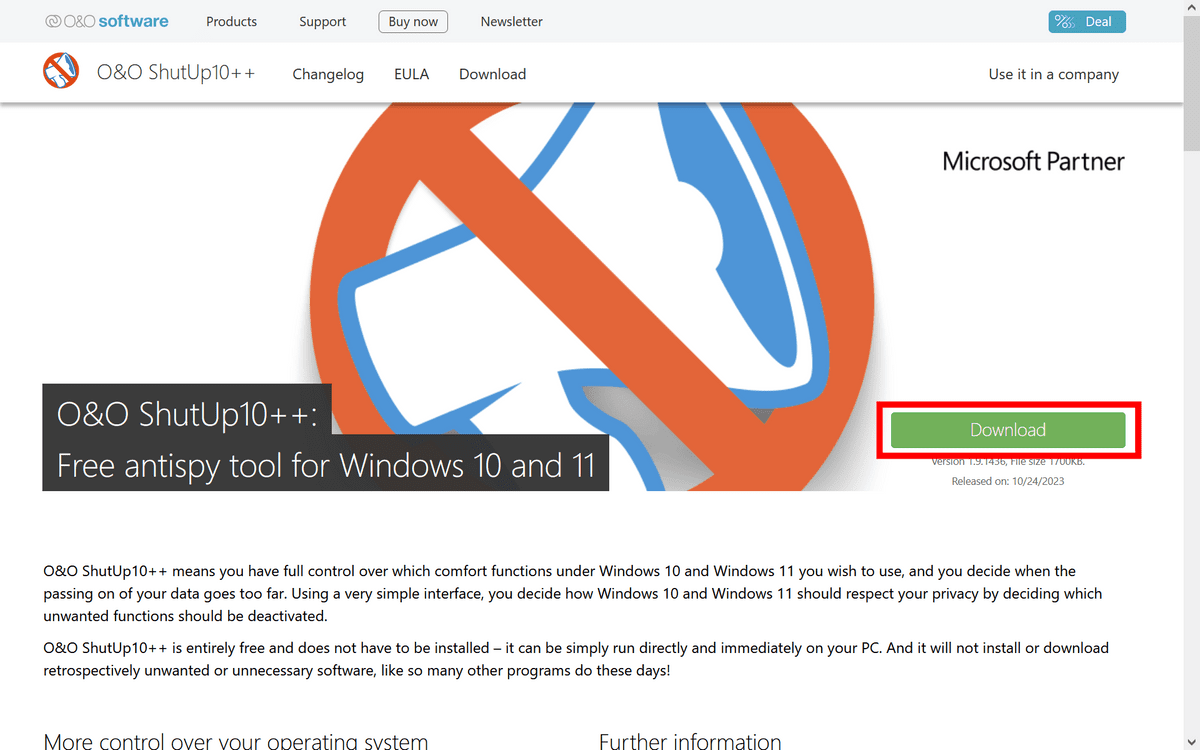
O&O ShutUp10++ ir a Bezmaksas un pārnēsājama darbvirsmas programma, ko izstrādājusi vācu uzņēmums O&O SoftwareVairāk nekā divdesmit gadus specializējamies Windows rīkos. Instalēšana nav nepieciešama: lejupielādējiet izpildāmo failu, palaidiet to, un viss ir gatavs, bez fona pakalpojumiem vai atlikušajām komponentēm jūsu sistēmā.
Tās mērķis ir sniegt jums ērtu piekļuvi daudziem slēptiem iestatījumiem, kas galvenokārt saistīti ar Konfidencialitāte, drošība, telemetrija, atrašanās vietas pakalpojumi un noteiktas Windows un Microsoft Edge funkcijas.Daudzas no šīm opcijām ir pieejamas sistēmā, taču izkaisītas pa papildu paneļiem, grupu politikām vai reģistru, tāpēc vidusmēra lietotājs tām reti pieskaras.
Ar O&O ShutUp10++ jūs varat atspējot, cita starpā, Diagnostikas datu sūtīšana, ierīces lietojuma izsekošanas funkcijas, Cortana uzmācīgās funkcijas, koplietotās Wi-Fi opcijas un Windows Defender daļasTas arī ļauj noņemt kaitinošas funkcijas, piemēram, pogu paroļu rādīšanai vai noteiktas integrācijas programmā Edge.
Kas stāv aiz O&O ShutUp10++?
Rīku izveidoja Vācijā bāzētais uzņēmums O&O Software, kas ir bijis Vairāk nekā 20 gadus izstrādājot specializētas utilītprogrammas operētājsistēmai WindowsJūs droši vien esat dzirdējuši par dažiem viņu vecākiem produktiem, kurus plaši izmanto profesionālā un biznesa vidē.
Viņu katalogā ir iekļauti tādi rīki kā Defragmentēšana, DiskImage, DiskRecovery, SafeErase, SSD migrācijas komplekts vai CleverCacheŠie risinājumi koncentrējas uz tādiem uzdevumiem kā apkope, dublēšana, datu atgūšana un veiktspējas uzlabošana. Daudzi Vācijas uzņēmumi, kas kotēti DAX biržā, un ievērojams skaits uzņēmumu Forbes 100 International indeksā izmanto O&O programmatūru.
Tas nozīmē, ka O&O nav maza lietotne, ko izveidojis nezināms autors: mēs runājam par ražotājs ar ilggadēju pieredzi datu glabāšanas risinājumos, datu drošībā un sistēmu optimizācijāShutUp10++ ir daļa no šīs tehnisko rīku līnijas, taču tā koncentrējas uz mājas un profesionālo lietotāju privātumu.
Svarīga detaļa ir tā, ka O&O ShutUp10++ tiek piedāvāts kā Bezmaksas programmatūra bez reklāmām, slēptām rīkjoslām un bez papildu programmatūras lejupielādesJūs palaižat programmu, veicat pielāgojumus un aizverat to; tā neatstāj neko darbojamies fonā, lai turpinātu "izmantot" jūsu sistēmu.
O&O ShutUp10++ piedāvāto iespēju kategorijas
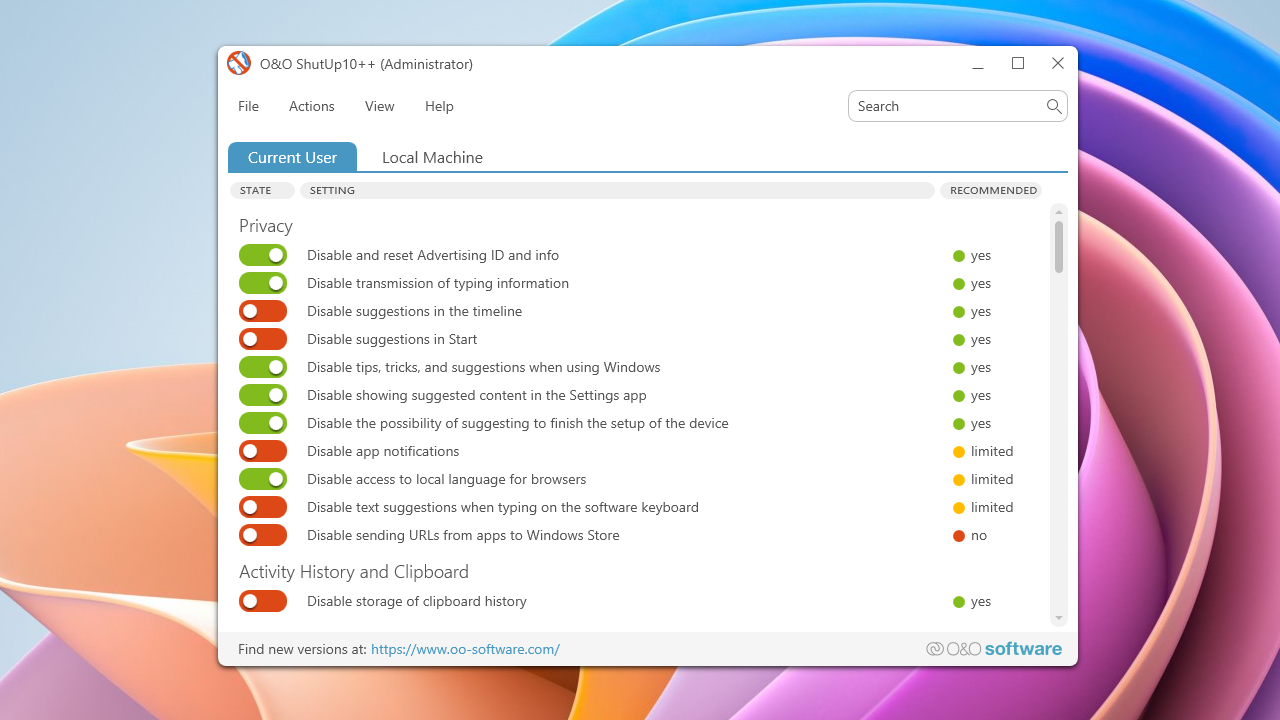
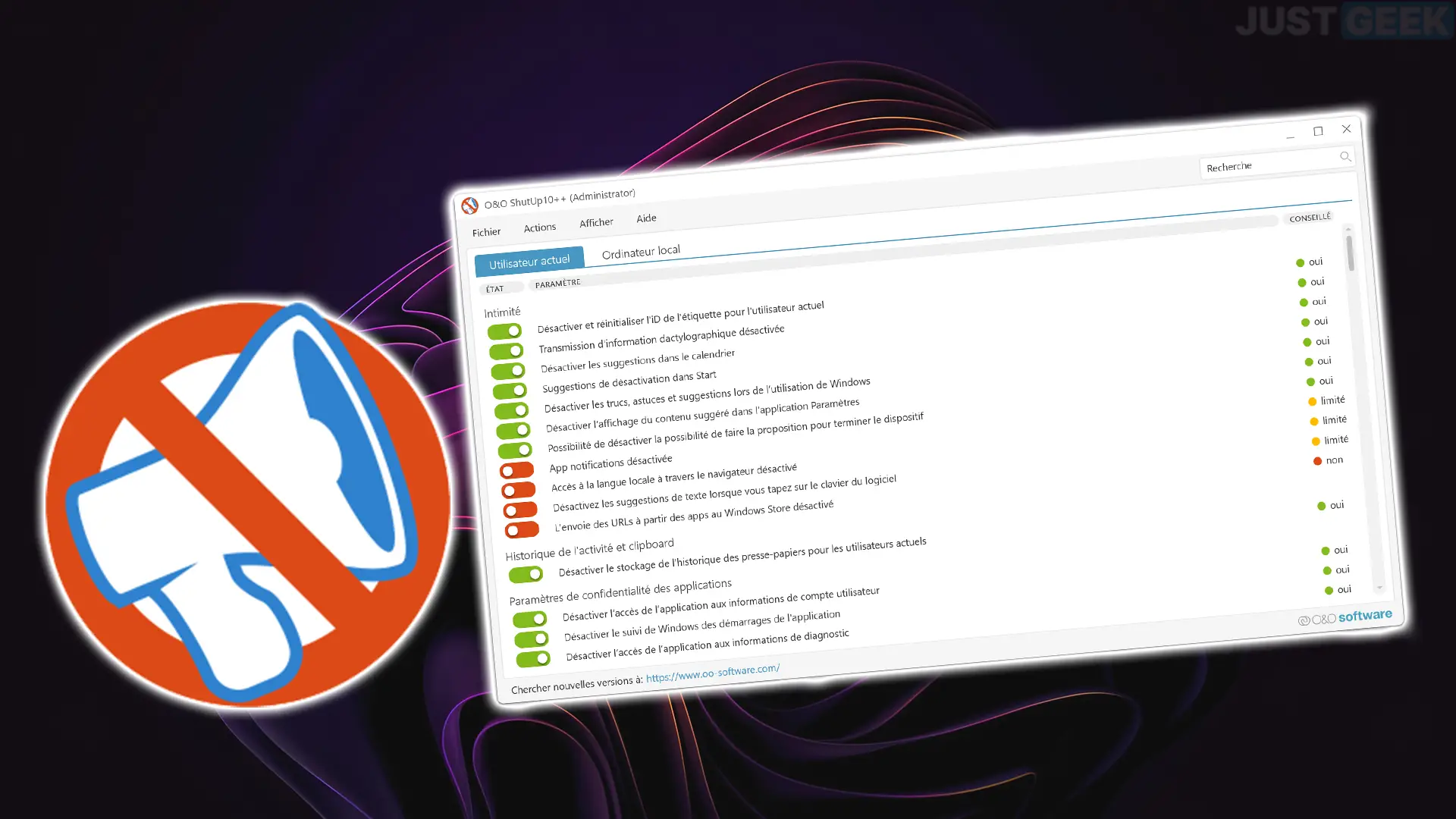
Atverot programmu, jūs redzēsiet galveno logu ar garu iestatījumu sarakstu, kas sakārtots pēc tematiskās sadaļasKatra no grupām opcijas, kas ietekmē konkrētu apgabalu sistēmas, lai jūs varētu bloķēt to, kas jūs interesē, neapmaldoties.
Starp galvenajām kategorijām, ko O&O ShutUp10++ parasti parāda, ir:
- Drošība: iestatījumi, kas saistīti ar vispārējo Windows drošību, piemēram, noteiktas izpildes politikas, aizsardzība pret apdraudējumiem un aizsardzības līdzekļi, kas var koplietot datus ar Microsoft.
- Privātumslietotāja privātuma opcijas, telemetrija un personas vai aprīkojuma lietošanas informācijas vākšana, kas tiek nosūtīta uz uzņēmuma serveriem.
- Cortana: īpašas Microsoft virtuālā asistenta vadīklas, tostarp meklēšanas vēsture, balss komandas un piekļuve personas datiem.
- Atrašanās vieta Pakalpojumi: iestatījumi attiecībā uz atrašanās vietu un pakalpojumiem, kas izmanto GPS, Wi-Fi tīklus un citas pozicionēšanas metodes.
- Lietotāja uzvedība: viss, kas saistīts ar lietošanas datu, statistikas, pārlūkošanas paradumu vai mijiedarbības ar sistēmu vākšanu.
- Windows Update: parametri, kas ietekmē atjauninājumu lejupielādi un instalēšanu, tostarp P2P funkcijas ielāpu izplatīšanai starp datoriem.
- Dažādi: dažādi iestatījumi, kas neietilpst vienā grupā, piemēram, noteiktas Edge opcijas vai vizuālie un lietotāja pieredzes elementi.
Katrā kategorijā redzēsiet opcijas aprakstu un pārslēgšanas slēdzi, kas ļaus jums Aktivizējiet vai deaktivizējiet katru iestatījumu atsevišķi atbilstoši savām vajadzībām.Ir arī krāsainas ikonas, kas kalpo kā vadlīnijas par to, ko ir vairāk vai mazāk droši modificēt.
Kā interpretēt ikonas un slēdžus
Viena no lietām, kas sākumā rada vislielāko apjukumu, ir krāsu ikonu sistēma un pazīstamie sarkanie/zaļie slēdži. Katram ierakstam sarakstā blakus ir simbols, kas norāda... ja attīstītājs uzskata par ieteicamu piemērot šo korekciju vai arī labāk ar to rīkoties uzmanīgāk.
La pamata loģika Parasti tas ir šāds:
- Zaļā ķeksīteIeteicamais iestatījums. Tas parasti ir drošs lielākajai daļai lietotāju un piedāvā labu līdzsvaru starp privātumu un funkcionalitāti.
- Dzeltenā ķeksīteIeteicamais iestatījums, taču jāievēro piesardzība. Tas uzlabo privātumu vai drošību, taču var atspējot funkcijas, kuras daži lietotāji uzskata par noderīgām.
- Sarkana ķeksīteŠis iestatījums nav ieteicams. Tā iespējošana var sabojāt svarīgas funkcijas, izraisīt kļūdas vai atstāt sistēmu pārāk ierobežojošā stāvoklī.
Runājot par slēdžiem, krāsa norāda, vai konkrētā opcija pašlaik ir aktīva. tiek piemērots vai netiek piemērots jūsu sistēmā:
- Zaļais slēdzisO&O ShutUp10++ iestatījums ir aktīvs, kas nozīmē, ka tas bloķē vai maina šo darbību saskaņā ar programmas definēto politiku.
- Slēdzis pelēkā/sarkanā krāsāIestatījums netiek lietots, tāpēc Windows darbojas saskaņā ar noklusējuma konfigurāciju (vai to, kas bija iepriekš).
Dažreiz aprakstā var būt rakstīts “atspējots”, bet slēdzis ir zaļš: tas nozīmē, ka Programma ir piemērojusi politiku, lai atspējotu šo funkciju.Zaļā krāsa norāda, ka ir spēkā iestatījums “ShutUp10++”; tas nenozīmē, ka ir ieslēgta Windows opcija, bet gan to, ka ir aktīvs jūsu piedāvātais noteikums.
Ideālā gadījumā nevajadzētu sākt darbu neapdomīgi: pirms kaut kam pieskaršanās varat noklikšķināt uz katra iestatījuma nosaukuma, lai redzētu nelielu uznirstošo tekstu ar tā paskaidrojumu. Ko tas dara, kādas sekas tam var būt un ko iesaka O&O? tajā konkrētajā gadījumā.
Lejupielādēt, dublēt un palaist
O&O ShutUp10++ priekšrocība ir tā, ka tā ir programma Pārnēsājams: viens izpildāms fails, ko var pārnēsāt USB diskdzinī un izmantot vairākos datoros. Nav nepieciešama instalēšana. Vienkārši lejupielādējiet to no oficiālās O&O vietnes un saglabājiet failu, parasti ar šādu nosaukumu: OOSU10.exe vai līdzīgi.
Pirms jebkādu darbību veikšanas ir svarīgi ievērot pašas programmas parādīto brīdinājumu: Izveidojiet sistēmas dublējumu vai atjaunošanas punktuJa kaut kas noiet greizi, vienmēr varat atgriezties iepriekšējā stāvoklī, nezaudējot instalāciju.
Pati ShutUp10++ ietver iespēju izveidot atjaunošanas punktu no darbību izvēlnes, lai gan to var izdarīt arī manuāli no Windows. Neuzskatiet to par izvēles iespēju: Ja jūs kaut ko mainīsiet ar papildu iestatījumiem bez dublējuma un kaut kas sabojāsies, jūs varētu nonākt nopietnās nepatikšanās..
Kad esat izveidojis atjaunošanas punktu, palaidiet programmu ar administratora privilēģijām. Jūs redzēsiet galveno logu ar visām pieejamajām kategorijām un iestatījumiem, kā arī ieteikumu ikonām un pārslēgšanas pogām, par kurām mēs runājām.
Faila izvēlne: Iestatījumu importēšana un eksportēšana
Izvēlnē Arhīvs Jums ir vairākas noderīgas iestatījumu pārvaldības iespējas, īpaši, ja parasti konfigurējat vairākas ierīces vai vēlaties laika gaitā saglabāt vienu un to pašu politiku.
No vienas puses, funkcija Importēt iestatījumus Tas ļauj ielādēt konfigurācijas failu (parasti ar paplašinājumu .cfg), kurā ir iepriekš definētu opciju kopa. Tas ļauj automātiski piemērot vienādus privātuma un drošības ierobežojumus dažādiem datoriem.
No otras puses, ar Eksportēt iestatījumus Pašreizējos iestatījumus saglabājat citā .cfg failā. Tas ir lieliski piemērots, ja esat ieguldījis laiku, lai atrastu sev tīkamu līdzsvaru starp privātumu un funkcionalitāti, un vēlaties Saglabājiet šo "veidni", lai to izmantotu pēc formatēšanas vai pēc nopietnas Windows jaunināšanas..
Izvēlne ir papildināta ar iespēju iziet no programmas bez turpmākām sarežģījumiem: kad esat pabeidzis parametru pielāgošanu, vienkārši aizveriet to; Tas nepaliek rezidents atmiņā un nepievieno sistēmai pastāvīgus elementus..
Darbību izvēlne: Lietot masveida izmaiņas un izveidot atjaunošanas punktus
Tab darbības Šeit jūs varat rīkoties ar opcijām "masveidā", nevis pārslēgties pa slēdzim. Šeit jūs atradīsiet pogas, kas paredzētas Aktivizējiet visus ieteicamos iestatījumus uzreiz, visus ieteicamos iestatījumus ar atrunām vai pat absolūti visus..
Piemēram, varat norādīt programmai lietot tikai tos iestatījumus, kas atzīmēti ar zaļu atzīmi, kas parasti ir droša spēle lielākajai daļai lietotāju. Varat arī izvēlēties iekļaut dzeltenā krāsā atzīmētos, ja esat gatavs upurēt ērtības stingrākas privātuma labad.
Iespēja aktivizēt visu, ieskaitot tos, kas apzīmēti ar sarkaniem simboliem, jāpieiet piesardzīgi: Tas var atstāt svarīgus pakalpojumus neaktīvus, izraisīt noteiktu lietotņu darbības traucējumus vai ģenerēt pastāvīgus kļūdu vai brīdinājuma ziņojumus.Ja jūs nolemjat iet pa šo ceļu, dariet to uz savu atbildību un zinot, kā atgriezties.
Šajā pašā izvēlnē jūs atradīsiet pogu, lai atsaukt visas izmaiņas ko veic O&O ShutUp10++, un atgriež sistēmu iepriekšējā stāvoklī attiecībā uz šīm politikām. Tas ir noderīgi, ja pēc vairākiem eksperimentiem vēlaties atgriezties pie noklusējuma darbības.
Visbeidzot, galvenā iespēja: Izveidojiet sistēmas atjaunošanas punktuLai gan programma uzstāj uz to pirms noteiktu noteikumu piemērošanas, no šejienes jūs jebkurā laikā varat piespiest izveidot punktu, lai, ja iestatījums nav saderīgs ar jūsu aprīkojumu un rada nopietnas kļūdas, jūs varētu atjaunot iepriekšējo vidi.
Skata izvēlne: organizācija, izskats un valoda
Sadaļā Vista Iespējas ir vienkāršas, taču tās palīdz ērtāk strādāt ar iestatījumu sarakstu, it īpaši, ja jums ir grūti redzēt tik daudz kategoriju.
No vienas puses, jūs varat Rādīt vai paslēpt grupēšanu pa tematiskajiem blokiem (Privātums, Drošība, Edge utt.). Ja atspējosiet grupēšanu, visas opcijas redzēsiet vienā nepārtrauktā sarakstā, ko dažiem lietotājiem ir vieglāk pārvaldīt, atlasot vēlamo.
Ir arī neliela estētiska pielāgošana, izmantojot Zilas vai pelēkas pogas, lai nedaudz mainītu programmas vizuālo izskatuTas nemaina funkcionalitāti, bet var padarīt pieredzi patīkamāku atbilstoši jūsu vēlmēm.
Visbeidzot, šeit varat mainīt saskarnes valodu. O&O ShutUp10++ piedāvā vairākas valodas, tostarp Angļu, franču, spāņu, vācu, itāļu un krievu valodāTas atvieglo katra iestatījuma aprakstu izpratni pat tad, ja brīvi pārvaldāt tehnisko angļu valodu.
Palīdzības izvēlne: īsā pamācība, versiju un izmaiņu žurnāli
Izvēlne Palīdzēt Tā koncentrējas uz informācijas sniegšanu lietotājam, tieši nemainot sistēmas iestatījumus. Tās mērķis ir nodrošināt tās pieejamību. sākotnējais ceļvedis, atjauninājumu pārbaude un versiju vēsture.
Izvēle Īss ceļvedis Tas atver skaidrojošu tekstu pašā logā, īslaicīgi aizstājot iestatījumu sarakstu. Tur atradīsiet vizuālu ievadu programmas lietošanā ar ikonām un piemēriem, kas palīdzēs labāk izprast krāsaino atzīmju nozīmi un to, kā lietot izmaiņas.
Turklāt pastāv iespēja, Pārbaudiet tiešsaistē, vai jūsu O&O ShutUp10++ versija ir atjaunināta.Noklikšķinot uz tā, tiek atvērta noklusējuma pārlūkprogramma, un oficiālā vietne informē, vai lejupielādei ir pieejams jaunāks izdevums.
Reģistrācijas sadaļa jūs novirza arī uz pārlūkprogrammu, kur varat redzēt katras versijas izmaiņu vēstureJa vēlaties, varat atgriezties pie 1.0 versijas un apskatīt, kas laika gaitā ir pievienots vai labots.
Visbeidzot, poga Par Mainiet skatu, lai tiktu rādīta uzņēmuma informācija, sistēmas dati un pašreizējās Windows instalācijas informācija, piemēram, izdevums, konkrētā versija un sistēmas tips (32 bitu vai 64 bitu), kas ir noderīgi, ja esat problēmu diagnosticēšana.
Kā pārvaldīt Windows atjauninājumus un uzturēt iestatījumus
Katrs nozīmīgs Windows atjauninājums var Atjaunojiet vai modificējiet dažus iestatījumus, ko mainījāt, izmantojot O&O ShutUp10++Tas ne vienmēr notiek ar visiem, taču bieži vien noteiktas telemetrijas opcijas vai pakalpojumi, kurus bijāt bloķējis, tiek atkārtoti aktivizēti pēc "funkciju atjauninājuma".
Daudzi lietotāji prāto, vai ir iespējams automātiski atkārtoti lietot tos pašus ShutUp10++ iestatījumus pēc katra atjauninājuma, neatverot to un nenoklikšķinot vēlreiz. Programma nedarbojas kā rezidenta pakalpojums, tāpēc Tas automātiski nepiespiež veikt izmaiņas vēlreiz pēc tam, kad Windows tās modificē..
Praktisks risinājums ir izmantot eksporta/importa funkciju: jūs saglabājat savus iestatījumus .cfg failā un katru reizi, kad pamanāt, ka sistēma ir atjaunināta, Jūs vienreiz palaižat O&O ShutUp10++, importējat failu un ar pāris klikšķiem lietojat izmaiņas.Tas nav pilnībā automātisks, bet ievērojami samazina piepūli.
Ja esat pieredzējis lietotājs, varat arī izveidot ieplānotus uzdevumus vai skriptus, kas izsauc izpildāmo failu ar noteiktiem parametriem, taču tas jau ir tehniskāks jautājums. Lielākajai daļai lietotāju pietiek ar to, ka viņiem ir pa rokai eksportētā konfigurācija un ka viņi atceras restartēt programmu pēc lieliem ielāpiem.
Vai ir vērts tik ļoti pastiprināt privātuma politiku operētājsistēmā Windows?
Daudziem lietotājiem rodas rūgteni salda sajūta: jo vairāk viņi pielāgo Windows konfidencialitātes iestatījumus, jo vairāk Viņi saskaras ar problēmām, dīvainām kļūdām, lietotnēm, kas sūdzas, vai funkcijām, kas pārstāj darboties kā iepriekš.Ir viegli nonākt pie domas, ka galu galā mēs esam upurējuši privātumu par labu ērtībām un stabilitātei.
Tiesa, vecākas versijas, piemēram, Windows 7, šķita mazāk uzbāzīgas, taču arī Tiem trūkst daudzu modernu funkciju un, galvenais, vairs nav tāda paša drošības atbalsta.Atgriešanās varētu šķist vilinoša, taču tas ne vienmēr ir praktisks ilgtermiņa lēmums.
Tādi rīki kā O&O ShutUp10++ nav burvju nūjiņa, taču tie vidusmēra lietotājam sniedz iespēju atgūt zināmu kontroli par to, kādi dati tiek sūtīti un kādi pakalpojumi ir aktīvi, neiedziļinoties reģistrā vai grupu politikās.
Svarīgākais ir atrast līdzsvaru: droši vien nav jēgas izslēgt absolūti visu, ja tas sarežģīs jūsu ikdienas dzīvi vai radīs pastāvīgus paziņojumus. Saprātīgākais, ko darīt, ir… izlemiet, kas jums šķiet nepieņemams (piemēram, noteikti telemetrijas veidi) un ko varat paciest apmaiņā pret sistēmas nevainojamu darbību..
Izmantojot O&O ieteikumus kā sākumpunktu, apvienojumā ar savām prioritātēm un atjaunošanas punktu un dublējumu atbalstu, ir iespējams padarīt Windows daudz datiem draudzīgāku, nepārvēršot to par mīnu lauku. Ar nelielu pacietību un nepārspīlējot ar ekstremālām iespējām, O&O ShutUp10++ var būt ļoti noderīgs rīks tiem, kas vēlas turpināt lietot Windows, bet ar daudz lielāku sirdsmieru..


Redaktors specializējas tehnoloģiju un interneta jautājumos ar vairāk nekā desmit gadu pieredzi dažādos digitālajos medijos. Esmu strādājis par redaktoru un satura veidotāju e-komercijas, komunikācijas, tiešsaistes mārketinga un reklāmas uzņēmumos. Esmu rakstījis arī ekonomikas, finanšu un citu nozaru tīmekļa vietnēs. Mans darbs ir arī mana aizraušanās. Tagad, izmantojot manus rakstus Tecnobits, es cenšos izpētīt visus jaunumus un jaunas iespējas, ko tehnoloģiju pasaule mums piedāvā katru dienu, lai uzlabotu mūsu dzīvi.