
Vai varat iedomāties subtitros redzēt visas balsis, kas tiek atskaņotas jūsu datorā? Microsoft AI tiešraides subtitri vai subtitri tiešraidē to jau padara iespējamu. Šajā gadījumā mēs redzēsim kā darbojas tiešraides subtitri, kā tos aktivizēt datorā, kādi ir dažādi to pielāgošanas veidi un kādās ierīcēs tie ir pieejami. Sāksim.
Subtitri reāllaikā ir ideāls rīks nedzirdīgiem vai vājdzirdīgiem cilvēkiem. Tie ir arī ļoti noderīgi, lai labāk saprastu, kas tiek teikts video vai video konferencē. Un rīkam nav jāveic iepriekšēja video analīze, Subtitri tiek parādīti, kad datorā tiek atskaņoti dialogi.
Kā darbojas Microsoft AI tiešraides paraksti?
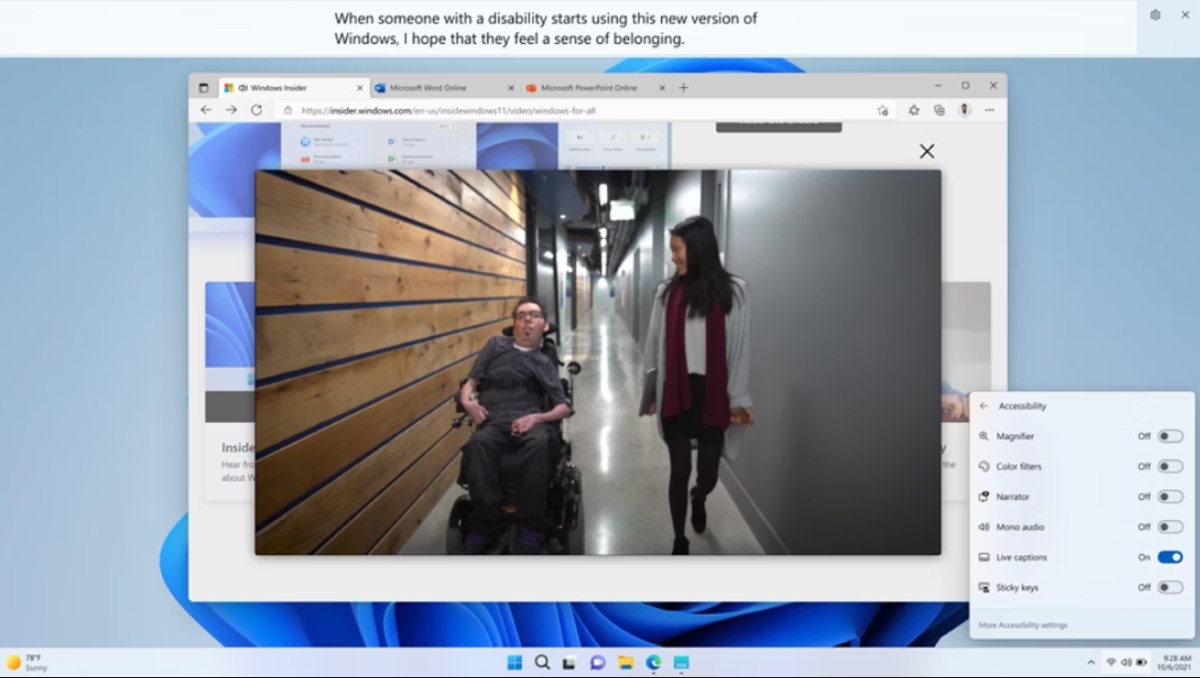
Kā darbojas tiešraides subtitri? Live paraksti Microsoft AI? Šis ir rīks, kas ir pieejams personālajiem datoriem ar operētājsistēmu Windows 11 un Copilot+ PC ļaujot subtitrus video, video konferences un pat audio, ko saņem datora mikrofons. Subtitri tiek parādīti uzreiz, kad tiek atskaņots dialogs videoklipā.
Kas tagad ir atbildīgs par videoklipu subtitriem? Lietojumprogrammas vai Windows? Patiesībā Pati Windows sistēma ir atbildīga par teiktā “atklāšanu” un atbilstošo subtitru lietošanu.. Tomēr Microsoft precizē, ka, lai nodrošinātu lielāku privātumu, šie subtitri tiek apstrādāti tikai ierīcē. Tie netiek augšupielādēti vai saglabāti mākonī vai kaut kur ierīcē.
Kā datorā aktivizēt tiešraides subtitrus?
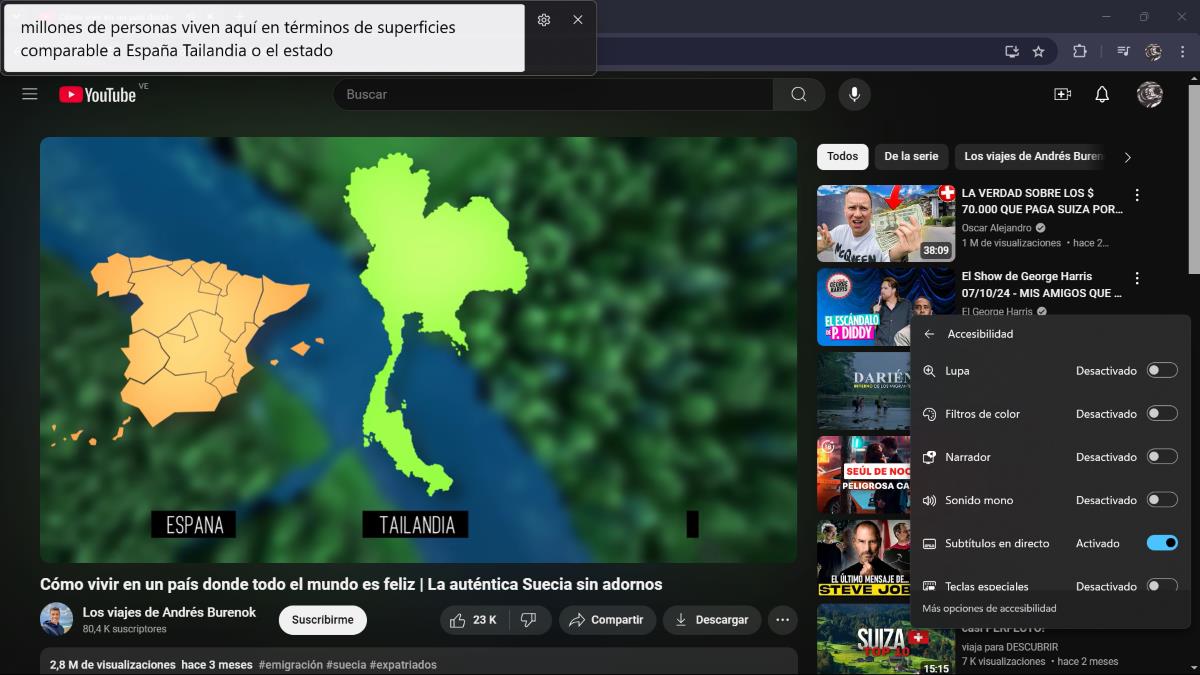
Pats labākais, aktivizējot Live paraksti Tas tiešām ir vienkārši. Tā nav sarežģīta procedūra vai pārāk daudz soļu pilna. Jūs redzēsit, ka pēc aktivizēšanas ekrānā būs tikai jāatskaņo videoklips, lai tiktu parādīti subtitri. Ir vairāki veidi, kā datorā aktivizēt šo rīku. Tālāk mēs tos visus atstājam jums:
- Ievadiet datora ātros iestatījumus (kur uzdevumjoslā atrodas akumulatora, tīkla un skaļuma ikonas). Izvēlieties pieejamība un pabīdiet slēdzi, lai aktivizētuTiešraides subtitri".
- Pieskarieties Windows taustiņi + Ctrl + L tajā pašā laikā, lai lejupielādētu tiešraides subtitrus.
- Ievadiet uzsākšana - Visi pieteikumi - pieejamība - Tiešraides subtitri.
- Ievadiet konfigurācija - pieejamība - Apakšvirsraksts - Tiešraides subtitri un aktivizējiet funkciju.
Pirmo reizi aktivizējot šo rīku savā datorā, sistēma jums jautās atļauja apstrādāt audio datus lai atskaņotu savā ierīcē. Jums tiks piedāvāts arī lejupielādēt failus vēlamajā valodā. Tomēr, visticamāk, tie tiks lejupielādēti Windows noklusējuma valodā. Kad viss ir iestatīts, jums vienkārši būs jāatskaņo video vai audio, un tas arī viss.
Pielāgojiet subtitrus
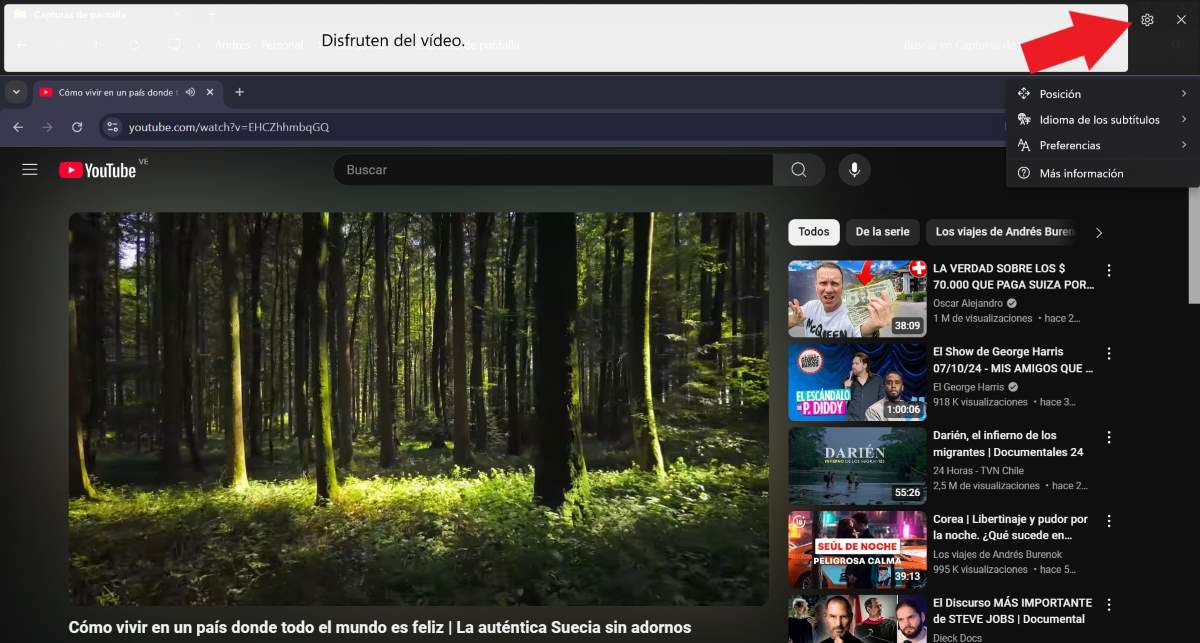
Sākumā jūs redzēsit, ka pēc noklusējuma subtitri parādās ekrāna augšdaļā. Kad tie ir aktivizēti, parādās tukša vieta, kas gaida, lai atskaņotu audio. Tomēr ir iespējams pielāgot subtitru atrašanās vietu, lai padarītu tos ērtākus atbilstoši jūsu vēlmēm. Tie ir darbības, lai pielāgotu subtitru pozīciju sistēmā Windows 11:
- Kad tie ir aktivizēti, pieskarieties ikonai Iestatījumi, kas parādās ekrāna augšējā labajā stūrī.
- Izvēlieties "Pozīcija".
- Izvēlieties vienu no opcijām “Augšējais ekrāns”, “Apakšējais ekrāns” “Pārklājums ekrānā”.
Vēl viena subtitru korekcija ir mainīt stilu, kādā tie tiek pasniegti. Tādā veidā varat tos pielāgot, lai tie būtu vieglāk lasāmi. Par mainīt stilu Live paraksti, veiciet tālāk norādītās darbības.
- Pieskarieties konfigurācija (zobrata ikona).
- Izvēlieties "Preferences".
- Tagad izvēlieties "Subtitru stils”, lai atvērtu iestatījumus sadaļā Pieejamība subtitriem.
- Atrodoties tur, atlasiet “Subtitru stils” - "Rediģēt".
- Mainiet fontu, tekstu un fona krāsu pēc saviem ieskatiem, kā arī fonta lielumu utt.
Ir vēl divi pielāgošanas iestatījumi, ko varat veikt subtitriem. Viens no tiem ļauj "Filtrēt rupjības”, lai netiktu veidoti subtitri no sliktajiem vārdiem, kas tiek atskaņoti audio. Un otrs iestatījums ir "Iekļaut mikrofona audio”, lai pārrakstītu visu, ko sakāt, un parādītu to ekrānā.
Atšķirības starp tiešraides subtitriem operētājsistēmā Windows 11 un Copilot+ PC
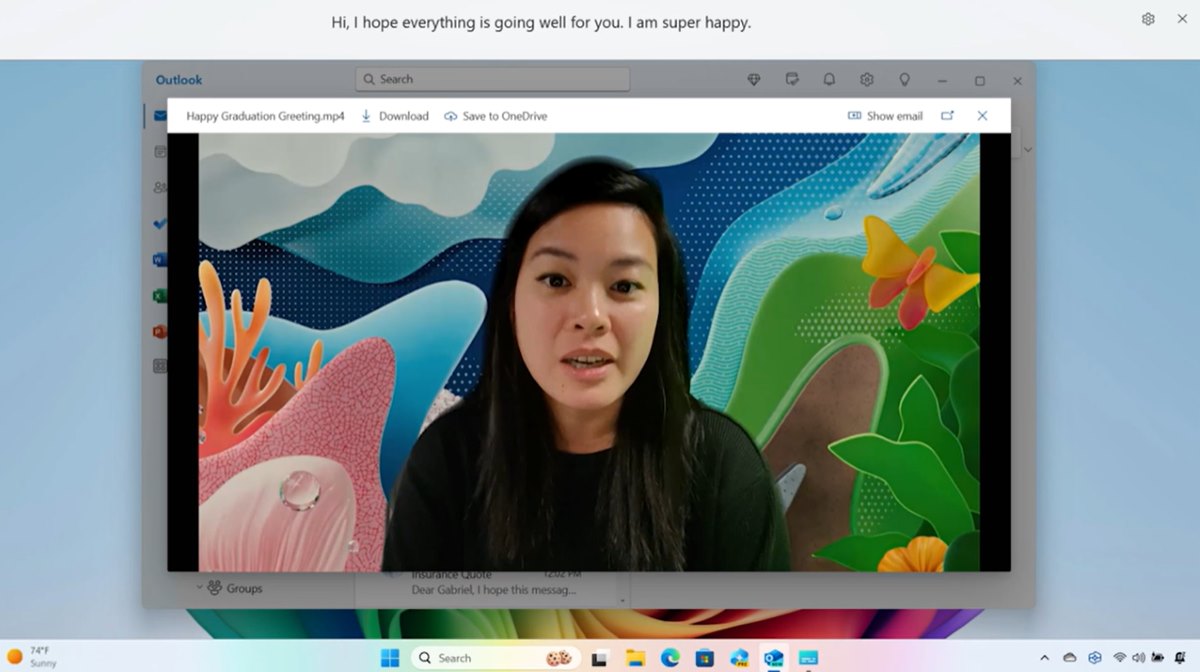
Tagad, kuros datoros var Live paraksti Microsoft AI? Jūs varat izmantot šos subtitrus no jebkura Dators ar Windows 11, ja jums ir instalēta versija 22H2. Jums vienkārši jāievēro šajā rakstā minētie norādījumi, lai apstiprinātu, ka jūsu datorā ir iekļauts šis rīks, lai jūs varētu to lejupielādēt savā galvenajā valodā.
Datori Microsoft Copilot+ dators Tajos ir iekļauta arī šī funkcija, taču ar īpašu īpatnību, kas tai piešķir "plusu". Kura tā ir? Pateicoties mākslīgajam intelektam, kas ir iekļauts šajā iekārtā, šis rīks spēj ne tikai subtitrēt audio, bet arī tulkot to reāllaikā.
Šī ir lielākā atšķirība, kas šim rīkam pašlaik ir programmā Microsoft Teams. Tomēr pagaidām Subtitru tulkošana tiek atbalstīta tikai no 44 valodām uz angļu valodu.. Turklāt tiem, kas vēlas izmantot subtitru tulkošanu, ir jābūt Windows 24 versijai 2H11.
Lietojumprogrammas un audio, ar kuriem var subtitrus Live paraksti

Ko lietojumprogrammas tiek atbalstītas ar Microsoft AI Live subtitriem? Tā kā par subtitru izveidi reāllaikā atbild Windows, visas lietojumprogrammas ir saderīgas ar šo funkciju. Šo rīku nedrīkst integrēt ne programmā, ne vietnē, ne lietojumprogrammā, jo visu darbu veic Microsoft.
Visbeidzot, kāda veida audio var tikt subtitrēts, izmantojot subtitrus reāllaikā? Vai dziesmām, trokšņiem, aplausi arī ir subtitri? Nē. Tiešraides subtitri audio ierakstā nosaka tikai cilvēka balsi. Un, lai gan dažiem dziesmas vārdiem var būt subtitri, subtitri, visticamāk, nav pilnīgi uzticami.

Kopš bērnības esmu ļoti interesējies par visu, kas saistīts ar zinātnes un tehnoloģiju sasniegumiem, īpaši tiem, kas padara mūsu dzīvi vieglāku un izklaidējošāku. Man patīk sekot līdzi jaunākajām ziņām un tendencēm, kā arī dalīties pieredzē, viedokļos un padomos par izmantoto aprīkojumu un sīkrīkiem. Tas lika man kļūt par tīmekļa rakstnieku pirms nedaudz vairāk nekā pieciem gadiem, galvenokārt koncentrējoties uz Android ierīcēm un Windows operētājsistēmām. Esmu iemācījies vienkāršos vārdos izskaidrot sarežģīto, lai mani lasītāji to viegli saprastu.