- Ny index miafina ao amin'ny Windows 11 Start menu dia manamora ny fitadiavana apps noho ny fidirana haingana amin'ny alfabeta.
- Mampitombo ny vokatra sy manamora ny fitantanana programa an-jatony ny fanamboarana ny sakafo, ny fikandrana, ary ny fikarohana miaraka amin'ny fomba fikarohana nohatsaraina.
- Ny fampiasana hitsin-dàlana, fitaovana an'ny antoko fahatelo ary ny endri-javatra manokana dia manatsara kokoa ny traikefan'ny mpampiasa rehefa miasa amin'ny rindranasa sy rakitra marobe.
¿Ahoana ny fampiasana ny index miafina hitadiavana apps Windows 11? Raha tianao ny manandrana amin'ny Windows na mitady fomba haingana sy mahomby kokoa hahitanao ny rindranasao Windows 11, dia mety nanontany tena ianao raha misy fomba miafina na tsy dia fantatra loatra amin'ny fikarohana. Windows 11 dia manana rafitra sy fika isan-karazany hitadiavana apps na avy amin'ny menu fanombohana sy avy amin'ny faritra hafa amin'ny rafitra, iray amin'ireo mahaliana indrindra (na dia vitsy aza ny olona manararaotra izany amin'ny fomba feno) dia ilay fantatra amin'ny hoe fanondro miafina hitadiavana fampiharana. Amin'ity lahatsoratra ity dia hazavainay amin'ny an-tsipiriany ny fomba fiasany, ny anton'izany ary ny fomba hahatonga azy ho mpiara-miasa tsara indrindra aminao. Ho fanampin'izany, hijery ireo endri-pikarohana avo lenta hafa, fitantanana fitaovana ary fanatsarana ny rafitra izay mahatonga Windows 11 ho rafitra mora azo amin'ny fitantanana fampiharana an'arivony. Tohizo ny vakiana hanatsarana ny vokatrao ary aza mandany fotoana amin'ny fitadiavana kisary.
Ny rafitra fiasan'ny Microsoft dia nivoatra be tato anatin'ny taona vitsivitsy, indrindra hatramin'ny nahatongavan'ny Windows 11. Ankoatry ny fiovana ara-estetika sy ny fomba fiasa vaovao amin'ny menu Start, dia nihatsara be ny fomba idiranay sy fandaminana ny fampiharana anay. Eto isika dia tsy hifantoka amin'ny tondro malaza miafina ao anatin'ny lisitry ny fampiharana (latabatra abidy izay ahafahanao mitsambikina haingana eo anelanelan'ny singa an-jatony), fa koa amin'ireo endri-javatra hafa tsy dia fantatra loatra, asa fikarohana mandroso, fanatsarana ny taskbar, fitaka File Explorer, hitsin-dàlana, fampiharana an'ny antoko fahatelo, ary fitaovana ofisialy manamora ny fandaminana ny solosainao. Andeha isika hanomboka amin'ny fampiasana ny index miafina mba hitadiavana apps Windows 11..
Inona no dikan'ny Windows 11 miafina miafina ary ho an'ny inona izany?

Rehefa miresaka momba ny index miafina ao amin'ny Windows 11 Ny lisitra manokana izay miseho ao amin'ny menu "All Apps" amin'ny menio fanombohana no tiana holazaina. Raha manana programa am-polony na an-jatony aza ianao, fantatrao fa sarotra ny mahita fampiharana manokana nefa tsy mahatadidy ny anarany marina. Eto no miditra ny index miafina: endri-javatra iray mampivondrona sy mampiseho fampiharana amin'ny litera voalohany amin'ny anarany, manamora ny fidirana faran'izay haingana amin'ny fitaovana rehetra.
Ity fanondroana ity dia tsy hita ho azy rehefa manokatra ny sakafo fanombohana ianao, fa azo idirana amin'ny fipihana ny lohatenin'ny litera rehetra (toa ny “A” na “C”) izay manasaraka ny fampiharana amin'ny lisitry ny abidy. Rehefa manindry taratasy ianao dia mampiseho tontonana miaraka amin'ireo rindranasa rehetra manomboka amin'io taratasy io ny Windows, ahafahanao mitsambikina mivantana amin'io fizarana io. Tena ilaina izany rehefa manana fampiharana be dia be ianao ary te hisoroka ny horonan-taratasy tsy manam-petra mitady olona iray izay tsy tadidinao afa-tsy ny anarany.
Ny fampiasana ny fanondroana miafina dia mitahiry fotoana ary manatsara ny vokatra. Izy io dia miasa miaraka amin'ireo fampiharana efa napetraka sy ireo izay napetrakao amin'ny tanana, na avy amin'ny Microsoft Store na programa mahazatra. Tsotra ny tanjony: manamora ny fidirana sy ny fandaminana ny rindrambaiko.
Ahoana ny fomba hidirana sy hampiasana tsikelikely ny index miafina
Araho ireto dingana tsotra ireto mba hanararaotra ity endri-javatra ity:
- Sokafy ny menio fanombohana amin'ny fipihana ny kisary Windows na ny fanindriana ny lakile Windows.
- Fidio "Fampiharana rehetra", matetika hita eo amin'ny zoro ambony havanana.
- Hahita lisitra voalamina araka ny abidia ianao, miaraka amin'ny lohatenin-taratasy manasaraka ireo fampiharana.
- Tsindrio na tsindrio ny litera (oh : "G") eo amin'ny lohatenin'ny sakana rehetra. Ny fanondroana dia hisokatra ho azy miaraka amin'ireo fampiharana rehetra manomboka amin'io taratasy io.
- Tsindrio ny taratasy mifanaraka amin'ny anaran'ny fampiharana tadiavinao. Ny Windows dia hitondra anao mivantana any amin'io fizarana io, mandingana ny sisa amin'ny lisitra.
Amin'izany fomba izany dia azonao atao ny miditra amin'ny fampiharana rehetra amin'ny tsindry vitsy monja, na dia maro aza no nametraka azy. Izy io dia endri-javatra namboarina, tsy mila plugins fanampiny.
Tombontsoa amin'ny fampiasana ny tondro abidy noho ny fomba fikarohana hafa
Maninona no misafidy ity tondro miafina ity fa tsy mampiasa ny fikarohana sakafo Start? Eto ianao dia manana maromaro tombony manan-danja:
- Misoroka ny fahadisoana amin'ny fanoratana ianao: Raha tsy mahatadidy ny tena anaran'ilay programa ianao na manao fahadisoana rehefa manoratra, dia mbola afaka manampy anao ny fanondroana litera.
- Haingankaingana: Matetika haingana kokoa noho ny fanoratana ny anarana feno ny fipihana taratasy, indrindra amin'ny ecran touchy.
- Tsy mametra ny vokatra: Tsy sahala amin'ny motera fikarohana sasany izay manao laharam-pahamehana ny fampiharana be mpampiasa indrindra, dia miseho eto avokoa ny fampiharana napetrakao.
- Ho an'ny mpampiasa hita maso: Raha tadidinao ny kisary na ny voalohany, dia ho mora kokoa aminao ny hahita ny rindranasa amin'ny alàlan'ny litera voalohany.
Ity fanondroana ity dia fitaovana mahery vaika hitantana programa haingana ary tsy miantehitra fotsiny amin'ny fikarohana manerantany na hitsin-dàlana amin'ny desktop..
Fanamboarana mandroso: manindrona sy manala ny fampiharana amin'ny efijery Start
Windows 11 dia mamela ihany koa amboary ny menio fanombohana. Tsy misy taila intsony toy ny tamin'ny dikan-teny teo aloha; fa azonao atao kosa ny "pin" ny fampiharana ampiasainao indrindra mba ho eo am-pelatananao foana.
- Mametraka fampiharana: Sokafy ny menu Start, mandehana any amin'ny "Apps rehetra", tsindrio havanana amin'ny app, ary fidio ny "Pin to Start." Toy izao no hahitanao azy eo amin'ny efijery lehibe.
- Hanala ny mpitazona: Tsindrio havanana amin'ny kisary ao amin'ny Start ary safidio ny "Esory avy amin'ny fanombohana." Tena tsara amin'ny fitazonana lisitra madio sy milamina.
Ity rafitra ity dia manambatra ny fanondro miafina ho an'ny fikarohana haingana miaraka amin'ny hitsin-dàlana eo amin'ny efijery an-trano ho an'ny fampiharana ampiasaina matetika, manamora ny fandaminana mahomby.
Fandaminana fanampiny: lahatahiry, hitsin-dàlana, ary menu fanombohana
Ny endri-javatra iray hafa tsy dia fantatra loatra dia ny fahafahana manampy lahatahiry sy hitsin-dàlana azo zahana ao amin'ny menio fanombohana. Avy amin'ny sehatra fitendry, azonao atao ny mampiditra fidirana haingana amin'ny lahatahiry toy ny Downloads, Pictures, na Music.
- Ampifanaraho ny Quick Folders: Mandehana any amin'ny "Settings> Personalization> Home" ary eo ambanin'ny "Folders", velomy ireo tianao hiseho amin'ny menu.
Amin'izany fomba izany dia hanana ny lahatahiry tianao indrindra ianao, misoroka ny fikarohana tsy ilaina.
Fanatsarana hita maso: lohahevitra sy maody efijery
Misy fiantraikany amin'ny famokarana koa ny bika aman'endriny. Windows 11 dia mamela anao hifindra eo amin'ny maody maivana sy maizina, ovay ny fiaviana, ny loko ary ny feo araka izay tianao, ary misintona mihitsy aza ny lohahevitra feno ao amin'ny Microsoft Store.
- Amboary ny lohahevitra ao amin'ny "Personalization> Colors" ary amboary ny fomba, ny mangarahara ary ny tetika.
- Misintona lohahevitra vaovao hamelombelona ny endriky ny rafitrao.
- Hanova ny fiaviana amin'ny birao virtoaly mba hanavahana azy ireo.
Ireo fiovana ireo dia tsy vitan'ny manatsara ny estetika fa ny fandaminana sy ny traikefa hita maso amin'ny tontolon'ny asa..
Tetika sy hitsin-dàlana hanafaingana ny asanao isan'andro
Ho fanampin'ny index miafina, Windows 11 dia manolotra hitsin-dàlana maro ahafahana miditra haingana amin'ny asa:
- Windows + W: Manokatra ny widgets fampahafantarana.
- Windows + N: Mifantoha amin'ny fampahafantarana.
- Varavarankely + A: Sokafy ny fanovana haingana toy ny famirapiratana, volume, WiFi.
- Windows + Z: Fijerena efijery fisarahana amin'ny fitantanana windows.
- Windows + V: tantaran'ny clipboard.
- Windows + G: Xbox Game Bar ho an'ny firaketana sy fakana sary.
- Windows + Tab: fitantanana desktop virtoaly.
- Windows+.: Ampidiro haingana ny emojis.
Ny fifehezana ireo hitsin-dàlana ireo dia ahafahanao mahazo tombony betsaka amin'ny Windows nefa tsy mandeha amin'ny menus.
Fikarohana Windows Advanced: Safidy Classic sy Enhanced
Ny motera fikarohana ao amin'ny Windows 11 dia nihatsara tamin'ny dikan-teny farany, manolotra fomba roa lehibe:
- Klasika: Mikaroka ireo lahatahiry sy rakitra momba ny mombamomba ny mpampiasa fototra.
- kokoa: Manitatra ny fikarohanao any amin'ny toerana maro kokoa, ao anatin'izany ny biraonao sy ny lahatahiry manokana hafa.
Azonao atao ny manova izay lahatahiry ho index Fikirana > Privacy & fiarovana > Windows SearchAnkoatra izany, miaiky izy fa baiko sy mpandraharaha mandroso hanatsara ny valiny, toy ny "daty:>2024-05-01" na "karazana:pdf AND tatitra".
Fitaovana an'ny antoko fahatelo hanatsarana ny fampiharana sy ny fikarohana rakitra
Raha mila zavatra mahery kokoa ianao, dia toy ny apps ny zava-drehetra o DocFetcher Izy ireo dia manolotra fikarohana amin'ny fotoana tena izy sy lavitra. Ny zava-drehetra dia mijery ny latabatra fichier master manontolo mba hitadiavana zavatra ao anatin'ny segondra, raha
DocFetcher dia ahafahanao mikaroka ao anatin'ny antontan-taratasy, mamorona tondro azo havaozina ho azy.Fanatsarana ny Taskbar: pin, esory ary amboary

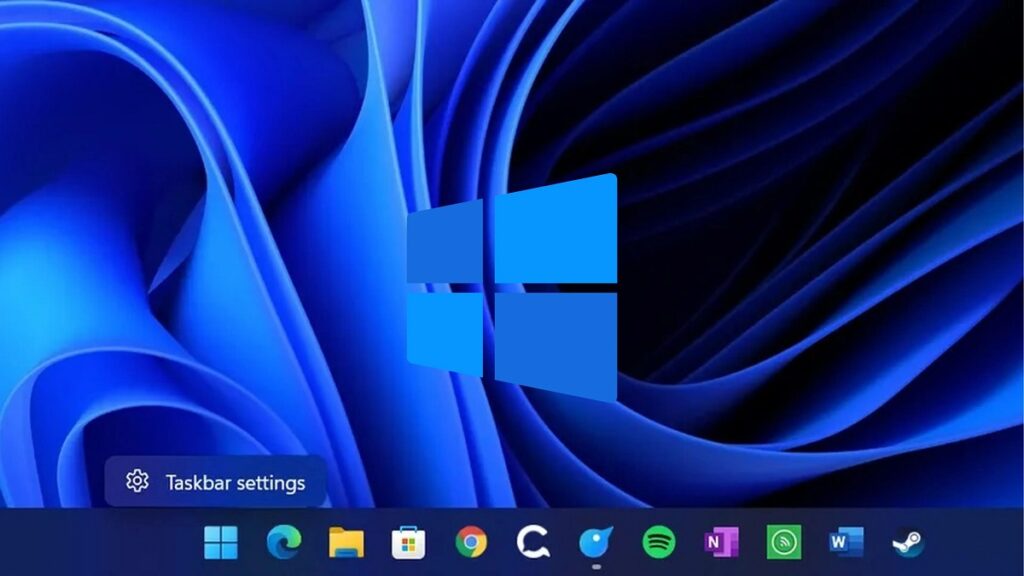
La bara fiasana Mbola fomba haingana hidirana amin'ny apps ampiasaina matetika. Afaka:
- Pin apps: Avy amin'ny Start na Search, tsindrio havanana ary "Pin to taskbar."
- Unmoor: mitovy, tsindrio havanana ary "Esory".
- hamerina hanangana: Tariho ny kisary amin'izay tianao.
Manasongadina ny fampiharana mavitrika ny Windows ary mampiseho fampiharana misokatra misy tsipika eo ambaniny, manamora ny asa maro.
File Explorer sy ny tondro fikarohana azy
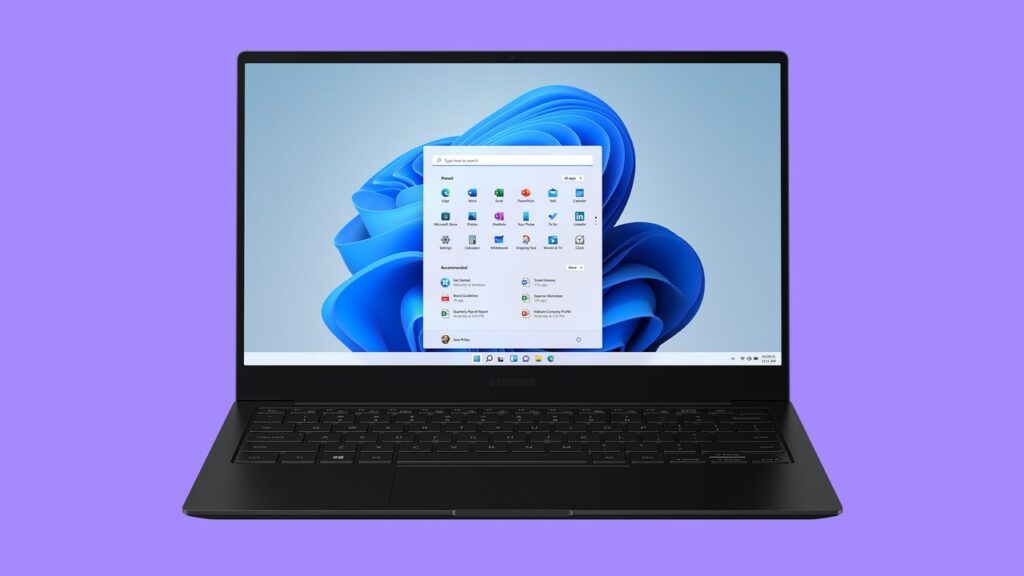
El Fikarohana rakitra Manana asa fikarohana mahery vaika izy io miaraka amin'ny fanondrony manokana izay manadihady anarana sy votoaty, mamela anao handamina ny valiny amin'ny fepetra samihafa. Raha te handalina lalindalina kokoa ny fiasan'ny fikarohana ao amin'ny Windows ianao dia azonao jerena ny torolàlana feno momba ny Fikarohana mahazatra sy nohatsaraina Windows 11.
Fampiasa sy loharano tsy dia fantatra loatra amin'ny fitadiavana fampiharana sy rakitra
Windows 11 dia misy maromaro asa tsy dia fantatra nefa mahasoa:
- Menu app miafina: Soraty ny “Shell:AppsFolder” ao amin'ny bara adiresin'ny navigateur mba hidirana amin'ny fampiharana napetrakao rehetra.
- Tantaran'ny takelaka kelymiaraka amin'ny Windows + V jereo izay nadikao vao haingana.
- Pin lahatahiry mba hidirana haingana amin'ny navigateur.
- Widget sy hitsin-dàlana ho an'ny vaovao, kalandrie, ary fampiharana asongadina.
- Valiny avy amin'ny fampahafantarana: Fifandraisana amin'ny fampiharana na fampahafantarana haingana.
- Famerenana ny Windows: Endri-panandramana hitadiavana hetsika taloha, rakitra, na tranokala mifandraika amin'ny famaritana semantika.
Ahoana ny fitantanana ny fahazoan-dàlana amin'ny fampiharana sy ny fiainana manokana
Fehezo ny fahazoan-dàlana sy firafitry ny fiainana manokana avy amin'ny "Settings> Privacy & Security". Azonao atao ny mijery ny fahazoan-dàlana nomena (toerana, mikrô, fakan-tsary) ary manapa-kevitra hoe iza no fampiharana afaka miditra amin'ny angonao, manatsara ny fiarovana ny rafitra sy ny fiainana manokana.
Fitantanana mandroso: birao virtoaly sy fiaviana samihafa
ny birao virtoaly mamela anao hitantana tontolo maro ao amin'ny Windows. Mamorona maromaro ary manendre fampiharana ho an'ny tsirairay (asa, fialam-boly, fanovana). Izy ireo dia fehezin'ny "Windows + Tab" ary azonao atao ny mivezivezy eo anelanelan'izy ireo amin'ny "Control + Windows + Left / Right".
Azonao atao koa manendry wallpapers samihafa amin'ny birao tsirairay, manampy amin'ny fanavahana azy ireo sy mandamina asa manokana.
Fametrahana fampahafantarana sy fanampiana hifantoka
Mba hisorohana ny fahatapahana, Windows 11 dia manana ny Mpanampy amin'ny fifantohana, izay mametra ny fampandrenesana ho an'ireo zava-dehibe indrindra amin'ny fotoana na hetsika manokana, miaraka amin'ny safidy amin'ny fampandrenesana laharam-pahamehana sy famintinana ireo fampandrenesana tsy azonao.
Endri-javatra fanampiny: fandraketana efijery, dictation ary fitaovana haingana
Windows 11 dia manolotra endri-javatra haingana ho an'ny asa andavanandro:
- Fandraketana efijery: miaraka amin'ny "Windows + G" sy ny fitaovana fisamborana.
- vavan'i: miaraka amin'ny "Windows + H" raha mitendry amin'ny feo.
- Fampiharana fanamboarana: Avy amin'ny "Settings> Applications", mifidy ny fanamboarana sy reset safidy hamaha olana.
Fikojakojana sy fanatsarana: fanavaozana sy fanadiovana ny rafitra
Mba hitazonana ny fahombiazany:
- Fanavaozana rindrambaiko: Mampiasà WingetUI na fitaovana mitovy amin'izany.
- Mitantana trano: Ao amin'ny Task Manager, esory ny fampiharana mampiadana ny fanombohana.
- Fafao ireo rakitra vonjimaika: avy amin'ny fitehirizana fitahirizana.
- Esory ireo fampiharana tsy ampiasaina: ao amin'ny “Apps & features”, ary sivana araka ny habeny.
Safidy fanasokajiana avo lenta sy fidirana
Windows 11 dia mamela amboary tanteraka ny tontolo iainanao: feo, tondro, kisary, fiaviana, lohahevitra ary maro hafa. Azonao atao ny manitsy azy io araka ny tsironao sy ny filanao mba hahazoana traikefa mahazo aina sy mifanaraka kokoa.
Mitadiava sy mamerina ny rakitra very na nohavaozina
Raha very rakitra ianao aorian'ny fanavaozana na noho ny antony hafa, Windows 11 dia misy mekanika ho mamerina ny fidirana na mamerina ny mombamomba vonjimaika. Avy amin'ny "Settings> Accounts", jereo raha vonjimaika ny mombamomba anao ary avereno indray ny rafitrao raha ilaina mba hamerenana ny angonao sy ny toe-javatrao.
Fanaraha-maso ireo endri-panandramana vaovao: Windows Recall
Namoaka endri-javatra andrana toy ny i Microsoft Windows Recall na Memories. Izany dia ahafahanao mitahiry sarin'ny hetsika ataonao hikaroka any aoriana amin'ny alàlan'ny lahatsoratra, sary, na famaritana, miaro ny angona amin'ny Windows Hello ary mamorona fandaharam-potoanan'ny hetsika isan'andro.
Izy io dia endri-javatra mandroso izay mampitombo ny vokatra sy ny fanaraha-maso, saingy mitaky fitantanam-pitantanana tsara ny fiainana manokana sy izay fampahalalana voatahiry.
Workarounds hamerenana ny menu sy ny fiasa Windows teo aloha
Raha tianao ny hiverina amin'ny fiasan'ny rafitra taloha dia azonao atao ny:
- Mampiasa fitaovana toy ny Winaero Tweaker hiverina amin'ny sakafo sy fomba mahazatra.
- Ampandehano ny tontonana mahazatra amin'ny alàlan'ny fanoratana "control" ao amin'ny Run (Win + R).
- Manampia barazy manokana misy fitaovana manokana.
Ireo safidy ireo dia mahasoa ho an'ireo izay mitady fanamboarana sy flexibility ambony indrindra.
Mitantana sy manivana fampandrenesana sy fahazoan-dàlana aorian'ny fanavaozana
Avereno jerena tsindraindray ny fikirana fampandrenesana eo ambanin'ny "System> Notifications" ary amboary ny fanairana sy ny fahazoan-dàlana araka ny safidinao. Izany dia miantoka ny fitantanana fanairana mahomby ary miaro ny fiainanao manokana amin'ny fiovan'ny fanavaozana.
Raha afohezina, Windows 11 manolotra fitaovana isan-karazany, fika ary endri-javatra miafina mba hanatsarana ny fikarohana sy ny fitantanana ny rindranasa sy ny rakitra. Ny index miafina dia iray amin'ireo fomba mivantana sy mahomby indrindra amin'ny fitetezam-paritra eo anelanelan'ny fampiharana maro, fa ny tena mety dia voahidy amin'ny fampifangaroana azy amin'ny safidy hafa: fanamboarana fanombohana, birao virtoaly, hitsin-dàlana, milina fikarohana manokana, ary endri-panandramana toy ny Recall. Ny fakana minitra vitsivitsy hanefena an'ireo fanovana ireo dia ahafahanao mamorona tontolon'ny asa haingana, voalamina ary voafehy tanteraka, izay tsy handany fotoana hikaroka amin'ny alalan'ny kisary sy ny menus tsy misy farany intsony.

Tena tia ny teknolojia hatramin'ny fahazazany. Tiako ny manaraka ny vaovao amin'ny sehatra ary indrindra indrindra, mampita izany. Izany no antony nanokanako ny fifandraisana amin'ny teknolojia sy tranonkala lalao video nandritra ny taona maro. Azonao atao ny mahita ahy manoratra momba ny Android, Windows, MacOS, iOS, Nintendo na lohahevitra mifandraika hafa tonga ao an-tsainao.