- Ny Steam Deck dia ahafahanao mametraka Windows raha mitazona SteamOS, na amin'ny karatra microSD, SSD ivelany, na amin'ny baoty roa amin'ny SSD anatiny.
- Tena ilaina ny mampiasa Windows ISO ofisialy, Rufus amin'ny fomba Windows To Go, ary ny mpamily Valve rehetra mba hiantohana ny fifanarahana.
- Ny fitaovana toa an'i Playnite, GloSC, Steam Deck Tools, ary Companion Handheld dia mitondra ny traikefa Windows ho akaiky kokoa ny console tànana.
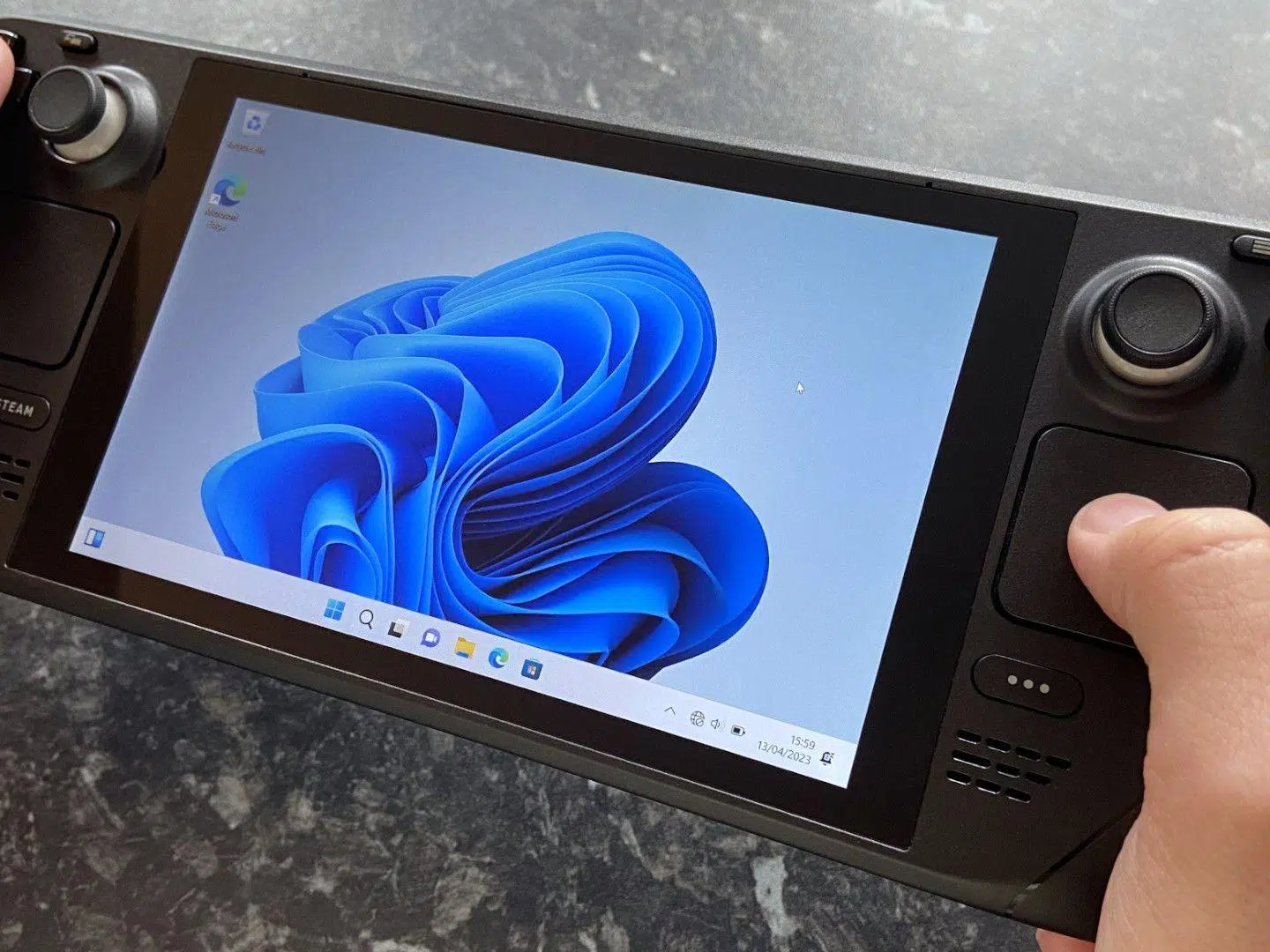
Raha manana Steam Deck sy ny hevitra momba ny Mametraka Windows 11 ho an'ny fifanarahana Miaraka amin'ny lalao sasany, tsy irery ianao. Ny console an'i Valve dia PC feno amin'ny endrika portable, ary izany dia manokatra ny varavarana amin'ny fampiasana ny rafitra fiasan'ny Microsoft saika toy ny solosaina finday na solosaina desktop, miaraka amin'ny tombony sy ny fatiantoka.
Ho hitanao ato amin'ity torolàlana ity fampianarana lava nefa tena voazava tsara Hametraka Windows 11 (ary Windows 10 raha tianao) amin'ny Steam Deck anao, na amin'ny karatra microSD, SSD ivelany, na SSD anatiny miaraka amin'ny booting roa miaraka amin'ny SteamOS. Ho hitanao koa ny fomba fametrahana mpamily ofisialy rehetraAmpifanaraho ny VRAM, amboary ny hery, avelao ny maody fampiatoana, amboary ny fitendry fikasihana, ampio interface tsara amin'ny console, ary tantano ny Deck-nao miaraka amin'ny fitaovana avo lenta toy ny Steam Deck Tools na Companion Hand. Andao hiroboka tanteraka Torolàlana tsikelikely amin'ny fametrahana Windows 11 amin'ny Steam Deck.
Inona no tena atao hoe Steam Deck, ary inona no tokony hoeritreretinao alohan'ny hametrahana azy amin'ny Windows?
Ny zavatra voalohany tokony hazava dia izay Steam Deck dia PC feno tanterakaManana AMD APU izy io, afaka mampandeha saika izay logiciel desktop rehetra, manohana periferika USB, mpanara-maso ivelany, hub… Ny mahasamihafa azy amin'ny solosainao dia ny endriny, izay mitovitovy amin'ny Nintendo Switch na PS Vita, fa ny ao anatiny dia solosaina tena izy.
Izany dia nilaza fa i Valve dia nanamboatra ny milina toy izany Miasa tsara amin'ny SteamOSizay rafitra miorina amin'ny Linux tena optimized ho an'ny hardware. Ny fanjifana bateria, ny fitondran-tenan'ny mpankafy, ny fanaraha-maso, ny fiasan'ny TDP, ny fetra FPS, ny maody 40Hz, ary ny sosona interface tsara amin'ny lalao manontolo dia natao ho an'ny SteamOS. Any no ahitanao amin'ny ankapobeny ny traikefa eran-tany tsara indrindrana ho an'ny lalao tsy Steam mampiasa Proton na fivarotana hafa.
Hevi-dehibe iray hafa koa ny SteamOS dia LinuxMety ho toa mampatahotra izany raha toa ka avy amin'ny Windows ianao, saingy rafitra tena miovaova izy io: afaka mametraka rindranasa an-taoniny ianao, mampiasa safidy maimaim-poana amin'ny rindrambaiko misy karama, ary na dia mampandeha programa Windows amin'ny alàlan'ny sosona mifanentana aza. Ho an'ny emulators sy ny sehatra mahazatra, matetika dia mahafa-po kokoa noho ny Windows izany.
Rehefa mametraka Windows ianao dia hahita izany Very ampahany tsara amin'ny endri-javatra tsara SteamOS ianaoFitantanana herinaratra mandeha ho azy, overlay fampandehanana mitambatra, maodely 40Hz teratany, torimaso manjavozavo, fampidirana fanaraha-maso mivantana… Ny Windows dia manome fampifanarahana, saingy mitaky asa tanana bebe kokoa ary, amin'ny tranga maro, fampisehoana ratsy kokoa na fanjifana herinaratra ambony kokoa.
Tokony ho fantatrao koa izany Valve dia tsy manohana amin'ny fomba ofisialy ny fametrahana Windows amin'ny SSD anatiny mitovy. izay misy SteamOS. Izany dia azo atao amin'ny fizarazarana ny kapila sy ny fametrahana baoty roa, fa ny fanavaozana SteamOS na Windows rehetra dia afaka manapaka ny fizotry ny boot ary manery anao hamerina izany. Izany no mahatonga ny olona maro hisafidy ny hametraka Windows amin'ny karatra microSD haingana na SSD ivelany, ary tazomy hatrany ny SteamOS ao amin'ny vondrona anatiny.
Safidy fametrahana: microSD, SSD ivelany, na SSD anatiny misy baoty roa

Alohan'ny hanombohanao dia tsara ny manapa-kevitra aiza no tianao hampiantrano WindowsManana lalana telo lehibe ianao, samy manana ny tombony sy ny fatiantoka:
Iray, ampiasao a karatra microSD avo lenta Natokana ho an'ny Windows sy ny lalaony irery, ity no safidy azo antoka indrindra hialana amin'ny SteamOS. Ny tsara indrindra dia tokony hanana 256 GB fara-fahakeliny, ary raha mikasa ny hametraka lohateny lehibe dia 512 GB na mihoatra. Ny fampisehoana dia ambany kely noho ny SSD anatiny, saingy mihoatra noho ny ampy ho an'ny lalao maro izany.
Roa, manao toy izany koa fa amin'ny iray SSD ivelany mifandray amin'ny USB-CTena tsara izany raha manana tobim-piantsonana ianao na boaty docking miaraka amin'ny SSD mitambatra. Mazàna ny fampisehoana dia tsara kokoa noho ny amin'ny karatra microSD, ary mitazona SteamOS tsy misy dikany ianao.
Telo, zarao ny Ny SSD anatiny ao amin'ny Steam Deck dia mizara roa ary manangana Windows/SteamOS dual boot ao. Io no fomba "matihanina" sy haingana indrindra amin'ny resaka hafainganana mamaky/manoratra, fa io no Atahorana ho vaky izy io Mitaky fanavaozana sy fikojakojana bebe kokoa izany. Raha toa ka efa kelikely ny fitahirizana anatiny dia mety tsy izany no hevitra tsara indrindra.
Amin'ny ankapobeny, raha tsy te hanasarotra ny fiainanao ianao na hatahotra ny fanavaozana rehetra, Windows amin'ny microSD na SSD ivelany Izany no tena manan-tsaina indrindra. Miala amin'ny SteamOS ianao, ary rehefa mila Windows ianao dia mandehana avy amin'ny fiara ivelany mampiasa ny BIOS boot manager.
Inona no ilainao apetraka Windows 10 na 11 amin'ny Steam Deck
Ho an'ny karazany rehetra dia mila andian-dahatsoratra ianao singa fototra amin'ny fitaovana sy rindrambaikoSoraty ny lisitra ary ataovy azo antoka fa manana ny zava-drehetra eo am-pelatananao ianao.
Amin'ny lafiny fitaovana dia mila PC misy Windows Mba hanomanana ny haino aman-jery fametrahana dia mila karatra microSD tsara kalitao na SSD ivelany (miankina amin'ny fomba fidinao), ary ho an'ny fametrahana mivantana amin'ny SSD anatiny, a USB 3.0 flash drive farafahakeliny 16 GB ho an'ny installer ary, raha tianao, iray hafa ho an'ny fitaovana fanarenana SteamOS.
Tena soso-kevitra ihany koa ny manana a USB-C hub misy seranana maroZava-dehibe indrindra izany rehefa mametraka avy amin'ny kapila USB eo amin'ny Deck ary mampifandray klavier sy totozy miaraka. Ny periferika dia tsy voatery, fa ny miasa miaraka amin'ny ecran touchy amin'ny fomba portrait sy ny trackpad mandritra ny fametrahana dia mety ho manahirana kely, ka ny totozy USB (na ny tsy misy finday misy dongle) dia hamonjy anao fotoana sy fahasorenana.
Raha ny rindrambaiko, ny zava-dehibe dia ny fananana a ISO ofisialin'ny Windows 10 na 11izay azonao alaina avy amin'ny tranokalan'ny Microsoft amin'ny fampiasana ny fitaovana famoronana media, na amin'ny alàlan'ny fampidinana mivantana ny ISO amin'ny tranga Windows 11. Hampiasa programa antsoina koa ianao. Rofosy (tsara kokoa ny version 3.22 na mitovitovy) mba hamoronana kapila USB bootable na karatra microSD, amin'ny fampiasana ny maody "Windows To Go" rehefa tianao ny rafitra handeha mivantana avy amin'io fiara io.
Farany, mila misintona ianao Ireo mpamily Steam Deck ofisialy rehetra ho an'ny Windows Avy amin'ny tranokalan'ny fanohanana an'i Valve: APU (GPU/CPU), WiFi, Bluetooth, mpamaky karatra, feo ary mpamily hafa misy. Tsara ny maka azy ireo amin'ny lahatahiry mialoha ary avy eo dia mandika azy ireo amin'ny fakan'ny karatra microSD na USB kapila mba hametrahana azy ireo misesy raha vao miditra ao amin'ny Windows ianao.
Mametraka Windows 11/10 amin'ny microSD na SSD ivelany miaraka amin'ny Windows To Go

Ny fomba madio indrindra amin'ny fiarovana ny SteamOS dia ny Mametraka Windows mivantana amin'ny karatra microSD na SSD ivelany. Amin'ny fampiasana ny fomba Windows To Go an'i Rufus, dia hanana baoty roa "manual" ianao: fidio fotsiny ny fiara ivelany ao amin'ny Boot Manager ary vita ianao, tsy mikitika partitions anatiny.
Ny zavatra voalohany atao dia ny misintona ny Sary Windows tianao hampiasainaAfaka misafidy ianao Windows 10 na 11; saika mitovy ny fomba fiasa. Avy amin'ny tranokala ofisialy, alao ny fitaovana famoronana media, tanteraho izany, ary safidio ny safidy "Create installation media" amin'ny PC hafa.
Mandrosoa amin'ny alalan'ny wizard amin'ny alalan'ny fisafidianana ny fiteny sy fanontana izay tianao. Rehefa manolotra anao ny safidy eo amin'ny USB na ISO rakitra, amin'ity tranga ity mifidy ny safidy ny mamorona rakitra ISOTehirizo ao anaty lahatahiry azo idirana, ohatra, eo amin'ny desktop, mba hahafahanao mahita azy mora foana amin'ny Rufus.
Rehefa vonona ny ISO ianao dia alaivo ary sokafy. Rofosy Ao amin'ny PC-nao, ampidiro ny karatra microSD (mampiasa adaptatera USB raha ilaina) na mampifandray ny SSD ivelany. Ao amin'ny Rufus, safidio ny fiara marina ao amin'ny saha "Device" ary, ao amin'ny "Boot Selection", dia manondro fa te hampiasa a ISO disc na sary ary fidio ny rakitra vao alainao.
Ao amin'ny "Safidy sary" safidio ny safidy Windows To GoIzany dia ahafahan'ny Windows mihazakazaka amin'io fiara io raha tsy misy fametrahana mahazatra. Ampifanaraho amin'ny MBR ny "Skema fisarahana" ary ny "System Target" ho BIOS (na UEFI-CSM) mba hahazoana antoka fa mifanaraka amin'ny Deck. Avelao ho NTFS ny rafi-drakitra, manendre mari-pamantarana boky tsy misy habaka (ohatra, WINDOWS), ary avelao ny endrika haingana.
Rehefa vita ny zava-drehetra, tsindrio "Start". Rufus dia hamolavola ny fiara. Hapetraka amin'ny microSD na SSD ivelany ny Windows.Mety haharitra ela ity dingana ity, koa mahareta. Mandritra izany fotoana izany, amin'ny PC-nao dia azonao atao ny manala ny mpamily Steam Deck rehetra ary manomana azy ireo ao anaty lahatahiry handikana any aoriana.
Rehefa tapitra i Rufus dia kopia lahatahiry mpamily rehetra mankany amin'ny fototry ny karatra microSD na SSD ivelany. Esory soa aman-tsara amin'ny PC-nao ny fiara, esory tanteraka ny Steam Deck-nao, ary ampidiro ny karatra microSD na ampifandraiso amin'ny seranan-tsambo USB-C an'ny console ny SSD.
Tazony ny bokotra midina Tsindrio ny bokotra herinaratra mba hidirana amin'ny Deck's Boot Manager/BIOS. Rehefa miseho ny lisitry ny fitaovana, safidio ny karatra microSD na SSD miaraka amin'ny Windows. Ny efijery dia hitodika amin'ny fomba portrait; normal izany. Araho ny wizard setup Windows voalohany toy ny ataonao amin'ny PC.
Rehefa tonga any amin'ny biraonao ianao dia mandehana any amin'ny root drive izay nandaozanao ny mpamily ary apetraho, amin'ity baiko manaraka ity: Mpandrindra APU, mpamaky karatra, WiFi, Bluetooth Ary farany, ny feo. Ao amin'ny fonosana audio dia hahita rakitra .inf maromaro ianao (cs35l41.inf, NAU88L21.inf, amdi2scodec.inf). Tsindrio havanana amin'ny tsirairay ary mifidiana "Install." Amin'ny Windows 11, mety mila manindry ny "Asehoy ny safidy bebe kokoa" ianao raha te hahita ny safidy fametrahana.
Manomboka izao, isaky ny te-hiditra amin'ny Windows ianao dia tsy maintsy manao izany Avereno ny dingana boot avy amin'ny Boot ManagerRehefa tapaka ny Deck, tazony ambany ny feo sy ny heriny, safidio ny microSD na SSD ivelany, ary efa vonona ianao. Raha miverina amin'ny SteamOS ianao mandritra ny fanavaozana na famerenana indray, aza manahy; Atsaharo fotsiny izany ary atsangano indray, fidio ny fiara Windows.
Baoty roa amin'ny SSD anatiny: mizara Windows sy SteamOS
Raha toa ianao ka te-hanao tsara sy manana Windows sy SteamOS amin'ny SSD anatiny mitovyAzonao atao izany amin'ny alàlan'ny famoronana fizarazarana Windows natokana ho an'ny fametrahana boot manager izay mamela anao hisafidy ny rafitra fandidiana rehefa manokatra ny console ianao. Dingana tafiditra kokoa izany, saingy azo fehezina raha manaraka ny dingana ianao.
Ny dingana voalohany dia ny manomana a SteamOS fanarenana USB fiara Amin'ny fampiasana ny fitaovana ofisialin'i Valve, azonao atao ny mametaka ny Deck amin'ny fomba fanarenana, miditra amin'ny biraon'ny KDE, ary mampiasa ny KDE Partition Manager hanovana ny fizarazarana nefa tsy very data. Na izany aza, tsara ny manohana ny zava-dehibe rehetra, satria misy ny loza mety hitranga.
Rehefa vonona ny kapila USB SteamOS anao, ampifandraiso amin'ny Deck amin'ny alàlan'ny hub USB-C. Rehefa maty ny console, tsindrio ary tazony ny bokotra midina sy ny bokotra herinaratra mba hiditra ao amin'ny Boot Manager ary safidio ny USB miaraka amin'ny SteamOSMety haharitra ela ny famandrihana (hatramin'ny 15-20 minitra amin'ny toe-javatra sasany), koa aza taitra raha toa tsy manao na inona na inona izany.
Rehefa miditra ao amin'ny desktop SteamOS ianao dia sokafy ny menio ary tadiavo ny fampiharana. Mpitantana fizarana KDEAo anatiny dia ho hitanao ny fitaovana fitahirizana rehetra: ny kapila USB, ny SSD anatiny, ary, raha manana ianao, ny karatra microSD. Tadiavo tsara ny SSD lehibe, izay matetika fantatra amin'ny anarana modely sy ny habeny (ohatra, manodidina ny 512 GB na 256 GB miankina amin'ny dikan-teninao).
Ao anatin'ny SSD anatiny, safidio ny fizarana lehibe indrindra (ilay mibodo saika ny kapila manontolo) ary tsindrio ny "Resize / Move". Hahita slider ianao: ny ampahany manga dia maneho ny habaka izay hotazonin'ny SteamOS, ary ny faritra maizina dia maneho ny toerana hozarainao. tahiry ho an'ny WindowsAzonao atao ny mizara eo anelanelan'ny 100 sy 200 GB ho an'ny Windows, miankina amin'ny habetsahan'ny kasainao hapetraka. Ataovy ao an-tsaina ny haben'ny lalao toa an'i Warzone, izay mety mihoatra ny 150 GB.
Ahitsio ny habeny, hamafiso amin'ny OK, ary ampiharo ny fanovana. Rehefa nihena ny fisarahana lehibe dia hanana toerana malalaka tsy voazara ianao. Safidio ary mamorona a fisarahana vaovao miaraka amin'ny rafitra rakitra NTFSTsindrio ny "Ampiharo ny asa miandry" ary miandry ny farany. Izany no ho "trano" ho an'ny Windows amin'ny SSD anatiny.
Fotoana izao hanomanana a USB flash drive miaraka amin'ny installer WindowsAvy amin'ny PC-nao, ampiasao ny Microsoft Media Creation Tool ary amin'ity indray mitoraka ity dia mifidiana "USB flash drive" fa tsy ISO. Avelao hamita ny dingana izany, ary hanana fiara USB bootable ianao Windows 10 na 11.
Rehefa maty ny Deck, ampifandraiso amin'ny USB-C hub ny Windows USB drive, tadiavo ny feo midina sy ny bokotra herinaratra indray, ary safidio ny USB drive ao amin'ny Boot Manager. Ny fametrahana dia hiseho mitsangana, saingy miasa tanteraka. Araho ireo dingana mandra-pahatonganao eo amin'ny efijery izay hisafidiananao ny toerana hanombohana. mametraka Windows amin'ny fomba mahazatra.
Ity lisitra ity dia hampiseho ny fizarana SSD rehetra. Fantaro tsara ilay noforoninao teo aloha ho an'ny Windows (araka ny habeny sy ny karazana rafi-drakitra) Fidio izany. Fafao ihany io fizarazarana io (raha misy fizarazarana noforonina ho azy, avelao ny Windows hikarakara azy ireo) ary tohizo ny fametrahana. Aza kitihina ny fizarazarana SteamOS lehibe na ny fizarazarana fanarenana mifandraika amin'izany.
Rehefa vita ny dingana dia hanomboka amin'ny SSD anatiny ny Windows. Fenoy ny fananganana fototra ary, toy ny teo aloha, apetraho ny rehetra Mpamily Steam Deck ofisialy (APU, tambajotra, Bluetooth, mpamaky, feo) avy amin'ny kapila USB na avy amin'ny lahatahiry eo an-toerana izay nomaninao.
Amin'izao fotoana izao dia hanana baoty roa "manual" ianao: avy amin'ny Boot Manager, rehefa mihodina ny Deck miaraka amin'ny feo midina ianao dia ho hitanao ny fidirana SteamOS sy Windows. Afaka misafidy na iray ianao isaky ny mandeha. Raha te-hanatsara kokoa ny traikefa ianao dia misy script antsoina steamdeck_dualboot (ao amin'ny tetikasa GitHub, DeckWizard) izay mametraka ny rEFInd ho mpitantana boot ary manolotra anao menu voalohany tsara sy mety hisafidianana ny rafitrao nefa tsy mila mihazona bokotra.
Fametrahana sy filaharana mety amin'ny mpamily Steam Deck amin'ny Windows
Ny iray amin'ireo hevi-dehibe ho an'ny Windows mba hampandeha tsara ny Deck dia Ampidiro tsara ny mpamily rehetra.Valve dia manolotra fonosana ofisialy izay mandrakotra ny GPU mitambatra, WiFi, Bluetooth, mpamaky microSD, ary karazana mpamily audio manokana ho an'ny hardware an'ny console.
Ampidino avy amin'ny pejy fanohanana an'i Valve ny mpamily APU/GPUSokafy ny rakitra ary mandehana setup.exe rehefa ao amin'ny Windows amin'ny Deck ianao. Hametraka ireo mpamily sary sy processeur fototra izany mba hiasa tsara ny zava-drehetra ary alefa ny fanafainganana 3D.
Manaraka, mametraka ny mpamily karatra WiFiMatetika izany dia atao amin'ny alalan'ny install.bat na fisie setup tafiditra ao amin'ny ZIP archive. Izany dia hanome anao fidirana amin'ny aterineto tsy misy tariby, izay tena ilaina amin'ny fampidinana ny fanavaozana Windows, mpamily fanampiny, na rindrambaiko toy ny Playnite, Steam Deck Tools, sns.
Manaraka izany ny anjaran'ny BluetoothAlefaso ny installer mifanaraka amin'izany (matetika rakitra .cmd) mba hampavitrika ny maody naorina ao amin'ny Deck ary ahafahan'ny fampiasana mpanara-maso, headphone tsy misy tariby, ary fitaovana tsy misy tariby hafa. Zava-dehibe ny hamerenana indray ny solosainao raha asain'ny installer hanao izany ianao.
Aza adino ny mpamily mpamaky karatra microSDIty mpamily ity dia apetraka amin'ny alàlan'ny rakitra setup.exe ary miantoka fa ny Windows dia mahafantatra tsara sy haingana ireo karatra ampiasainao amin'ny lalao na fitahirizana fanampiny. Na dia toa kely aza izany, ny fananana mpamily marina dia manatsara ny traikefa raha mametraka lalao mivantana amin'ny karatra microSD ianao.
Ny fizarana saro-pady indrindra dia matetika ny tenyValve dia mizara fonosana feo roa misy rakitra .inf maromaro. Tsy maintsy misintona azy roa ianao, manaisotra azy ireo, ary ao anatin'ny lahatahiry tsirairay, tsindrio havanana amin'ny cs35l41.inf sy NAU88L21.inf (ary koa ny amdi2scodec.inf, raha misy) ary safidio ny "Install." Amin'ny Windows 11, mety mila misafidy aloha ianao "Asehoy ny safidy bebe kokoa" ao amin'ny menu context. Aorian'izany, ary miaraka amin'ny fanavaozana ny mpamily APU, ny feo dia tokony hiasa amin'ny alàlan'ny mpandahateny sy ny jack headphone.
Indraindray dia mendrika izany Avereno jerena indray ny pejy fanohanana. Hamarino ny Valve raha misy dikan-tenin'ny mpamily vaovao navoakan'izy ireo. Mandeha haingana ny sehatra, ary ny fanavaozana ny GPU na ny mpamily feo dia afaka manatsara ny fahamarinan-toerana na ny fampisehoana, indrindra amin'ny Windows 11.
Fikirana Windows fototra amin'ny Steam Deck: fanavaozana, bloat ary fotoana marina
Raha vantany vao manana Windows sy ny mpamily ianao dia mendrika ny mandany minitra vitsivitsy hametraka ny rafitra miasa Ho ampiasaina amin'ny fitaovana azo entina toy ny Deck. Tsy mitovy amin'ny fampiasana solosaina desktop izay mipetaka foana amin'ny fampiasana fitaovana kely bateria.
Ny dingana voalohany dia ny miditra amin'ny Windows Update ary Avelao hisintona ny fanavaozana rehetra miandry.Ataovy amim-paharetana izany, satria mety mitaky famerenana imbetsaka, indrindra amin'ny voalohany. Raha mihazakazaka amin'ny karatra microSD ianao dia ho hitanao fa tsy haingana ny fizotrany, fa mendrika ny hanavao ny zava-drehetra hatrany am-piandohana.
Dia jereo ny "Apps sy ny endri-javatra" ao amin'ny tontonana fanaraha-maso na ny toe-javatra, ary Esory ny rindrankajy rehetra tsy ho ampiasainaoCrapware, fitaovana OEM, serivisy tsy misy ilàna azy… Arakaraky ny kely ny entana entin'ny fanombohana, ny fitadidiana bebe kokoa sy ny CPU ho azonao maimaim-poana amin'ny lalao ary ny tsy fahampian'ny bateria. Diniho ny fitaovana toy izany PowerToys hanatsarana ny vokatra.
Misy tsipiriany iray izay matetika miteraka olana: ny fotoana rafitraSteamOS sy Windows dia tsy mitantana ny faritry ny fotoana mitovy amin'ny fomba mitovy, ary matetika ny fotoana tsy mifanaraka amin'ny fifandimbiasana eo anelanelan'ny rafitra, izay mety hiteraka olana amin'ny lalao rahona na serivisy an-tserasera. Mba hamahana izany amin'ny Windows, sokafy ny "Command Prompt" amin'ny maha-mpitantana azy ary araho ity baiko ity:
reg add "HKEY_LOCAL_MACHINE\System\CurrentControlSet\Control\TimeZoneInformation" /v RealTimeIsUniversal /d 1 /t REG_DWORD /f
Izany dia milaza amin'ny Windows mba hitondra ny fotoana ao amin'ny BIOS ho UTC, toy ny ataon'ny Linux, ary hifarana ny dihy spindleAorian'ny fanombohana indray dia tokony hiasa daholo ny zava-drehetra tsy mila hikasika zavatra hafa.
Amboary ny bateria sy ny fampisehoana: VRAM, torimaso, ary famelombelomana
Ny sandan'ny anjara Steam Deck APU Fahatsiarovana RAM miaraka amin'ny GPU mitambatraAmin'ny alàlan'ny default, Valve dia nanamboatra 1 GB an'ny VRAM ao amin'ny BIOS, izay miasa tsara ho an'ny SteamOS. Amin'ny Windows, na izany aza, ny lalao sasany dia mahazo tombony amin'ny fampitomboana io vola io mba hanatsarana ny fampisehoana sary.
Raha toa ka hitanao fa ambany noho ny nantenaina ny FPS, aorian'ny fitsapana, dia azonao atao ny manomboka ny Deck amin'ny alàlan'ny fihazonana ny bokotra miakatra miaraka amin'ny bokotra herinaratra mba hidirana ny BIOS Setup UtilityAo anatiny, mandehana any amin'ny Advanced> UMA Frame Buffer Size ary ovay ny sanda avy amin'ny 1G ho 4G. Tehirizo ireo fanovana, avereno indray ary andramo indray ny lalaonao. Raha hitanao fa tsy ampy ny RAM ho an'ny asa hafa, dia azonao atao ny miverina amin'ny sanda voalohany.
Amin'ny lafiny iray, ny fitantanana ny torimason'ny Windows amin'ny Deck dia tsy voapoizina toy ny amin'ny SteamOS. Mba hanatsarana ny traikefa dia tsara ny... esory ny hibernationSokafy indray ny "Command Prompt" amin'ny maha mpitantana azy ary soraty:
powercfg.exe /hibernate off
Izany dia hahatonga ny Windows hifantoka bebe kokoa amin'ny fampiatoana haingana sy hisorohana ny fihetsika hafahafa rehefa manidy, manomboka, na manidy lalao. Na izany aza dia tsy maintsy heverina fa ny Ny traikefa nahantona/famoahana dia tsy ho tsara toy izany velively. toy ny ao amin'ny rafitra Valve.
Ny endri-javatra ankafizin'ny SteamOS dia ny 40 Hz modeIzany dia ahafahanao mametra ny tontonana amin'ny 40 FPS mba hamonjena ny batterie raha mitazona fampisehoana mendrika. Amin'ny Windows, azonao atao ny mamerina zavatra mitovitovy amin'ny CRU (Custom Resolution Utility) sy ny mombamomba manokana ho an'ny fampisehoana Deck.
Ampidino ny CRU sy ny fisie profil namboarina ho an'ny Steam Deck, alaivo any amin'ny lahatahiry mety (ohatra, C:\SteamDeck\CRU), tanteraho ny rakitra CRU .exe, ary ampiasao ny safidy "Import" hampidirana ny mombamomba azy. Aorian'ny fanekena sy fanombohana, mandehana any amin'ny desktop Windows, tsindrio havanana, safidio ny "Settings Display"> "Settings display Advanced", ary avy eo "Display adapter properties." Any ianao dia afaka mitanisa ny maody rehetra ary misafidy izay tianao. 1280 × 800 fanapahan-kevitra amin'ny 40 Hz.
Hatramin'io fotoana io, raha misafidy io fomba io ianao alohan'ny hilalao, Hametra ny FPS ho 40 ianaomampihena ny fanjifana sy ny hafanana miaraka amin'ny fahatsapana malefaka tena mendrika amin'ny efijery 7-inch.
Hatsarao ny traikefa momba ny fikasihana: klavier virtoaly sy barazy
Ny fiaraha-miasa amin'ny Windows amin'ny console portable dia miantehitra mafy amin'ny fitendry an-tseraseraIndrindra raha tsy manana klavier ara-batana mifandray ianao. Raha ny marina, ny Windows 11 fitendry fitendry dia mamela be dia be irina hampiasaina amin'ny Deck, noho izany dia mendrika ny manitsy ny toe-javatra sasany.
Hanombohana dia azonao atao ny manampy a fidirana mivantana amin'ny fitendry fikasihana Ao amin'ny taskbar, tsindrio havanana amin'ny taskbar, mankanesa any amin'ny "Taskbar Settings", ary avelao ny safidy fitendry fitendry. Manomboka eo dia hanana kisary ianao eo amin'ny zorony azonao kitihina rehefa mila manoratra ianao.
Raha hitanao fa tsy mahazo aina ny fitendry Windows 11 dia misy fika atao Avereno ny klavier Windows 10 mahazatraizay matetika mifanentana tsara kokoa amin'ny efijery Deck. Sokafy ny menu Start, soraty ny "Regedit", ary sokafy ny Registry Editor. Mandehana mankany amin'ny lalana manaraka:
HKEY_LOCAL_MACHINE\SOFTWARE\Microsoft\TabletTip\1.7
Ao amin'ny tontonana havanana, tsindrio havanana, safidio ny "New> DWORD (32-bit) Value" ary omeo anarana izany DisableNewKeyboardExperienceAvy eo sokafy io sanda io, ovay ho 1 ny angona, ary ekeo. Aorian'ny fanombohana indray, ny klavier virtoaly izay misokatra dia ny Windows 10 fitendry, izay azo fehezina kokoa amin'ny fitaovana toy ny Steam Deck. Raha tianao ny fitaovana sary ho an'ny fandrindrana dia azonao ampiasaina Winaero Tweaker.
Interface toa ny console amin'ny Windows: Playnite ho foibem-baiko
Ny iray amin'ireo fanakianana mahazatra amin'ny fampiasana Windows madio amin'ny Deck dia izany Ny interface desktop dia tsy natao ho an'ny solosaina findayMba hamahana izany, dia tena soso-kevitra ny hametraka sosona karazana "console" izay manambatra ny lalaonao rehetra ho amin'ny efijery feno ary azonao fehezina amin'ny fanaraha-maso ny Deck.
Ny iray amin'ireo safidy maimaim-poana tsara indrindra amin'izany dia playnitePlaynite dia frontend izay mametraka trano famakiam-boky avy amin'ny fivarotana maro: Steam, Epic, GOG, Ubisoft Connect, Xbox Game Pass, sns. Voalohany, apetraho ny mpandefa rehetra ho an'ny sehatra isan-karazany ampiasainao (Battle.net, EA App/Origin, sns), ary avy eo misintona sy mametraka Playnite avy amin'ny tranokalany ofisialy.
Mandritra ny fametrahana voalohany dia hanontany anao ny Playnite Ampifandraiso ny kaontinao ary fidio izay tranomboky tianao hampidirinaMakà fotoana hamakiana ireo safidy ary manapaha hevitra izay katalaogy tianao ho hita. Rehefa vita ianao, dia afaka manomboka lalao saika amin'ny interface tokana ianao, na amin'ny fomba fikandrana na amin'ny fomba feno ecran, mety tsara amin'ny efitrano fandraisam-bahiny na fandriana.
Ao amin'ny Playnite dia misy add-on tena mahaliana antsoina hoe Fanovana fanapahan-kevitraIty endri-javatra ity dia ahafahanao manamboatra ny famaha sy ny tahan'ny famelombelomana ho an'ny lalao tsirairay, izay tena ilaina amin'ny Deck amin'ny fanitsiana ny fanjifana herinaratra sy ny fampisehoana amin'ny lalitra. Azonao atao ny mametraka azy avy amin'ny Playnite Add-Ons Manager amin'ny fitadiavana ny "Resolution Changer" ary ampidiro ao amin'ny konfigurasio.
Ny soso-kevitray hampiasanao ny Playnite normal (fa tsy Fullscreen) hametrahana sy handaminana lalaoSatria ny fitetezana katalaogy sy ny configuring safidy dia mety kokoa amin'ity fomba ity. Raha vantany vao voapetrakao ny zava-drehetra, dia eny, saika azonao ampiasaina foana ny maody feno efijery mba hilalao amin'ny fanaraha-maso mitambatra.
Amboary ny fanaraha-maso Steam Deck amin'ny Windows miaraka amin'ny GloSC sy Steam

Mba ho feno ny traikefa dia tena ilaina izany Ny fanaraha-mason'ny Deck dia mitovy amin'ny controller Xbox mahazatra Eto no miditra ny fitaovana toa an'i GloSC (na ny forks maoderina kokoa), mamorona mpanara-maso virtoaly amin'ny alàlan'ny fampiasana ny rafitra fampidirana Steam. Izany dia ampitahaina amin'ny Windows sy Playnite, na dia amin'ny lalao tsy Steam aza.
Ny fomba mahazatra dia ny misintona sy mametraka GloSC (na GlosSI, miankina amin'ny dikan-teny ampiasainao) amin'ny Windows. Mandritra ny fametrahana, ny programa dia hangataka alalana hametraka mpamily fanampiny izay virtoaly ny controller; ekeo, satria izany no hamela ny Steam sy ny lalao hahita ny fanaraha-maso mitambatra ho toy ny gamepad feno.
Avy eo, sokafy ny Steam amin'ny Windows ary ampio ny GloSC as "lalao tsy avy amin'ny Steam"Alefaso avy ao amin'ny tranomboky mihitsy mba hampiharana ny sosona fidirana Steam. Ao amin'ny interface GloSC, mamorona mombamomba vaovao (ohatra, antsoina hoe "Playnite"), avelao ny "Enable overlay" sy "Enable virtoaly controllers", ary ao amin'ny saha "Run game", safidio ny rakitra Playnite.FullscreenApp.exe avy amin'ny lahatahiry nametrahanao Playnite.
Tehirizo ny mombamomba ary ampiasao ny safidy "Ampio daholo amin'ny Steam" hamoronana fidirana mivantana amin'io mombamomba io ao amin'ny tranombokinao. Avereno indray ny Steam ary akatona ny GloSC. Manomboka izao, rehefa manomboka ianao Playnite Fullscreen avy amin'ny SteamNy mombamomba ny GloSC dia hameno miaraka amin'ny virtoaly virtoaly ary ny lalao dia hamantatra ny fifehezan'ny Deck toy ny hoe controller Xbox izy io, anisan'izany ny overlay Steam.
Mba hahatonga ity traikefa ity ho sahala amin'ny SteamOS, azonao atao ny manitsy ny Playnite (na ny mombamomba ny GloSC mifandraika) amin'ny Manomboka ho azy rehefa mandeha ny Windows.Mamorona hitsin-dàlana eo amin'ny biraonao amin'ny alàlan'ny fanindriana Win + R, soraty ny shell: startup, ary tarihina ny hitsin-dàlana mankany amin'ny lahatahiry Startup. Amin'izany fomba izany, isaky ny miditra ao amin'ny Windows amin'ny Deck ianao, dia hipetraka mivantana amin'ny lalao interface tsara.
Fitantanana mandroso: Fitaovan'ny Steam Deck sy mpiara-miasa amin'ny tanana
Ho an'ireo izay te-hahazo tombony betsaka amin'ny console amin'ny Windows dia misy fonosana toy ny Steam Deck Tools o Handheld CompanionIreo dia manolotra tontonana haingana hanovana ny TDP, FPS, ny famirapiratana, ny hafainganan'ny mpankafy, ny fandrindrana ny fanaraha-maso, ny firafitry ny klavier, sns. Somary mandroso kokoa izy ireo, saingy afaka mitondra ny traikefa hanakaiky kokoa ny zavatra atolotry ny SteamOS.
Ny Steam Deck Tools dia azo alaina ao amin'ny tahiry GitHub. Rehefa misintona ny setup.exe ianao dia apetraho ary ataovy azo antoka Safidio ny safidy hanombohana ny maody samihafa amin'ny WindowsMatetika izy ireo no mametraka, ankoatry ny zavatra hafa, Rivatuner sy serivisy maro izay apetraka ao amin'ny lovia rafitra (eo akaikin'ny famantaranandro).
Aorian'ny fametrahana dia sokafy ny tsirairay amin'ireo hitsin-dàlana noforonina (matetika fitaovana efatra) ary mankanesa any amin'ny lovia rafitra. Avy amin'ny menio contexte isaky ny kisary dia azonao atao ny safidio ny hanomboka ho azy ary amboary ny mari-pamantarana toy ny TDP ambony indrindra, ny fiolahana mpankafy, na ny mombamomba ny fampisehoana araka ny lalao.
Ao amin'ny lalao an-tserasera amin'ny mahery setra manohitra ny fitaka, dia fahendrena ny mitandrina, satria misy endri-javatra izay Manova ny kernel Windows izy ireo Mety hiteraka ahiahy ireo fanovana ireo. Ny fitaovana mihitsy no matetika mampiseho fampitandremana raha manatona ireo faritra ireo ianao. Ho an'ny fampielezan-kevitra sy lalao an-tserasera anefa, afaka manandrana kely amin'ireo safidy ireo ianao mba hampihenana ny fanjifana loharano na hahazoana FPS fanampiny vitsivitsy.
Amin'ny maha safidy hafa mitambatra kokoa, ny Handheld Companion dia fampiharana iray hafa rehetra izay mampiray ny fitantanana fanaraha-maso, TDP, ary FPS amin'ny interface iray. Nozaraina tamin'ny alàlan'ny GitHub ihany koa izy io, ary tena tsotra ny fametrahana: alaivo ny rakitra .exe amin'ny dikan-teny farany, tanteraho izany, ary aorian'ny fametrahana azy dia hanana overlay haingana azo alaina amin'ny alàlan'ny fitambaran'ny bokotra eo amin'ny Deck.
Ny fandaniana fotoana kely amin'ireo fitaovana ireo dia ahafahanao mitondra ny fahatsapana ny fampiasana Windows amin'ny Steam Deck ho akaiky kokoa ... zavatra mihoatra lavitra noho ny console portablemiaraka amin'ny fidirana eo noho eo hanova ny fetran'ny herin'aratra, ny tahan'ny famelombelomana, na ny fitondran-tenan'ny mpankafy nefa tsy mila mandeha amin'ny menio rafitra.
Aorian'izany rehetra izany, ny zavatra azonao dia ny Steam Deck afaka Boot Windows 10 na 11 avy amin'ny microSD, SSD ivelany, na dualboot anatinyMiaraka amin'ny mpamily rehetra hatramin'ny farany, mihoatra noho ny VRAM mendrika sy ny fampandehanana herinaratra, fitendry fikasihana azo ekena, interface tsara amin'ny lalao console miaraka amin'ny Playnite, ary fanaraha-maso voarindra tsara noho ny GloSC sy Steam, miampy fitaovana mahery vaika toy ny Steam Deck Tools sy Handheld Companion mba hamenoana ny fonosana; Miaraka amin'izany rehetra izany, azonao atao ny manararaotra ny fampifanarahana Windows fanampiny rehefa mila izany ianao ary manohy mankafy SteamOS rehefa maniry ny traikefa voapoizina indrindra ianao, mifamadika eo amin'ny rafitra araka izay ilaina. Ankehitriny fantatrao bebe kokoa momba ny SteamOS anao. Steam deck.


Tena tia ny teknolojia hatramin'ny fahazazany. Tiako ny manaraka ny vaovao amin'ny sehatra ary indrindra indrindra, mampita izany. Izany no antony nanokanako ny fifandraisana amin'ny teknolojia sy tranonkala lalao video nandritra ny taona maro. Azonao atao ny mahita ahy manoratra momba ny Android, Windows, MacOS, iOS, Nintendo na lohahevitra mifandraika hafa tonga ao an-tsainao.