- Ko te hapa 0x80070570 i te nuinga o te wa ka puta mai i nga konae kua kino, i nga raru kōpae ranei.
- He otinga whai hua hei whakatika i nga hapa rorohiko me te taputapu.
- Ko te aukati me te whakamahi i nga taputapu whai mana ka whakaiti i te tupono o te hokinga mai.
El hapa 0x80070570 He karere ngaro ka puta i etahi wa Windows 11, ka noho pohehe. I tutuki matou i te wa te whakauru i te punaha whakahaere, te kape i nga konae ki te puku o waho, me te whakahou ranei i a Windows. Ko te rongo pai, ahakoa te ahua kino, i te nuinga o te waa he otinga.
I roto i tenei tuhinga hKua kohia e matou nga korero mo nga take o te raru me nga huarahi pai hei whakatau. Kua ako ano matou me pehea e karo ai a muri ake nei.
He aha te hapa 0x80070570 me te wa ka puta mai?
Ko te hapa 0x80070570 ko tetahi o nga karere hapa auau tonu i roto i te Matapihi, A ahakoa he ahua whakamataku i te tuatahi, ko te mea pono ko te takenga mai i te nuinga o te wa e pa ana ki nga hapa i te wa e panui ana, e tuhi ana, e neke ana ranei nga konae i roto i te punaha whakahaere. He tino noa te kitea i roto i nga keehi e whai ake nei:
- Te Tāuta, te Whakahōu rānei i te Matapihi, ina koa i nga putanga 7, 8, 10, 11 ranei
- I te wa e neke ana, e kape ana, e muku ana ranei i nga konae kei runga i nga puku pakeke, i nga SSD, i nga puku USB ranei
- I te wa e uru ana ki nga kōpaki, ki nga konae ranei kua pakaru, kaore e taea te panui
- I te wa e tango ana, e whakauru ana, e whakahou ana ranei i nga papatono me nga tono
Ko te nuinga o nga wa ka haere tahi me nga karere penei "Kei te kino te konae, te whaiaronga ranei, kaore e taea te panui" o "Kaore e taea e Windows te whakauru i nga konae e hiahiatia ana." Na, ki te mea kua pa ki a koe tenei waehere, kaua e manukanuka, ehara ko koe anake te hunga ka tutaki.
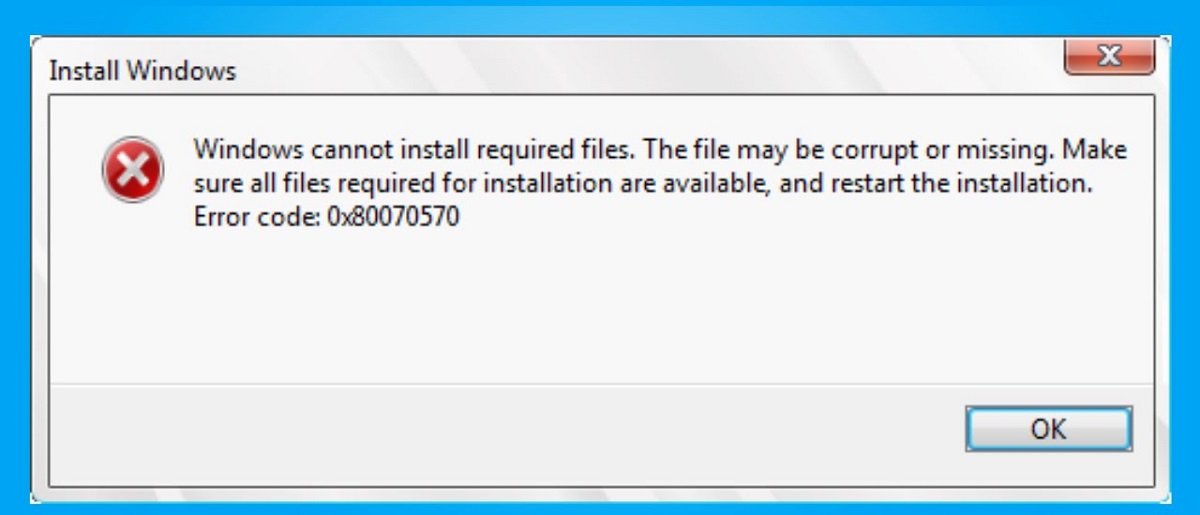
Ko te nuinga o nga take o te hapa 0x80070570 i Windows
He mea ngaro te ahua, He maha nga take ka taea e te hapa 0x80070570, A ko te maarama ki a raatau ko te mea matua ki te rapu otinga tika. Ko enei nga tino take ka puta pea:
- Ngā kōnae kua pirau, kua pakaru rānei: mai i te punaha whakahaere me nga konae ka ngana koe ki te neke, ki te whakahaere ranei.
- He raruraru ki te puku mārō, SSD, puku kohiko USB ranei: Nga waahanga kino, nga rahunga tinana, arorau ranei i roto i te rokiroki.
- Nga hapa o te whakaurunga, te whakahou ranei a Windows: Paapaho whakaurunga hee, kua haukotia te tango, kua kino ranei nga konae ISO.
- Ngā tautuhinga BIOS hē: : rawa e pa ana ki te aratau kaiwhakahaere SATA (AHCI/IDE).
- RAM hapa, raruraru mahara ranei: He hapa i te wa e panui ana/tuhi ana i nga raraunga i roto i nga mahi taumaha penei i te whakaurunga.
- Ngā mate huaketo, ngā mate kino rānei: e kino ana nga konae whakahirahira, arai ranei te uru.
- Te pokanoa mai i te wheori, i nga kaupapa papaahi ranei: : Maukati kōnae pūnaha i te pohehe.
- Ko te tango ohorere, he he ranei o nga taputapu o waho (USB, puku pakeke kawe, etc.)
I te nuinga o ngā wā, Ko te hapa e tohu ana kei te raru te punaha ki te uru ki etahi korero na te mea kua pakaru, kua parea, kua araia, kua kino te tinana.
Me pehea te kite mena he taputapu, he rorohiko, he whirihoranga ranei to raru
I mua i to tiimata ki te tarai i nga otinga, he mea pai ki te tautuhi no hea te raru. Ma tenei ka whakaora koe i te wa me te mamae o te upoko. Me pehea te mahi? Tirohia enei tohu:
-
- Mena ka puta te hapa i te wa e whakauru ana i a Windows mai i te USB, i te DVD raneiWhakamātauria taua pāpāho i runga i tetahi atu PC. Mena karekau e mahi, ko te raru kei te konae ISO, te USB/DVD ranei (te tinana, ka taea te tango ranei).
- Mena ka pa ki te kape i nga konae i waenga i nga kopae, me nga momo konae rereke, Ko te raruraru ko te nuinga o te puku mārō, te taputapu puna/whakamutunga ranei.
- Mena ka pa ki tetahi konae, kōpaki ranei, Kua kino, kua pakaru ranei taua konae.
Mena i muri i te huri i te kōpae, ka mau tonu te whakahōputu me te tāuta anō, tirohia te RAM me te Whirihoranga BIOS.
Ko tetahi atu mahi pai ko te whakamatautau i roto i te aratau haumaru, whakamahia te Kaitaki Hapa Windows mono ranei te puku ki tetahi atu rorohiko. Ka tere te whakatau mehemea he taputapu, he rorohiko, he take whirihoranga ranei.
Nga otinga whanui mo te hapa 0x80070570 i Windows
Karekau he otinga merekara kotahi mo te hapa 0x80070570, engari he huinga o nga tikanga e mahi ana i roto i nga keehi katoa. Kia arotakehia nga waahanga e tino manakohia ana i runga i nga wheako o nga tohunga me nga kaiwhakamahi:
1. Tīmataria anō tō rorohiko ka tūhono anō i ō whakaaro.
Ko te whakaara ano he ahua poauau, engari he maha nga wa ka whakatika i nga poraka rangitahi i roto i te mahara, te uru taputapu ranei. I tua atu, ko te wetewete me te whakahoki ano i te puku kohiko USB, te puku o waho ranei ka awhina i a Windows kia "mohio" te taputapu me te tuku i nga konae kua kati.
2. Tirohia me te whakatika hapa puku mārō
Windows kei roto Nga taputapu Maori hei tātari me te whakatika i nga hapa i runga i nga kōpae me nga USB, Ka whakatika tenei i te nuinga o nga hapa arorau ka puta he hapa 0x80070570. Ki te mahi i tenei, whai i enei mahi:
- Whakatuwheratia te Kaititiro Kōnae (Kī Windows + E)
- Pāwhiri-matau i runga i te kōpae pāngia, te taputapu rānei ka kōwhiri Ngā Āhuatanga
- I runga i te ripa Ngā Utauta, pēhi tonu Kimihia
- Pāwhiritia "Matawai me te whakatika puku" Ahakoa ka kii a Windows kaore e kitea he raru
Mena he nui ake te he, Whakamahia te papatohu whakahau (CMD) hei kaiwhakahaere ka whakahaere: chkdsk X: /f /r /x (whakakapihia te X ki te reta taputapu). Ma tenei taputapu e karapa me te whakatika i nga waahanga kino me te whakaora i nga konae kaore e taea te panui mena ka taea.
3. Mukua nga konae rangitahi me te whakawātea i te keteroki Windows Update
I etahi wa ka puta te hapa i te wa e whakahou ana i a Windows na te kino o nga konae kei roto i te keteroki.He ngawari te tukanga ki te horoi i te kōpaki SoftwareDistribution:
- Whakatuwheratia te matapihi o Ngā Ratonga (Windows + R, ka pato ratonga.msc)
- Whakamutua te ratonga Whakahōu Matapihi
- Haere ki C:\Windows\SoftwareDistribution me te whakakore i nga konae katoa
- Ka timata ano te ratonga Whakahōu Matapihi
Ma tenei ka akiaki a Windows ki te whakahou i nga konae whakahou me te whakakore i nga tukinga.
4. Whakahōu, tāuta anō rānei i te Matapihi mai i te pāpāho whaimana
Mena ka puta te hapa i te wa e whakauruhia ana te punaha whakahaere, Whakamahia he USB/DVD i hangaia me te taputapu Microsoft mana ka tango i te ISO mai i te paetukutuku mana. Me mohio kei te hapa-kore te puku USB ma te whakamahi i nga taputapu penei Rūfus ki te waihanga, ki te taea, ngana ki te whakauru mai i tetahi atu tauranga USB, ki tetahi atu taputapu ranei.
Mena ka mau tonu, Hurihia te aratau SATA i te BIOS mai i te IDE ki te AHCI (he rereke ranei) ka tirohia kei te tika te raupapa boot.
5. Matawaihia to rorohiko mo nga huaketo me te kino
He maha nga take o te hapa 0x80070570 e pa ana ki nga huaketo e whakakino ana i nga konae punaha, e aukati ana ranei i te uru. Whakahaerehia he karapa katoa me to wheori tawhito, Windows Defender ranei hei whakakore i nga mate.
6. Whakamatauhia te RAM me te taputapu
La RAM hapa ka puta nga momo hapa matapōkere katoa. Whakahaerehia te Utauta Mataaro Mahara Windows (mdsched.exe) whakamahi ranei MemTest86. Ki te whakapae koe kei te he te puku, whakahaere i te rorohiko tātaritanga motuhake (ko to waitohu, CrystalDiskInfo ranei).
7. Monokia rangitahi wheori me te pātūahi
Ko etahi o nga papatono haumarutanga i aukati aitua i nga konae tikaWhakamātauria te mono mo te wa poto ka whakahoki ano i te tikanga i puta ai te hapa. Mena ka whakatauhia e tenei te take, whakaarohia te taapiri i tetahi waahanga ki to kaupapa wheori.
8. Whakamahia nga taputapu whakaora raraunga i mua i te whakahōputu
Mena ka hiahia koe ki te uru atu ki nga konae kei runga i te kōpae pakaru i mua i te whakahōputu, whakamahi kaupapa whakaora ngaio. Ka taea e koe te whakaora i nga whakaahua, tuhinga, ataata, etahi atu konae nui ranei i mua i te ngaro o nga mea katoa.
9. Whakahōputuhia te puku mārō, te puku kohiko USB anake hei huarahi whakamutunga
Ko te whakahōputu ka whakakore i nga raraunga katoa, engari ka whai hua mena kaore he mahi.. I mua i te mahi pera, kia mohio kua whakahokia mai e koe o konae, a, i te wa e whakahōputu ana, tohua te punaha konae tika (NTFS, FAT32 ranei).
Aukati: Me pehea te karo i te hapa 0x80070570 a meake nei
Ka rite ki nga raru rorohiko katoa (me te nuinga o te ao) he pai ake te aukati i te rongoa. Anei etahi tohutohu matua hei karo i tenei hapa ano:
- Tango i nga wa katoa te USB me nga puku o waho ma te whakamahi i te kōwhiringa "Tango Haumaru Pūmārō". ki te aukati i te kino o te taumata-kōnae.
- Hangaia he tārua auau o ō raraunga te whakamahi i te rorohiko e pai ana koe, i te mahi Windows taketake ranei.
- Whakahoutia nga taraiwa katoa me te punaha whakahaere, ka karo i te whakauru i nga whakamohoatanga kaore i oti, i nga whakahou ranei mai i nga puna pono kore.
- Kaua e whakawetohia te rorohiko ma te momotu ohorere i te taura.; whakamahia i nga wa katoa te kati haumaru.
- Whakamahia he wheori kua whakahoutia me te mahi i nga karapa riri..
Me enei tikanga Ka whakaitihia e koe te tupono ka puta ano te hapa.
Ko te mohio ki te take i puta mai ai, te whai i nga waahanga kua tohua, me te whakamahi i etahi tikanga aukati ko te mea nui hei karo i te ngaro o nga raraunga me te wa kei te heke mai. Inaianei kei a koe he aratohu matawhānui o te ao mo te whakatika i te raru, ahakoa he aha to ahuatanga, ka taea e koe te haere tonu ki te mahi, te ngahau ranei me to rorohiko me te mea karekau he mahi.

Ko te Etita he tohunga ki te hangarau me nga take ipurangi me te neke atu i te tekau tau o te wheako i roto i nga momo pāpāho mamati. Kua mahi ahau hei ētita me te kaihanga ihirangi mo te e-tauhokohoko, whakawhitiwhiti korero, hokohoko tuihono me nga kamupene panui. Kua tuhia ano e au mo nga paetukutuku ohaoha, putea me etahi atu waahanga. Ko aku mahi hoki taku ihiihi. Na, na roto i aku tuhinga i roto i Tecnobits, Ka ngana ahau ki te tuhura i nga purongo me nga huarahi hou e tukuna ana e te ao hangarau ia ra ki te whakapai ake i o tatou oranga.