- Whakaritehia te wehenga matua, te whakakore i te matawai i runga i te tono, me te whakatika SFC/DISM.
- Whakamahia nga whiringa whakaora: Whakatika Whakaoho, Whakaora Pūnaha, me te Tautuhi Pūnaha.
- Kia mau tonu a Windows me nga taraiwa, me te wheori pono me nga tikanga whakaurunga haumaru.
- Mena kei te mau tonu te koretake, kei reira ranei nga rootkits, ko te whakaurunga ma te mea tino haumaru.
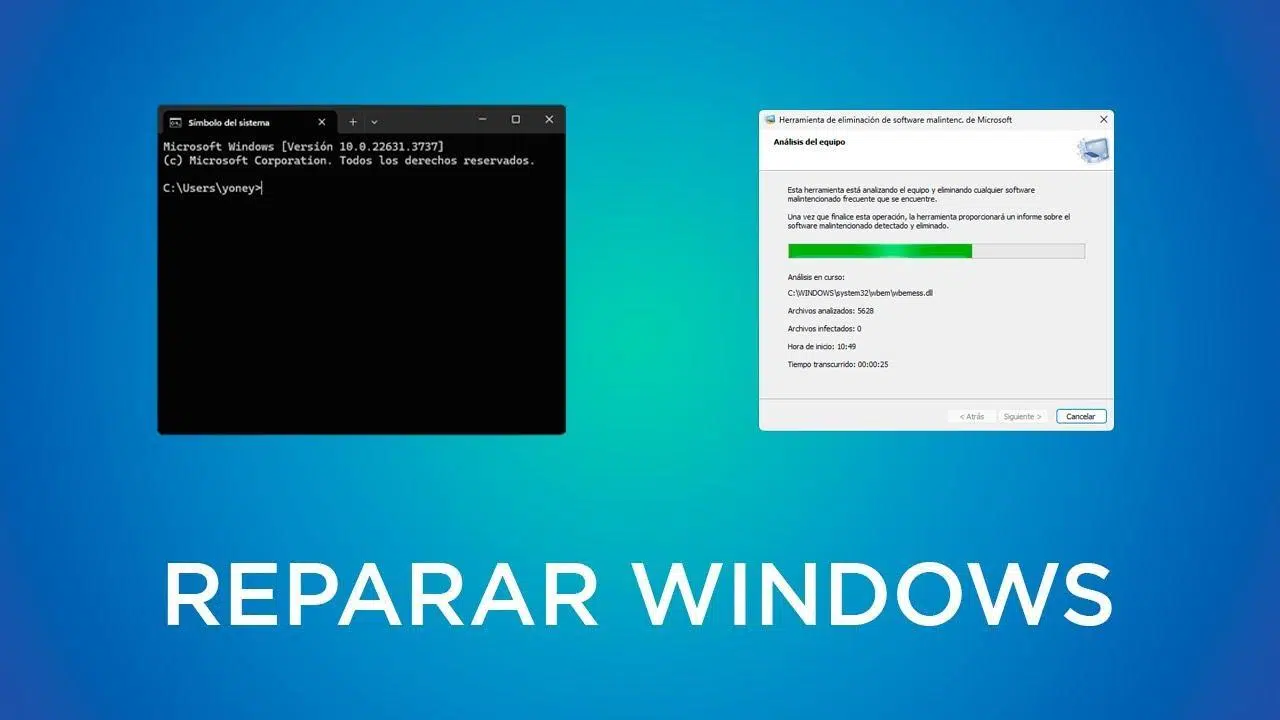
Ina pa mai tetahi huaketo kino ki to PC Windows, ko te whakamatautau ko te pehi i nga paatene katoa i te wa kotahi. He pai ake te manawa hohonu me te whai i te raupapa arorau. Ma te mahere marama ka taea e koe te wehe i te riri, te whakakino, te whakatika i te punaha, me te whakahoki i te pumau me te kore e ngaro atu nga raraunga i te mea e tika ana.
I roto i tenei aratohu whaihua ka whakaemihia e matou nga tikanga kua whakamatauria me te whakamatautau me nga taputapu Windows kua hangaia, me nga taputapu tuatoru rongonui. Ka ako koe ki te tautuhi i nga tohu o te mate kino, ka uru ki roto i te Aratau Haumaru, te whakamahi i te SFC me te DISM (ara tuimotu), te whakatika i nga raru raru, me te whakatau i te wa ki te whakauru ano.Nga mea katoa i roto i te reo tika, kia kore koe e raruraru i te wa kino rawa atu. Kia timata tatou.He aratohu oti mo te whakatikatika i a Windows i muri i te huaketo kino: nga huarahi hei whakaora i to PC.
Maamaa nga tohu o te mate me te kino ki Windows
I mua i te pa ki tetahi mea, he mea pai kia mohio koe he aha taau e whawhai ana. Ko nga tohu o te kino kino kino, te pirau o nga konae punaha kei roto Ko nga matohi hihira kare i puta mai i to wheori tuuturu, nga pahū-ake e tono ana ki a koe ki te utu mo nga "whakatika merekara," me nga huringa kaore koe e whakaae.
Tirohia mehemea he rereke te mahi a te kaitirotiro: te whakahuri aunoa, te wharangi kaainga kua araia, nga pae rapu kore raneiKo etahi atu tohu o te mate ko nga konae .exe me te .msi kua aukati, nga tahua Tīmata kau, he papamuri papamahi ranei "kaore e whakautu."
Ko tetahi atu matarohia: Ka ngaro te ata wheori, karekau ranei i te tiimataKa puta pea nga urunga kee ki te Kaiwhakahaere Pūrere; ka whakaatuhia nga taputapu huna, ka puta nga taraiwa kino i utaina ki te aratau kernel i etahi wa.
Ehara i te mea he kino nga mea katoa: he take "miihini" penei i te mate hiko i te wa e whakahou ana, nga taraiwa hotokore, nga waahanga kino i runga i te kōpae, te bloatware ranei ka taumaha te punaha me te wawahi i nga konae tino nui, ka puta nga mata kikorangi, ka rahunga ranei te whawhai.
Wewetehia te taputapu, Aratau Haumaru, me nga Taatauranga Tere
Ko te mahi tuatahi ko te whakakore i nga korero. Momotuhia to PC mai i te ipurangi (taura me te Wi-Fi) ka karo i te hono i nga taputapu USB. kia tau ra ano te ahuatanga. Ko te iti o to korero ki nga tangata o waho, ka iti ake te tupono o te tangohanga raraunga.
Ka timata i roto Aratau Haumaru kia utaina e Windows te iti rawa ka taea e koe te whakahaere. Mena ka hiahia koe ki te tango i nga taputapu pono, whakamahia Aratau haumaru me te whatunga me te pai ake ma te taura. Ko tenei taiao "kapi" ka whakaroa i te maha o nga raau taero ka werohia i te timatanga a ka hoatu he waahi ki a koe ki te tātari.
I te kore e tuwhera nga konae .exe na te mea kua pakaru te hononga o te mate, he mahi whai hua: Whakaingoa ano te kaiwhakauru, taputapu horoi ranei mai i te .exe ki te .com ka rere. I te nuinga o nga wa, ka takahia e ia te raka anga ka taea e koe te haere tonu.
Mo te whakatikatika, whakawhirinaki ki Sysinternals: Tukatuka Explorer mo te tirotiro i nga tukanga kua hainatia me nga DLLme Autoruns ki te tirotiro mo nga whakaoho aunoa (Run, ratonga, mahi, taraiwa, toronga). Whakahaerehia hei kaiwhakahaere, kia tupato ki te whakakore i nga mea whakapae, me te whakarereke i nga tuhinga. Tātarihia te tukanga whawhai mā te whakamahi i te BootTrace mo nga tātaritanga matatau.
I mua i te matawai wheori roa, Whakapaihia nga konae rangitahi ma te whakamahi i te Whakapai Kōpae me te Kōwhiringa IpurangiKa tere ake te karapa me te iti ake te "haruru" mai i nga toenga o nga konae me nga tango kino.

Te horoi: Whakakotahihia te matawai i runga i te tono me te wheori noho
Tuatahi ka whakakore i te mate, katahi ka whakatika i a Matapihi. Ka aro turuki tonu te wheori wheori, engari he pai ki te tiki whakaaro tuarua me te matawai i runga i te tono.Me karo kia rua nga motuka noho i te wa kotahi: ka taupatupatu tetahi ki tetahi.
Mena i ngaro to wheori i te riri, kaua e whakaaro ka mau i a ia inaianei. Tikiakehia he matawai i runga i te tono rongonui (hei tauira, Malwarebytes) mai i tana paetukutuku manaMena karekau he uru ipurangi i runga i te rorohiko e pa ana, tangohia mai i runga i tetahi atu PC ka whakawhiti ma te USB.
Tāutahia, whakahouhia nga waitohu, ka whakahaere a tātari tereMēnā he kitenga, mukua ngā tūemi kua tīpakohia ka tīmata anō ina ākina. Na ka mahia he tātaritanga katoa Hei taapiri katoa, mena ka kati te matawai i a ia ano, karekau ranei e tuwhera, ka kaha te mate: i muri i te penapena raraunga, whakaaro ki te tāuta anō, ki te whakaora rānei kia kore ai e moumou taima ki te whai i te rootkit.
Whakatikahia nga konae punaha me te SFC me te DISM
I muri i te "sweeping," he mea noa ka pakaru etahi waahanga o te punaha. Kei roto i a Windows te SFC (System File Checker) me te DISM hei whakaora i te tapatahi o nga konae kua tiakina me nga whakaahua waahanga.
CFS Whakatauritea ia konae kua parea me tana kape whirinaki ka whakakapi i nga mea kua kino. Whakatuwherahia te Tohuaki Whakahau hei kaiwhakahaere ka rere sfc /scannowKa roa pea, na kia manawanui. Whakamaoritia te hua e whai ake nei:
- Karekau he takahi pono: Karekau he pirau o te punaha.
- I kitea e ia ka whakatika: Kua whakatauhia te kino me te keteroki paetata.
- Kaore i taea e ia te whakatika etahi: huri ki DISM ka tuaruatia te SFC i muri mai.
- Kaore i taea te mahi: Whakamātauria te whakaoho ki te Aratau Haumaru, ki te whakamahi i te pāpāho whakaora ranei.
Ki te kore a Windows e timata, whakarewahia SFC tuimotu mai i te Taiao Whakaora (USB/DVD): sfc /scannow /offbootdir=C:\ /offwindir=C:\Windows (whakatikahia nga reta kia rite ki to keehi). Ma tenei ka taea te whakatikatika "mai i waho"..
I te wa e kino ana te keteroki e whakamahia ana e SFC, ka whana mai a DISM. Ka whakamanahia, ka whakatikahia e te DISM te ahua e hiahia ana a SFC hei tohutoro. I roto i te CMD hei kaiwhakahaere:
dism /online /cleanup-image /checkhealth— tirotiro tere.dism /online /cleanup-image /scanhealth— matawai katoa.dism /online /cleanup-image /restorehealth— whakatikatika te whakamahi i tetahi punaaapori, ipurangi ranei.
Raupapa e manakohia ana: SFC → DISM /scanhealth → DISM /restorehealth → DISM /startcomponentcleanup → SFC Mo te whakatōpū ano. I roto i te Windows 7, karekau te DISM hou i te waatea: whakamahia te Utauta Whakahou Whakahoutanga Ko nga koretake o te tapae ratonga a Microsoft.
Hei huarahi whakamutunga, ka taea e koe te whakakapi i tetahi konae kaore e taea te whakatika. Tautuhia i roto i te rangitaki SFC ka whakakapi ki te kape o te putanga kotahi me te hanga.Nga tono angamaheni: takeown, icacls y copyMe mahi anake mena ka mohio koe ki taau mahi.
Nga raruraru whakaoho: Whakatika whakaoho, bootrec me te kōpae
Ki te kore e tae atu a Windows ki te papamahi, ko te kaipahua ko te kaiwhakahaere whawhai, he hapa ranei penei INACCESSIBLE_BOOT_DEVICE. Mai i te Taiao Whakaora, whakahaere Whakatika Whakaoho ki te whakatika i nga koropiko me nga whakauru kua kino.
Ka kore e ranea, whakatuwheratia te Tono wawe me te whakamahi bootrec /rebuildbcd, bootrec /fixmbr y bootrec /fixboot ki te mahi ano i te BCD, te MBR me te waahanga whawhai. He maha nga pirau tuatahi ka whakatauhia me tenei huinga toruKia mahara ko nga mahi penei Whakaoho Tere ka whakararu i etahi whakatikatika whakaoho.
Ki te whakapae koe he rahunga tinana, tirohia te kōpae: chkdsk C: /f /r rapua nga waahanga koha me te nuku i nga raraungaKia mahara ka roa pea nga haora i runga i te rahi me te ahua o te kōpae.
Ko tetahi atu huarahi ko te timata mai i a USB tāutanga whakaora raneiMa te taputapu hanga pāpāho a Microsoft, ka taea e koe te hanga mai i tetahi atu PC me te uru atu ki nga whiringa whakaora katoa, ki te tono wawe, ki te whakauru ano ranei ina tika.
Te whakaora i te punaha me nga taapiri
Ina pa mai te aituā i muri i te huringa motuhake (te taraiwa, te papatono, te whakahou), Ka whakahokia koe e te Whakaora Pūnaha ki te waahi o mua me te kore e pa ki o tuhinga. Ka ngaro koe i te rorohiko i whakauruhia i muri i te tohu, engari ka mau koe.
Mena he mahere koe, pai ake: Pūrua whakaahua pūnaha me te hītori kōnae Ka taea e koe te whakaora i nga konae, i to punaha katoa ranei. Whakaarohia te tukutahi tuhinga me OneDrive mo tetahi kupenga haumaru.
Etita Rēhita: Whakaorangia nga Pūrua me te Whakaora
He ngawari te rekoata. I mua i te pa atu, Mahia he kaweake katoa mai i te regedit (Kōnae → Kaweake) ka tiakina te kōnae .reg ki te waahi haumaru. Ki te he tetahi mea, pawhiri-rua ki te whakaora me te whakaara ano.
A ape i nga taviri "tapahi" matapo. Ka taea e te mukunga ohorere te aukati i a Windows kia kore e tiimataMena kei te ruarua, kaua e pa atu; Ko nga taputapu penei i te DISM he pai ake mo te whakatikatika i te matua o te punaha.
Tapia te Matapihi kaore he CD: USB, nga whiringa matatau me te whakauru ano
I tenei ra, he mea noa te whakamahi USB. Waihangahia he kaupapa whakaora ma te whakamahi i te taputapu Microsoft manaWhakaohohia mai ka uru atu ki te Whakatika Whakaoho, Whakaora Pūnaha, Whakatairanga Whakatairanga ranei mo nga whakahau whakatika.
Mena kei te noho tarewa tonu te punaha, whakaarohia a tautuhi ("Tautuhi ano i tenei PC") me te whiringa ki te pupuri i nga konae. Ka tango i nga tono me nga taraiwa, engari ka pupuri i nga tuhinga. He iti ake i te whakahōputu me te maha tonu..
Ka kitea he tohu o te kete pakiaka, te raweke hohonu ranei, ko te mea tino mohio me te tere rawa te mahi he tāutanga maWhakaorangia nga konae whaiaro (kaua e whakahoki mai i nga kaikorero whakapae), whakauruhia mai i te ISO kua whakamanahia, a, i muri i te tiimata tuatahi, Hoatu nga whakahou mana me nga taraiwa. i mua i te hokinga ki to rorohiko o mua.
Ko nga whakaoti rapanga whakauru me te tiaki tere
Windows kei roto kai whakaoti rapanga Mo te ororongo, te whatunga, nga kaituhi, me etahi atu. Ka taea e koe te whakahaere i nga Tautuhinga → Pūnaha → Raparongoā; e kore ratou e mahi merekara, engari Ka whakaora ratou i te wa mo nga ahuatanga noa.
Mo te mahi, Aroturuki mahi Ka awhina i te kite i te PTM, te mahara, te kopae pounamu ranei. Kia mau tonu te titiro ki te Kaiwhakahaere Mahi: he maha rawa nga taupānga e rere ana i te tiimatanga ka whakaroa i nga waa whawhai, na monohia nga mea kore i runga i te ripa Home.
He roa te mahi tiaki taketake: Ko te horoi i nga konae mo te wa poto, te whakahaere mokowhiti, me te whakakorenga HDDKaua e whakakorea nga SSD; Kua arotau kē a Windows ki a TRIM, ka whakapotohia te roa o te ora.
Windows Update: Whakahou me te whakatika ina rahua
Ko nga whakahoutanga ehara i te "ahuatanga hou" anake: Ka kati ratou i nga whakaraerae me te whakatika i nga pepekeKi te rahua te Whakahoutanga Windows, timata ma te whakaara ano, whakahaere i tana rapurongoa, me te manatoko i te hononga (kaore he VPN/ Takawaenga, horoi DNS me ipconfig /flushdns).
Mena ka mau tonu, Ka puta te SFC me te DISMka mukua nga ihirangi (ehara i nga kōpaki) o C:\Windows\SoftwareDistribution y C:\Windows\System32\catroot2 me nga ratonga i whakatarewahia. Na ka ngana ano te tango. tāuta ā-ringa rānei mai i te Microsoft Update Catalog.
He waehere hapa noa me nga huarahi noa. Hononga, keteroki ranei (0x80072EE2, 0x80246013, 80072EFE, 0x80240061): Tirohia te paahi ahi/takawaenga me te whakamarama keteroki. Nga waahanga kino (0x80070490, 0x80073712, 0x8e5e03fa, 0x800f081f): DISM + SFC te tikanga whakatika. Kua aukatia nga ratonga (0x80070422, 0x80240FFF, 0x8007043c, 0x8024A000): whakaara ano i nga ratonga, horoi me te whakatika whakaahua.
I nga keehi motuhake, papaki e pa ana ki te wehenga whakaora Ka hiahia ratou ki te whakarereke i te rahi (hei tauira, etahi pepeha WinRE). Mena kaore he mea e tika ana, whakauruhia te whakahou ma te whakamahi i te ISO mana. He oranga mo te karo i nga poraka.
Hapa angamaheni: mata kikorangi, puhoi te mahi, me nga taupatupatu
Ka tohu te BSOD ki nga taraiwa, ki nga taputapu ranei. Tuhia te waehere, whakahou i nga taraiwa (whakairoiro, chipset, whatunga), ka whakahaere i te whakamatautau whakamaarama mahara.Mena i timata i muri i te whakahou, hoki mai, whakamahia ranei he waahi whakaora.
Mena kei te puhoi te rere o to PC, whakatikahia nga kaupapa: Wetetāuta i ngā papatono kāre koe e whakamahi, horoi i ngā kōnae rangitahi, me te arotau i te whakaoho.I runga i to HDD, whakakorehia; a ki te taea e koe, huri ki te SSD: He nanakia te tupeketanga.
He tinihanga nga pakanga rorohiko. Ka awhina te potae ma ki te kimi i te taupānga raruraruKo te whakahaere i roto i te aratau hototahi he nui i etahi wa, a, ki te haere tonu he papatono, he pai ki te rapu i tetahi atu.
Microsoft Defender: he turanga pakari me te aha ki te kore e timata
Ka whakauruhia e Defender te wheori wheori, te paahi ahi, me te whakamarumaru-waa me nga hainatanga aunoa. Mo te nuinga o nga tangata, ka nui mena ka mau tonu nga korero houKi te kore e timata, tirohia mo nga taupatupatu me etahi atu papatono wheori, ratonga haua, me nga whakahou kaore i oti.
Nga hapa angamaheni penei 0x8050800c, 0x80240438, 0x8007139f, 0x800700aa, 0x800704ec, 0x80073b01, 0x800106ba o 0x80070005 I te nuinga o te waa ka whakatauhia ma te whakakotahi i nga whakahoutanga waitohu, te horoi i nga toenga o nga punaha wheori o mua, SFC/DISM, me te horoi horoi. Ma te kotahi anake te miihini noho, he pai ake te noho tahi..
Tirotiro i kahakina: nga miihini me nga toronga kaore e hiahiatia
Mena ka huri ratou i to miihini rapu, ka taapirihia ranei etahi atu paeutauta me te kore tono whakaaetanga, haere ki o tautuhinga tirotiro me te Ka tango i nga motuka kore e hiahiatia, ka waiho maau hei taunoa.Tirohia mo nga toronga me te tango i nga mea whakapae.
Ko te tikanga ko te take nga kaiwhakauru me nga pouaka kua tohua i mua, te hokohoko, te kino ranei e huri ana i nga tautuhingaTikina i nga wa katoa mai i nga puna mana, kaua hoki e paato noa "Whai muri, muri" me te kore e titiro.
Whakaora Raraunga: he aha te mahi i mua i te "mahi"
Mēnā kei te mōrearea ō tuhinga, me whakarite te tiaki i a raatau. Ma te Windows, Linux Live USB ranei ka taea e koe te kape i nga konae ki te puku o wahoMai i te Taiao Whakaora, ka whakamahia te Notepad ki te whakatuwhera i te Mini Explorer (Kōnae → Tuwhera) me te kape.
Mo nga konae kua mukua, nga pukapuka e kore e taea te uru atu, nga kaupapa whakaora penei i a Recuva, EaseUS ranei Stellar Ka taea e koe te whakaora ake i te mea kaore koe e tuhirua i nga raraunga. Ko te iti ake o to whakamahi i te kopae kua pa, ka kaha ake te whakaora. he maha ake nga tupono ka angitu.
Te aukati i nga mate rei me nga mahi pai
A ape i nga aitua tukurua me te akuaku taketake: Kia mau tonu a Windows me nga taupānga, whakamahi i te rorohiko wheori pono, me te matawai i nga papaaho ka taea te tango. I mua i te whakatuwheratanga. Ko te ngakau pohehe me nga imeera me nga hononga whakapae ka whakaora i a koe i te raru.
I muri i te mate, Arotakehia o putea tairongo (peeke, imeera, paapori pāpori) ka huri i o kupuhipa.Mena ka whakahokia e koe nga taapiri, tātarihia: he pai ake te ngaro i tetahi kape tawhito i te whakahoki ano i te huaketo.
Ina tāuta anō koe i te pūmanawa, Tikina mai i nga waahi whai mana ka karo i nga "paera merekara"Mena ka hoki mai te raru i muri i te tautuhi, kei waho pea te puna: nga kaiwhakauru kua kino, nga puku USB kua pangia, tetahi atu rorohiko pangia ranei i runga i to whatunga.
Ahea te wa pai ki te mahi i te whakaurunga ma?

He tohu maamaa: Ko nga whakatikatika karekau e mahi, ka puta ano te kino, ka noho koretake te punaha ka purua ranei nga taputapu horoi. I roto i taua ahuatanga, he mea nui te whakaurunga ma. Ka whakatauhia te 100% o nga mate. a ka whakaora koe i nga haora o te whai.
Whakahonoretia te putanga raihana o Windows (Home, Pro, etc.), Tīpokahia te kī i te wā o te tāutanga ka whakahohe i muri mai me te raihana mamati. Kaua e whakahokia mai nga kaikokoti mai i nga maapuna pohehe, tono whakahōu, whakauruhia nga taraiwa mana, katahi ka whakauru i to rorohiko o mua.
A pee i te haereraa nahonaho—whakawehea, whakawetiweti ki te matawai pai i runga i te tono, whakatika me te SFC/DISM, whakamahia nga whiringa whakaora, me te whakatau ma te mohio mena ka tautuhi, ka whakauru ano ranei— Ka whakahoki mai i te pumau ki a Windows me te tiaki i a koe ki te hoki mai.Ma te tiaki i nga wa katoa, nga taapiri, me te pa ki te whakatupato i te wa e tirotiro ana me te whakauru, ka rere pai to PC me te kore ohorere.


He kaingākau ki te hangarau mai i tōna tamarikitanga. He pai ki a au te noho hou ki roto i te rängai, me te mea nui ake, ko te whakawhiti korero. Koia ahau i whakatapua ki te whakawhitiwhiti korero mo te hangarau me nga paetukutuku keemu ataata mo nga tau maha. Ka kitea e koe e tuhi ana ahau mo Android, Windows, MacOS, iOS, Nintendo me etahi atu kaupapa e pa ana ki te hinengaro.