
I tata nei, ko nga mea hou Windows 11 kei te aukati i nga kaiwhakamahi ki te takiuru, a he raruraru tenei. I etahi wa, ka "tomo" ratou ki to korero, ka kitea e ratou te "Kare e taea te takiuru ki to putea" karere, e taea ai he kōtaha rangitahi mo ratou.
Heoi, i etahi atu keehi, kaore e taea e nga kaiwhakamahi te uru atu ki te papamahi Windows na te mea kua monokia te whiringa takiuru. Me aha ahau mena ka aukati te whakahou Windows 11 mai i taku hainatanga? Ka rereke te otinga i runga i nga mea e pa ana ki a koe.. I muri mai, ka titiro tatou ki te take o te raru, katahi ka matapaki he aha nga mahi hei whakatika.
Ko te whakahou hou Windows 11 ka aukati i a koe ki te takiuru: Solutions

Ko te mea ko te mea hou Windows 11 whakahou ka aukati i a koe ki te takiuru kaore i te mohiotia e nga kaiwhakamahi me Microsoft ake. Na, mena kei te raru koe i tenei waa ohorere, kaua e awangawanga, ehara koe i te tuatahi, i te whakamutunga ranei. I muri mai, ka kite tatou 1) me pehea te whakaoti rapanga mena kua monokia te takiuru me te 2) me pehea te mahi mehemea no roto koe i tetahi korero poto.
Tautuhi ano i to PC ki te waahi o mua mena ko nga mea hou Windows 11 ka aukati i a koe ki te takiuru.
Ko te otinga tuatahi ka kite tatou mena ko te mea hou Windows 11 kaore e taea e koe te whakauru ki roto ko whakahokia to rorohiko ki te waahi o mua. Engari kia tupato, ka whai mana anake tenei whiringa mena kua tino mohio koe ki te mahi i enei tārua o ō raraunga. He aha te ahuatanga e tika ana ki te tautuhi i to taputapu?
Whakaarohia te ahuatanga e whai ake nei: ka huri koe i to rorohiko kia rite ki o mua, ka kite koe i to ingoa kaiwhakamahi, engari i muri i te whakauru i te kupuhipa ka kite koe i te karere "Kua monoa tenei kowhiringa takiuru na nga nganatanga takiuru karekau i tutuki, kua tutakina ohorere ranei te taputapu…"
I te mea kaore ano koe kia uru ki to Papamahi, kare koe e uru atu ki nga Tautuhinga me mahi mai i te tiimata ano. Whaia enei Nga mahi ki te tautuhi ano i to rorohiko ki te waahi o mua mena ka kore koe e tuku kia uru koe i muri i nga mea hou Windows 11 whakahou:
- Purihia te kī Shift me te pāwhiri i te Tīmata anō i te wā e mau tonu ana te Shift.
- Ka puta he mata puru e kii ana Kōwhiria he kōwhiringa.
- Ma te whakamahi i nga pere pere, whakatere i roto i nga whiringa ka pehi i te Whakauru i raro i te Raparongoā.
- Na, tohua te mea e kii ana i nga Kōwhiringa Arā Atu Anō.
- Inaianei whiriwhiria te kōwhiringa Whakaora Pūnaha I te mea kei a koe he tohu whakaora.
- Toca Siguiente.
- Ka kite koe i te waahi whakaora me tona ra me tona wa, pawhiria ki runga ka pehia ano te Panuku.
- Pāwhiritia te Mutu – Ae.
- Ka mutu, tohua Tīmata anō ka oti koe. Ma tenei ka taea e koe te takiuru ano.
Desinstalar la última actualización
Inaianei, he aha te mahi mena ka kore te whakahou Windows 11 e tuku kia uru koe, engari karekau he waahi whakaora i tiakina? I tera keehi, he pai ki te tango i te whakahou hou. Ki te kore e taea e koe te uru atu ki to Papamahi, whai i nga mahi pera i te waahi o mua, engari kaua e whiriwhiri i te Whakaora Pūnaha, me whiriwhiri koe i nga Whakahoutanga Tango ka whai i nga tohutohu.
I tetahi atu ringa, mena kua taea e koe te whakauru ki to Papamahi, engari Mena ka whiwhi koe i tetahi karere e kii ana kaore e taea te whakauru i to putea, mahia enei e whai ake nei::
- Haere ki Whirihoranga mai i Windows ma te panui i te paatene Windows + I.
- Haere ki Whakahōu Matapihi.
- Tīpakohia Historial de actualizaciones.
- Desliza hasta encontrar la opción “Tangohia ngā whakahōutanga” ka pato i te pere hei whakaatu.
- Kimihia te whakahou hou ka paato Wetetāuta.
- Kua reri. Ma tenei ara, ka whakakorehia te whakahou whakamutunga. I konei ka taea e koe te titiro ki te mohio Me pehea te whakatika raruraru Windows Update.
Hurihia to PIN haumarutanga ma te whakamahi i to imeera

Mena kaore enei otinga i whai hua ki to keehi, ko tetahi atu whiringa kei a koe Hurihia to PIN me to imeera. Kia mahi ai tenei whiringa, me mohio kei te hono to rorohiko ki te Ipurangi. I muri i te tiimata o to PC, kua tae ki te wa ki te whakauru i to kupuhipa, pawhiria te whiringa e kii ana kua wareware taku PIN.
Muri iho, A pee i enei mahi hei whakatika i te raru ko te whakahou hou Windows 11 kaore koe e whakaae ki te takiuru:
- Whakauruhia to kupuhipa imeera ka paato i te Waitohu.
- Manatokohia to tuakiri. Ka whiwhi koe i tetahi waehere i roto i to imeera e hiahia ana koe ki te whakauru ki to PC ka paatohia Tirohia.
- Ka pataihia koe mena kei te tino hiahia koe ki te huri i to PIN, pawhiria te Haere tonu.
- Inaianei, whakauruhia he PIN haumarutanga hou ka pehi OK.
- Ka mutu, ka akiakihia koe ki te tiaki i o konae ki te kapua. Ka taea e koe i muri mai ranei.
- Ka mutu, whakaara ano i to PC ki te manatoko ka taea e te PIN hou koe ki te takiuru, ka mutu.
Waihangatia he kōtaha hōu ka whakawhiti i ō raraunga ki reira
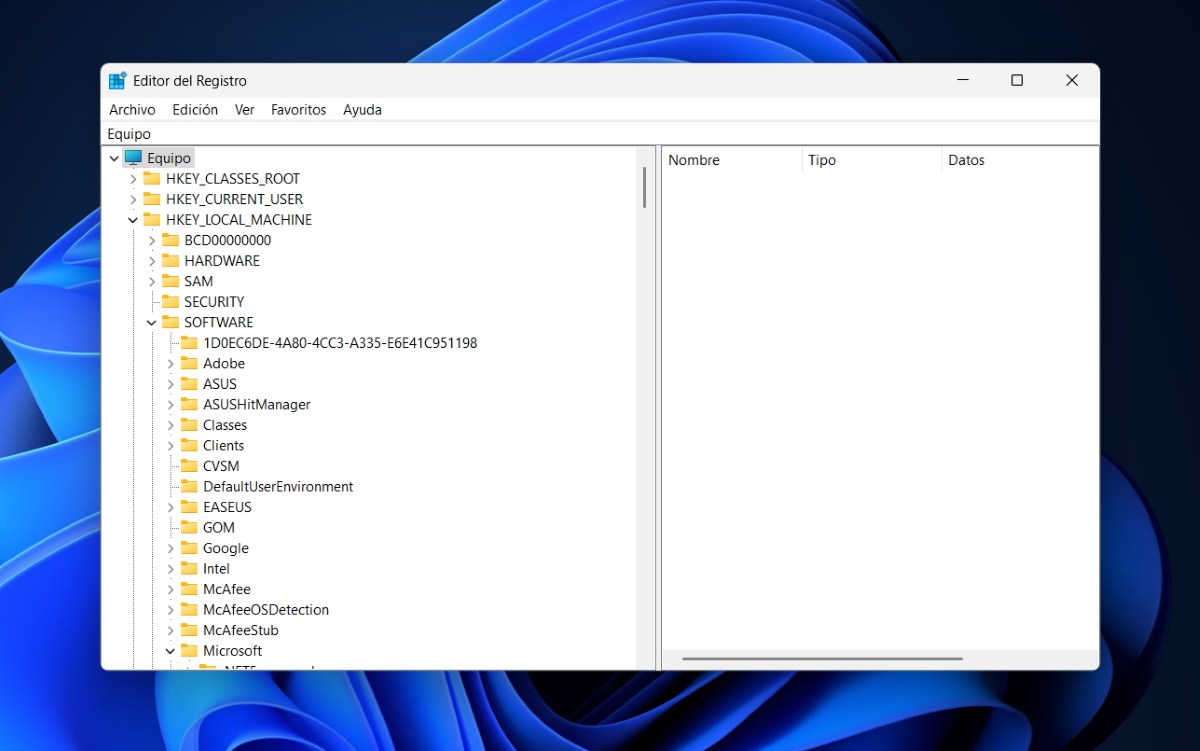
He aha atu ka taea e koe ki te kore tetahi o nga otinga o runga ake e whakatika i te raru? Ana, mena ko te mea hou Windows 11 karekau koe e tuku kia uru koe ki roto, ka tuku korero mo te wa poto, ka taea e koe te whakamatau i tenei whiringa whakamutunga: hanga he kōtaha hōu me te whakaora i nga raraunga i a koe i mua. Ka kite koe i te matapihi e kii ana "Kare e taea te takiuru to putea," whai i enei mahi:
- Tuwhera te tiimata me te pato whakatika-ā-ringa i roto i te pae rapu.
- Pāwhiritia Ae hei whakatuwhera i te Etita Rēhita.
- Patohia te pere ki te taha HKEY_LOCAL_MACHINE
- Inaianei patohia te pere i te taha o SOFTWARE – Microsoft – Windows NT – CurrentVersion – ProfileList.
- Inaianei tahuri to aro ki nga rarangi roa. Ka waiho tetahi kei a ia te toronga .bak ka paato atu koe ki te taha ki te huri i tona ingoa.
- Mukua te keke ka whakakapi ki nga reta e toru e pai ana koe.
- Katia te Kaiwhakatika Rēhita ka whakaara ano i to PC ki te hanga i tetahi korero hou kaore he hapa.
- Hei whakaora i o konae, whakatuwheratia te File Explorer ka haere ki tenei PC - Kopae Paetata - Kaiwhakamahi - To ingoa ingoa tawhito.
- Whai muri, kape me te whakapiri i nga konae katoa mai i to kōtaha tawhito ki roto i te mea hou: Tikiake, Pikitia, Papamahi, aha atu. Tirohia ranei mena kei te kaihōpara konae hou.
- Kua reri. Koinei te ahua o te hapa ki te kore koe e tuku i te whakahou hou Windows 11 ki te takiuru.

Mai anō i tōku tamarikitanga, kua tino miharo ahau ki ngā mea katoa e pā ana ki te pūtaiao me te hangarau, inā koa ko ngā whanaketanga e whakangāwari ake ai, e whakahari ake ai hoki i ō tātou oranga. He pai ki ahau te noho tonu ki ngā purongo me ngā au hou, me te whakapuaki i aku wheako, ōku whakaaro, me aku tohutohu mō ngā taputapu me ngā taputapu e whakamahia ana e au. Nā tēnei i ārahi ahau ki te noho hei kaituhi tukutuku i te rima tau ki muri, me te arotahi nui ki ngā taputapu Android me ngā pūnaha whakahaere Windows. Kua ako ahau ki te whakamārama i ngā ariā uaua i roto i ngā kupu māmā kia ngāwari ai te mārama o aku kaipānui.