
I tahurihia e koe tō rorohiko pērā i ngā wā katoa, engari i tēnei wā kua takiuru a Windows me tētahi kōtaha rangitahi? Mena kei te tupu tēnā, ka kite koe i te karere hapa "Kāore e taea e mātou te takiuru ki tō pūkete.Ko te tikanga o tēnei, kāore i taea e Windows te uta tika i tō kōtaha kaiwhakamahi matua, nō reira i hangaia ai he kōtaha rangitahi. Kia kite tātou he aha te tikanga o tēnei, me pēhea hoki te whakaora i tō pūkete.
Kua takiuru a Windows me tētahi kōtaha rangitahi: he aha te tikanga o tēnei

Mena kua takiuru a Windows me tētahi kōtaha rangitahi, ko te tikanga tēneiKāore i taea te uta i tō kōtaha noa, ā, i hangaia he kōtaha hou, engari he takoto kau.Kei roto tonu ō kōnae i tō kōpaki kaiwhakamahi, engari kāore i runga i te papamahi, i ngā tautuhinga rānei. Heoi, kia maumahara ko ngā mea katoa e tiakina ana e koe ki te kōtaha rangitahi ka ngaro ina takiuru koe. Nō reira, ehara i te mea pai kia tiakina tetahi mea nui ki reira.
Hei manatoko kei te tiakina tonu ō raraunga taketake ki tō rorohiko, whakatuwheratia te Kōnae Explorer. Kia uru ki roto, haere ki te puku C:, kātahi ki te Kaiwhakamahi, kātahi ki tō ingoa kaiwhakamahi tawhito. I reira ka kite koe kei reira tonu ō mōhiohio whaiaro. Engari, He aha tēnei e pā ana ki tō tīma? Koinei ētahi o ngā take tino noa:
- Kōtaha pakaruKua pirau tō kōpaki kōtaha.
- Ngā whakahōutanga kāore i oti, i rahua rānei: he whakahōutanga Windows I whakakorea, i tāuta hē rānei.
- Ngā raruraru rēhitatangaHe hapa kei roto i te Rēhita Windows.
- pūmanawa taupatupatuKei te whakararuraru tetahi pūmanawa ārai huaketo, tetahi taupānga rānei i te mahi tika o tō kōtaha.
Kua takiuru a Windows me tētahi kōtaha rangitahi, me pēhea taku whakaora i taku pūkete?
Ina takiuru koe e Windows me tētahi kōtaha rangitahi, he iti noa ngā tikanga ka taea e koe te whakamātau hei whakatika i te raruraru me te whakaora i tō pūkete: te tīmata anō i tō PC, te whakakore i tō pūmanawa ārai huaketo, te tirotiro me te whakarerekē i te rēhita Windows, me te waihanga i tētahi kōtaha hou. Kia titiro tātou. me pēhea te whakatinana i ia o ēnei otinga mai i te mea iti ki te mea tino uaua.
Tīmata anō i tō rorohiko i te aratau noa me te aratau haumaru
Mena kua takiuru a Windows me tētahi kōtaha rangitahi nā tētahi hapa rangitahi, ko te huarahi haumaru me te tere ki te whakatika ko te tīmata anō i tō rorohiko i ngā wā mahaTērā pea i muri i te tīmatanga anō kotahi, e rua rānei, ka hoki anō tō rorohiko ki tōna āhua noa me te mea kāore he mea i tupu. Nō reira, tīmata anō tō rorohiko i ngā wā maha, tirohia mēnā kua whakatauhia te raruraru.
I tētahi atu taha, ka taea e koe te whakamātau Te tīmata anō i tō rorohiko i te Aratau HaumaruHei mahi i tēnei, pēhi i te Shift i a koe e tīpako ana i te Tīmata Anō. Mā tēnei ka haria koe ki te tahua kōwhiringa matatau, me whiriwhiri koe i te Rapurongoā – Ngā Kōwhiringa Arā Atu Anō – Ngā Tautuhinga Tīmata – Aratau Haumaru. Mena ka utaina tō kōtaha i te Aratau Haumaru, tera pea nā tētahi papatono, ratonga rānei e pokanoa ana te raruraru.
Monokia tō pūmanawa ārai huaketo mō tētahi wā.
Tērā pea kei te aukatihia e tētahi papatono ārai huaketo te urunga ki tō kōpaki kōtaha matua, koia te take kāore e kitea e Windows. Monokia tō pūmanawa ārai huaketo hei whakamātautau noa iho. Ā, ki te kore koia te kaiwhakararu, whakahohea anō ā muri ake nei. Hei mahi i tēnei, whai i ngā mahi i raro nei:
- Whakatuwheratia te taupānga Ratonga.
- Rapua te tiakitanga mai i ngā tūmomo whakawehi mai i Pūrua Matapihi me te Pūnaha Ārai Mate Microsoft Defender.
- Pāwhiri-matau ki ia mea, tīpakohia Ngā Āhuatanga, ka huri i te Momo Whakaoho ki Monoa, me te tīpako i te ĀE i muri i ia huringa.
- Tīmata anō i tō pūrere i te aratau noa, ka takiuru anō me tō kōtaha taketake.
- Ki te ea te raruraru, kaua e wareware ki te whakahoki i ngā ratonga a Windows Defender ki te Aunoa.
Tirohia te Etita Rēhita Windows

Ko tētahi atu take i takiuru ai pea a Windows me tētahi kōtaha rangitahi, nā te mea kua kitea he hapa i roto i tō kupuhipa kaiwhakamahiI tēnei wā, ko te otinga pai rawa atu (ahakoa he paku hangarau ake) ko te tirotiro i te rēhita Windows. Engari i mua i te mahi i tēnā, he mea pai kia tāruatia ō kōnae nui. Kia oti tēnā, whai i ēnei mahi:
- Whakatuwheratia te Etita Rēhita: Pēhia te pātene Windows + R, patohia te regedit, kātahi ka pēhi i te Enter.
- Whakatere ki te wāhi e whai ake nei: HKEY_LOCAL_MACHINE\SOFTWARE\Microsoft\Windows NT\CurrentVersion\ProfileList
- Tāutuhia tō kōtaha kua pirau: ka kite koe i ētahi kōpaki iti me ngā ingoa roa, tau. Rapua te mea e mutu ana ki .bak (koinei te pūkete kāore i utua) me Whakaingoatia anō mā te tango i te toronga .bak, mukua rānei taua kōpaki.
- Kimihia he kōpaki rite kāore i roto te .bak, engari kei roto te kupu C:\Users\TEMP, ētahi atu mea rite rānei. Ki te kitea e koe, mukua.
- Hei whakamutunga, Tīmata anō i te rorohikoKi te pai te haere o ngā mea katoa, me uta e Windows tō kōtaha taketake.
Waihangahia he kōtaha hou
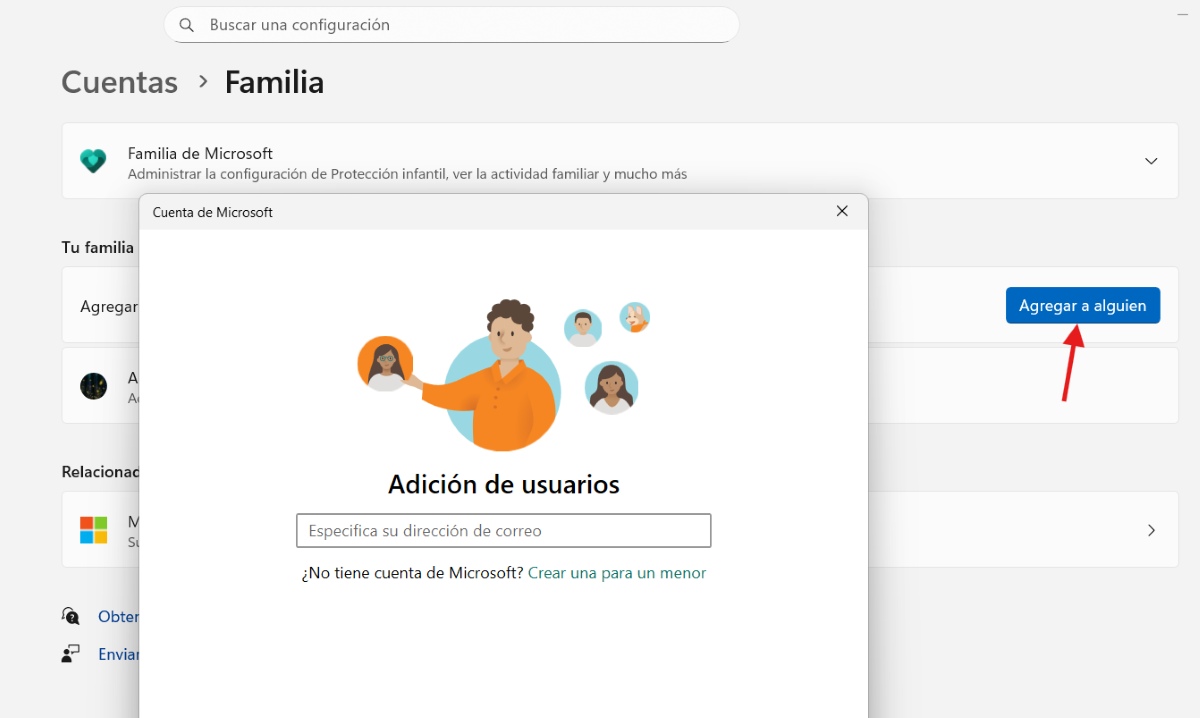
Ina takiuru a Windows me tētahi kōtaha rangitahi nā te mea kua tino pakaru te taketake, ā, kāore e taea te whakatika, ko te huarahi pai ko te waihanga i tētahi kōtaha hou me te tārua i ō raraunga o mua ki roto. Hei waihanga i tētahi pūkete kaiwhakamahi hou, whakatuwheratia Whirihoranga – Ngā Pūkete – Whānau me ētahi atu kaiwhakamahiPāwhiritia Tāpirihia tētahi atu tangata ki tēnei tīma. Waihangahia he pūkete ā-rohe ki a Microsoft rānei, ka hoatu ki a ia ngā mana whakahaere.
Kia oti te hanga i te kōtaha hou, Takiuru atu i te kōtaha rangitahi ka takiuru mā te kōtaha i hangaia e koe.Ka waihangahia e Windows tētahi kōpaki kaiwhakamahi hou, ma. Mai i te pūkete hou, whakatuwheratia te Kōnae Explorer ka haere ki tō kōpaki kaiwhakamahi tawhito. Tāruatia ngā kōpaki tino nui ka whakapiri ki tō kōtaha hou. Tāuta anō i ngā papatono katoa i whakawhirinaki ki te kōtaha tawhito hei whakaora i ēnei tautuhinga.
Kia whakaūtia e koe kei te haumaru ō raraunga i roto i tō pūkete hou, ka taea e koe mukua te kōtaha o mua kua pakaruHei mahi i tēnei, haere ki Ngā Tautuhinga – Ngā Pūkete – Ētahi atu kaiwhakamahi, mukua rānei te kōpaki tawhito. Hei whakamutunga, takiuru anō ki tō kōtaha hou, ā, kua rite katoa.
Kua takiuru a Windows me tētahi kōtaha rangitahi: ngā mōrearea nui me ngā whakatūpato
Mena kua takiuru a Windows me tētahi kōtaha rangitahi, me mahi ētahi whakatūpato māu. Hei tauira, Kaua e mahi i taua kōtaha, nā te mea ka ngaro katoa āu mahi ina takiuru koe.He mea whakaaro nui tonu te hanga tārua i mua i te whakarerekētanga o te rēhita. Hei whakamutunga, kaua e wareware ki te whakahohe anō i tō pūmanawa ārai huaketo i muri i te whakatikanga o te raruraru.

Mai anō i tōku tamarikitanga, kua tino miharo ahau ki ngā mea katoa e pā ana ki te pūtaiao me te hangarau, inā koa ko ngā whanaketanga e whakangāwari ake ai, e whakahari ake ai hoki i ō tātou oranga. He pai ki ahau te noho tonu ki ngā purongo me ngā au hou, me te whakapuaki i aku wheako, ōku whakaaro, me aku tohutohu mō ngā taputapu me ngā taputapu e whakamahia ana e au. Nā tēnei i ārahi ahau ki te noho hei kaituhi tukutuku i te rima tau ki muri, me te arotahi nui ki ngā taputapu Android me ngā pūnaha whakahaere Windows. Kua ako ahau ki te whakamārama i ngā ariā uaua i roto i ngā kupu māmā kia ngāwari ai te mārama o aku kaipānui.