- Kare a Microsoft Store UWP taupānga e hanga aunoa i nga pokatata angamaheni.
- He huarahi ngawari me te matatau ki te hanga pokatata ki te papamahi, ki nga kōpaki ranei.
- Ko te whakakore, te whakarereke ranei i enei pokatata kaore e pa ki te whakaurunga taketake o te taupānga.
¿Me pehea te hanga pokatata ki te taupānga Toa Microsoft? Kua whakauruhia e koe he taupānga mai i te Toa Microsoft karekau i kitea he huarahi tere ki te whakarewa tika mai i to papamahi? He maha nga kaiwhakamahi, i te wa e koa ana ki te waatea o te Toa Microsoft, ka ngaro te kaha ki te whai pokatata ki aua taupānga i te waahi o mua: te papamahi, he kōpaki ritenga ranei. Ko te kaupapa matua a Windows ki te whakamahi i te tahua Tīmata, te paetaumahi, taera ranei, engari mo etahi atu kaiwhakamahi tuku iho, kaore e ranea.
Waimarie, ahakoa kaore a Microsoft i te ngawari ki nga kaupapa tuku iho, Ae, he tikanga hei hanga pokatata ki nga taupānga hou i riro mai i te Toa Microsoft.. I roto i tenei tuhinga ka ako matou ki a koe todas las formas disponibles, e whakaatu ana i nga hikoinga me nga tinihanga iti ake te mohio kia taea ai e koe te whakarite i to wheako Windows ki to hiahia, pera i a koe me etahi atu tono. Ka whakautua ano e matou nga patai maha mo te waahi o nga taupānga kua whakauruhia, me pehea te tango i nga pokatata kore e hiahiatia, me etahi atu tohutohu hei awhina i a koe ki te whai hua.
Te titi i nga taupānga Toa Microsoft ki to papamahi: He aha e hiahia ana koe ki te mohio
Te ao o nga tono UWP (Universal Windows Platform), nga mea matarohia taupānga i tangohia mai i te Toa Microsoft, he ahua rereke te mahi i nga kaupapa tikanga. Ina whakauruhia e koe he taupānga mai i te toa, ko te punaha whakahaere te mea tuatahi ki te whakahaere mai i te tahua Tīmata, ka titi ki te paetaumahi, hei taera ranei. Heoi, ko te pouaka "Waihanga pokatata papamahi" ka puta i te wa e whakauru ana i tetahi papatono noa, karekau i te nuinga o enei keehi.
Ka puta he rangirua. Ko etahi o nga kaiwhakamahi e whakaaro ana kaore he whiringa ke atu i te uru atu i nga wa katoa mai i te tahua tiimata, engari kaore i te pono. Ka whakaae a Windows ki a koe ki te hanga i enei pokatata, ahakoa he "huna" ake te whiringa i mua atu. He maha nga huarahi hei whakatutuki i to pokatata pai: mai i te toia ngawari me te maturuturu ki nga tikanga matatau ki te uru ki nga kōpaki punaha motuhake.
Tikanga Tere: Tōia mai i te Tahua Tīmata
Mena kei te rapu koe mo te huarahi tino maamaa me te kore he raru, he otinga tere. Mo te maha o nga tono UWP, whai noa i enei mahi:
- Abre el menú inicio ka kimihia te taupānga e pirangitia ana e koe i roto i te rarangi taupānga, i te waahanga taera ranei.
- Pāwhiri mauī ki te ata taupānga a, me te kore e tukuna, toia ki te papamahi, ki te kōpaki ranei e hiahia ana koe ki te pokatata.
- Ka tukuna e koe, Ka hanga e Windows he pokatata ka mahi pera me era atu o te pūnaha.
Ka mahi tenei mahi me nga taupānga hou kua whakauruhia ki a koe mo etahi wa, ka taea e koe te whakarite i nga pokatata papamahi, nga kōpaki ritenga, me te akoranga, Ka awhina ano koe ki te titi i nga taupānga ki te paetaumahi.. Pato-matau noa ka rapu i te whiringa "Pina ki te paetaumahi" i te tahua horopaki.
Uru mai i te kōpaki "appsfolder": te tikanga matatau
He maha ngā wā, Ko etahi taupānga UWP e kore e whakaae kia toia tika mai i te tahua tiimata.. Ina pa ana tenei, he mahi tinihanga e mahi tonu ana: uru ki te kōpaki punaha huna e kiia nei ko "appsfolder," kei reira nga roopu Windows e pokatata ana ki nga taupānga katoa kua whakauruhia (nga mea noa me era mai i te Toa Microsoft).
Hei mahi i tēnei:
- Whakatuwheratia te matapihi Run pulsando la combinación de teclas Matapihi + R.
- Ka tuhituhi shell:appsfolder ā, pēhi i te Tomo.
- Ka tuwhera te ahua o te "pano huna" e whakaatu ana i nga pokatata katoa ki te whakauru i nga taupānga, tae atu ki nga UWP me nga tono tuku iho.
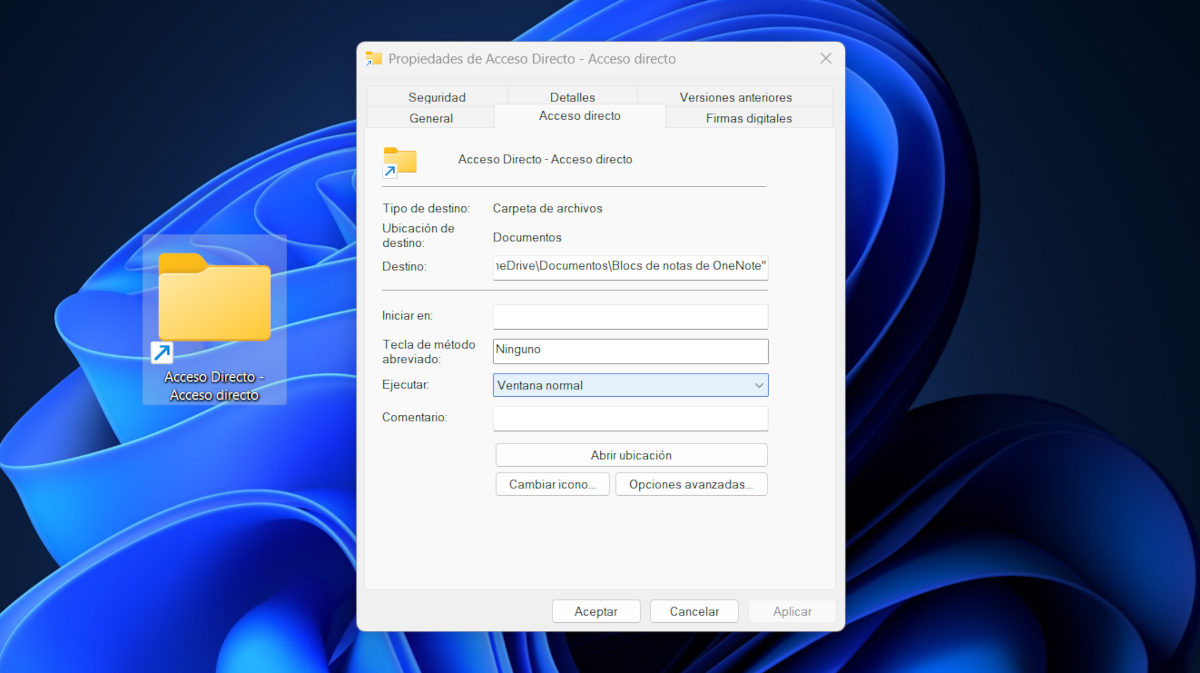
- Kimihia te taupānga e pai ana ki a koe, pawhiri-matau ki runga ka kowhiri "Waihanga pokatata."
- Ka kite koe i tetahi karere e tohu ana kaore e taea te hanga i te pokatata ki taua kōpaki. Me whakaae noa te whiringa ki te hanga i runga i te papamahi.
- Kua rite! Ka puta te pokatata ki runga i to papamahi pera i etahi atu, ka taea e koe te neke ki hea e hiahia ana koe.
Ma tenei tikanga ka taea e koe te toia te tohu taupānga mai i te kōpaki "appsfolder" ki te papamahi, ki tetahi atu kōpaki ranei hei hanga pokatata (ka kite koe i te tohu tohu pokatata ina taka ana koe).
Whakawhaiaro me te whakaritenga: Paemahi me nga taera
Mo te hunga e whakamahi ana i te paetaumahi hei pokapū whakahaere matua, ka whakaae tonu a Windows Pinuhia nga taupānga UWP ki te paepae punaha ngāwari noa iho.
Basta con:
- Kimihia te taupānga i roto Menú inicio ranei i roto i te kōpaki "appsfolder".
- Pāwhiri matau ka kōwhiri i te kōwhiringa "Ake" > "Pina ki te paetaumahi".
Ahakoa ko te nuinga e pai ana kia kaua e rawe i te paetaumahi, he huarahi ngawari tenei ki te uru tere ki nga taupānga tino whakamahia mai i te Toa Microsoft. A, ki te titi te taupānga hei taera, "Tile Ora" ranei ki te taha o te tahua Tīmata, Ka taea hoki te toia ki te papamahi, ahakoa karekau e puta ki te rarangi tuku iho o nga taupānga.
Tangohia nga pokatata me te wetewete i nga taupānga
I etahi wa, ka hiahia pea koe mukua he pokatata i hanga e koe wetewete ranei tetahi taupānga UWP mai i te paetaumahi. He tino ngawari te tukanga:
- Hei tango i tetahi pokatata mai i te papamahi, i tetahi kōpaki ranei, tīpakohia ka pēhi i te kī Mukua (pāwhiri-matau ranei ka whiriwhiri "Muku").
- Tenei no desinstala la aplicación, muku noa te pokatata. Mena ka huri koe i to whakaaro, ka taea e koe te hanga i tetahi mea hou ma te whakamahi i nga tikanga o runga.
- Hei tango i tetahi taupānga mai i te paetaumahi, Pāwhiri-matau i runga i tana ata kua titi ka kowhiri "Wewete mai i te paetaumahi". Kaore koe e kati i te taupānga ki te mahi i tenei; ka taea e koe te wetewete ahakoa he hohe.
Ma tenei ara, ka taea e koe te whakarite i to papamahi me to paetaumahi, me te whakakore i nga pokatata kore e tika ana kaore koe e whakamahi.
Kei hea te whakaurunga o nga taupānga Toa Microsoft?
Ko tetahi atu patai noa ko te waahi o nga tono UWP kua whakauruhia. Kaore i rite ki nga kaupapa tikanga, ka penapenahia ki roto i nga "Kōnae Papatono," kei a raatau ake te ara o roto o nga taupānga Toa a Microsoft, kaore e taea te whakahaere tika pera i nga konae "exe" tuku iho.
Ko te kōpaki "appsfolder" i korerohia e matou i mua i te mahi hei momo tatau uru ao ka rahuitia e Windows kia taea e te kaiwhakamahi te whakahaere i nga taupānga katoa kua whakauruhia me te kore e rapu a-ringa i roto i nga huarahi punaha uaua, arai ranei. Ka kitea e koe i nga wa katoa, ahakoa kaore e pai kia whakarereketia te hanganga o roto o enei kōpaki motuhake (ma tenei ka karo koe i nga raru whakahaere).
Ma te ara, i te mea kua pa atu matou ki te kaupapa o te Toa Microsoft kei a matou etahi atu tuhinga e pa ana Ko nga taupānga pai mai i te Toa Microsoft.
Kua whakauruhia te keemu me te kore tohu: me aha ahau?
I etahi wa, ina koa me etahi keemu i tangohia mai i te Toa, i whakauruhia ranei i mua, Karekau te pokatata e puta ki te papamahi, ki te tahua tiimata ranei.. He mea noa tenei ki nga taitara tawhito, ki era ranei kaore i te tautoko i nga pokatata aunoa.
Me pēhea te whakatika?
- Whakatuwheratia "Tiima" ka uru ki te C: puku mai i te File Explorer.
- Haere ki te "Kōnae Papatono" ka kitea te kōpaki e pā ana ki te kēmu, ki te tono ranei.
- I roto, kimihia te konae kawe matua (ko te tikanga me te toronga .exe).
- Pāwhiri-matau ki runga ka kowhiri "Waihanga Pokatata." Ka akiakihia koe e Windows ki te hanga i te pokatata ki runga i to papamahi.
- Whakaū ka whai waahi koe ki to papamahi, kua reri ki te whakamahi.
Ko etahi o nga keemu tawhito me nga taupānga ka hiahia koe toia a ringa te kawe ki te kōpaki kaihōpara kēmu, ki te hanga pokatata ritenga ranei. Kia mahara ko enei mahinga kaore e pa ki te whakaurunga taketake, ka whakaputa hononga tere anake.
Ko te kōpaki Game Explorer me etahi atu whiringa uru tere
Mo nga kaakaro, he ahuatanga kei a Windows te ingoa Game Explorer e whakahiato ana i nga taitara katoa kua whakauruhia ki runga i te punaha, ka tuku tere me etahi atu whiringa:
- Tirohia te katoa o nga keemu kua oti te whakauru me te whakatuwhera pai mai i te matapihi kotahi.
- Tangohia etahi atu korero mo ia taitara, kia mau ranei ki o taitara kua whakatangihia ake nei.
- Tōia ngā kōnae ka taea ki konei ki te kore te kēmu e puta aunoa.
Hei uru atu ki tenei kaitirotiro, paatoo noa "Tīmata," ka "Patono Katoa," kimihia te kōpaki "Games", ka kitea "Game Explorer" ki reira.
Ki te kore e puta aunoa to keemu i roto i taua tirotiro i muri i te whakaurunga, ngawari noa Tōia te kōnae ka taea te whakahaere mai i te kōpaki e hāngai ana ka taka ki te matapihi kaihōpara kēmu. Ma tenei ka taea e koe te whakarite ko nga waahi whakauru katoa kei te pokapū me te ngawari te uru atu.
Nga hapa me nga here: he aha me mahara koe
Ehara nga mea katoa i te tino pai me etahi taupānga o te Toa Microsoft kare pea e whakaae ki te hanga pokatata mo etahi take haumarutanga, hanganga o roto ranei. I era ahuatanga, ka taea noa e koe te uru mai i te tahua Tīmata, te paetaumahi ranei. Ki te kore te tikanga "toia ki te papamahi" e mahi, Ko te otinga kei roto i te kōpaki "appsfolder" i nga wa katoa., engari ki te kore e taea, ko te tikanga kei te tono ona ake herenga i tukuna e te kaiwhakawhanake, e te punaha ranei.
I tetahi atu taha, ki te mukua e koe he pokatata ma te pohehe, kaua e manukanuka: Ka mukua e koe te hono, kaua te tono.. Ka whai waahi koe ki te whakahoki ano i nga hikoinga ki te hanga i tetahi mea hou, ki te uru atu ranei mai i nga waahi o mua.
Ko nga taupānga Toa Microsoft ka taea e koe ngawari te whakarite me te uru atu ki o kaupapa tino pai i nga taumata rereke, kaore he raruraru me nga taputapu kua whakauruhia ki roto i te Matapihi. Ma te whakamahi i nga tikanga tika, ka taea e koe te whakahaere katoa i o taupānga hou i runga i te punaha, ka eke ki te wheako tino pai me te pai. Ko te mea nui ko te mohio ki nga whiringa me te whakamahi i nga ahuatanga ka tukuna e Windows hei whakarite i to taiao mamati ki o hiahia. Ko te tumanako kua ako ke koe ki te hanga pokatata ki te taupānga Toa Microsoft.

He kaingākau ki te hangarau mai i tōna tamarikitanga. He pai ki a au te noho hou ki roto i te rängai, me te mea nui ake, ko te whakawhiti korero. Koia ahau i whakatapua ki te whakawhitiwhiti korero mo te hangarau me nga paetukutuku keemu ataata mo nga tau maha. Ka kitea e koe e tuhi ana ahau mo Android, Windows, MacOS, iOS, Nintendo me etahi atu kaupapa e pa ana ki te hinengaro.