- Ko te whakamarutanga tuhi ka puta mai i nga rahunga tinana, i nga hapa o te punaha, i te kino, i te aukati whakaaetanga ranei.
- He otinga tinana me te rorohiko hei tango i te whakamarumaru me te whakamahi ano i te puku.
- Ko te whakahōputu, te whakatika i te rehita, te tirotiro whakaaetanga, me te whakamahi taputapu motuhake he huarahi whai hua katoa ki te iriti i te rokiroki.
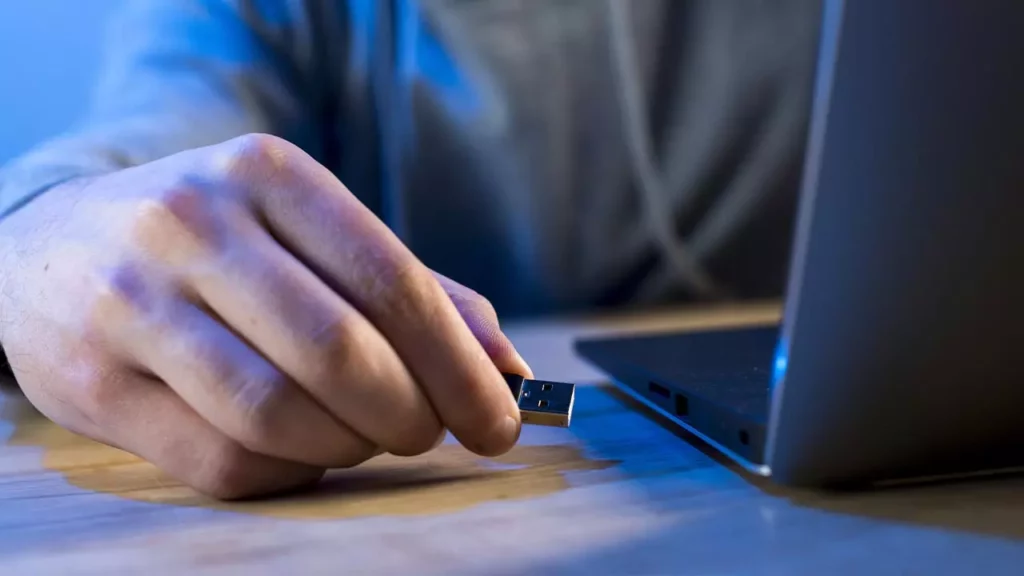
Ina puta te karere ko koe e kore e taea e te puku o waho te tuhiInamata, ka mutu te mahi o to puku, USB, kaari SD ranei. He ahua pouri tenei: kei te pirangi koe ki te tiaki i nga konae ki to puku o waho, ka aukati te punaha i a koe ki te mahi pera, ka whakatupato koe kei te 'tiaki-tuhi', me te whakamohio ranei kei te aratau 'panui-anake'. Hei mahi?
I roto i tēnei tuhinga, Ka whakamarama maatau me pehea te tautuhi i te tino take o te raru me te arahi ia koe ki nga otinga katoa ka taea., te whakatika i nga mea katoa mai i nga hapa whakaaetanga noa me te kino kino ki te puku, ki nga otinga matatau penei i te whakatika i nga tautuhinga o roto o Windows, te whakamahi taputapu motuhake ranei.
Ko te nuinga o nga take kaore e whakaaetia e te puku o waho te tuhi
I mua i to tiimata ki te tono otinga, he mea nui kia maarama He aha te tuhi ki te puku o waho ka aukatihia. Ko nga take ka tino rerekee:
- Maukati tinanaHe tokomaha Ngā taputapu USB, Ko nga kaari SD, microSD ranei he pana iti e whakahohe ana i te whakamarumaru tuhi. Mēnā kei te tūnga 'raka' tēnei whakakā, e kore e taea e koe te whakarerekē, te kape, te muku ranei i nga konae kia whakawetohia e koe.
- Nga hapa o te punaha konae: Ko te kōpae he rängai kino, he kino te hanganga, he pünaha könae kore tautoko ka waihotia i roto i te ähuatanga panui-anake, tuhi-tiaki ranei.
- Nga whakaaetanga me nga here o te punaha whakahaere: Ko Windows, mo nga take haumarutanga, ka aukati i te tuhi na runga i nga whakaaetanga a nga kaiwhakamahi, nga konae, nga kōpaki ranei kua tautuhia ki te 'panui-anake', na nga tautuhinga rehita punaha ranei.
- Te aroaro o te huaketo, te pūmanawa kino rānei: Ka taea e etahi malware te whakarereke i nga whakaaetanga, te aukati ranei i te uru ki to puku hei tiaki i a ia ano kia kore e mukua ma te whakaahei i te whakamarumaru tuhi.
- Whakamunatanga rorohiko, maukati ranei: Ko nga taputapu penei i te BitLocker me etahi atu kaupapa whakamunatanga ka aukati i te tuhi kia uru ra ano koe ki te kupuhipa ka wetemuna ranei te puku.
- Kua pakaru te taraiwa, kei te tepe huringa tuhi ranei: Ko etahi taputapu ka whakawhāiti i te tuhi ina kitea he rahunga tinana nui hei tiaki i o raraunga me te aukati i etahi atu korero ngaro.
- Tautuhinga rēhita hē, whakamahi whakahau rānei: Ko nga huringa ohorere ki nga tautuhinga Windows matatau ka puta he tukinga ohorere ki o puku o waho.
Tautuhia te take motuhake he aha te take kaore e whakaaehia e te puku o waho te tuhi ka awhina koe ki te penapena wa me te karo i nga otinga tino kaha atu i te mea e tika ana. Na, i mua i te whakahōputu, te whakarereke ranei i te rehitatanga, tangohia etahi meneti hei arotake i nga take pea o te tukinga.
Nga mahi tuatahi: arotake i nga kaupapa
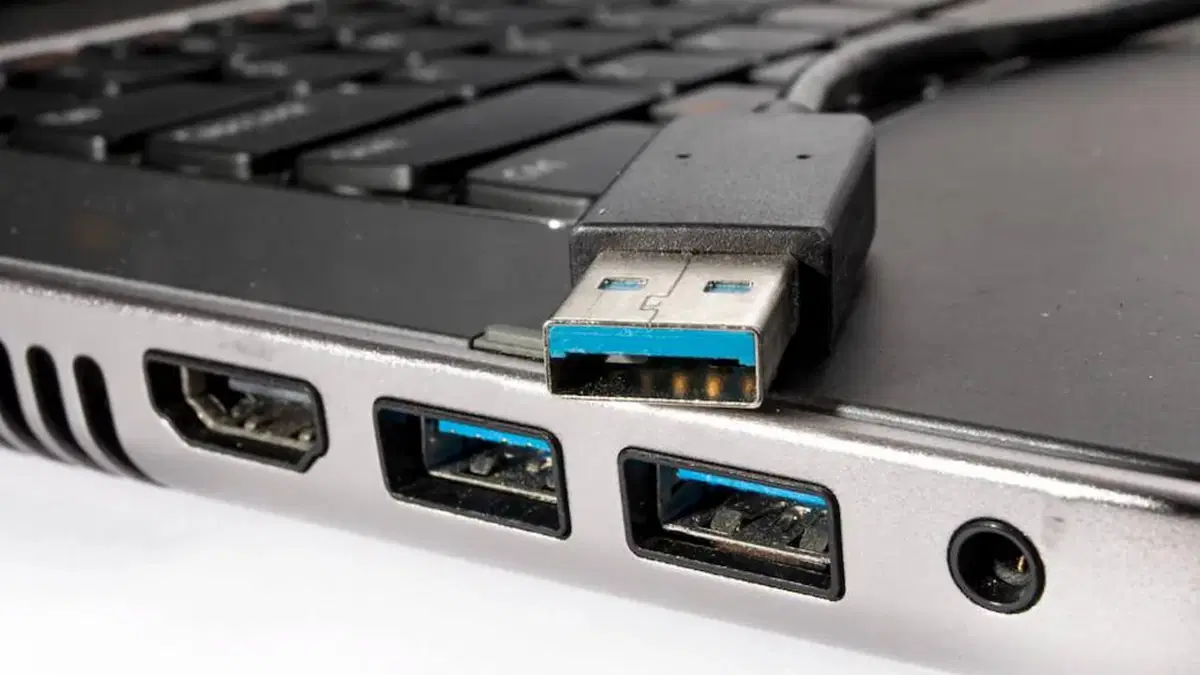
He maha nga wa, na te raru nga korero ngawari ka warewarehia e tatou. Anei he rarangi arowhai tere ka taea e koe te whakaora i nga mahi maha:
- Kimihia te pana tiaki tinana i runga i to pene, te puku o waho, te kaari SD ranei. Mena kei a koe tetahi, tuu ki te waahi 'iriti'.
- Whakamātauria te puku ki tetahi atu tauranga USB a, ki te taea e koe, i runga i tetahi atu rorohiko. I etahi wa kei te tauranga tonu te he, kei te punaha whakahaere ranei o te rorohiko.
- Hurihia te taura Mēnā ka whakamahi koe i ngā puku mārō o waho, i ngā āpiti puku mārō rānei, he taura hē te take o te raru.
- Me whakarite kia nui te mokowā wātea o te puku. He maha nga wa, ka whakahohe aunoa te kōpae katoa i te whakamarumaru tuhi hei aukati i te kino.
- Tirohia mena kei a koe nga whakaaetanga tika: Takiuru me te kaute kaiwhakahaere me te tirotiro i nga whakaaetanga puku.
- Matawai te puku mo nga wheori/malware te whakamahi i to wheori whirinaki i mua i te whawhe nui.
Mena i muri i te arotake i enei mea katoa kei te raru tonu koe i te raru o te puku o waho e kore e whakaae ki te tuhi, ka neke atu matou ki etahi atu otinga hangarau, engari kaua e manukanuka: ka whakamaramahia e matou ki a koe i te taahiraa.
Nga rongoā a-tinana: nga whakawhiti me nga hononga
La tiaki tuhi taputapu Koia te take tino ngawari ki te whakaoti me te maha tonu i roto i nga kaari SD me etahi pendrives. I te nuinga o te waa he paku iti kei te taha o enei taputapu:
- Kimihia te whakawhiti: Ko te tikanga e rua nga tuunga, ka tohua he 'Maukati', he tohu raka ranei hei whakamarumaru, me tetahi atu hei 'Wewete' me te kore he ata kia waiho te tuhi kia wetekina.
- Nukuhia te pana ki te waahi iriti ka hono ano i te waeine. Tirohia mena ka taea e koe te kape, te muku, te whakarereke ranei i nga konae.
- Tirohia te pukapuka a te kaihanga, te paetukutuku ranei ki te kore e kitea e koe te whakawhiti; I etahi tauira he tino huna.
- Mena kua pakaru te ripa, te whakawhiti ranei, ka noho tonu te waeine ki te aratau pare. I enei keehi, ko te otinga pono anake ko te whakakapi i te taputapu.
Kanohi! Mena i muri i te neke i te ripa ka kitea e koe kaore te puku o waho e whakaae ki te tuhi, me tirotiro tonu koe.

Te tirotiro me te whakatika i nga hapa o te kōpae me nga waahanga kino
Tērā pea Kua kitea e Windows nga hapa i runga i to kōpae, kua whakahohea te tiaki tuhi hei aukati i te ngaronga o nga raraunga. Waimarie, he ngawari te tirotiro me te whakatika hapa:
- Whakatuwheratia te Kaititiro Kōnae me te kimi i te waeine raruraru.
- Pāwhiri-matau ki runga, kātahi ka tīpako 'Ngā Āhuatanga'.
- Haere ki te ripa 'Ngā Utauta' ā, pēhi tonu 'Kimihia' i roto i te waahanga 'Tirohanga Hapa'.
- Whaia nga tohutohu; Ka matawai a Windows i te puku ka ngana ki te whakatika aunoa i nga hapa ka kitea.
- Kia mutu, ngana ano ki te kape, ki te whakakore ranei i nga konae.
Mena ka mau tonu nga raru, kua tae ki te waa whakahōputuhia te puku neke atu ranei ki nga otinga matatau ake. Engari tuatahi, kia arotakehia nga whakaaetanga me te mana panui-anake.
Nga take whakaaetanga, panui-anake me nga kaute kaiwhakamahi
He maha ngā wā, Ka aukati a Windows i te tuhi ki te puku na te mea kaore i te rawaka nga whakaaetanga a te kaiwhakamahi na te mea kua tohua nga konae/kopaki hei 'panui-anake'. Whakamātauria te whai ake:
Hurihia nga whakaaetanga ki nga ahuatanga puku
- Pāwhiri matau ki te puku kua kati, ki te kōpaki ranei ka kowhiri 'Ngā Āhuatanga'.
- Haere ki te ripa 'Haumarutanga' ā, pēhi tonu 'Whakatika'.
- Tīpakohia to kaiwhakamahi mai i te rarangi ka tirohia te pouaka 'Mana katoa' (kei roto i tenei ko te whakaaetanga tuhi).
- Pāwhiritia 'Tāpiri' ā, kātahi ka uru ki roto 'Whakaae'.
Tango huanga panui-anake i runga i nga konae/kopaki
- Pāwhiri-matau i runga i te konae, te kōpaki raru ranei ka kowhiri 'Ngā Āhuatanga'.
- I runga i te ripa 'Tianara', rapua te pouaka 'Pānui anake' ā, wetewetehia.
- Tonoa ka whakaaehia nga huringa.
- Whakahokia te tukanga ki te maha ake nga kōpaki, nga konae ranei ka pa.
Ko te wetewete i nga whakaaetanga ka whakatau i te take o te puku o waho e kore e whakaae ki te tuhi. Mena kei te haere tonu te raru, ka neke atu ki nga otinga e hiahia ana ki te whakarereke i te whirihoranga o roto o te punaha whakahaere.

Tangohia te whakamarumaru tuhi mai i te Rēhita Windows
Ko tetahi o nga take tino noa, ina koa i muri i te tango i te malware, ko tera Ka whakawhāitihia e te rehita Windows te tuhi ki nga puku o waho ma te whakamahi i te uara WriteProtect.. Ka whakamarama ahau me pehea te tirotiro me te whakatika:
- Pāpāho Wini + R, e tuhituhi ana whakatika-ā-ringa ā, hoatu ki Tomo hei whakatuwhera i te Etita Rēhita.
- Whakatere ki te ara HKEY_LOCAL_MACHINE\SYSTEM\CurrentControlSet\Control\StorageDevicePolicies. Mena karekau te kōpaki 'StorageDevicePolicies', me waihanga ā-ringa koe.
- I te taha matau, kimihia te uara TuhituhiPare. Pāwhiri rua ki runga ka tautuhi i tona uara ki 0.
- Mena karekau te uara, pawhiri-matau ki te waahi kore ka kowhiri 'Hou' > 'DWORD (32-bit) Uara'Whakaingoatia TuhituhiPare ka hoatu he uara 0.
- Katia te rehita me te Tīmata anō i te rorohiko.
Kia tūpato! Ko te whakarereke i te rehitatanga Windows me te kore e mohio ki taau e mahi ana ka kore e taea to punaha. Mena kei a koe etahi patai, patai mo te awhina me hanga he taapiri i te tuatahi.
Tangohia te mana panui-anake me nga tono i te wawe whakahau
Ki te kore e mahi nga tikanga o runga ake nei, ka taea e koe te whakamahi Te whaipainga DiskPart mai i te wawe whakahau. Ka tangohia e tenei aratuka nga huanga panui-anake i te kōpae, te taumata rōrahi ranei:
- Whakatuwheratia te tahua tiimata, pato cmd, pawhiria matau 'Tohu pūnaha' ā, tīpakohia 'Whakahaerehia hei kaiwhakahaere'.
- I roto i te matapihi whakahau, pato wāhanga kōpae me te pēhi Tomo.
- Ka tuhituhi kōpae rārangi kia kite i nga kōpae hono katoa. Tautuhia to puku o waho ma te rahi.
- Ka tuhituhi tīpakohia te kōpae X, ko 'X' te tau e hāngai ana ki to waeine.
- Hei tango i te huanga panui-anake, pato ngā āhuatanga kōpae mārama pānui-anake me te pēhi Tomo.
- Ina whakau te punaha kua pai te whakakore i nga huanga, tuhia putanga ki te haere.
- Momotuhia ka hono ano i te puku o waho ki te tirotiro mena kei a koe te uru katoa.
Kia mahara ki te kore e puta mai to kōpae, ka tino pakaru, ka kore ranei e mohiotia tika e te punaha. I tera keehi, haere ki te waahanga whakaora me te whakahōputu.
He aha te mahi mena ka hiahia koe ki te whakahōputu me te kore e whakaaetia e te punaha
Ko etahi puku karekau kia whakahōputuhia e te punaha whakahaere ake. I enei keehi, ka taea e koe te whakamahi i nga taputapu o waho penei:
- EaseUS Wehewehenga Matua: Ka taea te whakahōputu, te whakakore i nga wehewehenga me te tango i nga huanga 'panui-anake' ahakoa kaore a Windows e whakaae.
- Utauta whakahōputu taumata-iti (pērā i te HDD LLF): He pai mo nga keehi o te pirau katoa, ahakoa me tupato.
Kia mahara tonu ki te whakamahi i enei taputapu hei huarahi whakamutunga me muri i te whakamatau i nga whiringa tikanga, na te mea ka taea e koe te whakakore i nga raraunga kore e taea te whakahoki.
Me pehea te tiaki i to puku o waho me te aukati i te raru a muri ake nei
El Te whakamahi auau me te momotutanga o nga puku o waho, nga puku USB, me nga kaari mahara ka puta mai he hapa ohorere, he pirau, me te whakamarumaru o te tuhi. Hei whakaiti i nga tupono, whai i enei tohutohu:
- Momotu i nga wa katoa ma te whakamahi i te kōwhiringa 'Tango Haumaru Pūmārō' i mua i te tango i nga puku.
- Mahia nga matawai wheori auau i runga i to rorohiko me nga puku o waho ka whakamahia e koe i nga wa katoa.
- Kaua e whakamahi i o puku o waho ki runga rorohiko hihira, rorohiko whanui ranei. hei aukati i nga mate kino.
- Hangaia he tārua auau o nga raraunga kua rongoa i runga i nga puku o waho me te mahara, ina koa he korero nui kei roto.
- Kaua e waiho o koutou waeine kia kitea ki te ohorere, te makuku, te wera nui ranei.. Ko te kino o te tinana tetahi o nga tino take mo te kore o mua.
Ka taea e koe te kite, ko nga take e pa ana ki te whakamarumaru tuhi me te aratau panui-anake ka taea te whakatau i te nuinga o nga keehi mena ka whai koe i nga huarahi tika me te kore e tere ki nga whiringa kino ake. Kei roto te matua Tautuhia tuatahi te take (a-tinana, whakaaetanga, rorohiko, kino kino, kino tinana ranei) me te whiriwhiri i te tikanga tino tika. Ma tenei ara, ka taea e koe te whai hua i to puku o waho, te aukati i te ngaronga raraunga, me te pupuri i o taputapu i roto i te ahua tino pai mo te roa atu.

Ko te Etita he tohunga ki te hangarau me nga take ipurangi me te neke atu i te tekau tau o te wheako i roto i nga momo pāpāho mamati. Kua mahi ahau hei ētita me te kaihanga ihirangi mo te e-tauhokohoko, whakawhitiwhiti korero, hokohoko tuihono me nga kamupene panui. Kua tuhia ano e au mo nga paetukutuku ohaoha, putea me etahi atu waahanga. Ko aku mahi hoki taku ihiihi. Na, na roto i aku tuhinga i roto i Tecnobits, Ka ngana ahau ki te tuhura i nga purongo me nga huarahi hou e tukuna ana e te ao hangarau ia ra ki te whakapai ake i o tatou oranga.