- Ko te BSOD Whakahaere Maharahara i nga wa katoa na te pakaru o te RAM: ka taea hoki te uru atu nga taraiwa, nga konae punaha, nga kopae, me te kino.
- Whakamatauhia te mahara ki te mdsched me MemTest86; Mena he hapa, whakamatauhia te waahanga ma te waahanga me te kore e overclocking.
- SFC, DISM, me CHKDSK whakatika Windows me NTFS pirau; tirohia nga taraiwa me nga whakahou i te Aratau Haumaru mehemea e tika ana.
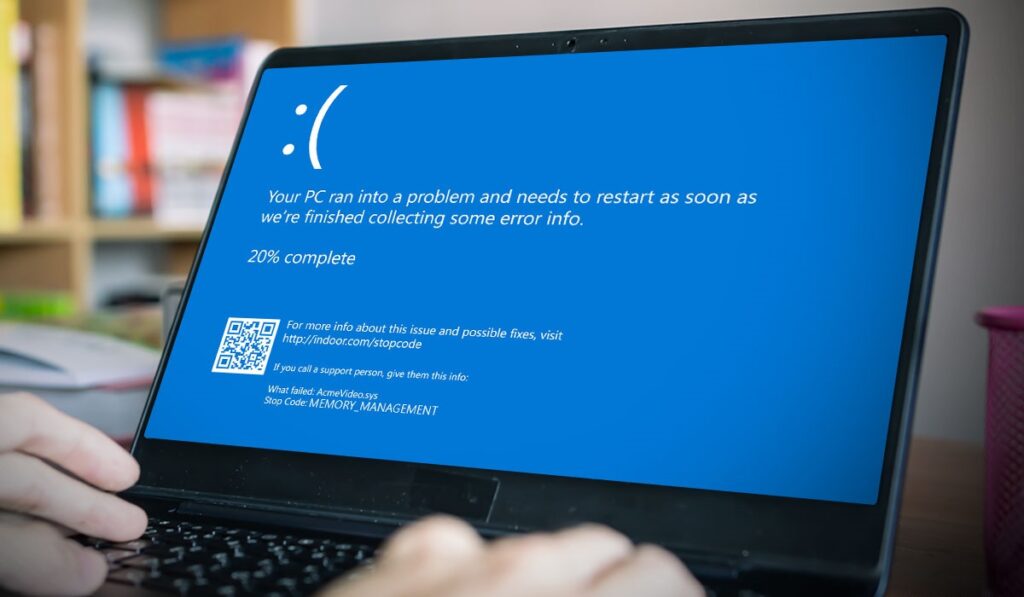
Ka puta te mata puru whakamataku me te karere Hapa Whakahaere Mahara i Windows, he mea noa kia waiho tatou he kanohi poker. Ko tenei hapa e tohu ana kua pa tetahi mea kino ki te whakahaere mahara o te punaha, a he maha nga take ka puta mai.
Mai i te waahanga RAM kua pakaru ki nga taraiwa taupatupatu, nga konae punaha kino, ahakoa he huaketo e huna ana i roto i te mahara. Koinei te take he pai ake te whakatata atu ki te raru me te kore tere, na te mea Ko te BSOD o tenei momo ka taea te whakatau mena ka whai tatou i te whakatau tika..
He aha te tikanga o te hapa me te aha i puta ai
Ko te hapa Whakahaere Mahara i Windows e pa ana ki Nga hapa whakahaere RAM, engari ehara i te mea kua pakaru te kōwae. Ko te puhaketanga pea na te konae kua kino, he atekōkiri hapa, he whakahōunga taupatupatu, he pirau rōrahi NTFS, he mahi kino kino ranei. Inaa, ahakoa Windows 10 me te 11 he iti ake te mate ki nga BSOD i nga punaha tawhito, ka puta mai tenei whakatupato, he pai ki te aro.
I te tiimatanga, ka mahia e te BIOS / UEFI he tirotiro POST o te taputapu (CPU, rokiroki, me te RAM). Ko tenei haki he papapapa, ka aukati noa i te whakaoho mena ka kitea he hapa nui. Ka taea e etahi o nga hapa i roto i nga pūtau mahara motuhake ki te whakawhiti i tenei tātari ka puta i muri mai i te wa e whakamahia ana, e whakaoho ana i te BSOD whakahaere mahara. Ahakoa ka tere te whakaara ano ka waiho te RAM me te utu hiko, ka mau i nga raraunga kino. I roto i enei ahuatanga, Kare koe e kite i te raru i te wa tuatahi ka whakakāhia e koe, engari ka kite koe ina utaina e koe a Windows me te whakatuwhera i nga mahi kaha..
Kei reira tohu Te vai ra te tahi mau tumu papu e tia ia tapaohia. Hei tauira, ka tukinga a Windows Explorer ka waiho kia pango te papamahi, i mua tata i te puta ki te mata kikorangi. He reboots mahorahora ano me te punaha e kii ana he whakaara ano na te raru o nga taputapu, he waahi ranei kaore e kitea he M.2 SSD i te wa tuatahi ka puta ano i muri i te whakaara ano. Mena ka puta te korenga ahakoa i roto i te BIOS / UEFI, pera ano me te WHEA_UNCORRECTABLE_ERROR hapa, Ka piki ake te whakapae mo te mahara, mo te huihuinga papahoa / CPU, na te mea ka kitea i waho o te punaha whakahaere.
Nga whakamatautau mahara: ki hea ka timata
Hei whakatau pai i te hapa Whakahaere Mahara i Windows, whai i enei mahi:
Windows Memory Diagnostics (mdsched)
I mua i te tango i tetahi mea, whakamahia te taputapu Windows i hangaia. Ka taea e koe te whakatuwhera ma te tuhi mdsched ki te pouaka rapu, ma te pato Windows + R me te pato MDSCHED. Ina whakahaerea e koe, ka akiakihia koe e te punaha ki te timata ano i nga arowhai, ka taea e koe te whiriwhiri i waenga i te aratau Taketake, Paerewa, Whakaroa ranei. E taunaki ana kia kowhiria te Paerewa, Whakaroa ranei ka waiho kia oti te kore e aukati. Ina hoki koe ki te papamahi, ka whakaatu a Windows i tetahi panui me te hua, ka taea ranei e koe te arotake i te takiuru ki te Tirohanga Takahanga. He pai tenei taputapu mo te tātari tuatahi na te mea ka kite i nga hapa maha i roto i nga waahanga kua timata ke te kore.
Mena kei te pirangi koe ki te tirotiro a-ringa i te purongo, whakatuwheratia te Tirohanga Takahanga (Windows + X, Tirohanga Takahanga), haere ki Windows Logs, katahi ka Pūnaha. Whakamahia te kōwhiringa Rapu me te pato MemoryDiagnostic ki te kimi i te urunga me te hua. Ehara i te mea noa mo te iti noa o te kino ka puta he whakamatautau tino pai, a ki te puta he hapa, Tautuhia ko tehea waahanga kei te rahua ma te mahi i nga whakamatautau motuhake, takitahi..
MemTest86 mai i te USB
Ki te kore e kitea e Windows Diagnostics tetahi mea, whakaūhia te haki ki MemTest86, he taputapu ka rere i mua i te utaina o te punaha whakahaere mai i te puku kohiko USB. Ma tenei ara, ka tino whakamatauria nga wahitau RAM katoa me te kore e pokanoa mai i te taiao Windows. Mena ka whakahoki mai a MemTest86 i nga hapa, ko te mea pea (tata tonu) kei te he tetahi o nga kowae, kei a koe he kotaha maumahara kua kore e tau (he tino pukuriri a XMP, hei tauira). I roto i nga take e rua, Monokia te karaka karaka ka whakahoki ano i te whakamatautau me nga mokamoka rereke.
Hei wehe i te kōwae raruraru, whakawetohia te rorohiko, waiho kia kotahi anake te kōwae i tāutahia, whakahaeretia te whakamātautau, kātahi ka haere tonu ki tērā atu. Ano, tirohia nga momo mokamoka e whai ana i te ota e taunakihia ana e te pukapuka kaupapa matua (te nuinga o te A2 me te B2 mo nga hongere rua, engari he pai te whakaaro ki te tirotiro i nga tuhinga motuhake). Mena ka puta ano te hapa me tetahi o nga waahanga kaore i tetahi atu, kei a koe ano te tangata hara. I runga i te tono ki nga papahoa papa, ki te hunga he nui nga iarere nui, ka tono pea te kaiwhakahaere mahara o te tukatuka (IMC) ki tetahi ngaohiko, tohu tohu ranei. Heoi ano, Mēnā he rite tonu ngā hapa, ko te whakakapi i te kōwae hē te huarahi haumaru..
Unuhia, nukuhia, ka whakamatau ki tetahi atu rorohiko
Ko tetahi atu tirotiro tere: tango i nga waahanga me te whawhai me te kotahi noa. Mēnā ka mutu te hē o te rorohiko mā te kōwae kotahi, kōhikohikohia ki te kimi ko wai kei te raru. Mēnā kotahi noa te kōwae, whakamātauria ki tētahi atu rorohiko hototahi. Mena ka puta ano nga hapa ki reira, whakaūhia te tātaritanga. Kia maumahara, hei karo i nga hototahitanga, he pai ke ki te whakakapi ki tetahi kōwae e rite ana, tino rite ranei nga whakaritenga (te kaha, te auau, me te roa). He pai ake nga utu i enei ra, na ka taea e koe te whakamahi i te whai waahi ki te whakanui ake i te kaha, i a koe ano whakaute i te hototahitanga ki to papahoahoa me to tukatuka.
Malware me te matawai i waho o Windows
Ehara te Malware i te whakaaro pai ki te whakakore. Ko etahi wheori e huna ana i roto i te mahara, ka ora i te horoi i runga rawa. Ko te rautaki i konei ko te whakamahi i te wheori e kaha ana ki te matawai i mua i te tiimata i te Matapihi (aratau whakaoho, wa-waahi ranei). Ko te Avast, hei tauira, e tuku ana i te karapa i mua i te whawhai. Ko tetahi atu huarahi tino whaihua ko te hanga i te Hiren's Boot (Windows 10 PE) puku USB kei roto etahi rongoa wheori me nga taputapu. Ka taea e te peke mai i tenei puku te whakahaere i te punaha. kitea me te tango i nga whakatuma noho kare pea e kitea e te Kaiwawao Windows e rere ana.
Mena kei te rapu koe mo etahi atu hohonutanga, ko te putanga matatau a Malwarebytes e whakarato ana i te kitenga tino whai hua, ahakoa he utu utu. Ko te whakakotahi i te matawai tuimotu me te karapa wera i te hokinga mai ki Windows ka puta he hua pai. Mena ka whakakorehia e koe te kino me enei tikanga ka whai whakaaro ki te aro tonu ki nga taraiwa, nga konae punaha, RAM ranei, na te mea He mea noa mo te huaketo te keu autaki o te BSOD.

Pūnaha me ngā kōnae kōpae: SFC, DISM, me CHKDSK
Mena he pai te ahua o te RAM, kei te haere tonu te hapa i muri i te whakakapi i nga waahanga, kua tae ki te wa ki te tirotiro i te pono o te punaha. Whakatuwheratia te Tohuaki Whakahau hei kaiwhakahaere ka rere sfc /scannowKo tenei whakahau ka arowhai me te whakatika i nga konae Windows kua kino i roto i te keteroki. He mahi nui ki te whakakore i te BSOD i puta mai i te whare-rua, whare pukapuka ranei. He maha nga wa ka whakatika a SFC i nga mea e kitea ana, a he pai ki te whakahoki ano mena ka kitea, ka whakatika nga take. Mena ka mau tonu te raru, whakakaha me DISM ki te whakatika i te ahua o te punaha.
I taua matapihi teitei ano, maka DISM /online /cleanup-image /restorehealth. Ka roa pea tenei mahi (30 meneti neke atu ranei), na kia manawanui. Ka whakatikahia e DISM te atahanga Windows ma te whakamahi i nga punaaapaki a-rohe, Windows Update ranei hei whakakapi i nga waahanga kua pakaru. He pai te hopu-katoa ina kore e taea e SFC te whakatika nga mea katoa. Hei whakaoti i te toru o nga arowhai, tirohia te kōpae me chkdsk /f /r (whakaae ki te whakarite i runga i te whakaara ano). Ka taea e te rōrahi NTFS me nga rängai kua tohatohahia, te metadata kino ranei ka puta nga rahunga ka puta hei Whakahaere Mahara, penei i te wa Kua ngaro te kōpae mariko i muri i te whakahōu. Na reira, Kaua rawa e mutu te whakamana i te punaha me te rokiroki.
I a koe e mahi ana, whakawātea he mokowā ki tō puku pūnaha. Ka whakamahi a Windows i te puku mo te rokiroki rangitahi me te mahara mariko, no reira he pai ki te pupuri i te 10% kore utu hei karo i nga paanga taha. Ko te Whakapai Kōpae ka awhina koe ki te muku i nga konae rangitahi (a mena ka haere koe ki te Whakapai i nga konae Pūnaha, he maha atu). Ko tenei horoi, me te CHKDSK kua whakaritea, ka whakapumau i nga rorohiko e mate ana i te taumaha o te kōpae me te tuhi hapa, ka taea e koe te awhina. kimihia nga konae nui. I te mutunga, He iti ake te wehewehenga arorau me te nui ake o te rūma mahunga he iti ake nga ohorere.
Te mahara mariko: te whakatika i te konae wharangi
I etahi wa ka awhina te whakatikatika a-ringa o te konae wharangi. Haere ki nga tautuhinga pūnaha Arā Atu Anō, ripa Arā Atu Anō, Paatene Tautuhinga i raro i te Mahinga Mahi, ka hoki ano i raro i nga whiringa Arā Atu Anō. I raro i te Mahara Mariko, pawhiria Hurihia, wetekina te whakahaere aunoa, tohua te puku, ka whakarite i te rahi Ritenga (te tuatahi me te morahi) kia rite ki to RAM me to whakamahinga. I runga i nga rorohiko me te 16 GB, ko te rahi tuatahi me te rahi nui i waenga i te 1024 me te 4096 MB te tikanga he timatanga pai, ahakoa ka taea e koe te whakatika. Ma tenei whakatikatika ka aukati i nga koikoi rereke, a, mena kei te whakahaere te kaiwhakahaere mahara Windows ki nga konae kua kino, Ka taea e koe te whakapumau i a koe e whakatau ana i te takenga mai.
Atekōkiri, whakahōu, me te aratau haumaru
Ko te pupuri tonu i a Windows me nga taraiwa ki te waa ka aukati i nga hototahitanga, engari ka taea hoki te whakauru i etahi. Tuatahi, tirohia mo nga whakahōutanga i roto i nga Tautuhinga, Windows Update, me te tono i nga papanga e tatari ana. Me pena ano mo nga taraiwa, ina koa mo te GPU, chipset, me te rokiroki. Mena ka puta mai te hapa i muri i tetahi whakahou motuhake, whakaarohia te whakahoki mai: mai i te Whakahou Windows, Whakahou History, Tango Whakahoutanga. I muri i te tango i te whakahou hou, whakaara ano ki te whakakore i nga tohu. Mena ka ngaro te BSOD, kei runga koe i tetahi mea. Ki te kore, He mea tika kia tirotirohia ma te aratau haumaru.
Whakaara ki te Aratau Haumaru (nga taraiwa taketake me nga ratonga anake). Ki te kore te mata e puta mai i tenei aratau, ma te taraiwa tuatoru, ratonga ranei te kawenga (hei tauira, Te Rahunga o te Mana Whakahaerere). Tīmata mā te tango i ngā pūmanawa o nāianei (tae atu ki tō kāri whakairoiro mēnā kua whakahou ake koe), ka tāuta anō kia ma. Ko te Aratau Haumaru he kaitirotiro hara nui na te mea ka whakawhäitihia te wa whawhai ki te iti rawa. Kia maumahara mena ka mau tonu te hapa i konei, ka puta mai ranei i te BIOS/UEFI, ka hoki mai nga whakapae ki te RAM, nga mokamoka, te PTM, te papahoahoa ranei. I aua take, Tukuruatia nga whakamatautau tinana me te kore e kati karaka ki te whakawhāiti i te puna..
Ina rahua nga mea katoa: te whakaora, te whakauru ano ranei
Mena ka tiimata ohorere te raru, ngana ki te whakamahi i te Whakaora Pūnaha ka hoki ki tetahi waahi i mua i te BSOD tuatahi. Ko tenei whiringa ka whakahoki i nga huringa ki nga taraiwa, nga whakahou, me nga tautuhinga, me te kore e pa ki o tuhinga. He whakatika tere ina he taunga motuhake te keu. Ki te kore e mahi, whakaarohia he tautuhi ano i te punaha. Ma te Tautuhi ano i tenei waahanga PC, ka taea e koe te whakauru ano i a Windows ma te tango i te ahua mai i te kapua me te whiriwhiri me pupuri i nga konae whaiaro. I nga whakaurunga ma, ka tiakina e Windows nga raraunga o mua ki te kōpaki Windows.old, na Kaua e ngaro nga korero whaiaro mena ka tika te mahi.
Ina oti te whakaurunga, whakaurua ano nga taraiwa mai i nga paetukutuku mana (chipset, GPU, ororongo, whatunga) ka tono Windows Update. Katahi ka taapirihia nga tono, me nga waahanga iti, kia kitea mena kei te raru etahi. Mena ka mau tonu te Whakahaere Mahara i muri i te whakaurunga ma me te RAM manatoko, whakaarohia te kaiwhakahaere mahara pūtukatuka hei puna ka taea. I te nuinga o nga wa, ka ranea te whakatikatika i nga korero, ngaohiko, te whakahou ranei i te BIOS/UEFI, engari mena ka mau tonu, Me korero ki te papahoa papa, ki te tautoko a te kaihanga PTM ranei hei aromatawai i te RMA.
Hei kapi katoa i te keehi: mena kua taapirihia e koe te RAM, a, i te tangohanga, ka hoki ano te rorohiko, kua kitea e koe te waahanga kino. He kōwae hapa pea, he kore hototahi ki te papahoa papa. Whakakapihia ki tetahi atu o nga whakaritenga rite, pupuri ranei i nga waahanga rite (hanga/tauira) hei whakaiti i nga rereketanga. A, ki te kotahi noa te waahanga o te rorohiko ka kore e taea e koe te whawhai me te kore, whakamahia nga whakamatautau MemTest86 me nga tātaritanga Windows hei whakaū. Ahakoa he aha, A ape i te whakaranu i te mahara ki te rereke o te tere, te torohūtanga ranei mena ka taea e koe, ka tino whakamaarama te noho pumau..
Mena ka waiho koe me tetahi whakaaro matua: ko te tirotiro i te Whakahaere Mahara ko te whakatau whakatau. Tīmatahia me te RAM (mdsched me MemTest86), haere tonu ki te SFC, DISM, me CHKDSK, whakamana i nga taraiwa me nga whakahou, ngana ki te Aratau Haumaru, te momotu i nga taputapu kore-tino, te whakatika i te mahara mariko, me te waatea i te waahi. Ki te kore he awhina, whakahokia ki te waahi o mua, me whakauru ano ranei a Windows me te taapiri o o raraunga. I tenei raupapa, Ko te mea noa ko te tautuhi i te tangata hara me te whakahoki i te pumau ki te kapa kaore he whakaari..


Ko te Etita he tohunga ki te hangarau me nga take ipurangi me te neke atu i te tekau tau o te wheako i roto i nga momo pāpāho mamati. Kua mahi ahau hei ētita me te kaihanga ihirangi mo te e-tauhokohoko, whakawhitiwhiti korero, hokohoko tuihono me nga kamupene panui. Kua tuhia ano e au mo nga paetukutuku ohaoha, putea me etahi atu waahanga. Ko aku mahi hoki taku ihiihi. Na, na roto i aku tuhinga i roto i Tecnobits, Ka ngana ahau ki te tuhura i nga purongo me nga huarahi hou e tukuna ana e te ao hangarau ia ra ki te whakapai ake i o tatou oranga.