
Ko te Mac e iri ana ka tino hoha, ina koa ka puta i te waa kati, i nga take ohorere ranei. Ahakoa ko enei rorohiko e tu mai ana mo te pumau me te rere, ko te pono kaore i te tino pai. Mena kei a koe he Mac tio, i tenei urunga Ka whakamāramahia e maatau he aha me pehea te karo i nga aukati a meake nei.
Ka timata tatou ma te whakararangi i nga take matua i whakatio ai te Mac i te wa e whakamahia ana. Muri iho, ka kite tatou he aha He aha te mahi kia tauhohe ai to rorohiko? me te whakahoki ano i nga mahi. Ka mutu, ka tirohia e matou etahi tohutohu hei awhina i a koe ki te karo i nga tukinga a muri ake nei.
Mac e iri ana: He aha taku Mac i mau ai ki te limbo?
Mena kei a koe he Mac e iri ana, e raka ana, kaore ranei e aro ki nga whakahau, kaua e tere rawa ki te whakaaro karekau e taea te whakatika. I roto i te mooni, he mea noa mo nga rorohiko ka puhoi i roto i te waa, ka pakaru i etahi waa. I runga ake i nga mea katoa, ko te he iti ake nga taputapu hou, he iti te mahara me te rokiroki Ka tiango ratou ka toro atu ki te limbo i ia wa.
Inaianei, he mea nui ki te tautuhi i nga take i haere ai te rorohiko Mac ki enei raru. Ko te take noa o te aukati te mahi tukutahi o nga momo tono, me te iti o te mahara. Ko te nui ake o nga taupānga e rere ana i te papamuri, ka nui ake te hiahia mo te mahara, ka piki ake te tupono o to rorohiko ka taka.
Waihoki, ko te nga mahi kino o nga taputapu me te whakamahi i te maha o nga peripheral ka taea te hanga taupatupatu i roto i nga mahi whakahaere. No reira, he mea tika kia momotuhia nga maharatanga me nga puku rokiroki mai i nga tauranga USB i mua i te whakaara ano i te Mac kua whakairihia.
Ko te take tuatoru kei raro Nga tono kino, nga taputapu hotokore ranei e whakaputa hapa ana i te punaha whakahaere. Ka puta mai tenei i te wa e whakahaere ana i nga putanga tawhito o macOS, etahi rorohiko ranei kua whakauruhia. Ko te tikanga, ka taea e te Mac te whakatio i te wa e whakahouhia ana tana punaha whakahaere, tetahi atu taraiwa ranei.
He aha te mahi ki te iriti i te Mac e iri ana?
Inaianei kua mohio matou ki nga take kei muri i te Mac e iri ana, kia kite tatou he aha koe ka taea ki te iriti. Ka timata tatou ki te waahanga ngawari, ara kaha ki te whakamutu i nga taupānga kore urupare. Ka haere tatou i roto i nga huarahi rereke e piki haere ana te uaua kia tae ra ano tatou ki te te whakahaere i te whakamatautau mate.
Ko te tikanga, ki te kore to rorohiko Apple e aro ki nga otinga kua whakaarohia, he pai ki te haria ki a Toa Apple, tetahi toa mana ranei. Ma tenei ara, ka taea te tirotiro i nga taputapu me te whakakapi i nga waahanga pakaru. Mena karekau he toa a Apple e tata ana ki to waahi noho, ka taea e koe te tuku i to taputapu ma te kamupene karere.
Whakamutua nga taupānga kore urupare
Me timata ma te whakaeke i te tino take o nga tukinga i runga i nga rorohiko Mac: te mahi tukutahi o nga tono maha. Ko te aha me mahi koe i enei keehi Whakamutua nga taupānga hei whakaiti i te hiahia mo te mahara me etahi atu rauemi. Mena kei te whakautu tonu te pehu kiore, whai i enei mahi:
- Pāwhiritia te Ata Apple i te pae whakaterenga runga
- Tīpakohia te kōwhiringa Puta atu i te mana
- I roto i te rarangi o nga tono e whakahaere ana, tohua te mea kaore i te whakautu ka pehi i te paatene Tīmata anō
Mena ka mau ano te pehu kiore, Ka taea e koe te whakatuwhera i te matapihi Force Quit ma te pehi i nga taviri Kōwhiringa + Whakahau + Esc. He rite tenei mahi ki te mahi i mahia i Windows hei whakatuwhera i te Kaiwhakahaere Mahi (Ctrl + Alt + Del).
Whakawetohia te rorohiko me te whakau
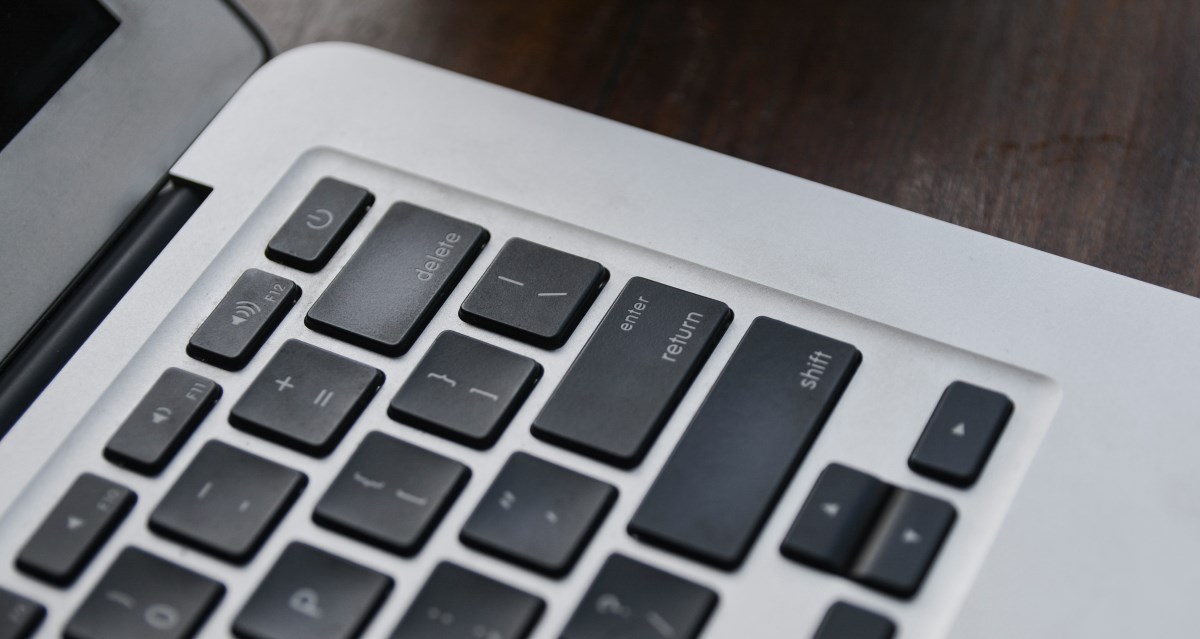
Ma te whakaweto me te whakakaha i to rorohiko ka awhina koe ki te whakahoki mai i te Mac kua whakairihia. I te nuinga o nga wa, ka whakahokia mai e tenei kaha te whakaara ano i nga mahi punaha kaore he ngaronga raraunga nui. Ka taea e koe te whakahaere mā te pēhi i ngā pātene Whakahau + Kōwhiringa + Mana + Mana i te wā kotahi.
Heoi, ki te he hoki te papapātuhi i roto i te porangi, he pai ki te Whakawetohia te rorohiko ma te pehi i te matua hiko. Purihia ki raro mo te 5 ki te 10 hēkona ka tukuna ka rongo koe i te panui. Ko tenei tangi e tohu ana ka kati te Mac; Taria kia timata ano i a ia ano, ka whakahurihia ranei a ringa i muri i te meneti okiokinga.
Tīmataria anō te Mac kua whakairihia ki te Aratau Haumaru
Pērā i ngā rorohiko Windows, kei roto ano hoki i nga Macs te whawhai aratau haumaru. Ko tenei whakaarahanga ngawari ka whakahaere i te punaha e utaina ana nga tikanga me nga tono. Ma tenei ka taea e koe te whakaū ko te raru kei roto i tetahi o nga tono katahi ano ka whakauruhia. Akene kua ngana koe ki te tango i a raatau mai i to rorohiko i roto i te aratau noa, kaore i taea.
Hei whakahohe i te Aratau Haumaru i runga i te Mac, ka whakaara ano i to rorohiko, ka rongo koe i te tangi o te whawhai, Pēhia te kī Shift mo etahi hēkona. Muri iho, me whakauru noa koe me to putea me te tango i nga tono e whakapae ana koe. I roto i te aratau haumaru ka taea e koe te whakakore i nga tohu katoa o nga tono kino, nga mea ranei e raru ana i roto i nga punaha punaha.
Whakahaerehia he whakamatautau tātaritanga
Ki te kore te Mac i whakairihia e pai ki te urupare, na te raru pea rahunga taputapu taputapu. Hei tautuhi i tenei momo he ka taea e koe te whakahaere i tetahi whakamatautau whakamatautau Apple. Ko tenei tukanga ka ata tirotiro i nga taputapu me te whakahoki mai i nga hua o nga hapa me nga otinga ka taea. Mo mahia he whakamatautau mateWhāia ēnei mahi:
- Momotuhia nga taputapu katoa e kore e tika mai i te rorohiko, engari te kiore, te papapātuhi, te hononga Itarangi, me te taura hiko.
- Tīmataria anō tō Mac iri, ā, ka tīmata anō, pēhia te kī D ka pupuri kia puta rā anō te mata e tono ana ki te kōwhiri i tētahi reo.
- Kōwhirihia te reo ka tatari kia haere te whakamātautau tātaritanga.
Nga tohutohu hei aukati i to Mac kia iri
Ka mutu, me korero etahi tohutohu hei karo i te ahua pouri o te iri Mac. He pono, i mua i te taenga ki tera tino nui, Ko nga taputapu e whakaatu ana i nga tohu o te puhoi me te mahi kino. Katoa, he maha nga mea ka taea e koe ki te whakaiti i te kawenga i runga i to rorohiko me te whakamahi tika i ana rauemi.
- Katia nga tono karekau koe e whakamahi ka tango i nga mea kaore e tika.
- Tirohia ko o mea whakaoho ko nga mea e tino hiahia ana koe ka mukua nga mea ehara i te mea nui.
- Ūkuia tō keteroki i ia te wā, whakawāteahia ō paru, ka tango i ngā kōnae tārite.
- Tirohia kei te nui to mokowā puku mārō me te whakawātea i te mokowā mā te whakamahi i tētahi pūrere rokiroki waho.
- Whakamahia nga rauemi taketake o nga rorohiko Mac, penei Aroturuki Mahi me te Taputapu Kōpae, hei tirotiro i ia wa me te aukati i te Mac iri.

Mai anō i tōku tamarikitanga, kua tino miharo ahau ki ngā mea katoa e pā ana ki te pūtaiao me te hangarau, inā koa ko ngā whanaketanga e whakangāwari ake ai, e whakahari ake ai hoki i ō tātou oranga. He pai ki ahau te noho tonu ki ngā purongo me ngā au hou, me te whakapuaki i aku wheako, ōku whakaaro, me aku tohutohu mō ngā taputapu me ngā taputapu e whakamahia ana e au. Nā tēnei i ārahi ahau ki te noho hei kaituhi tukutuku i te rima tau ki muri, me te arotahi nui ki ngā taputapu Android me ngā pūnaha whakahaere Windows. Kua ako ahau ki te whakamārama i ngā ariā uaua i roto i ngā kupu māmā kia ngāwari ai te mārama o aku kaipānui.