- Ko te mata mangu i muri i te whakauru i te kupuhipa he mea nā ngā hapa i roto i ngā taraiwa whakairoiro, i te Explorer.exe, i ngā taupānga rānei e utaina ana i te wā e takiuru ana.
- Mā ngā pokatata papapātuhi, te aratau haumaru, te whakaara anō i te pūnaha, me te whakatika mā te SFC me te DISM ka taea e koe te whakatau i te nuinga o ngā take me te kore e tāuta anō i te Windows.
- Mā te tirotiro i te rēhita (kī Shell), ngā taraiwa whakaaturanga, me ngā tautuhinga BIOS/UEFI ka āwhina i te whakatika i ngā raruraru pumau.
- Ki te kore he mahi e mahi ana, he mea tika kia tāruatia ō raraunga, tirohia ō taputapu, ā, whakaarohia te whakaora pūnaha, te rapu tautoko ngaio rānei.
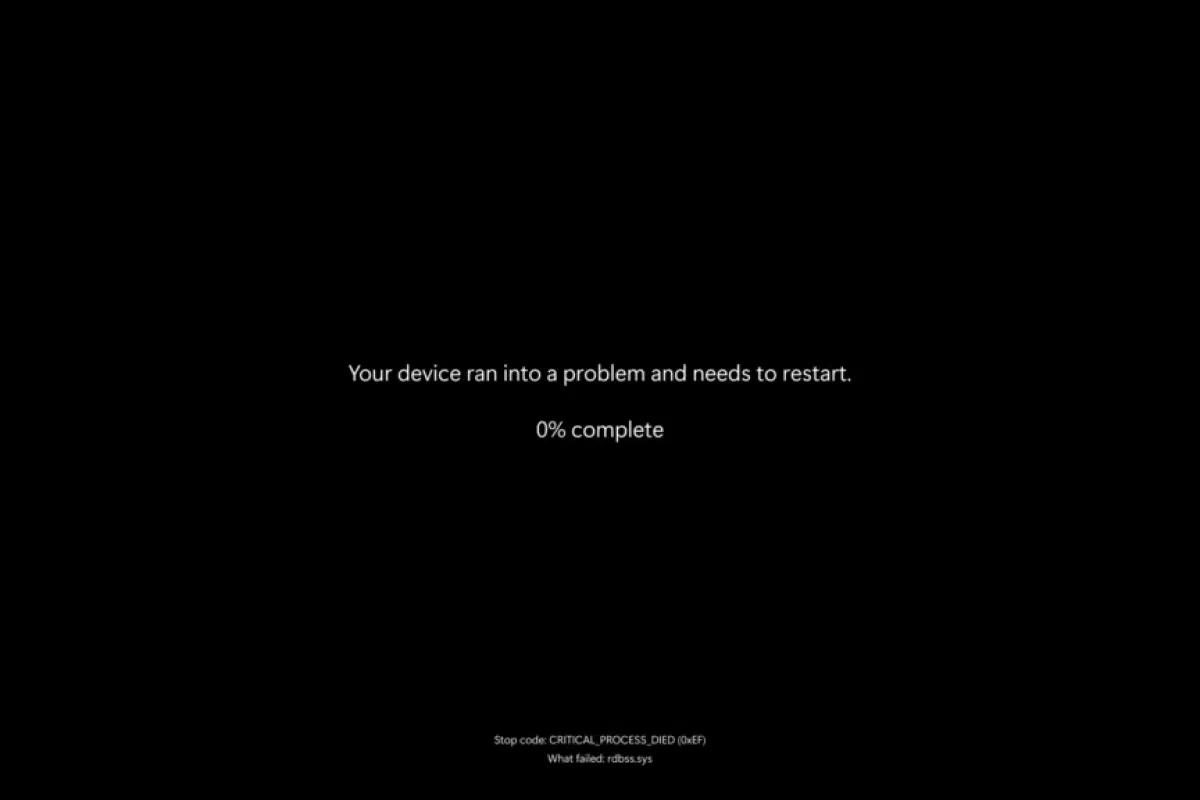
Me whakaatu e tō rorohiko he mata pango i muri i te whakauru i te kupuhipa i runga i te Matapihi Ko tētahi o ngā mea ka whakararu i tō ata. Te āhua nei kei te kā te rorohiko, ka rongo koe i te haruru o te hau, ka kite koe i te mata takiuru… engari i tō takiurunga mai, ka mangu katoa ngā mea, i ētahi wā ko te kiore anake me te kore he mea kē atu. Kaua e manukanuka, he raruraru tino noa tēnei i roto i te Windows 10 me te Windows 11, ā, ki te kore he kino nui o te tinana, ka taea te whakatika i te kāinga.
Tērā pea nā te mea i puta ai tēnei korenga Ngā hapa pūmanawa, ngā taraiwa whakairoiro hē, ngā ratonga e hinga ana i te tīmatanga, te pūmanawa kino, ngā tautuhinga rēhita kua whakarerekētia, tae atu ki ngā raruraru taputapu pērā i ngā taura hapa. I roto i tēnei aratohu ka kitea e koe he tirohanga whānui mō ngā take noa katoa me te whānuitanga o ngā tikanga whakatika: mai i ngā pokatata papapātuhi ki ngā tātaritanga matatau me ngā taputapu pēnei i te SFC, DISM, Whakaora Pūnaha, tae atu ki ngā taputapu Microsoft pēnei i te ProcDump me te Process Monitor.
Ngā take noa o te mata pango i muri i te whakauru i te kupuhipa i roto i te Windows
I mua i tō tīmatanga ki te takaro noa i ngā mea, he mea pai kia mārama koe ki tēnei. He aha te mea ka kitea ai he mata pango i muri i te tāurunga o tō kupuhipa?He maha ngā hara noa e puta tonu ana i ngā wā katoa.
Ko tētahi o ngā take tino pinepine ko te taraiwa whakaaturanga (GPU) kua pakaru, kua tawhito, kāore rānei e hototahiKi te hē te taraiwa o tō kāri whakairoiro (kua whakauruhia, kua whakatapua rānei) i te wā tonu e utaina ana e Windows te papamahi, ka noho tonu te pūnaha ki te hiko, engari kāore e taea te tuhi i te atanga ki te mata.
He mea tino noa hoki te putake mai o te raruraru ngā taupānga, ngā ratonga rānei ka tīmata aunoa ina takiuru koe ki WindowsKa taea e tētahi kaupapa kāore i tino whakawhanakehia, he ārai huaketo tuatoru e taupatupatu ana, he pūmanawa arotau kaha, he tono whakaora raraunga rānei te iri i te wā e utaina ana te kōtaha, ā, ka ārai i te Explorer.exe, i te pūnaha tonu rānei.
Kāore e taea e tātou te wareware i te ngā hapa i roto i te kōtaha kaiwhakamahi, i roto rānei i a WindowsMā ngā kōnae pūnaha kua pirau, ngā kī rēhita kua whakarerekētia, te korenga rānei o te whakahōunga ka ārai i te uta tika o te papamahi.
Hei whakamutunga, ko ngā take ā-tinana anake: Ngā taura ataata wetekina, pakaru rānei, ngā mata tirotiro he whakaurunga hē, ngā kāri whakairoiro hapa, ngā waeine RAM kore pumau, ngā puku mārō pakaru rāneiI ēnei āhuatanga, ahakoa he tino tika te pūmanawa katoa, e kore rawa te tohu e tae ki te mata, ka noho pūmau rānei te pūrere ina tīmata.

Tirohia mēnā he rahunga mata, he raruraru tohu, he raruraru Windows rānei
Ko te taahiraa tuatahi ko te whakatau mena kei roto i te Windows te hapa, kei roto ranei i te pūnaha tonu. putanga ataataMa tenei ka karohia e koe te raruraru koretake ki ngā tautuhinga ina he taura tarewa te raru.
Tīmata mā te whakamātau i te Ngā pokatata papapātuhi taketake hei tirotiro mēnā kei te aro mai te pūnaha.
- Pāpāho Ctrl + Alt + MukuaKi te kite koe i tētahi mata kikorangi me ngā kōwhiringa pēnei i te Lock, Switch user, Task Manager rānei, ko te tikanga kei te rere tonu a Windows, ā, kei te aro mai te pūnaha, nō reira kei te papamahi, kei a Explorer.exe, kei ngā taraiwa rānei te raruraru. Mai i taua mata, ngana ki te whakatuwhera i te Task Manager. Ki te tuwhera (ahakoa kei te kite tonu koe i tētahi mata pango, i ētahi wā kei "muri" te matapihi), he tohu pai rawa atu tēnā: ka taea e koe te tīmata anō i a Windows Explorer me ētahi atu tukanga matua me te kore e tīmata anō i tō rorohiko.
- Pāpāho Matapihi + Ctrl + Shift + BMā tēnei whakahau ka tīmata anō te taraiwa whakairoiro me te kore e tīmata anō te pūnaha katoa. He maha ngā wā ka puta he tangi iti, he mata e kimokimo ana rānei; ki te hoki mai te papamahi i muri mai, ko te raruraru kei te taraiwa GPU.
Mena kei te mangu tonu ngā mea katoa, kua tae ki te wā ki te whakakore i ngā hapa hononga. Tirohia mēnā kua hono tika ngā taura ataata (HDMI, DisplayPort, DVI, VGA) Whakamātauria te rorohiko me te mata. Momotuhia te mono ka mono anō, horoia mārire ngā putanga puehu, ā, ki te taea, whakamātauria tētahi atu taura e mahi ana.
Ko tētahi atu mahi māmā ko te whakarerekē i te mata: Whakamātauria te rorohiko me tētahi atu mata, me tētahi pouaka whakaata rānei.Ki te mahi i te mata kē atu, ko te raru kei tō mata taketake (ngā tautuhinga whakauru hē, te taumira kore hototahi, te hapa tinana rānei).
Ngā Hipanga Tuatahi Tere: Ngā Pokatata Papapātuhi me ngā Tīmatanga Āwhina
I mua i te uru atu ki ngā mahi hangarau, he pai ki te whakamātau i ētahi. Ngā mahi tinihanga tere, ki te waimarie koe, ka taea e koe te whakaora i a koe i te raruraru i roto i ngā hēkona..
- Whakamātauria tētahi wātū maukati me te wetewete me Matapihi + LMena kua haurua te huka o te rorohiko, kua noho rānei i roto i te āhua moe roa, i ētahi wā mā te hoki noa ki te mata maukati me te takiuru anō ka taea te uta tika i te papamahi.
- Ki te puta te mata mangu i muri i te oho ake i te moe, ngana ki te pato Pae mokowā, Tomo rāneiKoinei ngā kī e whakahohe anō ana i te mata ina kei roto te pūnaha i te aratau moe. He mea noa te whakaaro he pūnaha kati te pūnaha i te aratau penapena-hiko, inā koa i ngā pona.
- Ka hoki anō ia ki Ctrl + Alt + MukuaKi te kite koe i te mata kōwhiringa, pāwhiritia te ata mana kei te kokonga matau o raro, kātahi ka whiriwhiri Tīmata anōI ētahi wā, i muri i te whakahōunga, i te korenga rānei o te pūnaha, he nui noa iho te tīmata anō.
- Ki te kore tetahi o ēnā e whakautu mai, pēhia te pātene mana o te rorohiko i waenganui i 10 me te 15 hēkona Hei whakaweto katoa, tatari mō ētahi hēkona, kātahi ka tahuri anō. Ka taea e tēnei "whakaweto pakari" te whakatau i ngā tukinga taputapu, pūmanawa rānei rangitahi.

Tīmata i te aratau haumaru hei wehewehe i te raruraru
Ki te puta te mata pango i ia wā ka ngana koe ki te takiuru noa, he mea tino taunaki kia whakamātauria te Aratau haumaru WindowsI tēnei aratau, ka tīmata te pūnaha me ngā pūmana me ngā ratonga iti rawa e tika ana.
Hei uru atu ki te aratau haumaru ina kore e taea e koe te kite tika i te papamahi, ka taea e koe te whakamahi i te Whakatika aunoa o ngā matapihiWhakawetohia te rorohiko mā te pupuri i te pātene mana, whakawetohia, ā, ina tīmata te uta o Windows, whakawetohia anō. Whakahokia tēnei tukanga kia rua, kia kitea rā anō e te pūnaha he raruraru whakaara, ā, ka whakaaturia ki te mata. Whakatika aunoa.
I taua mata, whiriwhiria Ngā kōwhiringa matatau katahi ka haere ki Te rapurongoā > Ngā kōwhiringa matatau > Ngā tautuhinga whakaohoPāwhiritia Tīmata anō Ā, ina puta te rārangi kōwhiringa, tīpakohia te kōwhiringa hei Aratau haumaru me te whatunga (me te kī 5 te nuinga o te wā).
Ki te tīmata angitu a Windows i te aratau haumaru, ka whakaū tēnā Ko te hapa kei roto i tētahi taraiwa, i tētahi papatono rānei e utaina ana i te aratau noa anake.pērā i tētahi taraiwa GPU motuhake, ngā tono tīmatanga, ngā pūmanawa haumarutanga tuatoru, me ētahi atu.
Kia tae koe ki te aratau haumaru, ka taea e koe wetewete i ngā hōtaka whakapae (ina koa ko ērā e rere ana i te tīmatanga), horoia te pūmanawa kino ki te Windows Defender, mono i ngā ratonga, tirohia rānei ngā mea kua huri i te pūnaha.
Tīmata anō ā-ringa, whakarewa rānei i te Explorer.exe
Ko tētahi o ngā āhuatanga tino kitea ko te mata pango me te kiore anake e kitea anaI roto i ngā wā maha, ko tōna tikanga Kāore anō a Explorer.exe kia tīmata, kua hinga rānei i te wā e utaina ananā te mea ko tēnei tukanga te mea e kukume ana i te papamahi, te paetaumahi, me te kaihōpara kōnae.
Pāpāho Mana + Neke + Esc hei whakatuwhera tika i te Kaiwhakahaere TūmahiAhakoa ka kite koe i tētahi mata pango, ka tuwhera tonu te kaiwhakahaere. Ki te kore e puta, ngana ki te mahi i tēnei i te tuatahi. Ctrl + Alt + Mukua mai i reira, tīpakohia te Kaiwhakahaere Tūmahi.
I roto i te Kaiwhakahaere Tūmahi, ki te mea he matapihi iti noa iho tāu e kite ai, pāwhiritia Ētahi atu kōrero Hei tiro i ngā tukanga katoa, tirohia te ripa. Ngā Tukanga i roto rānei i te ripa Ngā Taipitopito he tāurunga e kiia nei ko Windows Explorer o explorer.exe.
Mena kei te rārangi, tīpakohia, ka pēhi i te pātene. Tīmata anōMena kāore he pātene, ka taea e koe te pāwhiri-matau i te tukanga, ka whiriwhiri Whakaotihia te mahi kātahi ka tīmata i tētahi mea hou.
Hei whakarewa anō i te pūtirotiro, haere ki Kōnae > Whakahaerehia he mahi hou, e tuhituhi ana explorer.exe ā, pēhi i te Enter. Mēnā he wā kati noa iho te raruraru, Me puta tonu te papamahiKi te ngaro atu anō, ki te kore rānei e puta mai, tera pea he mea hōhonu ake te pakaru.

Whakatikahia nga konae punaha me te SFC me te DISM
Ki te whakapae koe kua pirau ngā kōnae i te pūnaha (hei tauira, i muri i te motuhanga hiko, i te whakahōunga kua aukatia, i te pūmanawa kino rānei), he mea tika kia whakahaerehia te Ngā taputapu whakatika Windows SFC me DISM.
Mai i te Kaiwhakahaere Tūmahi tonu, i roto i Kōnae > Whakahaerehia he mahi hou, e tuhituhi ana cmd ā, tirohia te pouaka o Waihangahia tēnei mahi me ngā mana whakahaerePēhia te pātene Enter hei whakatuwhera i tētahi matapihi papatohu me ngā mana whakahaere kaiwhakahaere.
I roto i taua matapihi whakahaere i te whakahau:
sfc /scannow
Ka tātarihia e te Pūnaha Tirotiro Kōnae katoa ngā wāhanga matua o te Matapihi me Ka whakakapia aunoatia ngā mea kua pakaru, kua ngaro rānei.Tērā pea ka roa te wā; tukua kia oti rawa.
Kia oti, me whakapakari te whakatikatika mā te DISM, e tirotiro ana, e whakaora ana hoki i te ahua o Windows. Whakahaerehia te whakahau e whai ake nei i roto i te papatohu kotahi:
DISM /Online /Cleanup-Image /RestoreHealth
He roa hoki te wā e pau ana ki tēnei tukanga, engari he tino whai hua ina ko te pūtake o te raruraru kua pakaru ngā wāhanga pūnaha i te taumata hohonuKia oti, tīmata anō tō rorohiko, tirohia mēnā kei te utaina te papamahi i te āhua noa.
Tirohia ngā kī Shell me Winlogon i roto i te Rēhita
Ahakoa te whakarewa ā-ringa i te Explorer.exe, kāore tō papamahi e whakahokia mai, ko te whirihoranga o te Kua whakarerekētia te anga taunoa i roto i te Windows RegistryKa whakarerekētia tēnei kī e ētahi papatono, pūmanawa kino, tautuhinga "arā atu anō" rānei, ā, ka puta he anga hē hei whakaara anō i te pūnaha.
Whakatuwheratia te Etita Rēhita mai i te Kaiwhakahaere Tūmahi, i roto i Kōnae > Whakahaerehia he mahi hou, te tuhituhi whakatika-ā-ringa me te tirotiro i te pouaka hei whakatuwhera me ngā mana whakahaere.
Whakatere ki te ara e whai ake nei:
HKEY_LOCAL_MACHINE\SOFTWARE\Microsoft\Windows NT\CurrentVersion\Winlogon
I te taha matau, kimihia te uara Angaanga ka pāwhiri rua ki runga. Kia tino mohio kei roto i Ngā mōhiohio uara puta tika tonu explorer.exe. Ki te mea he takoto kau te āpure, ki te puta mai rānei tētahi atu papatono tauhou, hurihia ki te explorer.exe.
Ki te kite koe i tētahi atu kōnae whakahaere whakapae, he mea tika kia rapua tō rātou ingoa i runga i te Ipurangi, ka whakahaere i tētahi matawai ārai huaketo.Tērā pea he pūmanawa kino tēnei kua whakakapi i te anga Windows. Mēnā koinei te āhua, whakamahia te Windows Defender, tētahi otinga haumarutanga pono rānei hei horoi i tō pūnaha.
Whakamahia tēnei wā ki te arotake anō hoki i ngā Ngā whakaaetanga kī Winlogon (Pāwhiri-matau > Ngā Whakaaetanga) ka whakataurite, ki te taea, ki tētahi atu rorohiko hauora, ki ngā tuhinga mana rānei a Microsoft. Mā ngā whakaaetanga hē ka kore e taea e Windows te uta tika i ngā tukanga takiuru.
Whakama i te pūtu: te kimi i ngā taupānga tuatoru e raru ana
Ina pai te mahi a ngā mea katoa i te aratau haumaru, engari ka puta he mata pango i muri i te whakauru i te kupuhipa i te wā tīmatanga noa, ko te tino take pea ko tētahi hōtaka, ratonga rānei a te hunga tuatoru e tīmata ana me Windows, ā, ka maukati i te pūnaha.
Hei tautuhi i tēnā, ka taea e koe te mahi i tētahi tīmatanga maMai i te aratau haumaru, mai i tētahi wā mahi rānei, whakatuwheratia msconfig (Whirihoranga pūnaha) mā te pato i taua whakahau ki te pātene Run (Windows + R).
I runga i te ripa Ngā Ratonga, tohua te pouaka Hunaia ngā ratonga Microsoft katoa kātahi ka pāwhiri i te Monokia katoaMā tēnei ka waiho ko ngā ratonga pūnaha anake e rere ana, ā, ka mono i ngā ratonga tuatoru.
Kātahi, i runga i te ripa Tīmata, pēhi tonu Whakatuwheratia te Kaiwhakahaere MahiMai i reira, ka whakakorehia ngā mea katoa ngā huānga tīmatanga mā te pāwhiri-matau i ia mea, kātahi ka whiriwhiri Monokia.
Tīmata anō i tō rorohiko i runga i te āhua noa. Ki te taea e koe te takiuru inaianei me te kore e kite i te mata mangu, e mōhio ana koe ko te raru... tetahi ratonga, taupānga rānei e tīmata aunoa anaMe whakahohe anō e tātou ngā huānga mā te iti me te iti (te haurua tuatahi, kātahi ka whakawhāiti) kia kitea rā anō te take.
Whakahōu, huri whakamuri, tāuta anō rānei i ngā taraiwa whakairoiro
Ko te kāri whakairoiro tētahi atu whakapae nui. Ka taea e te taraiwa ataata kua pakaru, kua tawhito rānei te waiho i a koe me te kore e taea te mahi. mata pango i te wā tonu e huri ai a Windows mai i te mata takiuru ki te papamahi.
I te aratau haumaru (ki te taea rānei e koe te takiuru), pāwhiri-matau i te pātene Tīmata ka whakatuwhera i te Kaiwhakahaere PūrereWhakawhanuihia te wāhanga Ngā urutau whakaaturanga ka kimi i tō GPU (hei tauira, NVIDIA GeForce, AMD Radeon, Intel UHD rānei).
Pāwhiri-rua ki te pūrere hei whakatuwhera i tana Ngā Āhuatanga ā, haere ki te ripa KaiwhakahaereMena i whakahoutia e koe te taraiwa i ēnei rā tata nei, ā, i muri mai ka tīmata ngā raruraru, ngana ki te kōwhiringa Hoki ki te taraiwa o muaWhakaūtia, ā, tukua a Windows kia whakaora i te putanga o mua.
Ki te kore e taea te hoki, kāore rānei he putanga o mua, ngana wetewete i te taraiwaMai i te matapihi āhuatanga kotahi, pāwhiritia Wetetāuta i te pūrereKa taea hoki e koe te tīpako i te kōwhiringa hei tango i te pūmanawa taraiwa mēnā kei te hiahia koe ki te tīmata anō mai i te tīmatanga.
Kia oti te tango i te pūmanawa, tīmata anō tō rorohiko. Ka ngana a Windows ki te uta i tētahi taraiwa whānui taketake, kia taea ai e koe te uru atu ki te papamahi. Mai i reira ka taea e koe te Tāutahia te putanga hou o te taraiwa mā te tango tika mai i te paetukutuku a te kaihanga (NVIDIA, AMD, Intel rānei) mā te whakamahi rānei i te Windows Update, ki te pai koe.
Ehara i te mea kino i roto i ngā pūnaha e nui ake ai te hiranga o te pumau i te mahi. karohia ngā putanga beta o ngā taraiwa me te piri ki ngā taraiwa whaimana WHQL, ki ngā mea rānei i tūtohutia e te kaihanga taputapu (OEM).

Ngā tātaritanga matatau me ngā takahanga, ngā putunga, me ngā taputapu Sysinternals
Ina mau tonu te raruraru, ā, kāore e taea te kimi mā te whakamahi i ngā tikanga taketake, ka taea te haere tonu mā te whakamahi taputapu tātaritanga matatau pērā i te Takahanga Tirotiro, te Pūrongo Hapa Windows, te ProcDump, te Aroturuki Tukanga rānei (ProcMon).
He tīmatanga pai ko te tirotiro mēnā kei te pai ngā tukanga Kei te oma, kei te hē rānei te explorer.exe me te userinit.exe Ina puta te mata pango. Mai i te Kaiwhakahaere Tūmahi, i te ripa Ngā TaipitopitoRapua ngā tukanga e rua. Mena kei te āhua hohe tonu, engari he mangu te mata, he mea pai kia hopukina he pikitia mata. tukatuka putunga hei tātari i a rātou.
Hei mahi i tēnei, ka taea e koe te whakamahi Putunga Whakatakotorangahe taputapu kore utu mai i Ngā Pūnaha Whakahaere MicrosoftTikiake mai ka tangohia ki tētahi kōpaki māmā, hei tauira C:\Tools\Kātahi ka whakatuwhera i te papatohu kaiwhakahaere, whakatere ki taua kōpaki ka whakahaere:
procdump -ma explorer.exe explorer.dmp
procdump -ma userinit.exe userinit.dmp
Ka taea te tātari i ēnei kōnae .dmp mā ngā taputapu pēnei i a WinDbg, ka taea rānei te tuku atu ki te tautoko hangarau hei tirotiro atu. He aha i aukatia ai, i pau ai rānei ngā rauemi i te āhua rerekē?.
Ki te whakapae koe kei te kati ohorere ngā tukanga, kei te kore rānei e aro mai, ko te Kaitirotiro Takahanga Ka hoatu he tohu ki a koe. Whakatuwheratia eventvwr.msc ā, haere ki Ngā Rangitaki Matapihi > TaupāngaRapua ngā huihuinga me Tau Takahanga 1000 e pā ana ki te explorer.exe, ki te userinit.exe rānei i te wā e puta ai te mata pango.
Hei hopu aunoa i ngā putunga ina hinga te taupānga, ka taea e koe te whakahohe Pūrongo Hapa Windows (WER)I roto i te Etita Rēhita, haere ki:
HKEY_LOCAL_MACHINE\SOFTWARE\Microsoft\Windows\Windows Error Reporting
Waihangatia (mēnā kāore i te tīariari) ka whirihora i ēnei uara:
- Tatau Putunga (REG_DWORD) = 10
- Momo Putunga (REG_DWORD) = 2
- Kōpaki Putunga (REG_EXPAND_SZ) = C:\dumps
I muri i te tīmatanga anō me te whakahoki anō i te raruraru, ka puta ake ngā mea e whai ake nei: ngā putunga mahara o ngā taupānga ka mutu te urupare i roto i te kōpaki kua tohua. Anō, ka taea e koe te tātari, te tohatoha rānei ki tētahi tohunga hangarau.
Mena ko te raruraru ko te putanga mai o te explorer.exe, te userinit.exe rānei me te waehere hapa ehara i te kore, mā te Process Monitor (ProcMon) koe e āwhina ki te tuhia ngā mahi katoa a aua tukanga mai i te tīmatangaKa taea e koe te whirihora i tētahi rangitaki whakaara, te whakaara anō, te tārua i te rahunga, kātahi ka tātari i te rangitaki mō ngā tāurunga e pā ana ki aua tukanga me ā rātou waehere putanga.
Tirohia te BIOS/UEFI, te raupapa whakaara me te taputapu
Ina te āhua nei kei te pai te mahi a te pūmanawa, me titiro ake koe ki te pūmārō me te whirihoranga taumata-iti (BIOS, UEFI rānei). Ka pā kino pea te koretake o te pūnaha i muri tonu i te takiuru mēnā kua tawhito, kua hē rānei te whirihoranga o te pūmanawa.
Whakawetohia te rorohiko, whakakāhia, ka pēhi tonu i te kī hei whakauru i te BIOS/UEFI (ko te tikanga he F2, he Mukua, he Esc, he F10 rānei, kei te kaihanga). I roto i te tahua, kimihia he kōwhiringa pēnei i Utaina ngā taunoa o Ngā taunoa kua arotauhia hei whakahoki mai i ngā uara taunoa kua tūtohutia.
Whakamahia tēnei wā ki te arotake i ngā kaupapa matuaTirohia mēnā kua whirihorahia te puku mārō, te SSD rānei kei reira te Windows kua tāutahia kia rite ki pūrere whawhai tuatahi kaua, hei tauira, he puku USB kau, he puku tawhito rānei.
I roto i ngā pūnaha he pumau te pāmahana, he raruraru rānei mō te tuku hiko, he mea pai hoki kia tirohia te Ngā pāmahana CPU me ngā ngaohiko taketake mai i te BIOS. Mā te overclocking kaha, te whakarerekētanga hē o ngā ngaohiko, te whakamatao ngoikore rānei ka pāngia te pūnaha i te wā tonu ka kaha ake te mahi a te pūnaha i muri i te tīmatanga.
Ki te whakapae koe kei te RAM, kei te kāri whakairoiro rānei, ka taea e koe te whakamātau Tīmata ki te iti rawa o ngā taputapu e taea anakotahi te waeine RAM, kāore he kāri oro tāpiri, kāore he taputapu PCIe tāpiri… Ki te ngaro te mata pango me tēnei whirihoranga iti rawa, whakauruhia anō ngā wāhanga takitahi kia kitea rā anō te take.
Kaua e wareware ki te tirotiro i te tautoko mai i te kaihanga o tō rorohiko, o tō papahoahoa rāneiHe maha ngā OEM e tuku ana i ngā whakahōutanga BIOS, te pūmanawa chipset, me ngā taraiwa kua whakamanahia mō tō tauira, e whakatika ana i ngā hapa e pā ana ki te whakahaere hiko, te GPU whakauru, te tīmatanga rānei o te taputapu.
Ahakoa te āhua nei he aituā kino te mata pango i muri tonu i te whakaurunga o tō kupuhipa ki Windows, i roto i te mahi he mea nā te mea Ngā taraiwa whakairoiro taupatupatu, ngā taupānga tīmatanga raruraru, ngā hapa i roto i te Explorer.exe, ngā kōnae pūnaha kua pirau rāneiKa taea te tātaritanga me te whakatika i ēnei mea katoa mā te manawanui mā te whakamahi i ngā taputapu e tukuna ana e te pūnaha tonu: ngā pokatata papapātuhi, te Aratau Haumaru, te SFC me te DISM, te Whakaora Pūnaha, ngā whakarerekētanga rēhita Winlogon, te horoi i te whakaara, te tirotiro taura me te aroturuki, ā, i te mutunga, te tirotiro i te BIOS me ngā taputapu. Mā te pupuri i ngā tārua kia hou tonu, me te pupuri i ngā taraiwa me ngā whakahōutanga ka whakaiti i te tūponotanga o te noho pūmau ki te titiro anō ki te mata pango, me te whakaaro he aha te he.

Ko te Etita he tohunga ki te hangarau me nga take ipurangi me te neke atu i te tekau tau o te wheako i roto i nga momo pāpāho mamati. Kua mahi ahau hei ētita me te kaihanga ihirangi mo te e-tauhokohoko, whakawhitiwhiti korero, hokohoko tuihono me nga kamupene panui. Kua tuhia ano e au mo nga paetukutuku ohaoha, putea me etahi atu waahanga. Ko aku mahi hoki taku ihiihi. Na, na roto i aku tuhinga i roto i Tecnobits, Ka ngana ahau ki te tuhura i nga purongo me nga huarahi hou e tukuna ana e te ao hangarau ia ra ki te whakapai ake i o tatou oranga.