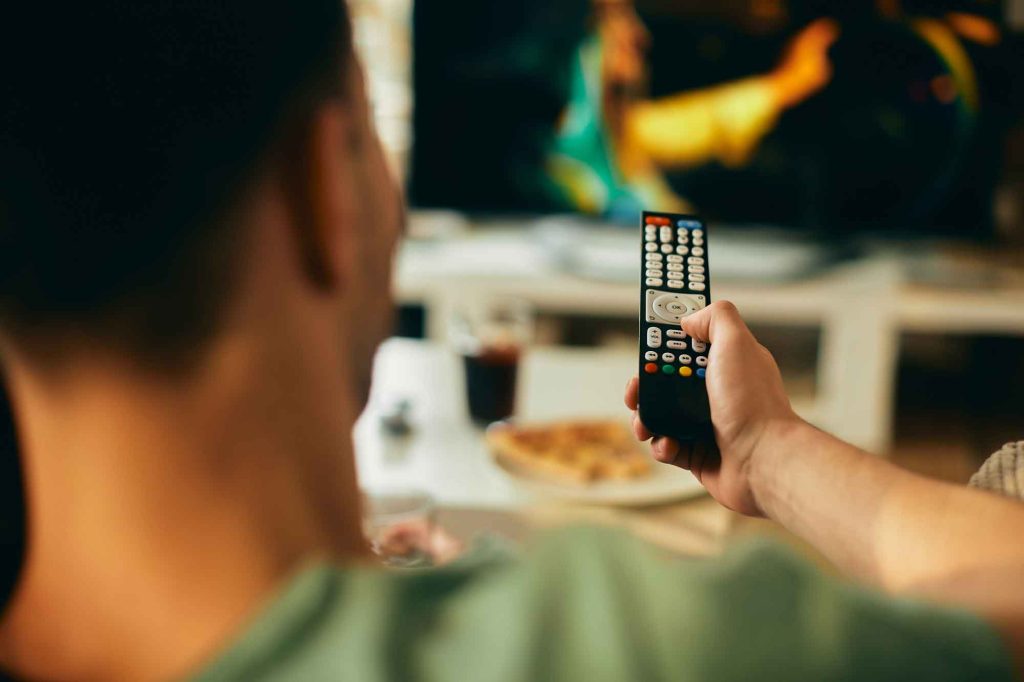
Te ngā taitararoto i runga i te pouaka whakaata He taputapu whai hua mo te tini o nga tangata, engari i etahi wa ka hoha, karekau ranei. Mena ka kitea koe i roto i tetahi ahuatanga e hiahia ana koe tango kupu hauraro mai i to pouaka whakaata, he rereke nga tikanga ka taea e koe te tono i runga i te tauira me te waitohu o to pouaka whakaata. I muri mai, ka whakamarama atu matou ki a koe me pehea e tutuki ai.
Whakahohe me te whakakore i nga kupu hauraro ma te mana mamao
Ko te nuinga o te mana mamao hou cuentan con un pātene motuhake mo whakahohe, whakakore rānei los subtítulos. Busca en tu mana mamao he patene kei a ia te kupu “Taitararoto”, “CC” ranei (Nga Tapanga Kati). Ka pehi koe i tenei paatene, me ngaro nga kupu hauraro mai i te mata. Ki te kore e mahi i te piro tuatahi, me pehi kia maha nga wa kia tangohia ra ano nga kupu hauraro.
Uru ki te tahua whirihoranga o to pouaka whakaata
Ki te kore te tikanga o runga ake nei e mahi, ka taea e koe uru ki te tahua whirihoranga o to pouaka whakaata ki te whakaweto ā-ringa i ngā kupu hauraro. Ka rereke pea nga hikoi i runga i te hanga me te tauira o to pouaka whakaata, engari i te nuinga, me whai koe i enei mahi:
- Pēhia te Tahua, Tautuhinga ranei te paatene en tu control remoto.
- Navega por las opciones hasta encontrar la sección de Taitararoto, Whakaaheitanga ranei.
- Tīpakohia te kōwhiringa o Desactivar subtítulos o Whakawetohia nga kupu hauraro.
- Tiakina ngā huringa ka puta atu i te tahua tautuhinga.
Te whakarite i to wewetewaewae, kaitoro roma ranei
Mena kei te whakamahi koe i tētahi taura, amiorangi, he kaitoro rerema ranei (pērā i te Roku, Apple TV, Amazon Fire Stick ranei), ka whakakāhia te tapanga kati i roto i nga tautuhinga taputapu kaua i runga i te TV. I tenei take, me:
- Te urunga atu ki tahua tautuhinga taputapu.
- Buscar la opción de Taitararoto, Whakaaheitanga ranei.
- Desactivar los subtítulos desde allí.
Tirohia to taupānga, ratonga romaroma ranei
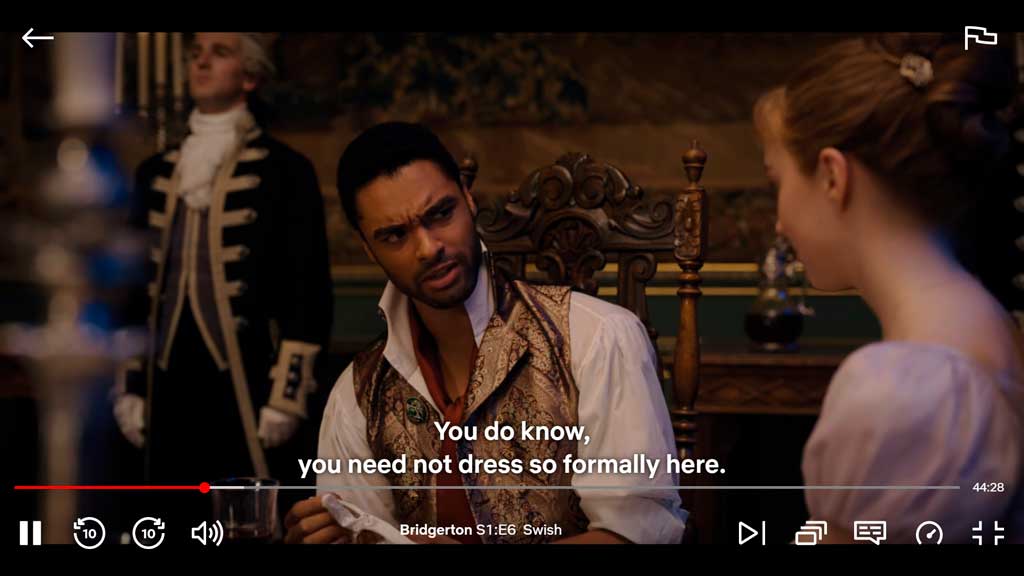
Mena kei te maataki koe i nga ihirangi ma ngā taupānga rere Pērā i a Netflix, Hulu, Amazon Prime Video ranei, ka taea te whakahohe i nga kupu hauraro i roto i te tono ake. Hei whakakore i a raatau:
- Whakarewahia te taupānga roma i runga i to pouaka whakaata.
- Tīmatahia te purei i te ihirangi e hiahia ana koe ki te matakitaki.
- Rapua te Taitararoto, CC ranei kōwhiringa i te tahua purei.
- Desactiva los subtítulos desde ese menú.
He rereke te ahua o ia taupānga ki te uru atu ki nga tautuhinga taitararoto, engari i te nuinga o te waa, ma enei mahi ka awhina koe ki te kimi i te whiringa tika.
| Servicio de Streaming | Nga taahiraa hei Whakahohe i nga Taitararoto |
|---|---|
| Netflix | I te purei, tohua te ata Diálogo me te whakakore i nga kupu hauraro i roto i te waahanga e rite ana. |
| Ataata Pirimia Amazon | Uru ki te tahua taitararoto i te purei ano ka kowhiri Off para desactivarlos. |
| Hulu | I te tahua purei, tohua Whirihoranga ka whakawetohia nga kupu hauraro. |
Me pehea te whakakore i nga kupu hauraro i runga i nga pouaka whakaata Samsung
- Mō te televisores Samsung, he ngawari te tukanga. Whakamahia to mana mamao ka whai i enei mahi:Uru atu ki te tahua tautuhinga: Pēhia te pātene Tahua i runga i te mana mamao ka kowhiri Whirihoranga.
- Whakatere ki te waahanga hauraro: I roto i nga tautuhinga, haere ki Pūnaha kātahi ka tīpako Ngā Taitararoto.
- Whakawetohia nga kupu hauraro: Cambia la opción de Kua whakahohehia a Whakakorehia. Ma tenei ka tango i nga kupu hauraro mai i to mata.
Tango kupu hauraro i runga i nga pouaka whakaata LG
- En los televisores LG, ko te whakaweto i nga kupu hauraro he mahi ngawari. Anei nga taahiraa hei whai:
- Abrir el menú de ajustes: Pēhia te pātene Ngā Tautuhinga en tu control remoto.
- Haere ki nga tautuhinga urunga: Tīpakohia Te Wātea dentro del menú de ajustes.
- Whakawetohia nga kupu hauraro: En el menú de accesibilidad, busca la opción Ngā Taitararoto ka whakawetohia. Ka kore e puta nga kupu hauraro ki te mata.
Aratohu ki te tango hauraro i runga i nga pouaka whakaata LG
- Te pouaka whakaata Sony He rereke te atanga, engari he ngawari tonu te whakaweto i nga kupu hauraro:
- Whakauruhia te tahua matua: Pēhia te pātene Kāinga en tu control remoto.
- Seleccionar la configuración: Haere ki Whirihoranga kātahi ka tīpako Ngā Manakohanga.
- Whakawetohia nga kupu hauraro: I roto i nga manakohanga, tohua Ngā tautuhinga taitararoto me te huri i te ahua ki Whakakorehia.
Nga taahiraa hei tango i nga kupu hauraro i runga i nga pouaka whakaata a Sony
- Mō te televisores Panasonic, el proceso es el siguiente:
- Abrir el menú: Pēhia te pātene Tahua i runga i te mana mamao ka kowhiri Whirihoranga.
- Whakatere ki nga tautuhinga taitararoto: Haere ki Ngā tautuhinga taitararoto i roto i te tahua tautuhinga.
- Whakawetohia nga kupu hauraro: Cambia la opción de Kua whakahohehia a Whakakorehia.
Ko etahi atu tauira me nga momo pouaka whakaata
Mena he rereke to waitohu, tauira pouaka whakaata ranei, ka rereke pea te tukanga, engari he rite tonu te whai. Uru ki te tahua whirihoranga ma te mana mamao me te rapu i te whiringa Ngā Taitararoto o Ngā tautuhinga taitararoto para desactivarlos.
Nga tono pūkoro hei whakahaere kupu hauraro
ētahi ngā taupānga pūkoro ka awhina koe ki te whakahaere me te whakaweto i nga kupu hauraro i runga i tō pouaka whakaata i roto i te huarahi ngawari. Nga tono penei Ngā Mea Atamai a Samsung, LG ThinQ, me Sony TV SideView Ka tukuna e ratou nga ahuatanga mana mamao tae atu ki te whakahaere taitararoto.
Tirohia te pukapuka kaiwhakamahi a to pouaka whakaata
Mena karekau tetahi o nga tikanga o runga ake nei e whai hua ana ki a koe, mena kei a koe etahi patai motuhake mo te whakakore i nga kupu hauraro i runga i to tauira pouaka whakaata, consulta el manual de usuario. Ka kitea e koe te pukapuka i taia me to pouaka whakaata, rapua ranei i runga ipurangi i te paetukutuku a te kaihanga. Ka hoatu e te pukapuka ki a koe nga tohutohu taipitopito mo te whakatere i nga tahua tautuhinga me te whakatika i nga whiringa taitararoto i runga i to tauira motuhake.
Tango kupu hauraro mai i to pouaka whakaata He mahinga ngawari ka taea e koe te whakatutuki ma te whakamahi i te paatene hauraro i runga i to mana mamao, te uru ki te tahua tautuhinga o to pouaka whakaata, te tirotiro i nga tautuhinga i runga i to pouaka-runga, i te kaitoro rerema ranei, me te whakatika i nga whiringa i roto i nga taupānga rere. Mena kei te raru koe, kaua e mangere ki te toro atu ki te pukapuka a to pouaka whakaata mo nga tohutohu motuhake mo to tauira. Ma enei taahiraa, ka taea e koe te pai ki o whakaaturanga me nga kiriata tino pai me te kore e raru o nga kupu hauraro.

Ko Sebastián Vidal ahau, he miihini rorohiko e ngakau nui ana ki te hangarau me te DIY. I tua atu, ko ahau te kaihanga o tecnobits.com, kei reira ahau e tohatoha ai i nga akoranga kia pai ake ai te uru me te maarama ki te katoa.