
Kua rahua to hononga Ipurangi, kei te rapu koe i tetahi huarahi ki te hono tonu? Kei te haere koe kaore he puna ipurangi ke atu i to waea? Kei te hiahia ranei koe ki tetahi hononga pumau i runga i to rorohiko, penei i te raraunga pūkoro? I tetahi o enei ahuatanga me mohio Me pēhea te tohatoha ipurangi mai i tō waea pūkoro ki tō rorohiko. I tenei ra ka whakaatu matou ki a koe nga huarahi katoa ka taea.
Tiria Ipurangi mai i te pūkoro ki te rorohiko no es nada nuevo. Ko te tikanga, ma te whakamahi i te taura USB ka tae mai me te waea ka taea e koe te tuku Ipurangi ki to PC. I tetahi atu taha, mena he hononga Wi-Fi to rorohiko, ka taea e koe te whakamahi i te waahi uru waea. Ka mutu, ka taea hoki e koe te whakamahi Nihokikorangi ki te tiri i o raraunga pūkoro. I tetahi atu taha, ka hiahia pea koe ki te mohio Me pehea te whakawhiti ipurangi mai i te PC ki te waea pūkoro ma te Nihokikorangi.
Ma tenei ka taea e koe te tiri Ipurangi mai i to waea pūkoro ki to rorohiko: mai i te Android
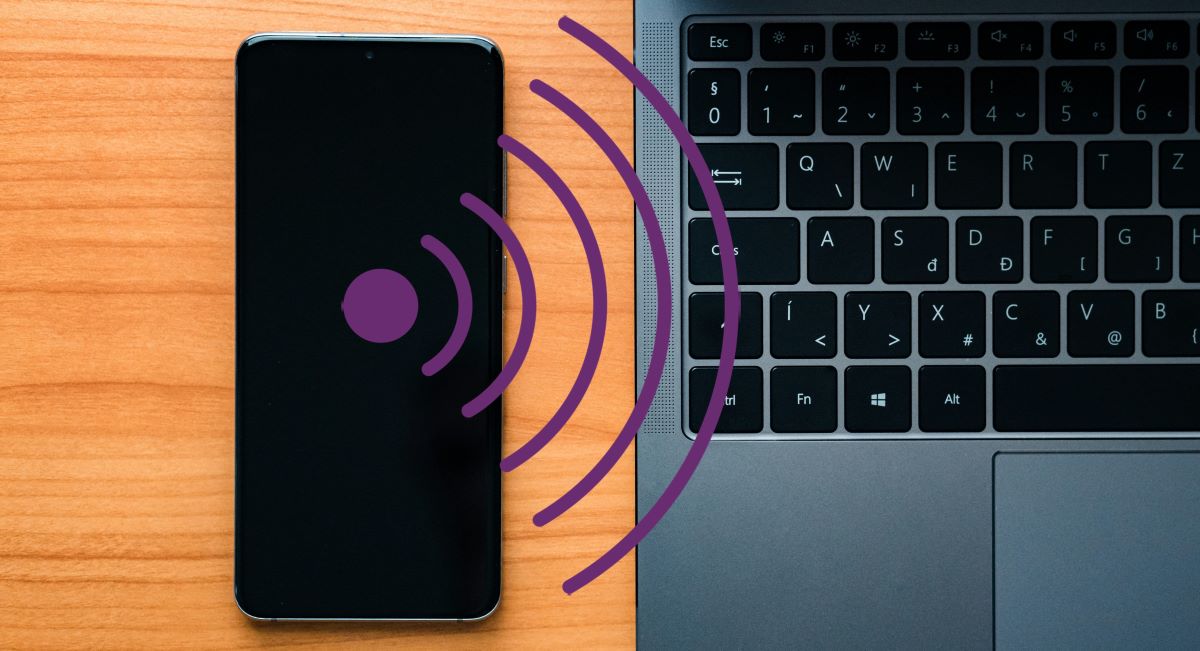
Tuatahi, ka tātarihia me pehea te tohatoha Ipurangi mai i te waea pūkoro ki te rorohiko te whakamahi i te phi. Ka whakamarama matou me pehea te whakamahi i to taura USB, te waahi uru me te Nihokikorangi o to waea pūkoro ki te tiri i te hononga ki to PC. Kaua e manukanuka, ko te tikanga kaore i te uaua. Kia timata tatou.
Mā te taura USB
Ko te whiringa tuatahi ki te tiri i te Ipurangi mai i to waea pūkoro ki to rorohiko mediante un cable USB. Whai muri i te hono i te waea pūkoro me te rorohiko ki to taura, whai i enei mahi hei hono:
- En tu móvil, ve a Whirihoranga.
- Pāwhiritia te kōwhiringa "Wāhi uru waea pūkoro" rānei “Conexiones”,“Redes” (he rereke te ingoa o te whiringa i runga i to waea).
- Activa la opción “Tiria te ipurangi ma te USB"
- I runga i to rorohiko, tirohia kua whakahohehia te PC me te tohu taura.
- Ma te kii, "Te urunga ipurangi," koira. Kua tohatohahia e koe to hononga pūkoro ki to rorohiko.
Ma te Tohu Uru
Ko te huarahi tuarua kaore e hiahiatia te whakamahi i nga taura. Engari me whai hononga Wi-Fi to rorohiko me to waea he "Hotspot" he hangarau Access Point ranei. Ko te tikanga, Ko te hono i to PC ki te whatunga Wi-Fi mai i to waea. Kia hangahia to kupuhipa Wi-Fi, mahia nga mea e whai ake nei hei hono i to PC:
- Whakakāhia te Wi-Fi i runga i to rorohiko me to waea.
- I runga i to waea pūkoro, swipe ki te whakatuwhera i te Pokapū Mana ka pato i te kōwhiringa Pūwāhi urunga (Ka taea hoki e koe te whakauru mai i nga Tautuhinga - Hotspot pūkoro).
- I muri i te whakahohe i te Tohu Uru, patohia te ata Wi-Fi i runga i to rorohiko.
- Whakatuwheratia te rarangi o nga whatunga Wi-Fi e waatea ana ka kowhiria te ingoa o to waea.
- Whakauruhia te kupuhipa i hoatu e koe ki te whatunga ka mutu.
Tiri Ipurangi mai i te waea pūkoro ki te rorohiko ma te Nihokikorangi
Ko te huarahi tuatoru ki te tiri Ipurangi mai i to waea pūkoro ki to rorohiko ma te Nihokikorangi. Me kii atu, me whai hononga enei taputapu e rua. I tenei keehi, ko te mea tuatahi me mahi koe whakahohehia te Nihokikorangi me te Wi-Fi i runga i nga taputapu e rua. I muri mai, me hono nga taputapu e rua ma te Nihokikorangi kia taea ai te tiritahi te whatunga.
Ina hono to rorohiko me to waea pūkoro, whai i enei mahi ki te tiri i te ipurangi:
- I runga i to waea pūkoro, haere ki Whirihoranga.
- Ingresa en la opción Wāhi uru waea pūkoro.
- Whakahohehia te kōwhiringa Tiria ipurangi ma te Nihokikorangi.
- I runga i to rorohiko, tohua te Nihokikorangi ka paato "Ētahi atu kōwhiringa whirihoranga Nihokikorangi"
- Ka kite koe i te ingoa o to waea i roto i te pouaka, pato i nga ira e toru o runga ka kowhiri "Unirse a una red de área personal"
- Tīpakohia "Pūwāhi urunga"me “Conectar”.
- Ka puta mai he karere "Kua angitu te hononga."
- Ka kite koe ka puta he tohu o te PC me te taura ki te paetaumahi, mena e kii ana "Whakauru Ipurangi" kua rite, kei te tohatoha koe i te Ipurangi mai i to waea pūkoro ki te PC.
Me pehea te tohatoha Ipurangi mai i te waea pūkoro ki te rorohiko: mai i te iPhone
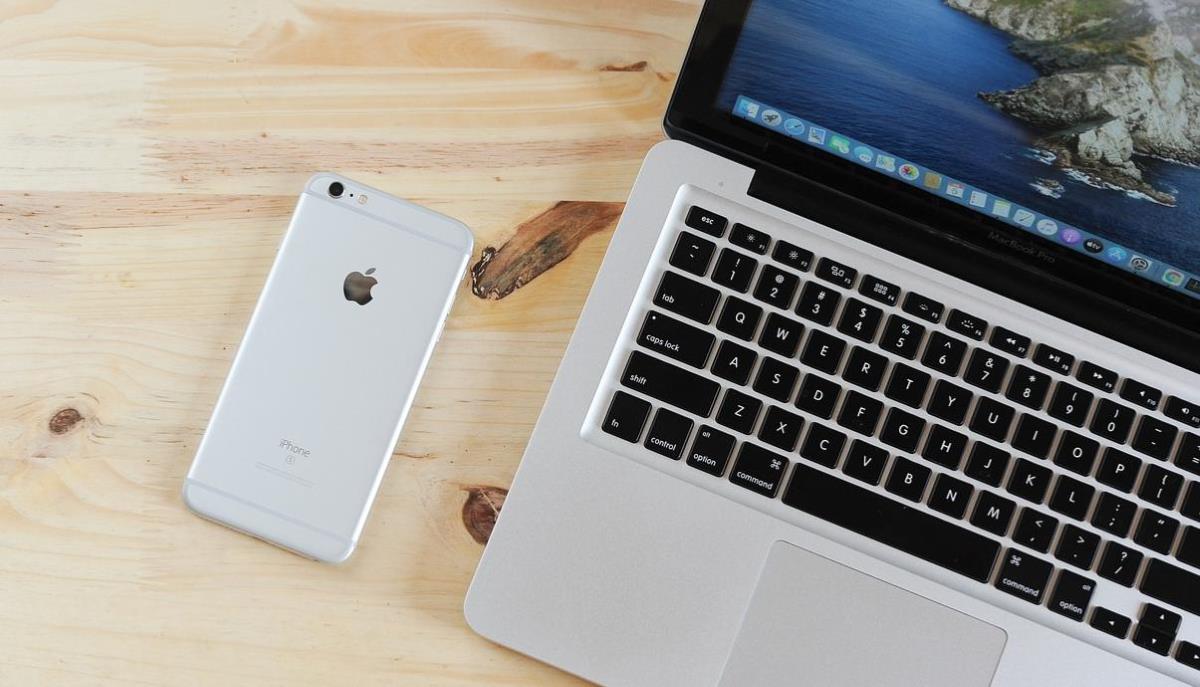
Ka taea hoki te tiri Ipurangi mai i to waea pūkoro ki to rorohiko mena he taputapu Apple koe. Ka rite ki te Android, Ka taea e koe ma te taura USB, ma te Wi-Fi, ma te whakamahi ranei i te Bluetooth. A, ahakoa he rite tonu te tikanga, na te mea he rereke te punaha whakahaere, he rereke etahi o nga mahi. Kia kite tatou me pehea te tohatoha Ipurangi mai i te iPhone ki te PC.
Con un cable USB
Hei hono i to iPhone ki to rorohiko me te tiri raraunga e hiahia ana koe ki te taura USB i haere mai me to iPhone aha ranei e whakamahi ana koe. Ko te mea tuatahi me mahi ko te hono i to waea pūkoro me to rorohiko ki te taura USB. Tera pea ka patai te waea pukoro ki a koe mena ka whakawhirinaki ia ki te rorohiko, ma te mohio kei te kii koe ae. Kia oti tenei, whai i enei mahi:
- Haere ki Ngā Tautuhinga i runga i tō iPhone.
- Tīpakohia te kōwhiringa whatunga Pūkoro.
- Na, pato i runga i te Tiri Ipurangi.
- Whakahohehia te kōwhiringa "Whakanuia te hototahi".
- I runga i to PC, whakauruhia te taupānga iTunes ka kite koe kei te hono to waea pūkoro ki te PC.
- Ka mutu, ka kite koe i tera i te paetaumahi kua hono atu ki to whatunga pūkoro.
Ma te Tiri Ipurangi
I tetahi atu taha, kei a iPhone ano te hangarau Wāhi Wera Inamata ka taea e koe te tiri Wi-Fi, raraunga ranei ki etahi atu taputapu. Ki te mahi i tenei, haere ki Tautuhinga - Tiri Ipurangi - Tukuna etahi atu ki te hono i runga i to waea pūkoro. Na, i runga i to rorohiko, pato Wi-Fi, rapua te ingoa iPhone, patohia te kupuhipa, katahi ano. (Mena kei te tohatoha koe i te Ipurangi mai i te iPhone ki to Mac, kaore koe e hiahia ki te whakauru i te kupuhipa.)
Por Bluetooth
Ka mutu, ka taea hoki e koe te tiri Ipurangi mai i to waea pukoro ki to rorohiko ma te hononga Nihokikorangi. Mena he Mac, ina hono koe i to waea pūkoro ma te Nihokikorangi, Ka whakamahi aunoa te PC i te hononga pūkoro. Na, ki te whakamahi koe i te PC Windows, me whakahohe koe i te kōwhiringa "Whakanuia te hototahi" i runga i te iPhone, mai i nga Tautuhinga.
Na, mai i to PC me haere koe ki nga tautuhinga Nihokikorangi ka kowhiri i te ingoa o to iPhone. Na, pato i nga whiringa ka whakahohe "Unirse a una red de área personal”. Ma te ara, ka taea e koe te tiri i te ipurangi mai i to iPhone ki to PC ma te hononga Nihokikorangi.
Hei mutunga, ka taea te tohatoha ipurangi mai i to waea pūkoro ki to rorohiko ahakoa he waea Android to waea, he iPhone ranei. A pee i nga tohutohu i roto i tenei tuhinga me kaua e mutu te hono Ahakoa kei te haere koe, kua ngaro ranei to hononga waea.

Mai anō i tōku tamarikitanga, kua tino miharo ahau ki ngā mea katoa e pā ana ki te pūtaiao me te hangarau, inā koa ko ngā whanaketanga e whakangāwari ake ai, e whakahari ake ai hoki i ō tātou oranga. He pai ki ahau te noho tonu ki ngā purongo me ngā au hou, me te whakapuaki i aku wheako, ōku whakaaro, me aku tohutohu mō ngā taputapu me ngā taputapu e whakamahia ana e au. Nā tēnei i ārahi ahau ki te noho hei kaituhi tukutuku i te rima tau ki muri, me te arotahi nui ki ngā taputapu Android me ngā pūnaha whakahaere Windows. Kua ako ahau ki te whakamārama i ngā ariā uaua i roto i ngā kupu māmā kia ngāwari ai te mārama o aku kaipānui.