
Ko te hunga e timata ana ki te whakamahi i nga punaha whakahaere-a-Linux he maha nga patai kei roto i te hinengaro. Whai muri i nga tau i rukuhia ki Windows, he mea noa te ahua ngaro, ahakoa he mahi ngawari. I tenei urunga ka korero tatou mo me pehea te whakahōputu i te puku USB i Ubuntu, mai i te atanga kauwhata me te whakamahi i te Terminal.
Whakahōputuhia he puku USB ki Windows 10 me te 11 he mahinga ngawari. A, ahakoa kaore pea i te penei, ko te mahi i roto i te Ubuntu me etahi atu tohatoha Linux. Me whakamahi noa i te taupānga tika ka uru ranei nga whakahau tika. A he rite tonu te hua: ka ma te puku me te reri ki te penapena i nga konae me te whakamahi ki Linux, Windows ranei.
Whakahōputuhia he puku USB ki Ubuntu
Me hiahia koe whakahōputuhia he puku USB ki Ubuntu? Ko tenei tohatoha Linux tetahi o nga mea e whakamahia ana e nga kaiwhaiwhai rorohiko koreutu. I tua atu i te tino ngawari ki te whakamahi, ka tu ano hoki mo te whiwhi whakahōunga auau me te whai i te taapiri pakari. Ko tetahi atu painga ko te maha o nga tono e ngawari ana ki te tango me te whakauru.
Na, ko taau e hiahia ana ki te mahi inaianei ko te whakahōputu i te puku USB ma te whakamahi i to rorohiko Ubuntu. Ki te mahi i tenei, he maha nga whiringa, ko te mea ngawari ko te whakamahi i te taputapu Kōpae taketake. Engari, mena kei a koe etahi pukenga ki te whakamahi i nga whakahau, ka taea e koe te whakamahi i te kāpeka ki te whakahōputu. Ko te huarahi tuatoru ko te descargar una aplicación I hoahoatia mo te whakahōputu puku. Kia haere tatou ki reira.
Ma te whakamahi i te taupānga Discs
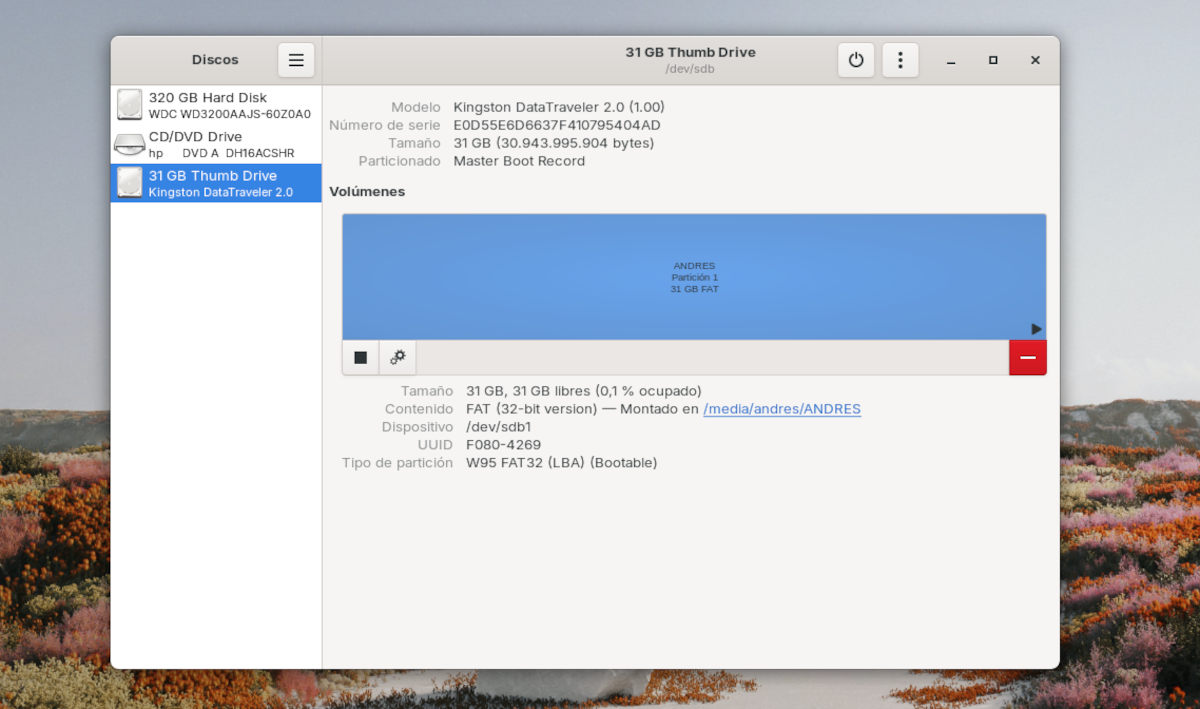
Ko te huarahi ngawari ki te whakahōputu puku USB ki Ubuntu ko te whakamahi i te taputapu Disks, tono ranei. Ko te tikanga, ka whakauruhia tenei tono ki runga i te nuinga o nga tohatoha Linux. He rite tonu te mahi ki tana ritenga Windows, te taputapu Rorohiko., na te mea ka taea e koe te uru ki nga wae rokiroki katoa e hono ana ki te rorohiko.
Hei kimi i te taupānga Disks i Ubuntu, me tika koe whakatuwheratia te tahua tono ka patohia nga Kopae. Tīpakohia tenei taputapu ka tuwhera he matapihi ka kite koe i nga kopae me nga puku katoa e hono ana ki te rorohiko. Mena kaore koe i hono i te puku USB kia whakahōputuhia, mahia kia puta ki te rarangi kei te taha maui.
Kōwhiria te momo hōputu mō te puku USB
Muri iho, Tīpakohia te puku USB e hiahia ana koe ki te whakahōputu. Ka kite koe kei te taha matau o te matapihi ka puta nga korero kōpae katoa: Tauira, Tau Rangatū, te rahi, te waahi noho, te momo wehewehe, aha atu. Ka kite ano koe i te paatene ahua-waahanga ka uru atu ki etahi atu whiringa wehewehe. Pēhia kia puta ake he tahua mānu.
I roto i te tahua māngi, tīpakohia te Whakahōputu kōwhiringa wehewehe. Ka tuwhera he matapihi hou me nga whiringa ki te whakahōputu puku USB ki Ubuntu. Ka taea e koe te tautapa ingoa hou ki te puku me te whiriwhiri i te momo whakatakotoranga:
- Kopae o roto hei whakamahi me nga punaha Linux anake (Ext4)
- Hei whakamahi me Windows (NFTS)
- Para usar con todos los sistemas y dispositivos (FAT)
- Ētahi atu: Ka tohu i nga whiringa whakahōputu ritenga matatau.
I te nuinga o te wā, He pai ake te whakatakotoranga FAT na tona hototahi ki Linux, Windows me etahi atu taputapu. Ka taea e koe te whiriwhiri i tenei momo whakatakotoranga ka paato i te Panuku. Ka puta he whakatupato i te matapihi e whai ake nei ka murua nga raraunga katoa o te puku. Mena ka whakaae koe, pawhiria te Whakahōputu ka mahia i roto i etahi hēkona.
Mai i te Tauranga Whakahau
Ko tetahi atu tikanga ki te whakahōputu puku USB i Ubuntu ko mā te kāpeka whakahau. Kei te mohio pea koe, ma tenei taputapu ka taea e koe te taunekeneke me te punaha ma te tuhi i nga whakahau. He maha nga wa e whakamahia ana i roto i nga tohatoha Linux, no reira he pai ki te whakamatau i to mahi ma te mahi i tetahi mahi ngawari. Ko te whakahōputu puku USB he mahi pai.
Hei whakatuwhera i te tauranga whakahau, me pehi noa koe i nga taviri Alt + Ctrl + T, titiro ranei mo te tauranga i te tahua tono mena ka whakamahi koe i a Gnome. Kia tuwhera te tauranga, patohia te whakahau df ki te tiro i te rarangi o nga papapāho me nga kōpae e hono ana ki te rorohiko. Hei tautuhi i te puku USB i roto i te rarangi, ka taea e koe te arahi i tona ingoa me tona kaha rokiroki.
Wetewete me te whakahōputu i te puku USB
Ko te mahi e whai ake nei ko te wetewete i te puku USB kia taea ai e koe te whakahōputu. Ko te whakahau me whakauru koe ki te wetewete ko $sudo umount/dev/sdb1. Kaua e wareware ki te whakakapi sdb1 na te tapanga ka riro i te puku USB i te tauranga whakahau.
I tēnei wā, Ka taea e koe te whakahōputu i te puku USB ki Ubuntu ma te whakamahi i te whakahau mkfs. I te taha o tenei whakahau, me tohu e koe te tawhā mo te momo whakatakotoranga. Ka rite ki ta matou korero i runga ake nei, ko te momo konae NFTS, FAT ranei e taunaki ana na te mea he hototahi ki nga taputapu rereke. I runga i te ahua o taau e whiriwhiri ai, ka taea e koe te tuhi penei, me whakakapi tonu te sdb1 me to tapanga puku:
- sudo mkfs.ntfs /dev/sdb1 mo te punaha konae NTFS.
- sudo mkfs.vfat /dev/sdb1 mo te punaha konae vFAT.
- sudo mkfs.ext4 /dev/sdb1 mo te punaha konae EXT4.
Ina oti te whakahau, ka timata te tukanga whakahōputu, ka roa pea. Ka oti, ka taea e koe peia humarie te puku ma te whakamahi i te whakahau sudo eject /dev/sdb. Ma tenei ara kua whakahōputuhia e koe to puku USB mai i te tauranga whakahau i Ubuntu.
Whakahōputuhia he puku USB ki Ubuntu me te GParted
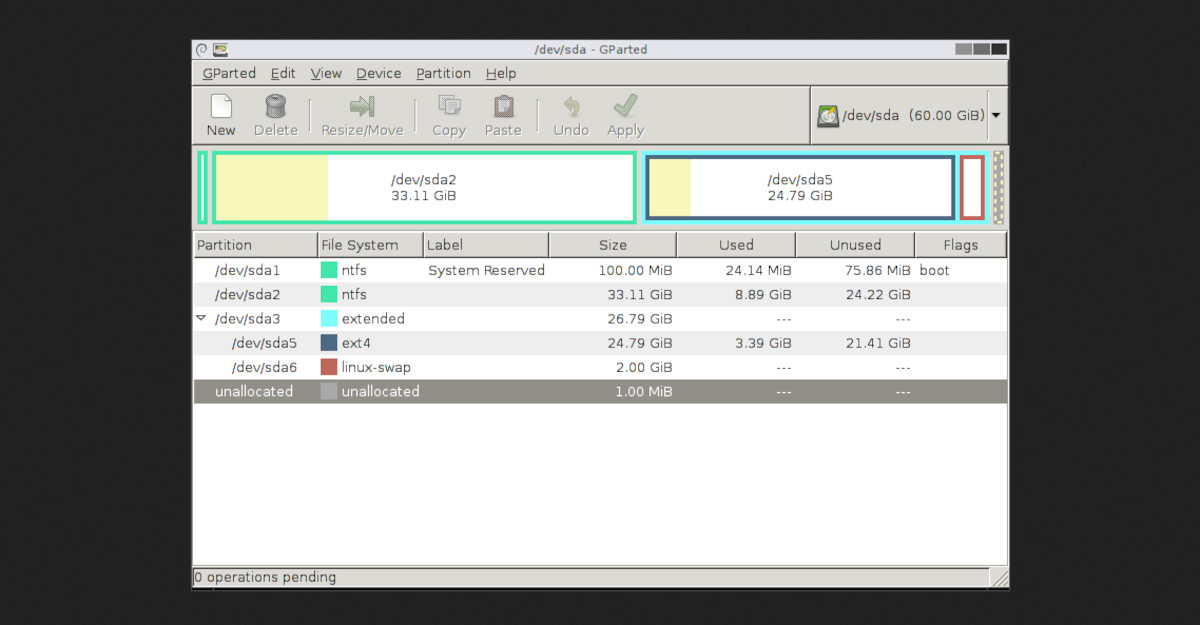
Ko te huarahi tuatoru ki te whakahōputu i te puku USB i Ubuntu ko mā te taupānga GPartedMō tikina mai, ka taea e koe te whakahaere i te whakahau sudo apt-get install gparted i te tauranga whakahau. Ka taea ranei e koe te rapu i roto i te toa rorohiko e whakamahia ana e koe i runga i to rorohiko Ubuntu.
I muri i to whakauru i te GParted, kimihia i roto i te pouaka taupānga ka whakatuwheratia. Ko tenei taputapu he tino maamaa me te ngawari ki te whakamahi. I te taha matau ka kite koe i te ripa taka-iho ka taea e koe te kowhiri i te puku USB e hiahia ana koe ki te whakahōputu. Kia puta mai ki te rarangi, pawhiria matau ki runga i te puku ka kowhiri i te waahanga Wewete.
Kia wetekina e te taupānga te puku, kua tae ki te wa ki te whakahōputu. Mo tenei, Matau matau i runga i te puku ka kowhiria te Whakahōputu Hei. Kōwhiritia te pūnaha kōnae e hiahia ana koe ki te whakamahi i runga i te puku USB ka pāwhiri i te Hōputu. Ko tetahi o nga painga o tenei taupānga ko te tuku i nga momo whiringa punaha konae hei whakahōputu i te puku USB ki Ubuntu.

Mai anō i tōku tamarikitanga, kua tino miharo ahau ki ngā mea katoa e pā ana ki te pūtaiao me te hangarau, inā koa ko ngā whanaketanga e whakangāwari ake ai, e whakahari ake ai hoki i ō tātou oranga. He pai ki ahau te noho tonu ki ngā purongo me ngā au hou, me te whakapuaki i aku wheako, ōku whakaaro, me aku tohutohu mō ngā taputapu me ngā taputapu e whakamahia ana e au. Nā tēnei i ārahi ahau ki te noho hei kaituhi tukutuku i te rima tau ki muri, me te arotahi nui ki ngā taputapu Android me ngā pūnaha whakahaere Windows. Kua ako ahau ki te whakamārama i ngā ariā uaua i roto i ngā kupu māmā kia ngāwari ai te mārama o aku kaipānui.