- Сортирајте со филтри, ознаки и категории за да се истакнат важните работи, а неважните да се архивираат.
- Ослободете простор со напаѓање на големи прилози, празнење на ѓубрето и чистење на Drive и Photos.
- Намалете ја бучавата со отпишување од претплата, управување со спам и користење на одложување и исклучување на звукот.
- Зголемете ја продуктивноста со гестови, шаблони, псевдоними и испраќање од Drive за Android.
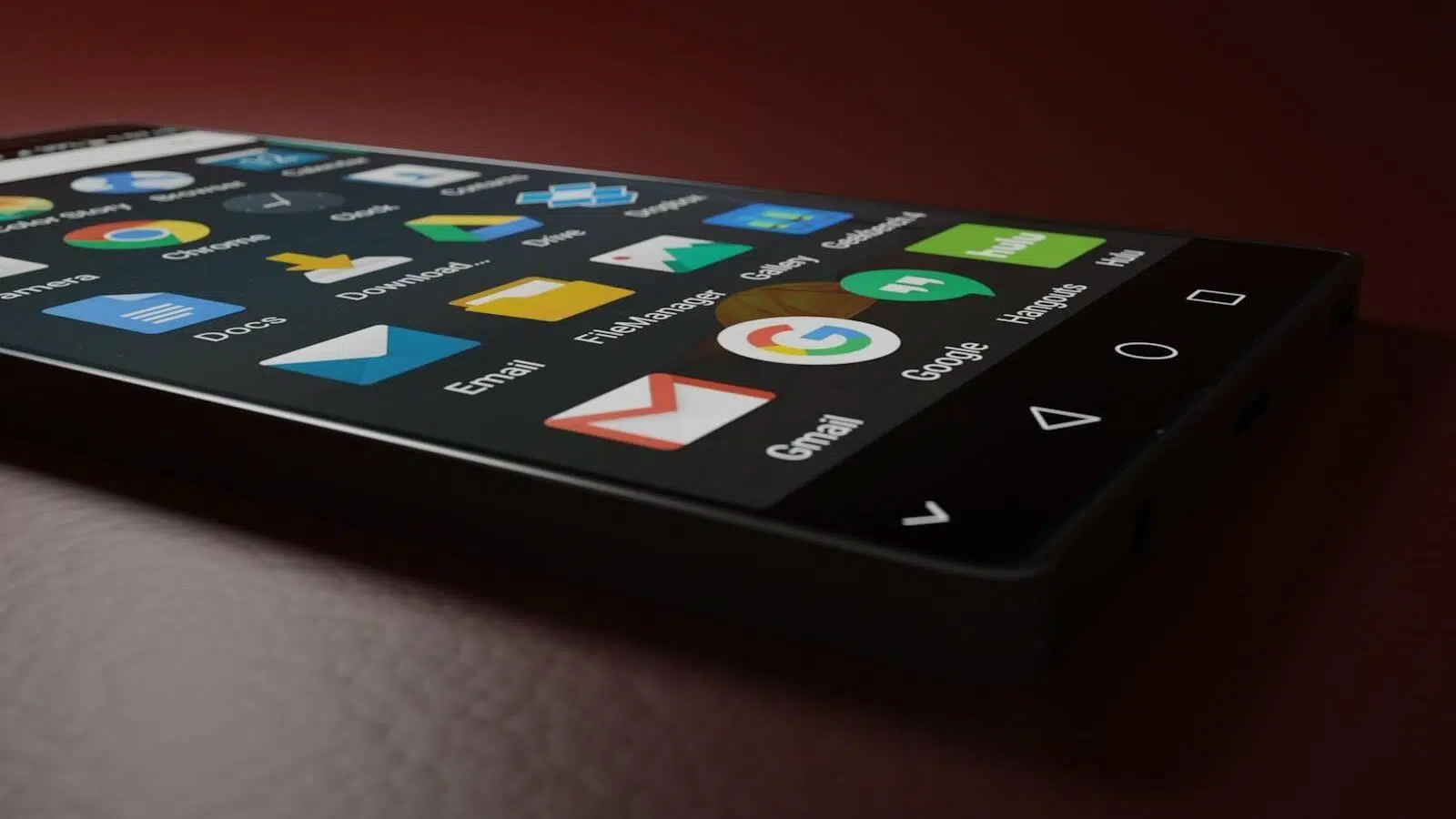
Ако вашето сандаче ви се чини како автопат во шпицот, не сте сами: десетици или илјадници пораки можат да се натрупаат за само неколку дена и да излезат од контрола. Добрата вест е дека Gmail има многу моќни нативни алатки за групно избирање, филтрирање, архивирање, одложување и бришење, без да мора да поминувате часови кликајќи.
Дополнително, Google има прецизно подесени клучни функции како што се отпишување и управување со категории за да се намали нередот. Со неколку филтри, малку ред и две-три едноставни навики Ќе можете да одржувате ефикасен фиока за складирање, да ја зголемите продуктивноста и, во исто време, да ослободите простор во облакот, така што сè ќе продолжи да тече. Ќе ви покажеме што да правите. Ако вашето сандаче на Gmail е преполно, користете ги овие трикови.
Контролирајте ја лавината: брзи филтри и масовно бришење
Првото нешто е да се справите со најголемите и најнезгодните ставки. Во самата листа на пораки, можете да означите повеќе е-пораки и да примените групни дејства; по дифолт, ќе видите до 50 по страница, па затоа е добра идеја внимателно да филтрирате пред да изберете сè. Многу корисна кратенка е пребарувањето по испраќач или по возраст. за да ги групирате пораките што сакате да ги избришете одеднаш.
Од која било е-пошта, кога ќе го отворите контекстното мени, ќе ја најдете опцијата за лоцирање на сите пораки од тој контакт. Откако ќе ги подготвите тие разговори, користете ја функцијата „Избери ги сите“ и испратете ги непотребните предмети во корпата за отпадоци.Во многу случаи, ќе се ослободите од цели синџири кои повеќе не придонесуваат ништо.
Лентата за пребарување нуди многу практични оператори: на пример, напишете од: испраќач за да соберете информации од одредена компанија или лице. За возраст, користете постари: 1 година или постари: 6 месеци И така се појавуваат е-пораките од пред една или шест месеци, подготвени за масовен преглед.
Кога големината е проблем, фокусирајте се на прилози и големи пораки. Пробајте поголема: 5M, поголема: 10M или големина: 10M така што Gmail ќе прикажува само она што е поголемо од таа големина и ќе можете брзо да го намалите просторот без да ги допирате полесните предмети.
Важно: По секое чистење, одете во ѓубре и испразнете го. Сѐ додека предметите се во ѓубре во текот на тие 30 дена, тие продолжуваат да зафаќаат простор., затоа потврдете го трајното бришење кога сакате веднаш да ослободите простор за складирање.

Кажете му доста на маркетингот: отпишете се, отстранете ја категоријата и отстранете го спамот
Промоциите и билтените се кралици на нередот. Gmail ви прикажува линк за отпишување кога ќе открие е-пошта што припаѓа на претплата. Задржете го курсорот над пораката и кликнете на опцијата Отпишување за да го исечете фидот.; е најефикасниот лек за да се спречи повторно растење на топката.
Друга тактика е да барате е-пораки што ја содржат фразата „отпишување“ за групно испраќање билтени заедно. Ќе видите колку комерцијални е-пораки се акумулираат без да го сфатите тоа.; избришете ги во групи откако ќе ги изберете и ќе добиете многу мегабајти за неколку секунди.
Активирајте ги и искористете ги јазичињата во фиоката за да спречите промотивната и социјалната содржина да го преполни вашиот главен приказ. Со прегледот на категории, Промоциите и Социјалните мрежи се оставени настрана., за да можете често да доаѓате, да проверувате и чистите без да влијаете на вашиот секојдневен фокус.
Не заборавајте на Спам. Во страничното мени има опција за целосно бришење. Кликнете Избриши ги сите спам пораки сега одвреме-навреме за да не ги задржи оваа папка мегабајтите што ви се потребни во вашата квота.
Ако ве вознемируваат одредени автоматски одговори од Календарот што пристигнуваат во вашето сандаче, креирајте филтер за да ги архивирате. Филтрирај по термини од календарот или испраќачи и изберете автоматско архивирање, па затоа ќе се појават само ако ги пребарувате.

Филтри и етикети што ја работат работата за вас
Филтрите се срцето на организацијата на Gmail. Од полето за пребарување, отворете ги напредните опции и дефинирајте критериуми според испраќач, примач, тема, големина, возраст и друго. Под Креирај филтер, означете Примени етикета и изберете ја соодветната етикета така што е-пораките доаѓаат веќе класифицирани.
Можете да додадете автоматски дејства: архивирање, означување како важно, означување со ѕвезда, пренасочување на друга адреса итн. Овој систем ви овозможува, на пример, да ги одделите фактурите, билтените или банкарските известувања штом ќе пристигнат., создавајќи чисти и специфични работни послужавници.
Ако ви се допаѓа сандачето со приоритет, Gmail го дели на три категории: Важно и Непрочитано, Означено со ѕвезда и Сè друго. Можете да го научите Gmail со прилагодување на ознаката за важност кога ќе направи грешка: на овој начин ќе научи што вие сметате за релевантно.
Идеја што добро функционира: креирајте посебни полиња врз основа на клучни ознаки како што се акција, следење или подоцна. Поставете посебни прикази за секоја етикета и применете ја етикетата при читањеПрво ќе одговорите на итни прашања, а останатото ќе го оставите за кога ќе имате време.
Ако испраќате е-пораки на кои не е потребен одговор, вклучете го копчето Испрати и архивирај во вашите поставки. Вака испраќате порака и ја вадите од приемното сандаче со еден удар., намалувајќи ја секојдневната бучава.
И кога групниот разговор ќе стане ирелевантен, исклучете го звукот. Исклучувањето на звукот спречува нови одговори да се вратат во вашето сандаче., но секогаш можеш да ја најдеш темата ако ја пребараш.

Управувајте со повеќе сметки, потписи и варијанти на адреса
Ако се префрлате помеѓу лична и службена сметка, не треба да се одјавувате. Додајте повеќе сметки и префрлајте помеѓу нив од вашата слика на профилот. Одете во Додај сметка, најавете се и префрлете се меѓу профилите од горниот агол со две чешми.
Можете исто така да испраќате од различни адреси без да го напуштите вашето главно сандаче. Постави Испрати пошта како во Сметки и Увези и примателот ќе ја види адресата што ќе ја изберете за секоја е-пошта.
Gmail ви овозможува да имате повеќе потписи и да изберете еден при пишување. За повизуелен потпис, можете да креирате табела со две колони во Google Docs: логото лево и потписот десно, отстранете ја рамката и залепете ја во вашиот Gmail потпис. Ќе добиете уреден потпис и лого без сложени распореди. и со конзистентен изглед.
Алијасите со знак плус помагаат при класификација. Ако вашата адреса е [заштитена по е-пошта]можете да користите [заштитена по е-пошта] o [заштитена по е-пошта]. Потоа, креирајте филтри според полето До за означување, архивирање или означување со ѕвезда врз основа на псевдонимот. и го автоматизира протокот.
Андроид до максимум: гестови, приватност, отсуство и одложување
За чувствителни пораки, активирајте го доверливиот режим при пишување. Можете да поставите датуми на истекување и да блокирате дејства како што се препраќање или преземање, па дури и да побарате код преку SMS. Тоа е дополнителен слој на безбедност кога споделувате чувствителни податоци. со трети лица.
Ако одите на одмор, користете ја функцијата за автоматски одговор на Android. Активирајте ја за одреден временски интервал, составете професионална порака и, доколку сакате, ограничете го одговорот на вашите контакти. Значи, секој што ќе ви пише веднаш ќе знае дека не сте достапни. и кога очекувате да се вратите.
Функцијата „Одложи“ ги отстранува е-пораките на кои ќе се обраќате подоцна од вашиот приказ и ги враќа на датумот и времето што ќе го изберете. Тоа не е заборавање, туку управување со вашето внимание со намера, спречувајќи ги да станат постојан шум.
Ослободете простор без да плаќате: стратегијата што функционира
Пред слепо бришење, посетете го официјалниот панел за управување со складирање на one.google.com/storage/management. Овој панел ви покажува што зафаќа простор и предлага дејства. Ќе видите графикон по услуга, лента за напредок и бројачи за искористен и слободен простор., како и кратенки до ставки што вреди да се разгледаат.
Предлозите вклучуваат големи ставки, неискористени нацрти, стари е-пораки што можете да ги избришете и потенцијални дупликати во Drive. Предноста е што го централизира чистењето и дава приоритет на она што има најголемо влијание., намалувајќи го времето за нуркање со рачни филтри.
Во Gmail, филтрирајте по тежина со larger:XM за да стигнете до поентата. Започнете со големи прилози и проверете ги Испратените и Спам, кои често се зголемуваат без да забележите. Кога ќе завршите, испразнете ги Ѓубрето и Несаканото сандаче за навистина да ослободите простор., а не само да го преместувате од едно место на друго.
Google Photos и Drive исто така трошат ист простор од 15 GB. Во Photos, одете во делот за складирање за да пронајдете заматени снимки на екранот, големи видеа и содржина од други апликации. Изберете и избришете го она што не ви треба и ќе видите како се зголемува достапниот простор. на целата ваша сметка.
Во Drive, сортирајте по големина од приказот за складирање и започнете со бришење на најголемите ставки. Тоа е најбрзиот начин да заработите гигабајти со само неколку кликања., особено ако сте чувале стари копии или датотеки што повеќе не ги користите.
Ако сте на работ и не можете да си дозволите Google One, постои привремено решение: креирајте нова сметка и поставете автоматско пренасочување од вашата оригинална сметка. Додајте ја адресата за пренасочување во Пренасочување и POP/IMAP и потврдете да имате резервна копија што продолжува да прима нова пошта додека чистите.
Во делот Безбедност на вашата сметка на Google, прегледајте го Пристапот до други страници за да видите каде ја користите вашата е-пошта и да ги откажете врските што повеќе не ви се потребни. Бришењето на услугите што не ги користите помага да се намалат идните автоматизирани е-пораки. сега имате подобра контрола врз вашите податоци.
Доколку ви треба повеќе простор одеднаш, постојат планови на Google One со повеќе простор за складирање, а понекогаш и промотивни пробни периоди за нови корисници. Размислете за привремен пробен период или план со попуст ако тоа ве спасува од заклучување. во критични моменти од студирањето или работата.
Фина продуктивност: Кратенки, шаблони, екстензии и прегледи
Активирајте ја опцијата „Врати испраќање“ за да избегнете изненадувања: ќе имате неколку секунди да ги вратите вашите дејства. Тоа е таа спасоносна лента што те спасува од заборавена приврзаност или погрешен примач. пред да биде доцна.
Однапред подготвените одговори ве спасуваат од повторување на текстот. Создадете шаблони за вообичаени одговори и применувајте ги кога пишувате. Само прилагодете ги деталите и тоа е тоа., заштедувајќи време на повторувачки задачи.
Gmail Offline ви овозможува да читате, пребарувате и пишувате офлајн кога користите Chrome со екстензијата за Chrome. Идеално за патување или на места со слаба покриеност, спречувајќи го запирањето на вашиот работен тек.
За контрола на постојаното капење, алатки како паузирање на приемното сандаче (како Пауза на приемното сандаче) или закажување на приемните сандачиња со услуги како Boomerang се многу корисни. Можете да одлучите кога ќе пристигнат е-пораките и кога ќе се испратат вашите., прилагодувајќи ја вашата е-пошта на вашиот распоред, а не обратно.
Ако сакате да се отпишете од повеќе билтени одеднаш, услугите за управување со претплати ви прикажуваат список на сè што добивате. На овој начин можете брзо да го откажете она што не ве интересира. и да се намали влезниот шум.
Ако не ви се допаѓаат табовите со категории, секогаш можете да ги оневозможите во поставките на вашето сандаче. Некои претпочитаат една послужавник со филтри и етикети за да се одржи поперсонализирана контрола.
За строго доверливи е-пораки на интернет, постојат екстензии што испраќаат пораки што се самоуништуваат по неколку секунди. Користете ги мудро и запомнете дека ништо не спречува да се направи слика од екранот. на уредот на примачот.
Исто така, постојат екстензии што ве предупредуваат ако е-поштата содржи пиксели за следење. Ќе видите предупредување пред да отворите потенцијално следени пораки. и можете да одлучите дали да комуницирате со нив.
Вклучете ги личните индикатори за да разликувате што ви е испратено само вам од она што е испратено на големо. Една или двојна стрелка ви дава брзи индиции за приоритет без да ги отворам пораките.
Ако сакате кратенка да се означи како прочитана, додадете го копчето од напредните поставки кога е достапно. Ќе добиете брзина со бришење на известувањата што веќе сте ги прегледале. без да морам да влегувам во секоја нишка.
Влечењето и пуштањето пораки помеѓу табовите помага во обуката на Gmail. Преместете го билтенот од Промоции во Главно ако сакате да го има таму и потврдете ја промената за идни прилики.
Интегрирајте го вашиот календар во приказот на вашата е-пошта со страничен панел или гаџет. На овој начин можете да видите настани и задачи без да го напуштите фиоката, имајќи го контекстот при рака.
Ако одговарате во групни теми, поставете го „Одговори на сите“ како стандардно ако тоа одговара на вашата работа. Ќе избегнете заборавеност во разговорите со повеќе приматели и ќе се спасите од последователни повторни пратки.
Алијасите со точки и знаци плус се совршени за организирање на претплати. Gmail Игнорирајте ги тие точки и текстот по знакот плус за испорака., но потоа можете да филтрирате според полето До и да ги автоматизирате ознаките и дејствата.
За да пребарувате за ставки што чекаат на ред, пребарајте is:unread ol:^uy, ако сакате да го стесните по лице, додадете from:name. Лоцирајте ги непрочитаните содржини за неколку секунди и спречете сè да се лизне низ мрежата. меѓу толку многу пошта.
Во Општи поставки можете да прикажете повеќе разговори по страница, до одреден лимит. Прегледувањето повеќе е-пораки по екран го забрзува групното чистење и дневниот преглед.
Вашиот потпис е важен: додадете линкови и светла слика ако одговара на вашиот бренд. Јасниот потпис го подобрува присуството и го олеснува контактот без повторно вчитување на пораките.
Вклучете ги известувањата на работната површина ако ја држите вашата е-пошта отворена цело време. Тие ќе ве известат само за она што го сметате за важно, без да се меша во други задачи.
Ако вашата конекција е бавна, користете ја лесната HTML верзија на Gmail. Основниот интерфејс го намалува оптоварувањето и ви овозможува да работите без да чекате вечно. за сè да се вчита.
За да вметнете слики во телото на вашата порака, користете го копчето за додавање фотографија или залепете веб-адреса. Користете го умерено за да избегнете преоптоварување на е-поштата на примателот. ниту да го отежнуваат читањето.
Запомнете дека ограничувањето за прикачување на е-пошта е 25 MB. Со Drive, можете да испраќате линкови до датотеки со големина од многу гигабајти или дури и терабајти, во зависност од форматот. Прикачувањето од Drive го отстранува проблемот со големината од вас и гарантира испорака.
Зачувајте ги прилозите директно во Drive од вашата е-пошта, за да не мора да ги преземате на вашиот компјутер. Потоа сортирајте ги во папки и споделете ги со кого сакате. без дуплирање на датотеки во секоја пратка.
За да го прецизирате пребарувањето, користете has:attachment и, ако барате специфичен тип, filename:.pdf или filename:.txt. Вака филтрирате по прилози за секунди без да губите време. преминувајќи низ вечни нишки.
Активирајте го автоматскиот одговор за одмор со датуми на почеток и крај. Се испраќа само еднаш по испраќач, освен ако не ви пишат повторно по неколку дена., избегнувајќи спам од одговори.
Ако ги промените давателите на услуги, увезете е-пошта и контакти од Сметки и Увези. Тоа е клучен чекор за уредна миграција без губење на нишки. ниту адресари.
За брзо откривање на големи е-пораки, пробајте has:attachment size:5m и прилагодете го прагот соодветно. Работата според големината е најефикасниот лост за ослободување на гигабајти за кратко време
Проверете ја неодамнешната активност на вашата сметка од подножјето на приемното сандаче; ќе ја видите IP-адресата, времето и приближната локација. Ако нешто ве мачи, променете ја лозинката и одјавете се. на сомнителни уреди.
Делегирањето на пристап му овозможува на некого да чита, испраќа или брише во ваше име без да ја допира вашата лозинка. Корисно за тимови и помош, со контрола и отповикување кога веќе не е потребно.
Со Google Takeout, можете да преземете копија од вашите податоци, вклучувајќи ја и вашата е-пошта. Извозете по ознаки или категории ако не ви е потребна целата датотека. и чувајте ажурирана резервна копија.
Брзи ЧПП
Колкав е мојот бесплатен лимит на сметката на Google? Секоја сметка вклучува 15GB споделени помеѓу Gmail, Drive и Photos, така што сè се брои.
Што ќе се случи ако го наполнам складиштето? Откако ќе го достигнете ограничувањето, нема да можете да испраќате или примате е-пошта, а прикачувањата и копиите на Drive и Photos исто така нема да бидат успешни.
Како да ги најдам најважните работи во Gmail? Користете larger:XM, на пример larger:10M, за да ги наведете е-пораките поголеми од таа големина и да ги избришете или да преземете прилози.
Дали бришењето ослободува простор веднаш? Не ако остане во ѓубре: Испразнете го за да ослободите простор веднаш и не чекајте 30 дена.
Како да ослободите простор во Gmail? Еве еден водич кој ќе ви помогне да дознаете повеќе.
Со овие техники, филтри и навики, вашата е-пошта од хаотичен неред се претвора во прецизно подесена алатка. Gmail нуди сè што ви е потребно за контрола на јачината на звукот, враќање на просторот и фокусирана работа. без да мора да плаќате повеќе, и со можност за проширување само ако навистина ви е потребно.

Страст за технологијата уште од мал. Сакам да бидам ажуриран во секторот и, пред сè, да го комуницирам. Затоа долги години сум посветен на комуникацијата на веб-страниците за технологија и видео игри. Може да ме најдете како пишувам за Android, Windows, MacOS, iOS, Nintendo или која било друга поврзана тема што ќе ви падне на ум.