- Проверката на иконите, услугите и основните поставки обично го враќа Bluetooth без да се допре ништо критично.
- Ажурирањето или повторното инсталирање на официјалниот драјвер на производителот ги решава повеќето проблеми.
- Ресетирањето на мрежата и користењето на алатки за решавање проблеми помага при постојани грешки во конфигурацијата.
- Тестирањето на адаптерот на друг компјутер и, на крајот, повторното инсталирање на Windows помага да се исклучат хардверските дефекти.

Замислете дека еден ден одите да ги поврзете слушалките, контролерот или мобилниот телефон и се соочувате со оваа ситуација: Bluetooth недостасува во WindowsНе ја гледате иконата, прекинувачот не се прикажува или не е наведен во Управувачот со уреди… Всушност, ова е почесто отколку што можеби мислите. Тоа е проблем што може да има многу различни причини.
Добрата вест е дека, пред да го однесете компјутерот во сервис за поправка, Постојат многу трикови и решенија што можете сами да ги испробатеВо ова упатство ќе ги најдете сите методи што обично се препорачуваат на форумите на Microsoft и на специјализираните веб-страници, објаснети чекор по чекор и на јасен јазик, за да можете да го вратите исчезнатиот Bluetooth на вашиот Windows компјутер.
Зошто Bluetooth исчезнува во Windows?
Разбирањето на причините зошто Bluetooth исчезнува во Windows е најдобриот начин да се започне со наоѓање решение. Ова се најчестите:
- EBluetooth е едноставно исклучен или скриенWindows може да ја скрие иконата во областа за известувања кога има премногу елементи или затоа што некој го отштиклирал полето за да ја прикаже иконата во системската лента. Во овие случаи, функцијата сè уште постои, но кратенката исчезнува.
- Драјверите за Bluetooth адаптеротТие се некомпатибилни, оштетени или не се правилно инсталирани. Ова може да се случи по надградбата на Windows 10 или 11 или по инсталирањето на поголемо системско ажурирање.
- Услугата за поддршка на Bluetooth е оневозможена, е во рачен режим или е запрена поради грешка. Понекогаш се случува. Иконата исчезнува и како да не постои Bluetooth, иако хардверот е во ред.
- Специфични системски грешки, Конфликти на USB драјверотмалициозен софтвер што ги оштетува системските датотеки или дури и физички дефект на самиот Bluetooth адаптер (без разлика дали е интегриран или надворешен USB адаптер).
Проверете дали Bluetooth е вклучен и дали е откриен
Пред да навлегуваме во потехнички работи, препорачливо е потврди ги основитеПроверете дали Bluetooth не е едноставно исклучен или скриен. Честопати, проблемот произлегува од ова и може да се реши за момент со проверка на неколку поставки. Следете ги овие чекори:
- Притиснете Windows + I за да ги отворите поставките Во зависност од вашата верзија на Windows, одете во делот Уреди или директно во „Bluetooth и уреди“. Таму треба да го видите прекинувачот за Bluetooth.
- Ако прекинувачот се појави во „Оневозможено“Кликнете за да го активирате. Кога Bluetooth е вклучен, копчето обично е означено, а Windows покажува дека е „Вклучено“. Ако веќе го гледате прекинувачот и можете да го вклучите, но иконата не се појавува во системската лента, следниот чекор е да го овозможите неговото прикажување во областа за известувања.
- Во истиот прозорец за Bluetooth и други уреди, пронајдете го и отворете го „Повеќе опции за Bluetooth“ (Обично се појавува како врска од десно или долу). Ќе се отвори класичен прозорец со неколку јазичиња; одете на табулаторот „Опции“.
- Во рамките на тој таб, на дното, ќе го видите делот за известувања. Проверете дали полето е штиклирано. „Прикажи ја иконата Bluetooth во областа за известувања“Кликнете на „Примени“ и потоа на „ОК“ за да ги зачувате промените и рестартирајте го компјутерот за да може Windows да ја освежи системската лента.
Еден детаљ што вреди да се запомни, особено кај лаптопите, е тоа што Вклучениот Bluetooth користи енергија од батеријатаИсто како и со Wi-Fi, ако во моментов не користите никакви безжични уреди, добра идеја е да го исклучите за да го продолжите траењето на батеријата. Само затоа што не ја гледате иконата не значи дека е исклучена, затоа проверете ја оваа поставка секогаш кога сакате да заштедите батерија.
Побарајте ја скриената икона за Bluetooth во лентата со задачи
Лентата со задачи на Windows лесно се преполнува со икони за програми, врски и системски функции. Кога тоа ќе се случи, Windows крие некои икони во паѓачкото мени. така што областа за известувања не изгледа како елка. Bluetooth известувањето е често едно од првите што се визуелно скриено, иако останува активно.
Погледнете на десната страна од лентата со задачи, веднаш до времето. Ќе видите мал стрелка нагореКликнете на таа стрелка: ќе се отвори панел со скриените икони. Иконата за Bluetooth можеби е таму, подготвена за употреба; само што не била видлива цело време.
Ако иконата се појави во тој панел, можете Повлечете го со глувчето од областа со скриени икони до видливиот дел од фиокатаНа овој начин секогаш ќе го имате на повидок и ќе избегнете мака да мислите дека исчезнало секој пат кога Windows ќе одлучи да го скрие поради недостаток на простор.
Ако не дури ни во скриен панел Ја гледате иконата, но прво проверивте дали Bluetooth е овозможен во Поставки. Проблемот веројатно повеќе не е во видливоста.туку од самата услуга или од драјверот на уредот.
Проверете ја и активирајте ја услугата за поддршка на Bluetooth
Функционалноста на Bluetooth во Windows се потпира на внатрешна услуга одговорна за управување со оваа поврзаност. Ако оваа услуга е запрена или погрешно конфигурирана, системот може да престане да работи. прикажи каква било трага од Bluetoothдури и ако хардверот работи правилно.
За да го проверите ова, притиснете Притиснете Windows + R за да го отворите прозорецот Run, пишува услуги.msc и притиснете Enter. Ќе се отвори Менаџерот за услуги, со долг список на системски услуги.
Скролувајте низ листата додека не пронајдете запис сличен на „Услуга за техничка поддршка на корисници на Bluetooth“ (Името може малку да се разликува или да има нумеричка наставка, но ќе го препознаете по зборот Bluetooth.) Кликнете двапати за да ги отворите неговите својства.
Во прозорецот со својства, побарајте го полето „Тип на стартување“. Ако се појави како „Рачно“ или „Оневозможено“, променете ја вредноста во "Автоматски" за да се осигурате дека услугата секогаш се стартува со Windows. Веднаш подолу, проверете го „Статус на услугата“: ако не работи, кликнете на копчето „Старт“.
Кога ќе завршите, притиснете на Кликнете на „Примени“ и потоа на „Прифати“Затворете го Управувачот со услуги и проверете дали, по неколку секунди или по рестартирање, иконата Bluetooth повторно се појавува и дали можете нормално да ја користите врската.
Ажурирајте, деинсталирајте и повторно инсталирајте ги драјверите за Bluetooth
Ако, по ажурирање на Windows или без очигледна причина, делот Bluetooth исчезна од Управувачот со уреди, проблемот веројатно е во Драјвер за Bluetooth адаптерМожеби е застарено, некомпатибилно со тековната верзија на Windows или оштетено. Еве ги чекорите што треба да ги следите:
- Притиснете го копчето „Старт“ и пребарајте „Менаџер на уреди“ да го отворите.
- Во списокот со уреди, пронајдете ја и проширете ја категоријата „Bluetooth“.
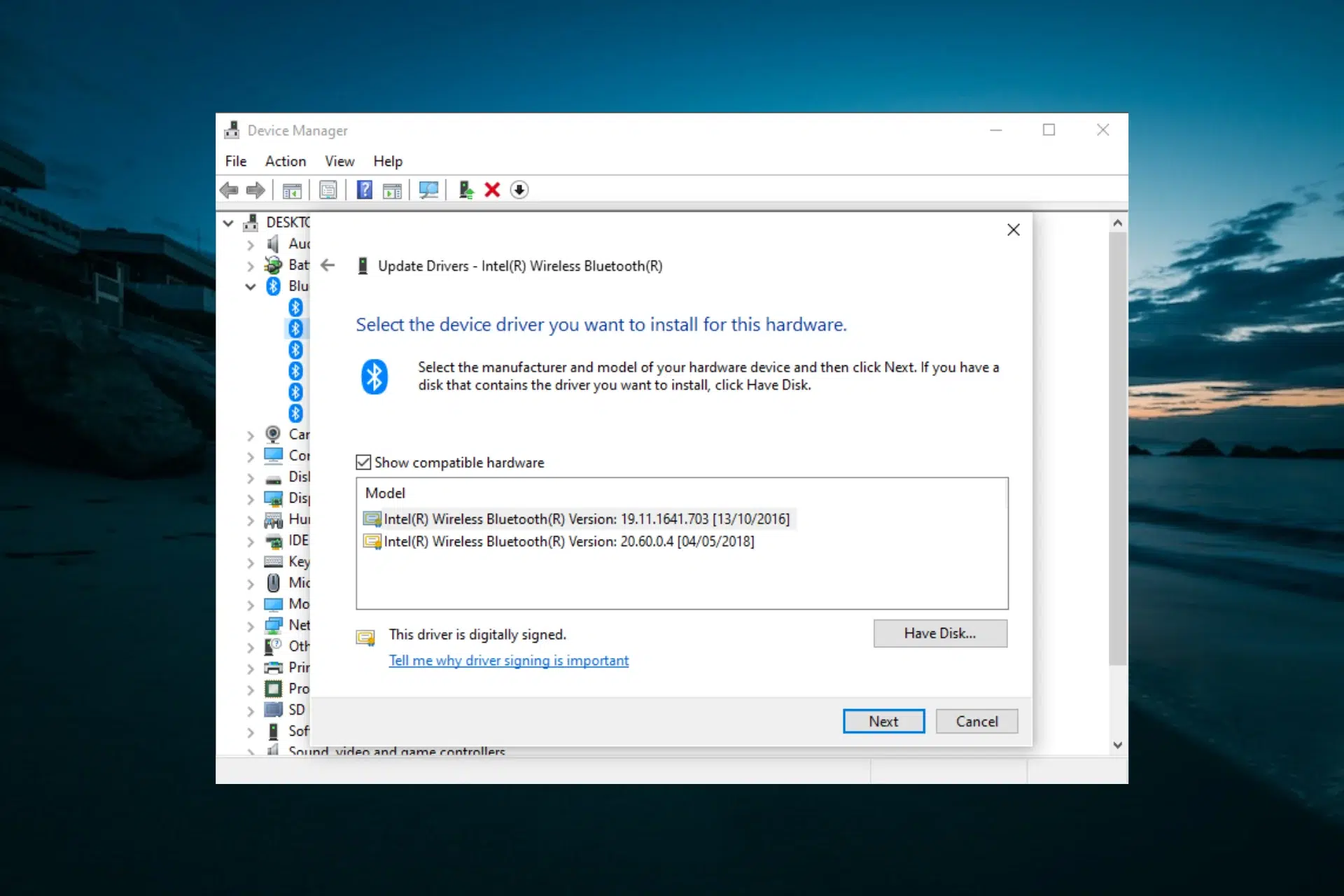
- Пронајдете го елементот во листата што може да биде главен адаптер (Обично го вклучува зборот радио, адаптер или името на производителот, како што се Intel или Qualcomm.) Кликнете со десното копче на него и изберете „Ажурирај го драјверот“.
- Во прозорецот што ќе се отвори, изберете „Автоматско пребарување на драјвери“. Потоа Windows ќе пребарува. Windows Update И, ако има понова или посоодветна верзија на драјверот, тој ќе ја преземе и инсталира.
- Откако ќе завршите, затворете го прозорецот на волшебникот и Рестартирајте го компјутерот ако системот ве праша да го направите тоа. за да ги завршите промените.
Ако Windows не пронајде ништо ново или проблемот продолжи, следниот чекор е Деинсталирајте го тековниот драјвер и дозволете системот повторно да го инсталира.Вратете се во „Управувачот со уреди“, кликнете со десното копче на Bluetooth адаптерот и изберете „Деинсталирај уред“.
Потврдете ја деинсталацијата и, кога ќе заврши, Рестартирајте го компјутеротВо многу случаи, по рестартирањето, Windows го детектира адаптерот како нов хардвер и инсталира функционален генерички драјвер, што обично е доволно за Bluetooth повторно да се појави во системот.
Ако по рестартирањето на Windows ништо не е инсталирано или уредот сè уште не е детектиран како Bluetooth, ќе треба да продолжите со рачна инсталација од веб-страницата на производителот.
Преземете го драјверот за Bluetooth од веб-страницата на производителот
Кога автоматскиот алатник за решавање проблеми не го решава проблемот, најбезбедниот начин за враќање на Bluetooth е да го преземете специфичниот драјвер што го обезбедува производителот на уредот или адаптерот. Ова осигурува дека го користите точниот драјвер. точна верзија за вашиот модел на компјутер и вашата верзија на Windows.
- Прво, треба точно да знаете каков хардвер имате. Притиснете Windows + R и напишете msinfo32Потоа притиснете Enter. Ќе се отвори алатката „System Information“, каде што можете да го видите „System Model“, производителот и други клучни информации за вашиот компјутер.
- Внесете го официјална веб-страница на производителот на вашиот компјутерНа нивната веб-страница, побарајте го делот за поддршка или преземања, внесете го моделот на вашиот компјутер и изберете ја верзијата на Windows што ја користите.
- Во листата на достапни драјвери, пронајдете го делот за Bluetooth или безжичен/Bluetooth и преземете го најновиот достапен драјвер. Производителот обично обезбедува извршна датотека (.exe) што ја извршува целата работа за вас.
- Ако сте преземале .exe датотекаЕдноставно кликнете двапати на него и следете ги упатствата во волшебникот за инсталација. Кога ќе завршите, рестартирајте го компјутерот и проверете дали Bluetooth се појавува повторно во Поставки и во системската лента.
Во некои случаи, производителот нуди Датотеките со драјвери одделно, во папки со .inf и .sys датотекиВо тој случај, инсталацијата се врши рачно преку Управувачот со уреди. Отворете го Управувачот со уреди, одете во делот Bluetooth (или „Други уреди“ ако веќе не е препознаен) и кликнете со десното копче на адаптерот.
Изберете „Ажурирај драјвер“, но овој пат изберете „Прелистај го мојот компјутер за софтвер за драјвери“. Кликнете на „Прелистај“, наведете ја папката каде што сте ги извлекле или зачувале датотеките за драјвери, а потоа кликнете Кликнете на „Прифати“ и потоа на „Следно“Windows ќе ја користи датотеката .inf за да го инсталира соодветниот драјвер.
Ресетирајте ги драјверите и решавајте ги системските грешки
Има моменти кога Bluetooth престанува да работи или исчезнува за кратко време. повремено се урива контролеротбез ништо „прекинато“ во позадина. На пример, на работен лаптоп, може да откриете дека прекинувачот исчезнува по оневозможувањето на Bluetooth, па дури и Управувачот со уреди нема да ви дозволи да го деинсталирате освен ако немате администраторски привилегии.
Во овие ситуации, едноставен трик што им успеал на многу корисници е да се изврши посебно исклучување со држење на копчето Shift. За да го пробате, зачувајте сè што имате отворено, кликнете на менито Start, а потоа на иконата Start. Старт/Исклучувањеи изберете „Исклучи“ додека го држите притиснато копчето Shift.
Држете го притиснато копчето Shift додека светлата на лаптопот не се изгаснат целосно. Овој тип на присилно исклучување предизвикува исклучување на Windows. Испразнете и ресетирајте одредени компоненти и драјвери При следниот старт, речиси е како да правите подлабоко рестартирање од вообичаеното.
Кога повторно ќе го вклучите компјутерот, одете во Поставки, а потоа во Центарот за активности или во областа за известувања и проверете дали прекинувачот и иконата за Bluetooth се појавиле повторно. Во многу случаи, ова е сè што е потребно. „одблокирајте“ го контролерот и вратете ја видливоста на аудио на слушалките или адаптерот.
Bluetooth недостасува во Windows: Други решенија
Ако горенаведеното не е успешно, сè уште постојат други решенија што можете да ги испробате:
Користете алатки за решавање проблеми со Windows
Windows вклучува свои автоматски волшебници за дијагностицирање и решавање на вообичаени проблеми. Тие не се чудотворни, но пред да почнете да се мешате со чувствителни поставки, добра идеја е да му дозволите на волшебникот да си ја заврши работата. Bluetooth алатка за решавање проблеми: извршете почетна проверка.
Притиснете Windows + I За да ги отворите Поставките, во Windows 10, одете во „Ажурирање и безбедност“, а потоа во „Решавање проблеми“. Во Windows 11, одете во „Систем“, а потоа во „Решавање проблеми“, каде што ќе го видите делот „Други алатки за решавање проблеми“.
Во тој дел, пронајдете го записот „Блутут“ Потоа кликнете на копчето „Изврши“ до него. Волшебникот ќе ја анализира конфигурацијата, услугите и статусот на адаптерот за вообичаени грешки и ќе примени автоматски поправки ако открие нешто необично.
На крајот од процесот, проверете дали Bluetooth се појавил повторно. Ако сè уште не работи, можете да ја дополните оваа дијагноза со друг хардверски алат за решавање проблеми. Отворете го прозорецот Run повторно со притискање на Win + R и напишете msdt.exe -id Дијагностика на уредот и притиснете Enter.
Ќе се отвори алатката за решавање проблеми со хардверски уреди. Следете ги чекорите на волшебникот за да откривање на физички или конфигурациски грешки во поврзаните уредивклучувајќи го и Bluetooth адаптерот. Windows ќе ве извести ако открие проблем со хардверот или ако тоа укажува повеќе на конфликт на драјвер или конфигурација.
Проверете ги USB драјверите и другите поврзани уреди
Кај многу компјутери, особено десктоп компјутери и некои лаптопи, Bluetooth модулот е интегриран во истиот чип или контролер кој го управува USB порти или други внатрешни магистралиКога нешто тргне наопаку со тие контролери, Bluetooth конективноста може да исчезне како колатерална штета.
За да го проверите ова, отворете го Управувач со уредиСкролувајте надолу до делот „Контролери на универзална сериска шина (USB)“ и видете дали некоја од ставките има жолт предупредувачки триаголник.
Уредите со овој симбол означуваат проблем со нивниот драјвер. Кликнете со десното копче на секој уред со предупредувањето и изберете „Оневозможи уред“Потврдете кога ќе бидете прашани и почекајте неколку секунди Windows да ја примени промената.
После тоа, повторно кликнете со десното копче на истиот уред и изберете „Овозможи уред“. Оваа операција го принудува Windows да Вчитајте го повторно контролерот и рестартирајте ја USB-шината.што понекогаш предизвикува повторно откривање на поврзаниот Bluetooth адаптер.
Откако ќе се рестартираат овие драјвери, проверете повторно дали делот за Bluetooth се појавува во Управувачот со уреди и дали иконата или прекинувачот се повторно достапни во Поставки и на лентата со задачи.
Ресетирајте ги мрежните поставки во Windows
Покрај управувањето со Wi-Fi или Ethernet конекции, Windows вклучува Bluetooth во својот мрежни поставки и адаптериЗатоа, ако има општа погрешна конфигурација на мрежниот стек, тоа може да влијае и на видливоста и работењето на Bluetooth.
Нешто порадикална мерка, но многу корисна кога ништо друго не функционира, е да се користи опцијата за „Обнова на мрежата“Притиснете Windows + I за да ги отворите поставките и одете во „Мрежа и интернет“.
Во левото мени, изберете го делот „Статус“. Таму ќе видите општи информации за мрежата, активните врски и на дното од страницата линк наречен „Ресетирање на мрежата“. Кликнете на него.
На новиот екран, Windows ќе ве предупреди дека оваа акција ќе Отстранете ги и повторно инсталирајте ги сите мрежни адаптеривклучувајќи Wi-Fi, Ethernet и Bluetooth конекции. Притиснете го копчето „Ресетирај сега“ и потврдете кога ќе бидете замолени.
Компјутерот ќе се рестартира автоматски. По рестартирањето, Windows ќе ја креира основната мрежна конфигурација од нула, што често ги решава постојаните грешки предизвикани од оштетени или застарени поставки. Откако ќе се вратите на работната површина, проверете во Поставки дали Bluetooth работи. Се појавува повторно како мрежен адаптер и како прекинувач за поврзување.
Извршете антивирусно скенирање и исклучете го малициозниот софтвер.
Не е најчестата причина, но не може да се исклучи дека вирус или малициозен софтвер можеби влијаеле на системските датотеки или внатрешните поставки што влијаат на Bluetooth. Затоа, ако проблемот одеднаш се појавил и се сомневате дека е неодамнешно преземање, препорачливо е да... изврши целосно скенирање на опремата.
Ако го користите вградениот антивирус на Microsoft, напишете „Безбедност на Windows“ Внесете „заштита од вируси и закани“ во полето за пребарување во менито „Старт“ и отворете го. Во главниот прозорец, одете на „Заштита од вируси и закани“.
Кликнете на „Скенирај сега“ и оставете го системот да си ја заврши работата. Времето потребно за ова зависи од големината на вашиот диск и количината на податоци што ги имате. Ако антивирусот открие нешто поврзано со драјвери или системски датотеки, следете ги упатствата за да исчистете ги или поправете ги засегнатите компоненти а потоа рестартирајте го компјутерот.
Откако ќе се ослободите од заканите, обидете се повторно со решенијата за драјвери, услуги и конфигурација; понекогаш малициозниот софтвер прави хаос и додека не ги исчистите работите, останатите поправки нема да стапат на сила.
Пробајте го Bluetooth адаптерот на друг уред
Кога Bluetooth е надворешен USB адаптерСекогаш се прашувате дали проблемот е во Windows или во самиот адаптер. Пред да се замарате со конфигурации, најдобро е да направите вкрстено тестирање.
Исклучете го Bluetooth адаптерот од вашиот компјутер и поврзете го со друг компјутер, по можност со слична верзија на Windows. Почекајте системот автоматски да ги инсталира драјверите и видете дали... Се појавува иконата Bluetooth и можете да спарите уред.
Ако работи без проблеми на вториот компјутер, тоа значи дека хардверот е во ред и проблемот на вашиот главен компјутер е очигледно во Windows (драјвери, услуги, поставки итн.). Во тој случај, решенија како што се повторно инсталирање на драјвери, ресетирање на мрежата или дури и повторно инсталирање на оперативниот систем имаат повеќе смисла.
Ако, од друга страна, адаптерот Не работи ниту на друг уред.Ако дури и не е откриено во Управувачот со уреди, речиси можете да потврдите дека Bluetooth уредот физички се расипал и решението е да го замените со нов.
Реинсталирај или форматирај го Windows (крајно средство)
Кога сте се обиделе да го вклучите Bluetooth, да ја прикажете иконата, да ги рестартирате услугите, да ажурирате или повторно да инсталирате драјвери, да ја ресетирате мрежата и ништо не функционира (а веќе сте ја исклучиле можноста за расипан адаптер), најверојатната причина е длабок проблем со инсталацијата на Windows.
Microsoft нуди неколку начини за повторно инсталирање на системот без губење на лични датотеки, но кога станува збор за многу внатрешни грешки што влијаат на услугите и драјверите, опцијата што обично дава најдобри резултати е целосно форматирање и чиста инсталацијаТоа е најефикасниот начин за отстранување на остатоци од оштетени конфигурации, стари драјвери и конфликти акумулирани со текот на времето.
Сепак, пред да стигнете до оваа точка, важно е да направите резервна копија на вашите документи, фотографии, проекти и сите други важни податоци на надворешен диск или во облакот. Потоа, можете да извршите чиста инсталација користејќи го официјалниот инсталациски медиум на Windows (бутабилен USB диск) или преку напредните опции за обновување на системот.
Иако оваа мерка може да изгледа драстична, кога сè друго ќе пропадне, честопати токму таа е она што конечно функционира. Го враќа Bluetooth и остатокот од системот во нормална работа.Откако ќе заврши инсталацијата, не заборавајте повторно да ги инсталирате официјалните драјвери за Bluetooth од веб-страницата на производителот за да избегнете некомпатибилност.
Како што можете да видите, кога Bluetooth ќе исчезне во Windows, постои широк спектар на решенија, од наједноставни проверки до најнапредни мерки. Почнувајќи со проверка дали иконата е скриена и овозможување на услугата за поддршка на Bluetooth, ажурирање или повторно инсталирање на драјвери, користење на алатки за решавање проблеми, ресетирање на мрежата и проверка на хардверот на друг компјутерНормално, би требало да можете да ја вратите безжичната поврзаност без да мора да одите во техничка поддршка, а само во многу екстремни случаи ќе треба да размислите за целосно повторно инсталирање на системот.

Уредник специјализиран за технологија и интернет прашања со повеќе од десет години искуство во различни дигитални медиуми. Работев како уредник и креатор на содржини за компании за е-трговија, комуникација, онлајн маркетинг и рекламирање. Имам пишувано и на веб-страниците за економија, финансии и други сектори. Мојата работа е и моја страст. Сега, преку моите написи во Tecnobits, се трудам да ги истражувам сите новости и нови можности кои светот на технологијата ни ги нуди секој ден за подобрување на нашите животи.