Дали штотуку се придруживте на растечката заедница на Raspberry Pi? Верувајте ми: го направивте првиот чекор во цел универзум од можности. Но, пред да го извлечете максимумот од таа моќна мала плоча, треба да инсталирате оперативен системКомплицирано? Воопшто не: тука објаснуваме како да го инсталирате Raspberry Pi OS (порано познат како Raspbian) од Raspberry Pi Imager, официјалниот, брз и сигурен метод.
Инсталирајте го Raspberry Pi OS (Raspbian) од Raspberry Pi Imager
Raspberry Pi стана... основна алатка за технолошки ентузијасти, програмери и едукатори. Тоа е толку разноврсен дека можете да правите многу работи со него, од проекти за домашна автоматизација до лични сервери. Во претходниот пост веќе зборувавме за Сè што можете да направите со Raspberry Pi во 2025 годинаЛеле, тоа е корисно!
Сега, пред да започнете каков било проект со вашиот Raspberry Pi, треба да преземете оперативен систем. Во овој поглед, Ништо подобро од инсталирање на Raspberry Pi OS, официјалниот оперативен систем на проектотПорано познат како Raspbian, овој софтвер е базиран на Debian и е целосно оптимизиран за хардверот на Raspberry Pi. Неговите различни верзии вклучуваат и сите видови алатки прилагодени за различни намени.
Зошто Raspberry Pi Imager е најдобрата опција за инсталирање на Raspberry Pi OS?
Нема ништо подобро за инсталирање на Raspberry Pi OS од користење на инсталерот Raspberry Pi Imager. За да ја разберете корисноста на оваа алатка, корисно е да се вратиме малку назад. Во раните денови на Raspberry Pi, инсталирањето на оперативниот систем беше покомплициран процес. Прво, мораше да рачно преземете ја сликата на системот, а потоа и посебна алатка за да ја запишете таа слика на microSD картичка (како што се Etcher или Win32DiskImager).
Иако овој метод функционираше (и сè уште функционира), оставаше простор за грешки, како што се преземање на погрешна слика или погрешно снимање на картичката. За среќа, Raspberry Pi Imager се појави за да поедностави сè. Тоа е Официјална апликација на Raspberry Pi Foundation која го интегрира целиот процес во интуитивен и чист интерфејсПредности? Многу:
- Сè што ви треба во истата програма.
- RP Imager ги предлага точните верзии на оперативниот систем за вашиот модел на Raspberry Pi - речиси е невозможно да погрешите.
- Најдобро од сè: ви овозможува да конфигурирајте Wi-Fi, корисникот и активирајте SSH пред за вметнување на microSD картичката во Raspberry, нешто што претходно беше главоболка за почетниците.
- Откако ќе ја напишете сликата, проверка дека податоците се правилно снимени, што спречува оштетени картички кои нема да се вчитаат.
- Не само што ви овозможува да инсталирате Raspberry Pi OS, туку и други оперативни системи како што се Ubuntu, LibreELEC (за Kodi), RetroPie (за емулација) и многу повеќе.
Накратко, инсталирање на Raspberry Pi OS од Raspberry Pi Imager Тоа е официјалниот, препорачаниот и убедливо најпаметниот начин да започнете.Доколку ова ви е прв пат, следењето на чекорите подолу ќе ви биде многу корисно за да го завршите целиот процес. Ќе започнеме со наведување на сè што ви треба и ќе завршиме со почетното стартување и употреба. Ајде да започнеме.
Чекори за инсталирање на Raspberry Pi OS од Raspberry Pi Imager
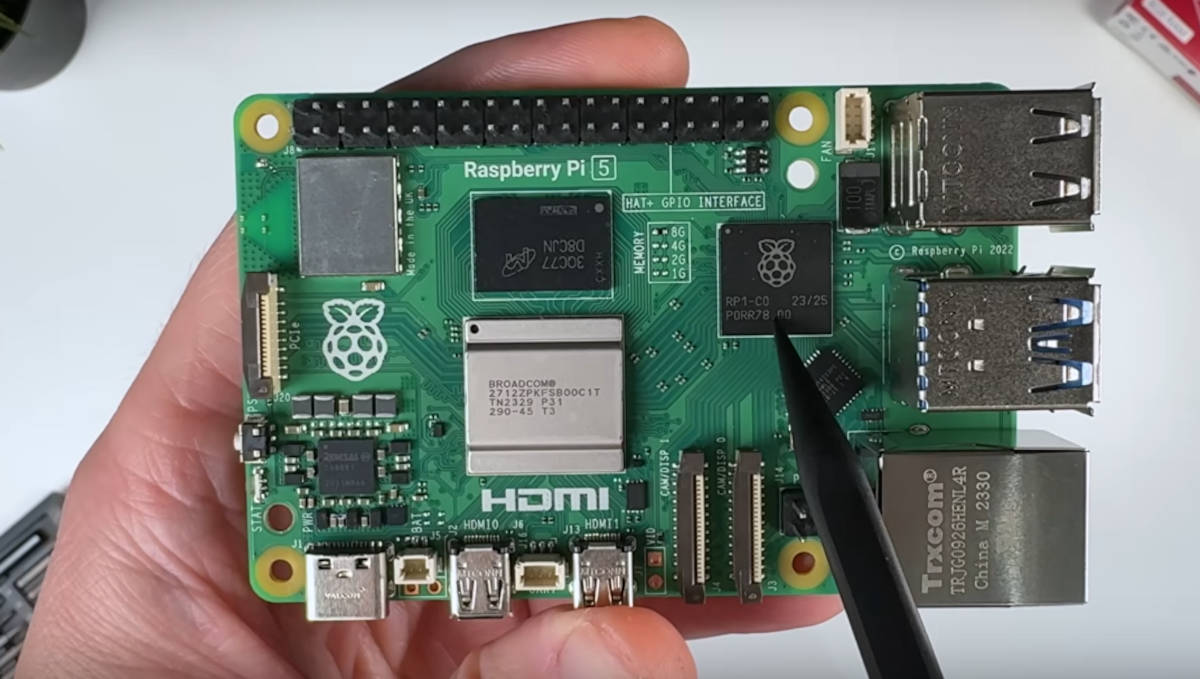
Првото нешто во процесот на инсталирање на Raspberry Pi OS од Raspberry Pi Imager е да се соберат сите потребни елементиНекои се очигледни, но сепак ќе ги наведеме за да не пропуштите ништо:
- Компјутер со Windows, macOS или Linux за да се стартува Imager.
- MicroSD картичка, која ќе биде хард дискот на вашиот Raspberry Pi. Препорачуваме картичка со капацитет од најмалку 16 GB и класа 10 или повисока (по можност UHS-I или A1/A2) за да се обезбедат добри перформанси. Запомнете, брзината е важна.
- Читач на microSD картички вграден во компјутерот или преку USB адаптер.
- Плочката Raspberry Pi со официјално напојување или со еквивалентен квалитет, HDMI кабел за поврзување на мониторот и тастатура и глушец.
Чекор 1: Преземете и инсталирајте го Raspberry Pi Imager
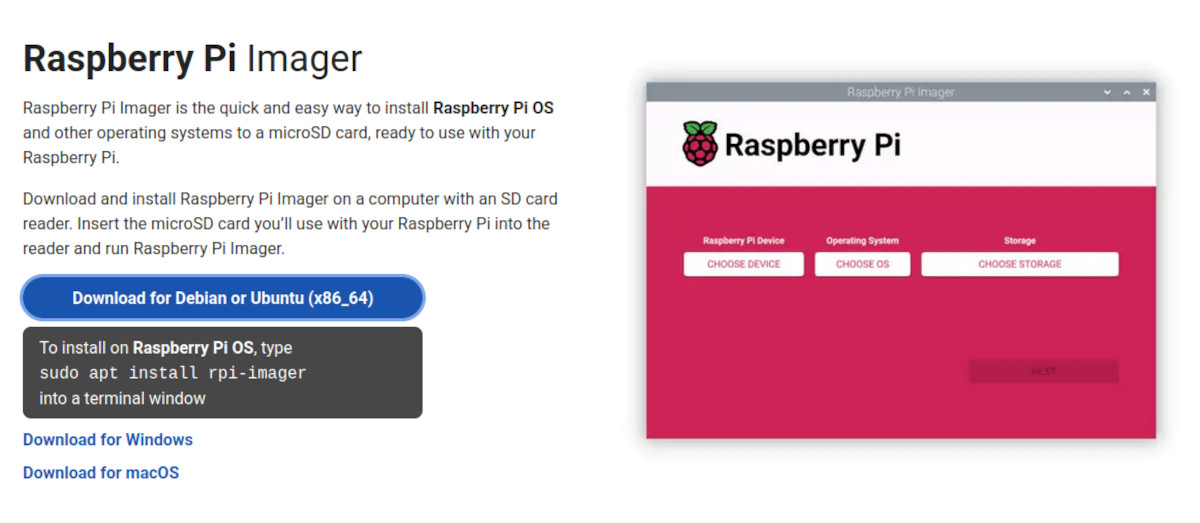
Сè е на маса, да почнеме со тоа Преземете Raspberry Pi Imager од нивната официјална веб-страница. Во зависност од вашиот оперативен систем, страницата ќе прикаже големо сино копче со компатибилната слика. Кликнете на него за да преземете ја датотеката и стартувајте ја за да го инсталирате на вашиот компјутер.
Чекор 2: Инсталирајте го Raspberry Pi OS на microSD картичката
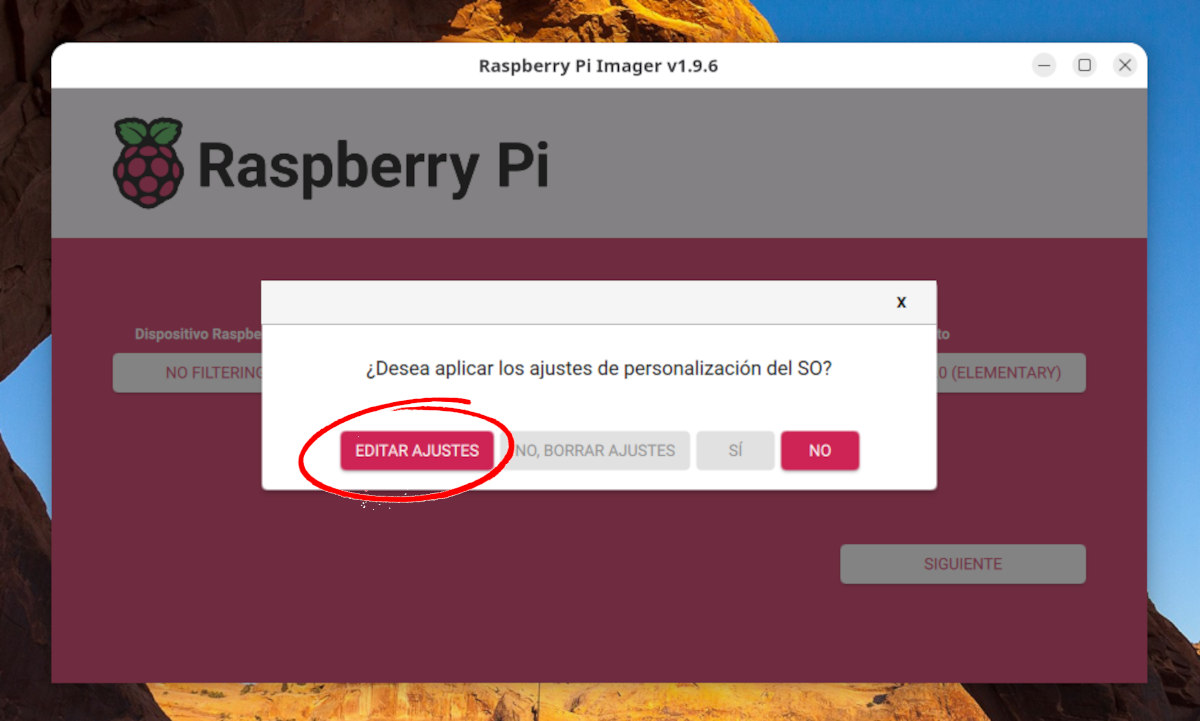
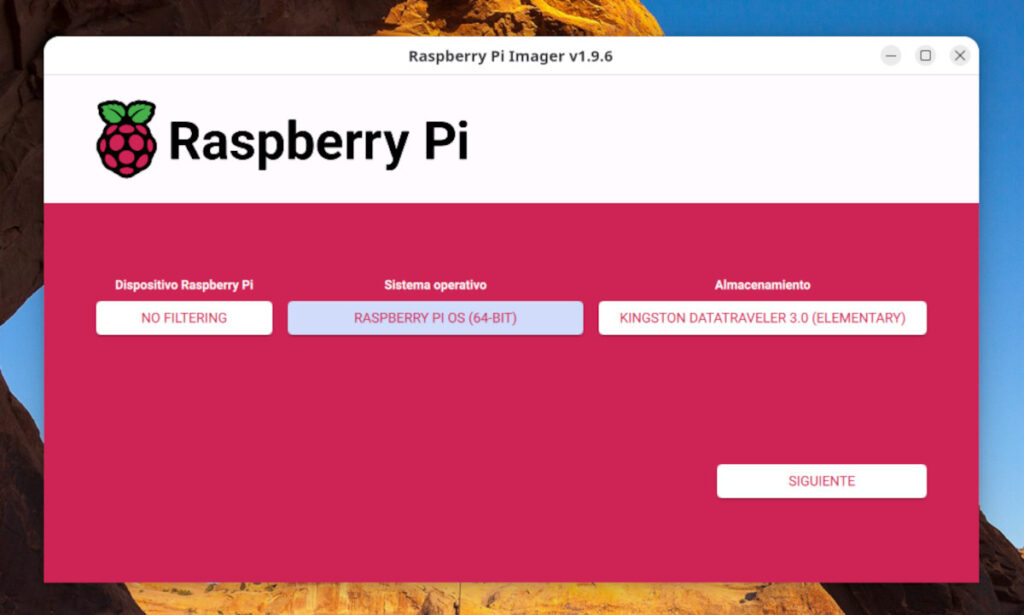
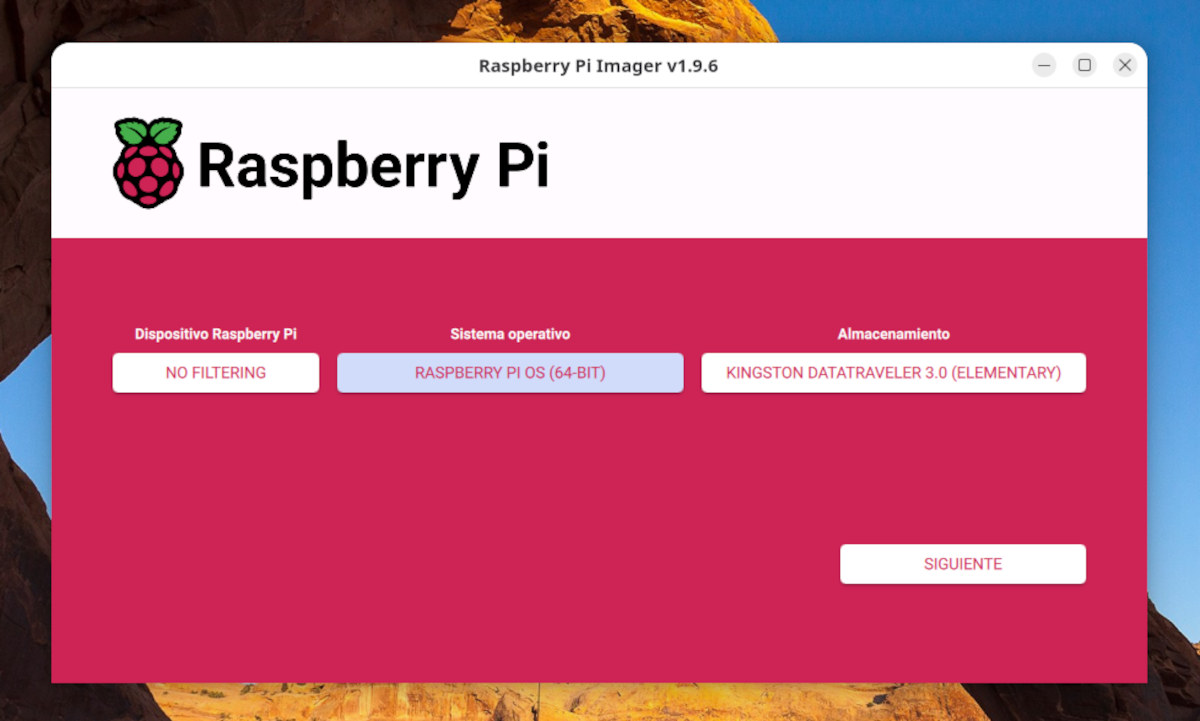
Сега доаѓа главниот дел. Отворете ја апликацијата Raspberry Pi Imager и ќе видите минималистички интерфејс со три копчиња: Raspberry Pi уред, оперативен систем и складирањеПрвиот ви овозможува да го изберете уредот Raspberry Pi; вториот, оперативниот систем што ќе го инсталирате на него; и третиот, microSD картичката на која ќе го запишете. Тие го направија супер лесно!
Огромното мнозинство корисници го избираат оперативниот систем Raspberry Pi OS (64-битен), кој се препорачува по дифолтКликнете на неа, а потоа изберете ја мемориската картичка. За да го направите ова, прво ќе треба да ја вметнете во вашиот компјутер. Системот автоматски ќе ја препознае.
Откако ќе го направите ова, ќе кликнете на Следење и ќе видите прозорец со прашањето „Дали сакате да ги примените поставките за прилагодување на оперативниот систем?» Овој дел многу нè интересира, затоа кликнете на Уреди поставкиТаму можете претходно да го конфигурирате вашиот Raspberry Pi така што ќе се стартува подготвен за употреба:
- Поставете го името на компјутерот, корисничкото име и лозинката.
- Конфигурирајте ја Wi-Fi мрежата со внесување на нејзиното име и лозинка.
- Означете го полето Овозможи SSH ако сакате да пристапите до вашиот Raspberry Pi од друг компјутер на мрежата користејќи терминал.
- Конфигурирајте ја временската зона и распоредот на тастатурата.
Конечно, зачувајте ги промените и кликнете Да за да започнете со запишување на microSD картичката. Запомнете дека сите податоци на неа ќе бидат целосно избришани. Почекајте малку додека не заврши процесот и Системот проверува дали сè е оставено на свое место.
Чекор 3: Првото стартување
Како што можете да видите, инсталирањето на Raspberry Pi OS од Raspberry Pi Imager е многу едноставно. Кога е готово, само извлечете го микроСД од компјутерот и вметнете го во слотот на Raspberry Pi. Потоа, поврзете ги периферните уреди и конечно напојувањетоАко сè оди добро, за само неколку минути ќе бидете на официјалната работна површина со Raspberry Pi OS. Полесно отколку што мислевте!
Па сега? Што планирате да правите со вашиот Raspberry Pi? Опциите се многубројни и разновидни. Започнете со истражување на оперативниот систем, запознајте го темелно додека не се чувствувате удобно со него. Во овој момент, сте стекнале многу моќна, ефтина и разновидна алатка. Искористете ја!

Уште од мал, бев фасциниран од сè што е поврзано со науката и технологијата, особено од оние достигнувања што ни го олеснуваат животот и го прават попријатен. Обожавам да бидам во тек со најновите вести и трендови и да ги споделувам моите искуства, мислења и совети за уредите и гаџетите што ги користам. Ова ме наведе да станам веб-писател пред нешто повеќе од пет години, фокусирајќи се првенствено на Android уреди и Windows оперативни системи. Научив да објаснувам сложени концепти со едноставни зборови за моите читатели лесно да можат да ги разберат.