- Користете го регистарот IFEO за да го пренасочите notepad.exe кон Notepad++ или VS Code со вредност за Debugger.
- Поврзете .txt датотеки со Notepad++ ако не сакате да го блокирате Notepad; вратете ги промените од Регистарот или Својствата.
- На Windows 11, принудувајте/конвертирајте кодирања (ANSI, UTF‑16 BE) со уредувачи како Notepad++.
Ако често отворате текстуални датотеки од Explorer, ќе знаете колку може да биде фрустрирачки „notepad.exe“ да се стартува по дифолт и да ви се ограничат опциите. Многумина претпочитаат да го пренасочат тој повик кон моќниот Notepad++ или Visual Studio Code. за да се добијат функции, брзина и продуктивност низ целиот систем.
Во оваа статија, ќе ви покажам како безбедно да го замените Notepad со Notepad++ или VS Code на Windows, а исто така ќе разгледам кога е најдобро да користите основен уредувач, уредувач ориентиран кон код или целосно опремен IDE. Исто така, ќе видите како да се справите со проблеми со кодирање во Windows 11 (UTF‑16 BE, ANSI, итн.) и брз водич за алтернативни уредници со предности, недостатоци, цени и прегледи. Ајде да дознаеме сè за Како да го замените Notepad со VS Code или Notepad++.
Зошто да го замените Notepad со Notepad++ или VS Code
Notepad неодамна се подобри (табови, продолжување на сесијата), но сè уште е многу ограничен во споредба со другите опции. Notepad++ е лесен, бесплатен и полн со клучни функции за уредување код или голем текст. (табови, макроа, напредно пребарување, обележувачи, поделен екран, детекција на јазик, додатоци, MD5/SHA потписи, постојани сесии).
VS Code, од друга страна, игра во друга лига: IntelliSense за контекстуално автоматско дополнување, интеграција со Git, вграден терминал и огромен пазар со екстензии и виџети кои придонесуваат за EdgeПотежок е од Notepad++, но многу разновиден и модуларен за практично секој стек.
За многу основни задачи, Notepad сè уште нуди; за развој или анализа на логови со регуларни изрази, макроа и сложени пребарувања, Notepad++ многу ја забрзува работатаИ ако сакате да дебагирате, да верификувате и да ги проширувате можностите без ограничувања, VS Code ви го олеснува тоа.
Како да пренасочите Notepad.exe во Notepad++ користејќи го регистарот (сигурен метод)
Најефикасната техника за замена на Notepad низ целиот Windows е да се искористат опциите за извршување на датотеки со слики (IFEO). Се состои од креирање на клуч за notepad.exe и дефинирање на „Debugger“ што покажува кон notepad++.exe.; така што секој пат кога системот ќе го стартува notepad.exe, ќе се отвори Notepad++.
Ќе ви бидат потребни администраторски дозволи и претпазливост при уредување на регистарот. Направете резервна копија пред да допрете било штоКлучната патека е: HKLM\SOFTWARE\Microsoft\Windows NT\CurrentVersion\Image File Execution Options\notepad.exe
За ваша погодност, можете да креирате .reg со содржина слична на оваа (прилагодете ја патеката ако сте го инсталирале Notepad++ во друга папка или во 32-битна верзија): Ознаката -notepadStyleCmdline го имитира однесувањето на notepad.exe и -z спречува прикажување на дијалогот „Отвори датотека“ кога е соодветно.
Уредувач на регистар на Windows верзија 5.00 "Debugger"="C:\\Program Files\\Notepad++\\notepad++.exe -notepadStyleCmdline -z"
Зачувајте ја датотеката со екстензијата .reg, кликнете двапати и потврдете. Од тој момент, секое повикување на notepad.exe ќе го отвори Notepad++, без разлика дали повикувате од Explorer, Run, скрипти или апликации.
Корисен трик за контекстното мени: Ако веќе ја имате акцијата „Уреди со Notepad++“, оваа глобална интеграција Ви овозможува да го повикате дури и со кратенки на тастатурата (на пример, буквата „E“ во некои менија) и одржувајте поконзистентно искуство низ целиот систем.
Можете ли да го направите тоа со VS Code? Само поставете ја патеката и готово.
Истата идеја како и IFEO работи за пренасочување на notepad.exe во VS Code. Постапката е идентична: креирајте го клучот notepad.exe и дефинирајте го „Debugger“ со патеката до code.exe. во вашата инсталација на Visual Studio Code. Ако користите параметри, проверете дали тие емулираат однесување на Notepad (на пр., отворање датотеки од командната линија).
Иако VS Code е потежок од Notepad++, многумина го претпочитаат поради неговиот Marketplace и интегриран терминал. Ако вашиот работен тек се потпира на екстензии, дебагирање и Git, VS Code како глобална замена може да има смисла..
Заменување од командната линија (32/64 битна)

Покрај рачната регистрација или .reg, постои пристап преку командна линија со администраторски привилегии што ја регистрира замената и за 32-битни и за 64-битни системи. Принципот е ист: креирајте го IFEO клучот и вредноста „Debugger“. покажувајќи кон вашиот претпочитан уредник.
Ако одлучите да го изберете овој пат, стартувајте ја командната линија како администратор и применете ја соодветната команда за вашата архитектура. Кога ќе заврши, Windows ќе потврди дека промената е успешна. и ќе го видите новото однесување при отварање на текстуални датотеки.
Поврзете .txt со Notepad++ без да го блокирате Notepad
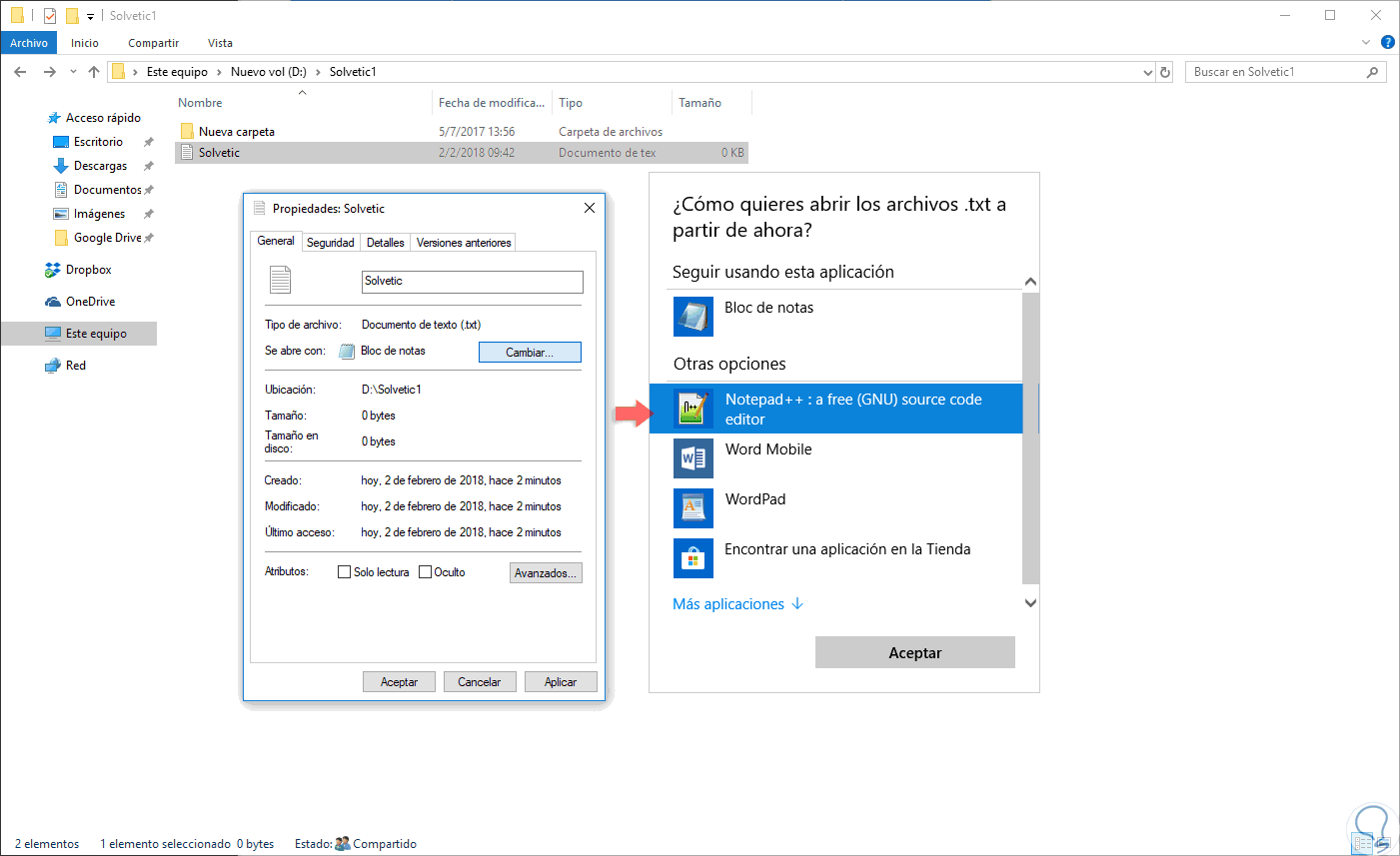
Можеби не сакате да го оневозможите notepad.exe и само сакате .txt датотеките да се отвораат во Notepad++ по дифолт. За да го направите ова, креирајте тест .txt на работната површина > Својства > Промени и изберете Notepad++ од листата на апликации.
Ако не се појави, допрете „Повеќе апликации“ и потоа „Барај друга апликација на мојот компјутер“ за да ја означите извршната датотека. Типични рути: C:\\Program Files\\Notepad++\\notepad++.exe (64-битна инсталација) или C:\\Program Files (x86)\\Notepad++\\notepad++.exe (32-битна инсталација на 64-битен оперативен систем).
На овој начин можете да го отворите Notepad++ по дифолт без да ве спречи да го стартувате Notepad кога сакате. Тоа е помалку наметлива и многу практична алтернатива за корисниците кои менуваат уредници..
Како да ги вратите промените
Ако сте го користеле методот IFEO, имате две опции за враќање на вредноста: избришете ја вредноста „Debugger“ или директно избришете го клучот notepad.exe под Опции за извршување на датотека со слика. Откако ќе се вратите на претходната состојба, notepad.exe ќе го отвори повторно оригиналниот Notepad. низ целиот систем.
Ако претпочитате рута за поврзување на датотеки, вратете се во .txt Properties > Change и изберете „Notepad“ како стандардна апликација. За неколку секунди стандардното искуство ќе биде обновено за тој тип на датотеки.
Кодирање во Windows 11: UTF-16 BE наспроти ANSI (и како правилно да се отвори .pak датотека)
Со Windows 11, некои корисници забележуваат дека Notepad отвора одредени .pak датотеки во „UTF‑16 BE“ и прикажува неправилен текст, додека друг надворешен уредник ги чита во „ANSI“ без проблеми. Ова се случува затоа што Notepad се обидува да го погоди кодирањето и може да направи грешки..
Практични решенија: Отворете ја датотеката во уредувач кој дозволува присилно кодирање при отварање (на пример, Notepad++). Оттаму можете да пробате повторно отворање како ANSI или конвертирање помеѓу кодирања. кога содржината е всушност обичен текст. Ако .pak датотеката не е текст (многу .pak датотеки се бинарни контејнери), не очекувајте правилно да ја прочитате во кој било уредувач.
Ако доаѓате од Windows 10, ќе забележите некои промени во однесувањето во Notepad во Windows 11; Затоа, користењето на Notepad++ или VS Code за избор на кодирање во моментот ви заштедува главоболки. со логови, скрипти и датотеки со мешани формати.
Кога да се користи основен уредувач, уредувач на код или IDE
Како системски администратори, имаме тенденција да правиме сè: мали серии или PowerShell задачи, закажани задачи, HTML прилагодувања... За еднократни, неважни промени, едноставен уредувач како Notepad е во ред. (најди/замени, оди до линија со Ctrl+G, преврти линија, итн.).
Кога работите со код, големи логови и регуларни изрази, скокот се исплати. Уредувач ориентиран кон код (Notepad++ / VS Code) овозможува автоматско дополнување, означување, макроа, дебагирање или интеграција со терминал., без да ја носи целата тежина на IDE ако тоа не е потребно.
А што е со IDE? За проекти со компилација, дизајн на интерфејс, шаблони, длабинско дебагирање и контрола на верзии, сè во едно, IDE многу ги забрзува работите (замислете Eclipse/NetBeans за Java или Visual Studio за .NET)Постојат програмери кои претпочитаат да избегнуваат сложени IDE-ја, но за одредени работни процеси (како што се Android верзиите) тоа е речиси неизбежно.
Ако работите првенствено во инфраструктура и автоматизација, вообичаено е да се држите до уредувачи на код. VS Code се скалира со екстензии и профили; Notepad++ се истакнува со својата леснотија и брзина во секојдневните задачи..
Брза споредба: Notepad, Notepad++ и VS Code
Notepad: Сега со табови и резиме, сè уште е најосновен. Идеално за лепење, прегледување обичен текст и правење промени без проблеми, но не е доволно за задачи за напреден развој или анализа.
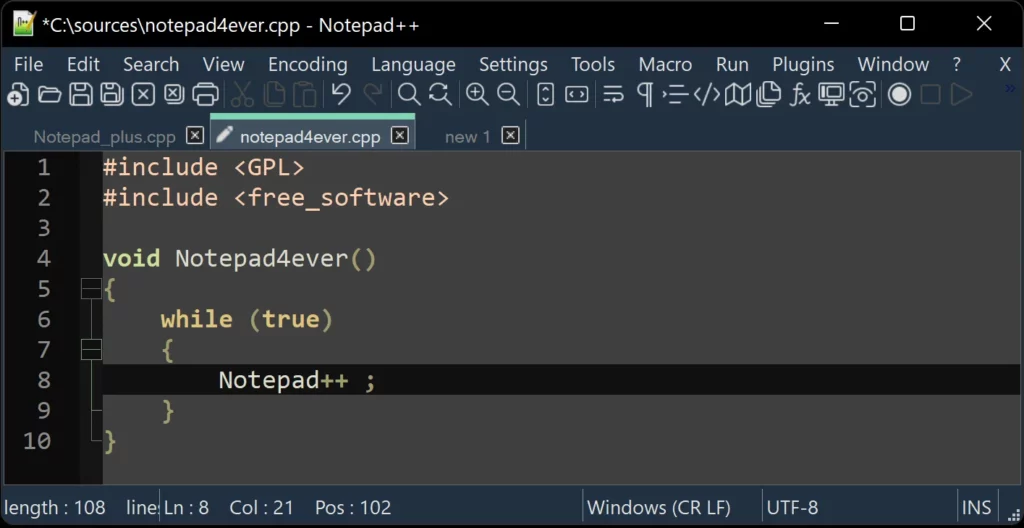
Notepad++: со отворен код, бесплатен, многу лесен. Поддржува десетици јазици, макроа, обележувачи, поделен екран, додатоци и напредно пребарување/заменаИма пренослива верзија, одлична за носење со кој било компјутер.
VS Code: Бесплатен, проширлив и крос-платформски. IntelliSense, палета на команди, Git и терминал, плус безброј проширувања на неговиот пазар.
Високо оценети алтернативи на Notepad++
Ако сте расположени за истражување, постојат уредници кои можат да го заменат или надополнат Notepad++ во зависност од вашиот стил и стек. Овие се издвојуваат по својата рамнотежа помеѓу перформансите, карактеристиките и заедницата..
Високата Текст
Тоа е една од најпопуларните алтернативи поради својата брзина и завршни обработки. GoTo Anything, уредување со повеќе курсори/повеќе папки и палета на команди со адаптивно совпаѓање забрзајте ги работите. Најновата верзија го подобрува контекстуалното автоматско дополнување и уредувањето со поделен приказ.
- Подобро: повеќекратно уредување, палета на команди, високо ниво на прилагодување
- ОграничувањаБесплатна верзија со известувања за купување; пребарувањето на повеќе датотеки може да се подобри
- цена: лиценца 99 долари
- Вредности: G2 4,5/5 (1.700+), Capterra 4,7/5 (1.300+)
ГНА Емакс
Повеќе од уредник: дебагер, менаџер на датотеки, планер на проекти, па дури и IRC клиентEmacs Lisp овозможува екстремно прилагодување. Се интегрира со GDB и нуди автоматско дополнување, означување и споредба на датотеки.
- Подоброинтегрирана документација, прилагодување, текстуални/код режими
- Ограничувања: стрмна крива на учење, понекогаш нецелосна документација
- Вредности: G2 4,5/5 (80+), TrustRadius 8,0/10 (10+)
Код за Visual Studio
Можеби најкомплетниот уредник денес. IntelliSense, палета на команди, Git и терминал, плус безброј проширувања на неговиот пазар.
- Подобро: проширливост, перформанси и екосистем
- Ограничувања: може да потроши доста RAM меморија и да се преоптовари при стартување
- цена: гратис
- Вредности: G2 4,7/5 (2.100+), Capterra 4,8/5 (1.500+)
Apache NetBeans
Фокусиран на Јава, но може да се прошири на повеќе јазици. Вклучува Swing GUI Builder, дебагирање, автоматско дополнување и Git, и совршено се вклопува со Apache Maven за управување со проекти.
- Подобро: Java функции, GUI Builder, Maven интеграција
- Ограничувања: може нагло да се затвори; донекаде класичен интерфејс
- цена: гратис
- Вредности: TrustRadius 7,8/10 (100+), Capterra 4,3/5 (200+)
УлтраЕдит
Возило за сите терени што вози огромни датотеки без да се потитеПреклопување код, уредување на повеќе папки, моќно пребарување и замена, FTP/SFTP клиент и интегриран хексадецимален уредувач.
- ПодоброПерформанси со големи датотеки, макроа, прилагодување
- Ограничувања: може да биде прекумерно за мали задачи; густа почетна навигација
- цена: 79,95 долари годишно (претплата), 149,95 долари трајно, опции за пристап до сите корисници
- Вредности: G2 4,7/5 (1.100+), Capterra 4,6/5 (30+)
vim
Класичен модален стил. Режими за уредување/навигација, поделени прозорци, означување и скриптирање со VimscriptОткако ќе ги совладате кратенките, ќе летате со тастатурата.
- Подобро: продуктивност на тастатурата, леснотија, проширливост
- Ограничувања: крива на учење; CLI интерфејс наспроти модерен GUI
- Вредности: G2 4,4/5 (260+), Capterra 4,7/5
Загради
Ориентиран кон предниот дел. Вградено CSS/JS уредување, преглед во живо и поддршка за Less/Sass со компилација во лет.
- ПодоброБрз веб-тек, интеграција со прелистувач
- Ограничувања: понекогаш троши ресурси; дебагирањето и следењето на грешките би можеле да се подобрат
- цена: гратис
- Вредности: G2 4,4/5 (250+), TrustRadius 8,7/10 (30+)
Anyани
Минималистички, но многу способен. Поддржува над 50 јазици, преклопување код, интегриран терминал и прелистувач на датотеки.
- Подобро: леснотија, вграден терминал, основно прилагодување
- Ограничувањапомалку додатоци и прилагодување од другите
- цена: гратис
jУреди
Поддржува повеќе од 200 јазици веднаш. Преклопување на код, поделен приказ и вграден макро јазик за автоматизирање на задачите.
- Подоброодлична компатибилност со јазик и макро
- ОграничувањаКратенките и поставките може да бидат збунувачки на почетокот
- цена: гратис
- Вредности: G2 4,6/5 (10+)
TextPad
Фокусиран на Windows. Снимање макроа, управување со проекти и споредба на датотеки, со класичен интерфејс.
- Подобро: брзи макроа, организација на проекти
- Ограничувања: донекаде застарен интерфејс; снимените макроа не се уредуваат
- цена: од 27 долари (индивидуална лиценца)
- Вредности: G2 4,4/5 (130+), Capterra 4,6/5 (10+)
Бележник, трикови и корисни мали куриозитети
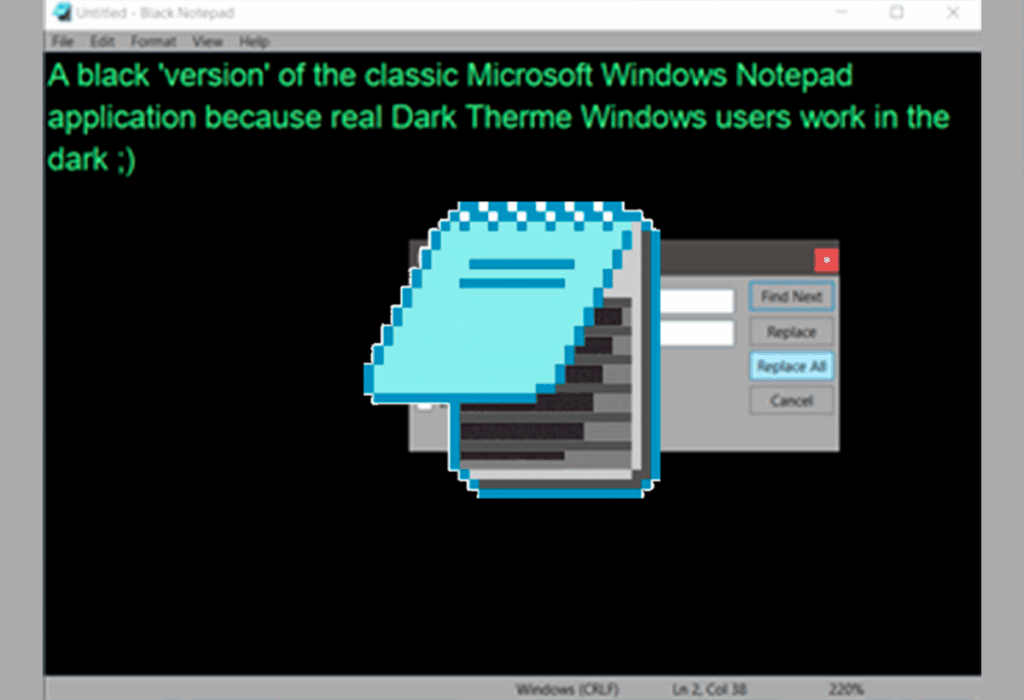
И покрај своите ограничувања, Notepad има некои предности. Оди на линија (Ctrl+G), превртување на зборови, едноставно пребарување и зачувување без екстензии што го прави идеален за брзи белешки или минимални уредувања.
Други малку познати детали: ако додадете „.LOG“ во првата линија и зачувате, Секое отворање автоматски ги додава датумот и времетоИсто така, ви овозможува да пребарувате на Bing директно од избрана URL-адреса и вклучува распоред од десно кон лево.
Секако, ако барате вградена помош... она што навистина го прави е да ве лансира во Bing. За малку понапредна употреба, прескокнувањето на Notepad++ или VS Code ќе се исплати. за неколку минути
Алатки за поддршка за развојни тимови
Покрај уредникот, управувањето со работата прави разлика во продуктивноста. Платформи како ClickUp ви овозможуваат да организирате спринтови, мапи на патот, автоматизации, бели табли и контролни табли. со повеќекратни прегледи и соработка во реално време.
ClickUp нуди асистент со вештачка интелигенција за пишување документација, проектни кратки информации, барања или планови за тестирање, што го ослободува тимот од тешки задачи и го задржува фокусот на кодотПостои бесплатен план, а платените планови почнуваат од 7 долари месечно по корисник (AI за 5 долари/член кај платените планови).
Во однос на продуктивноста, комбинацијата „фино подесен уредник + управување со проекти“ многу помага. Координирањето на задачите, означувањето, коментирањето и визуелизацијата на текот во Канбан го намалуваат триењето. и избегнува тесни грла помеѓу развојот и работењето.
Со сето погоре, сега можете да ја изберете стратегијата што најмногу ви одговара: Пренасочете го notepad.exe во Notepad++ или VS Code за целосна замена, селективно поврзете .txt датотеки или наизменично во зависност од задачата.Ако се справувате со сложено кодирање во Windows 11, потпрете се на уредувачи што ви овозможуваат да го наметнете или конвертирате кодирањето. А ако сакате да истражите, опсегот на алтернативи и алатки за поддршка е огромен, овозможувајќи ви да го прилагодите вашиот работен тек точно на она што ви треба.


Страст за технологијата уште од мал. Сакам да бидам ажуриран во секторот и, пред сè, да го комуницирам. Затоа долги години сум посветен на комуникацијата на веб-страниците за технологија и видео игри. Може да ме најдете како пишувам за Android, Windows, MacOS, iOS, Nintendo или која било друга поврзана тема што ќе ви падне на ум.