- SteamOS ја проширува поддршката за AMD лаптопи како Legion Go
- Ги подобрува перформансите и траењето на батеријата во споредба со Windows во игрите
- Инсталацијата бара оневозможување на безбедното стартување и користење на надворешен USB
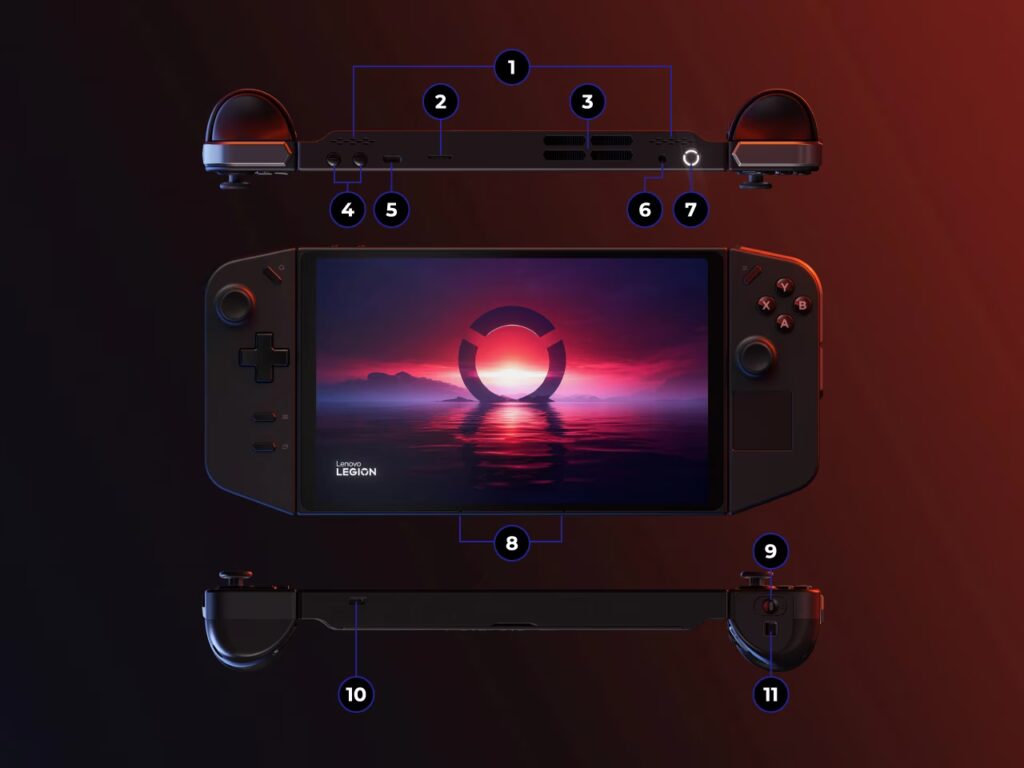
¿Како да инсталирам SteamOS на Legion Go? Во последниве години, сцената на преносни конзоли доживеа револуција со доаѓањето на уреди како Lenovo Legion Go и растечката популарност на оперативните системи фокусирани на игри како SteamOS.. Сè повеќе корисници бараат алтернативи на Windows за да го извлечат максимумот од него. Извлечете го максимумот од вашиот хардвер, подобрете ги перформансите и оптимизирајте ја батеријата. Инсталирањето на SteamOS на Legion Go стана едно од најчесто поставуваните прашања во гејмерската заедница, а еве ви го донесуваме дефинитивниот водич за тоа како да го постигнете тоа.
Ако сте слушнале за потенцијалот на SteamOS на уреди надвор од Steam Deck и сакате да знаете како да го инсталирате на вашиот Legion Go, оваа статија е за вас. Тука ќе ви кажеме сè што треба да знаете, од компатибилност, предуслови, чекори за инсталација и совети за да го извлечете максимумот од вашето гејмерско искуство. Исто така, вклучуваме и набљудувања и искуства од реални корисници, давајќи увид во тековниот контекст на развојот и проширувањето на SteamOS за AMD лаптопи како Legion Go.
SteamOS на Legion Go: Проширување на систем дизајниран за игри

Valve долго време се залагаше за проширување на својот сопствен оперативен систем, SteamOS, надвор од својата конзола Steam Deck и да достигне до други преносни уреди, особено оние опремени со AMD хардвер, како што е Lenovo Legion Go. Ова отворање претставува пресвртница за заедницата и претставува предизвик за Microsoft и можност за гејмерите да искусат поедноставна и поотворена средина.
Legion Go, кој дебитираше како една од најкомплетните алтернативи на Steam Deck, работи нативно на Windows, но малку по малку SteamOS станува вистинска, стабилна и привлечна опција за овој хардвер.. Неодамнешното претставување на Legion Go S, првиот модел од трета страна што го вклучува SteamOS веднаш по купувањето, ја потврди поддршката на Valve за Lenovo, означувајќи пресвртница на пазарот на преносни конзоли.
Во врска со официјалниот план за движење, Valve најави пристигнување на бета верзијата на SteamOS што ќе поддржува Legion Go и други уреди базирани на AMD по март 2025 година.. Во меѓувреме, напредните корисници веќе успеаја да инсталираат работни верзии на системот, пријавувајќи значителни подобрувања во перформансите и траењето на батеријата.
Компатибилност и барања за инсталирање на SteamOS на Legion Go
Пред да започнете со инсталирање на SteamOS на вашиот Legion Go, важно е да проверите одредени хардверски барања и да се осигурате дека го разбирате процесот. Valve јасно стави до знаење дека, засега, целосна компатибилност е загарантирана само на Steam Deck и Legion Go S. Сепак, почетните тестирања на стандардните модели на Legion Go даваат многу позитивни резултати.
- AMD процесор: Архитектурата SteamOS е специјално оптимизирана за AMD чипови, обезбедувајќи врвна поддршка и перформанси на драјверите.
- NVMe складирање: уште еден суштински услов, бидејќи SteamOS има потреба од брзината и капацитетот на NVMe дисковите за да го вчита системот и игрите без тесни грла.
- Надворешен USB диск: Инсталацијата мора да се изврши од USB-уред (пен-драјв или надворешен диск), па затоа мора да имате уред од најмалку 8 GB и по можност USB 3.0 за да го забрзате процесот.
- Оневозможи безбедно стартување: И на Legion Go и на други AMD уреди, задолжително е да се оневозможи оваа опција во BIOS-от пред да се инсталира SteamOS.
Важно е да се напомене дека Valve го задржува предупредувањето дека компатибилноста можеби не е конечна и дека може да се појават помали грешки или недостатоци, особено со напредните функции. Сепак, искуството на заедницата сугерира дека системот функционира многу течен и нуди бројни предности за користење на Windows, особено за игри на Steam.
SteamOS наспроти Windows на Legion Go: Причини за промената
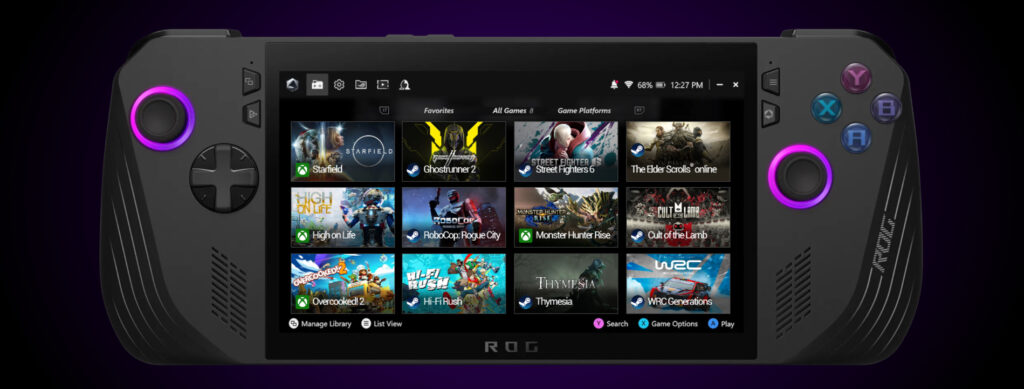
Главната причина зошто корисниците сакаат да инсталираат SteamOS на Legion Go е за да постигнат подобра оптимизација за игри и траење на батеријата. Иако Windows нуди огромна флексибилност - особено за оние кои сакаат да користат Game Pass или апликации од трети страни - тој исто така може да ги забави перформансите и да ја зголеми потрошувачката на ресурси.
SteamOS, базиран на Linux, е дизајниран од самиот почеток имајќи ги предвид игрите. Оптимизациите на ниво на драјвер, претходното кеширање на шејдерите и ефикасното управување со енергијата им овозможуваат на игрите да работат постабилно и со помалку температурни скокови..
Вистинските корисници, на пример, пријавиле дека наслови како што е Clair Obscur: Expedition 33 достигнуваат Солидни 60 FPS во Legion Go под SteamOS, надминувајќи ги дури и резултатите на самата Steam Deck. Mega Man 11 и другите класици исто така имаат корист од стабилноста и флуидноста на системот, а режимот на спиење и целокупниот век на траење на батеријата се значително подобрени.
Многу гејмери кои првично го купија Legion Go поради неговата компатибилност со Windows сега се размислување за елиминирање на системот на Microsoft за да се избере SteamOS како конечно решение, особено ако примарната употреба е за играње наслови од Steam и искористување на преносливоста.
Чекор по чекор: Како да инсталирате SteamOS на Lenovo Legion Go
Инсталирањето на SteamOS на Legion Go бара следење на низа внимателни чекори, бидејќи тоа е процес кој, иако е сè подостапен, бара одредени мерки на претпазливост и основно знаење.
- Преземете ја официјалната слика од SteamOSИако јавната бета верзија сè уште не е официјално објавена за сите уреди, Valve објавува снимки од екранот и ажурирања на својата страница за поддршка. Преземете ја најновата ISO слика компатибилна со AMD уредите.
- Подгответе бутабилен USBКористете програма како Rufus, BalenaEtcher или Ventoy за да креирате бутабилен USB-уред од сликата на SteamOS. Проверете дали флеш-драјвот е правилно форматиран и дали имате стабилна интернет-врска за преземања.
- Копирајте ги вашите важни податоци: Ако имате важни игри или датотеки, направете резервна копија од нив. Инсталирањето на SteamOS може да ги пребрише постоечките податоци или партиции.
- Пристапете до Legion Go BIOS: : Исклучете ја конзолата целосно, притиснете и задржете ги копчињата за јачина на звук и вклучување истовремено за да пристапите до менито UEFI/BIOS. Побарајте ја опцијата за оневозможување на Безбедна говорница (безбедно стартување) и зачувајте го пред да заминете.
- Стартување од USBВметнете го бутабилниот USB, рестартирајте го Legion Go и изберете да се бутира од USB уредот. Менито за инсталација на SteamOS ќе се појави на екранот.
- Следете ги упатствата на SteamOSИнсталерот ќе ве води низ чекорите потребни за инсталирање на системот на NVMe дискот на уредот. Процесот може да потрае неколку минути, во зависност од брзината на USB-уредот и уредот за складирање.
- Конфигурирајте го SteamOS по инсталацијатаОткако ќе заврши процесот, рестартирајте ја конзолата, отстранете го USB-то и извршете ја почетната конфигурација (Steam сметка, регион, јазик итн.).
- Ажурирајте го и тестирајте го системотДобра идеја е да проверите за ажурирања на системот или драјверите преку интерфејсот на SteamOS пред да ги инсталирате вашите омилени игри.
Процесот, иако може да звучи технички, е сè подостапен, а постојат и бројни заедници и форуми каде што можете да одговорите на прашања или да споделите искуства.
Совети и трикови по инсталирањето на SteamOS на Legion Go
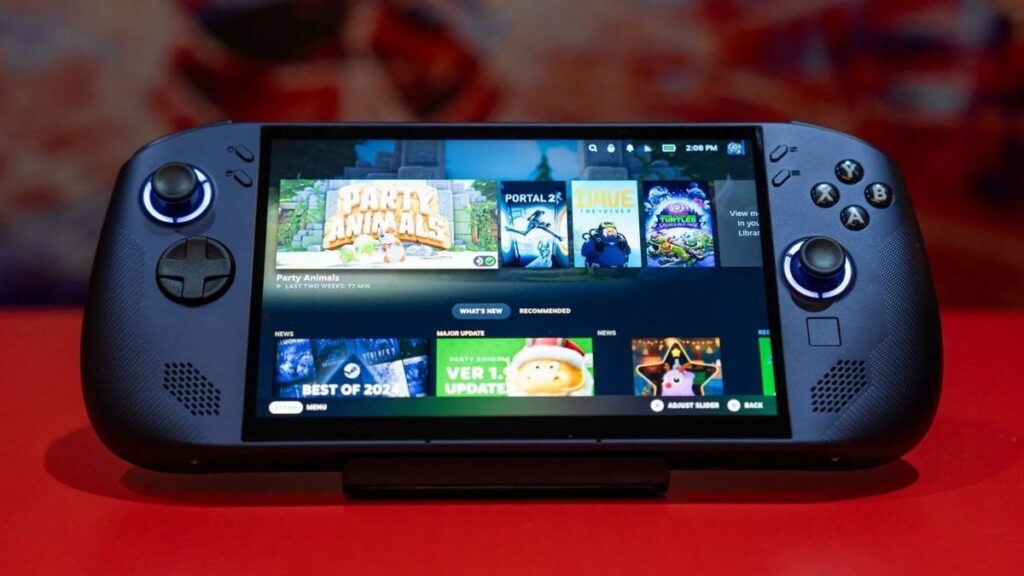
Откако ќе го стартувате SteamOS на вашиот Legion Go, Постојат неколку клучни препораки за максимизирање на перформансите и корисничкото искуство:
- Поставете заштеда на енергија: Системот нуди прилагодливи профили на напојување, овозможувајќи ви да ја балансирате моќноста и траењето на батеријата врз основа на вашите потреби.
- Истражете ја „Големата слика“ и режимот на работна површина: SteamOS вклучува десктоп режим базиран на Linux, идеален за инсталирање дополнителни апликации или управување со датотеки.
- Искористете ги предностите на ажурирањата на драјверите: Valve често објавува континуирани подобрувања на драјверите, особено за AMD уредите. Останете во тек и редовно ажурирајте за да го искористите потенцијалот во целост.
- Инсталирајте ги алатките на Steam Deck и комуналните услуги: Иако не сите програми се компатибилни, многу алатки дизајнирани за Steam Deck работат и на Legion Go под SteamOS.
- Доколку ви помогне, имаме и туторијал за тоа Како да инсталирате SteamOS на Rog Ally.
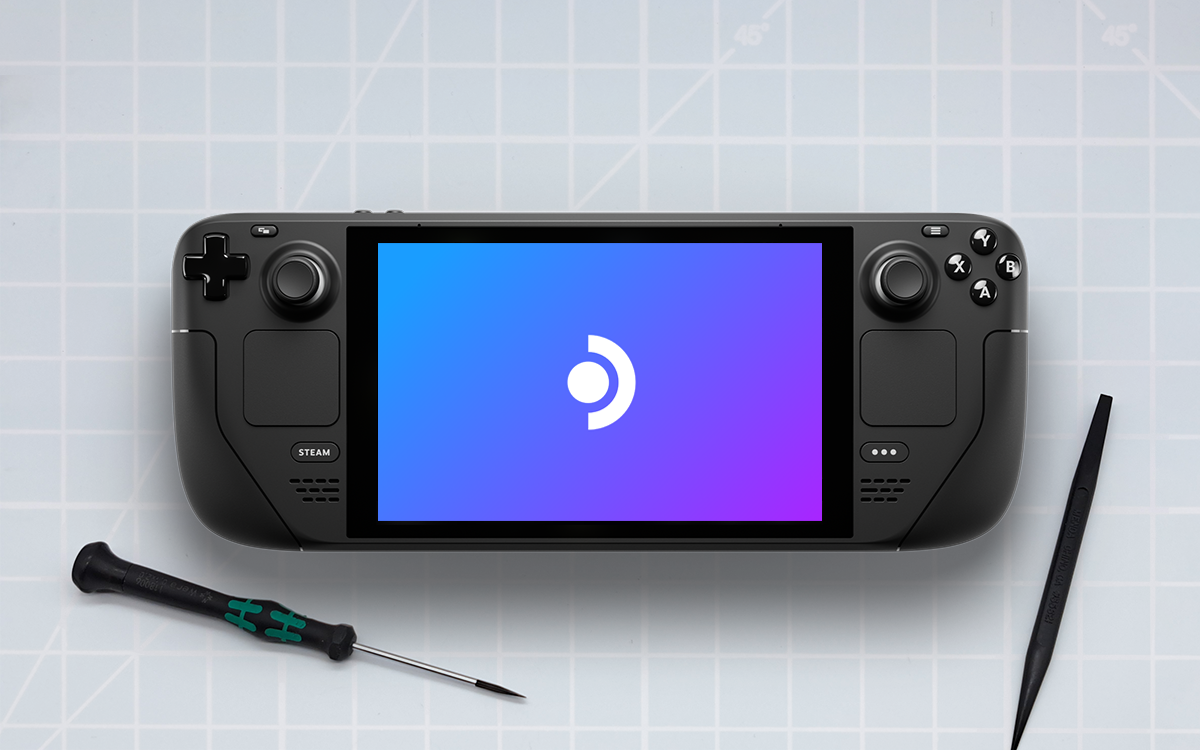
Многу корисници исто така препорачуваат користење на странични проекти како Bazzite додека чекаат официјални ажурирања, бидејќи тие се фокусирани на оптимизирање на игри на пренослив хардвер базиран на Linux.
Што е следно за SteamOS на Legion Go и други лаптопи?
2025 година е предвидена да биде годината на дефинитивната експлозија на SteamOS на уреди од трети страни.. Valve не само што го зајакна своето партнерство со Lenovo на Legion Go S, туку изјави и дека е отворен за соработка со повеќе производители за проширување на компатибилноста.
Јавната бета верзија на SteamOS за AMD лаптопите, планирана за по март 2025 година, ќе биде почетна точка за широко распространето воведување на системот на преносни конзоли како Legion Go, Asus ROG Ally и многу други. Ова ќе им овозможи на корисниците пристап до унифицирано гејмерско искуство, идентични ажурирања и слична техничка поддршка како Steam Deck, без оглед на производителот.
Според изјавите на Valve, намерата не е да се натпреварува директно со Microsoft, туку да се понуди сигурна и отворена алтернатива за секој што сака да го извлече максимумот од својата машина. Откако бета верзијата ќе биде достапна, се очекува редовно да се објавува официјална слика за преземање за лесно инсталирање на SteamOS на кој било компатибилен лаптоп.
Дотогаш, самиот Valve им препорачува на оние кои не сакаат да чекаат да истражат решенија како Bazzite, систем на заедница базиран на Fedora и адаптиран за преносно играње. Иако не е ист како официјалниот SteamOS, се покажа како стабилен и функционален на Legion Go и други конзоли, со поддршка од заедницата и развивачите на Valve.
Инсталирањето на SteamOS на Legion Go е веќе реалност за многумина, а наскоро ќе биде уште полесно и постабилно благодарение на претстојните ажурирања од Valve. Оперативниот систем нуди оптимизирано искуство при играње, подолго траење на батеријата, подобрени перформанси при играње и фокус на преносливо уживање без ограничувањата на традиционалните системи.. Ако сè уште ја немате Legion Go, ќе ви ја оставиме. официјална веб-страница со цел да го стекне.

Страст за технологијата уште од мал. Сакам да бидам ажуриран во секторот и, пред сè, да го комуницирам. Затоа долги години сум посветен на комуникацијата на веб-страниците за технологија и видео игри. Може да ме најдете како пишувам за Android, Windows, MacOS, iOS, Nintendo или која било друга поврзана тема што ќе ви падне на ум.