- Autoruns ги прикажува сите записи при стартување на Windows, вклучувајќи ги скриените и преостанатите, овозможувајќи ви да ги лоцирате фантомските процеси што трошат ресурси.
- Кодирањето во боја и филтрите како „Скриј записи на Microsoft“ помагаат да се разликува системскиот софтвер од апликациите од трети страни пред да се оневозможи или отстрани.
- Алатката ви овозможува да ги оневозможите или избришете програмите што се стартуваат автоматски, од вообичаени комунални услуги до услуги и драјвери, со дополнителни опции за анализа и пребарување.
- Кога се користи со претпазливост, Autoruns е клучен во напредното одржување на Windows за намалување на преголемиот софтвер и подобрување на перформансите без повторно инсталирање на системот.

¿Како да го користам Autoruns за да ги отстранам програмите што се стартуваат автоматски без дозвола? Го стартувате компјутерот, го отворате прелистувачот… и забележувате дека сè работи побавно од вообичаено. Се појавуваат икони за кои не се сеќавате дека сте ги инсталирале, се појавуваат чудни процеси и вентилаторот на компјутерот почнува да работи без очигледна причина. Честопати, проблемот лежи во тие… програми што се стартуваат автоматски без ваша дозвола и кои останале како „остатоци“ по деинсталирање на апликации или промена на поставките.
Овој вид на софтверски отпад може работи во позадина трошејќи ресурсиОва го продолжува времето на стартување и, во некои случаи, предизвикува грешки или дури и сомнително однесување. Во оваа статија, ќе научите како да ги лоцирате овие елементи, што значат нивните бои, што треба, а што не треба да допирате и пред сè... Како да користите Autoruns за да отстраните програми што се стартуваат автоматски без ти да одлучиш за тоа.
Зошто програмите продолжуваат да се стартуваат по деинсталацијата?
Кога ќе отстраните апликација од панелот на деинсталирање на програми од WindowsНормално, треба целосно да исчезне. Сепак, многу деинсталатери оставаат траги зад себе. записи за стартување, закажани задачи или услуги кои остануваат активни иако главната програма повеќе не постои.
Овие остатоци можат да се манифестираат како фантомски процеси кои постојано се обидуваат да започнат Секој пат кога ќе се најавите, Windows се обидува да стартува датотека што повеќе не постои, што резултира со „неисправни“ записи, предупредувања, доцнења и, најважно од сè, дополнителна потрошувачка на ресурси без никаква корист.
Покрај тоа, разни производители на хардвер и софтвер имаат тенденција да додаваат алатки што го стартуваат Windows (за печатачи, графички картички, cloud апликации, продавници за игри итн.). Со текот на времето, ако не ги контролирате, вашиот систем ќе заврши со Стартап преоптоварен со услуги, драјвери и мали модули што не ви е постојано потребно.
Прв филтер: проверете го стартувањето со менаџерот на задачи
Пред да се нурнете во Autoruns, можете прво да ги погледнете процесите што се вчитуваат кога ќе го стартувате компјутерот користејќи ја истата алатка. Управувач со задачи за WindowsТоа е поедноставен слој што ви овозможува да оневозможите многу вообичаени програми без да навлегувате во регистарот.
За да го отворите, притиснете CTRL + SHIFT + ESCВо Windows 10, на врвот ќе се појави прозорец со неколку јазичиња; во Windows 11, ќе видите страничен панел со мени лево. Во двата случаи, делот што нè интересира е оној за поведување o Апликации за подигање.
Во тој дел ќе видите листа со сите апликации конфигурирани да стартуваат со системотТаму обично се наоѓаат канцелариски пакети, алатки за синхронизација во облак, лансирачи на игри, софтвер за печатачи и други апликации. забавување на стартувањето и работата на компјутеротИако е вистина дека некои се удобни ако ги користите континуирано.
Од овој панел можете да го оневозможите автоматското стартување со едноставен начин Кликнете со десното копче на апликацијата и изберете ОневозможиНа овој начин, апликацијата ќе остане инсталирана, но повеќе нема да се стартува автоматски кога ќе го вклучите компјутерот.
Проблемот се јавува кога ќе видите сомнителни елементи, на пример запис наречен „Програма“ без икона или јасни информацииВо многу случаи, дури и ако се обидете да го оневозможите или избришете таму, тоа ќе се појавува повторно или едноставно ќе стане неуправливо. Токму во овие сценарија, Task Manager не успева и потребен е поинаков пристап. алатка за подлабоко ниво.
Што е Autoruns и зошто е толку моќен
Autoruns е Бесплатна апликација креирана од SysinternalsAutoruns, оддел на Microsoft специјализиран за напредни алатки за Windows. Тоа е истата компанија што го развива Process Explorer, популарната напредна замена за Task Manager. Autoruns стана Референтна алатка за контрола на сè што се стартува во Windows.
За разлика од основните системски опции, Autoruns прикажува детали сите локации во регистарот и системот Од каде што можете да стартувате програми, услуги, драјвери, додатоци на Office, екстензии на прелистувачот, закажани задачи и многу повеќе.
Алатката се дистрибуира како ZIP-датотека што може да се преземе од официјалната веб-страница на Microsoft SysinternalsОткако ќе се преземе, едноставно извлечете ја содржината и стартувајте autoruns.exe o autoruns64.exe Ако користите 64-битна верзија на Windows. Не бара традиционална инсталација, па можете дури и да го носите во USB диск за одржување за употреба на различни уреди.
Со секоја верзија, Autoruns вклучува подобрувања. Верзијата 13 додаде, на пример, анализа на елементи во VirusTotal за да се провери дали датотеките се потенцијално злонамерни. Верзијата 14 го вклучуваше темниот режимкој можете да го активирате од Опции > Тема > Темно. Интерфејсот останува многу класичен, но за оние кои поминуваат многу време работејќи со него, темниот режим е добредојдена функција.
Преземете и стартувајте го Autoruns правилно
Прво на сите, секогаш преземајте ги Autoruns од нивните официјална страница на Microsoft Sysinternals За да избегнете манипулирани или инфицирани со малициозен софтвер верзии. На дното од страницата ќе ја видите врската за преземање на ZIP-датотеката со алатката.
Откако ќе се преземе, извлечете ја ZIP-датотеката во папка по ваш избор. Ќе видите неколку датотеки, но најважните се: Autoruns.exe и Autoruns64.exeАко вашиот систем е 64-битен (што е вообичаено денес), стартувајте ја 64-битната верзија за поточни резултати.
Препорачливо е да се отвори Autoruns со административни привилегииКликнете со десното копче на извршната датотека и изберете „Стартувај како администратор“. Ова ќе ѝ овозможи на алатката пристап до сите записи за стартување, вклучувајќи ги и оние што влијаат на други корисници веќе системските компоненти.
Преглед на автоматските стартувања и главните јазичиња
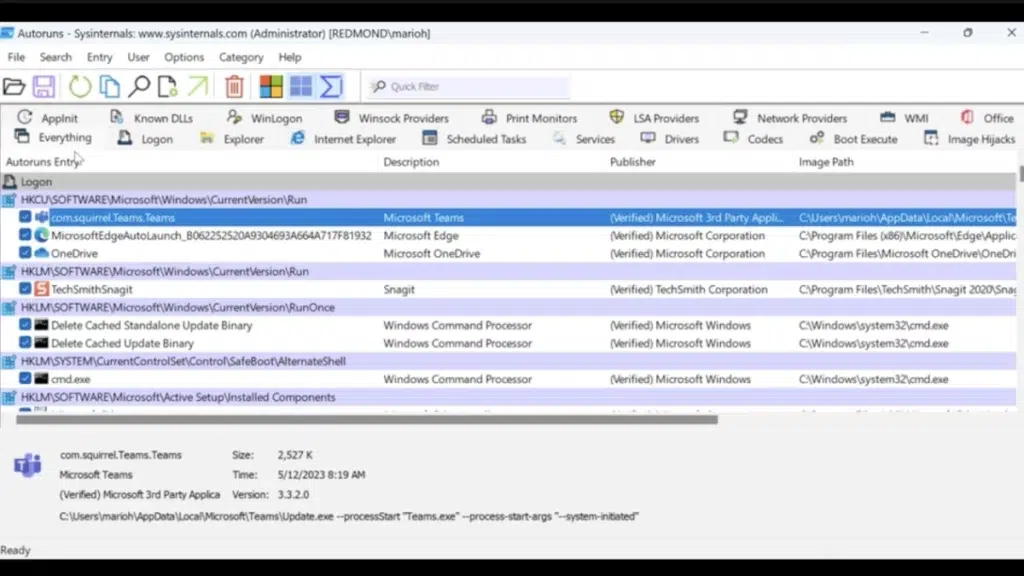
Кога ќе се отвори, на Autoruns му требаат неколку секунди за да го скенира системот. Потоа прикажува огромен список на записи, придружен со јазичиња на врвот што овозможува филтрирање на информациите по категории.
Таб Сè Буквално ги прикажува сите локации за стартување познати на алатката. Ова е многу корисно за добивање преглед, но на почетокот може да биде премногу. Затоа, ако сте нови во Autoruns, најдобро е да започнете со табулаторот Најава (Најава), што ги прикажува само програмите што се извршуваат кога се најавувате со вашето корисничко име.
Покрај овие, ќе најдете и други многу корисни делови: јазичиња за услуги, драјвери, закажани задачи, компоненти на Office, мрежни провајдери, дополнителни програми за печатење (Epson, HP, итн.). Ова раздвојување ви помага подобро да разберете. Кој тип на елемент го оневозможувате? повеќе не ги допира критичните делови несвесно.
Една особено практична карактеристика е можноста за изберете го корисникот за анализаОд паѓачкото мени, можете да изберете различни системски сметки за да видите што е вчитано за секоја од нив, што е клучно ако управувате со повеќе профили на истиот компјутер или ако вршите одржување на споделен компјутер.
Бои и значење на секој запис во Autoruns
Додека пребарувате низ листата, ќе видите дека Autoruns користи код на боја за означување на одредени записиРазбирањето на овие бои ви помага да одлучите што можете да отстраните со поголем душевен мир.
Записите што се појавуваат означено со жолта боја укажуваат дека поврзаната датотека Не е на очекуваната рутаОва обично значи дека сте ја деинсталирале апликацијата во минатото, но записот за стартување сè уште е заглавен. Ова се типични... „Духовни“ процеси на веќе отстранет софтвер, автоматизирани задачи или остатоци од стари програми.
Билети во црвена обично одговараат на елементи кои Тие не се дигитално потпишани или потврдени од MicrosoftОва не мора да значи дека се опасни, но значи дека треба да бидат да се испиташ себеси одблизуМногу сигурни алатки, како што се 7-ZipТие може да бидат обележани со црвена боја дури и ако се целосно безбедни, додека другите непознати може да укажуваат на можна закана.
Оттука па натаму, трикот е да се Обрнете посебно внимание на тоа што е во жолта боја (останува) и што е во црвена боја (не е потврдено)Ова е во спротивност со она што знаете дека сте го инсталирале. Елементите со нормална боја што ги препознавате како дел од вашиот секојдневен хардвер или софтвер обично се помалку проблематични, иако можат да се оневозможат и за да се подобрат перформансите.
Како да ги оневозможите програмите што автоматски се стартуваат со Autoruns
Најлесен начин да се спречи стартување на програма при стартување Автоматските стартувања вклучуваат отстранување на ознаката за проверка од полето што се појавува лево од секој запис. Таа „ознака“ означува дали ставката е овозможена или не.
За побезбедна работа, одете во менито Опции и активирајте „Скриј записи на Microsoft“Оваа опција крие сè што е директно поврзано со Windows и ги остава видливи само записите поврзани со него. програми од трети страниОва го намалува ризикот од оневозможување на нешто што е од суштинско значење за системот.
Откако филтерот ќе се активира, проверете го јазичето Најави се или јазичето Сè што Ако се чувствувате поудобно, пронајдете ги програмите што препознавате дека не сакате да се стартуваат автоматски (на пример, клиенти за игри како Steam или Epic, услуги за синхронизација што не ги користите, софтверски лансери од производителиитн.) и отштиклирајте го полетоПо следното рестартирање, тие повеќе нема да работат кога компјутерот е вклучен.
Овој метод е идеален ако само сакате деактивирајте без да избришете ништоПрограмата е сè уште инсталирана и ако се предомислите, едноставно вратете се во Autoruns и повторно означете го полето за повторно активирање на автоматското стартување.
Целосно отстранете ги преостанатите влезови за подигање
Понекогаш она што ве интересира не е само деактивирање, туку отстрани запис за подигање бидејќи припаѓа на програма што веќе е деинсталирана или нешто што не сакате да остане на системот.
Типичен пример се програми како што се Corel WordPerfectДури и откако ќе ги отстраните од „Додај или отстрани програми“, неколку компоненти остануваат. Во Autoruns, сè уште ќе видите референци за Corel, поврзани услуги или специфични драјвери за печатење. Истото важи и за многу други апликации што биле инсталирани на вашиот компјутер во текот на годините.
За да избришете запис, направете Кликнете со десното копче на предметот и изберете „Избриши“Автоматските стартувања ќе побараат потврда, а по прифаќањето, ќе го избришат соодветниот клуч од регистарот или од каде било што е дефинирано. Од тој момент, записот престанува да постои и Windows повеќе нема да се обидува да го стартува.
Можете исто така да го користите контекстното мени Копирајте го името на предметот, одете до неговата локација на системот, проверете го со онлајн антивирусни услуги како VirusTotal или пребарајте информации на интернет.Овие опции се клучни кога ќе наидете на влез што не го препознавате и сакате да се осигурате дека не е дел од критичен драјвер или компонента што ви е потребна.
Користење на Autoruns за бришење на одредени ставки како што е Microsoft Teams
Доста чест случај е оној на апликации кои Тие повторно се појавуваат на почетокот дури и ако ги оневозможите од Task Manager. Microsoft Teams, особено кога доаѓа во пакет со пакети на Office 365, е добар пример, бидејќи може да инсталира повеќе записи за подигнување.
Во некои системи, Teams се појавува повеќе од еднаш во Autoruns, на пример, поврзан со Office PROPLUS или други верзии на пакетот. Можете да Оневозможи го записот во Teams од Task Manager (Почетна картичка) со десен клик > Оневозможи, но ако сакате да ги отстраните сите негови појавувања, Autoruns ви дава многу поцелосен преглед.
Доста е со користете го внатрешниот пребарувач на Autoruns (или филтрирајте по име) за да ги лоцирате сите записи поврзани со Teams, прегледајте ги еден по еден и одлучете дали да ги оневозможите или целосно да ги избришете. Ако само сакате да го спречите неговото извршување, најмудрото дејство е одштиклирајте го полетоАко сте сигурни дека не ви е потребен, можете да го избришете записот со кликнување со десното копче на глувчето > Избриши.
Напредна алтернатива: Избришете записи од регистарот на Windows
Ако поради некоја причина не сакате да користите Autoruns или ви треба уште поголема рачна контрола, секогаш постои опција за директно менување на регистарот на WindowsСепак, тоа е напреден метод што бара голема грижа, бидејќи грешката може да предизвика проблеми со стартувањето или нестабилност на системот.
За да го отворите регистарот, напишете regedit Во лентата за пребарување на Windows, кликнете со десното копче на резултатот и изберете «Стартувај како администраторВо современите верзии на Windows можете копирајте и залепете ги комплетните патеки во лентата за адреси на уредникот на регистарот, што ја олеснува навигацијата.
Некои од патишта каде што обично се наоѓаат кориснички записи за подигнување се:
- HKEY_CURRENT_USER \ Софтвер \ Microsoft \ Windows \ CurrentVersion \ Стартувај
- HKEY_CURRENT_USER\Software\Microsoft\Windows\CurrentVersion\RunOnce
- HKEY_CURRENT_USER\Software\Microsoft\Windows\CurrentVersion\Explorer\StartupApproved\Run
- HKEY_CURRENT_USER\Software\Microsoft\Windows\CurrentVersion\Explorer\StartupApproved\Run32 (Оваа гранка може да не постои)
- HKEY_CURRENT_USER\Software\Microsoft\Windows\CurrentVersion\Explorer\StartupApproved\StartupFolder
- HKLM\SOFTWARE\WOW6432Node\Microsoft\Windows\CurrentVersion\Run
Во овие клучеви можете да лоцирате записи за програми што работат при стартување. Ако јасно го идентификувате оној што сакате да го отстраните (на пример, референца до Teams или друга програма што повеќе не ја користите), можете избриши само тој записИдеално, треба да го уредувате регистарот само ако сте јасни што бришете, а по можност откако прво ќе креирате резервна копија. резервна копија на регистарот или точка за враќање.
Контролирајте ги услугите, драјверите и другите компоненти со Autoruns
Освен видливите програми, Autoruns се издвојува затоа што исто така Ви овозможува да управувате со услуги, драјвери и други компоненти од пониско ниво. кои се полни со Windows. Овие области се многу чувствителни, но можат да бидат клучни ако сакате длабока оптимизација или ако истражувате сомнително однесување.
Во табулаторот услуги Ќе најдете процеси поврзани со антивирусен софтвер, алатки за автоматско ажурирање, алатки од производителот на хардвер, сервери за печатење и друго. Многу од нив се неопходни, но други не се. дополнителни услуги што само ја зголемуваат потрошувачката на меморија без да ви обезбеди ништо корисно.
Табот Возачите Ова ги прикажува драјверите што се вчитуваат кога системот се стартува. Компонентите од [следните програми] обично се појавуваат овде. Интел, НВИДИЈА, АМД и други производителикако и драјвери за поврзани уреди (печатачи, напредни тастатури, веб-камери итн.). Допирањето на овој дел без да знаете што правите може да предизвика проблеми. губење на функцијата, перформансите, па дури и нестабилноста.
Затоа, кога не сте сигурни што прави одредена услуга или возач, секогаш користете ги опциите на Пребарувајте информации на интернет или проверете ги со антивирусен софтвер. Од контекстното мени Autoruns. Оневозможете или отстранете само сè што со сигурност можете да го идентификувате како непотребно или преостанато.
Предности на користење на Autoruns во стратегија за одржување
Autoruns стана речиси задолжителна алатка во секој USB-уред за одржување или комплет за техничка поддршкаБидејќи е пренослив и бесплатен, можете да го понесете со себе и да го користите на кој било Windows компјутер без да мора да инсталирате ништо.
Неговата способност темелно да го испита регистарот и сите локации за стартување го прави идеален за Исчистете го претходно инсталираниот софтвер за преоптоварување, оневозможете ги непотребните алатки на производителот И, пред сè, да ги лоцирате оние нечесни програми што продолжуваат да работат иако мислите дека сте ги отстраниле.
Ако не сакате да прибегнете кон драстични решенија како што се „нуклеарно оружје и асфалтирање“ (форматирање и повторно инсталирање на сè), Autoruns ви овозможува да користите пристап на скалпел, правејќи фини и селективни прилагодувањаМожете да ги оневозможите елементите малку по малку, проверувајќи го ефектот врз стартувањето и перформансите, без да мора целосно да го инсталирате Windows.
Во комбинација со платформи како што се PortableApps, кои нудат голем каталог на преносни алатки, можно е да се изгради работна средина каде што практично елиминирање на зависноста од традиционалните објектиОва го намалува влијанието врз регистарот и го одржува системот многу почист со текот на времето.
Имајќи го сето ова предвид, јасно е дека Autoruns е една од оние алатки што ја прават разликата помеѓу „оставање на компјутерот каков што е“ и чување на системот навистина под контрола: го олеснува идентификувањето на фантомските процеси означени со жолта боја, лоцирањето на непроверени програми со црвена боја, филтрирањето на производите на Microsoft, оневозможувањето или отстранувањето на лажни записи како Teams, па дури и навлегувањето во услугите и драјверите, секогаш внимавајќи да не се допре ништо критично; користен разумно, станува неопходен сојузник за Отстранете ги програмите што се стартуваат автоматски без дозвола. и одржувајте го вашиот Windows многу полесен и побрз. За повеќе информации, видете го Страна за преземање на Microsoft.


Страст за технологијата уште од мал. Сакам да бидам ажуриран во секторот и, пред сè, да го комуницирам. Затоа долги години сум посветен на комуникацијата на веб-страниците за технологија и видео игри. Може да ме најдете како пишувам за Android, Windows, MacOS, iOS, Nintendo или која било друга поврзана тема што ќе ви падне на ум.