- Quicko Wallet овозможува NFC плаќања на часовниците Huawei со претплатена картичка со европски IBAN.
- Компатибилноста е потврдена за Watch Fit 4 и Fit 4 Pro; Watch 5 и повеќе модели ќе бидат додадени преку ажурирања.
- Работи со Android и HarmonyOS телефони; поддршката за iOS е најавена пред крајот на јуни 2025 година.
- Безбедност базирана на ПИН со часовник, енкрипција и динамички кодови, широко прифатена на ПОС терминалите што прифаќаат Mastercard.
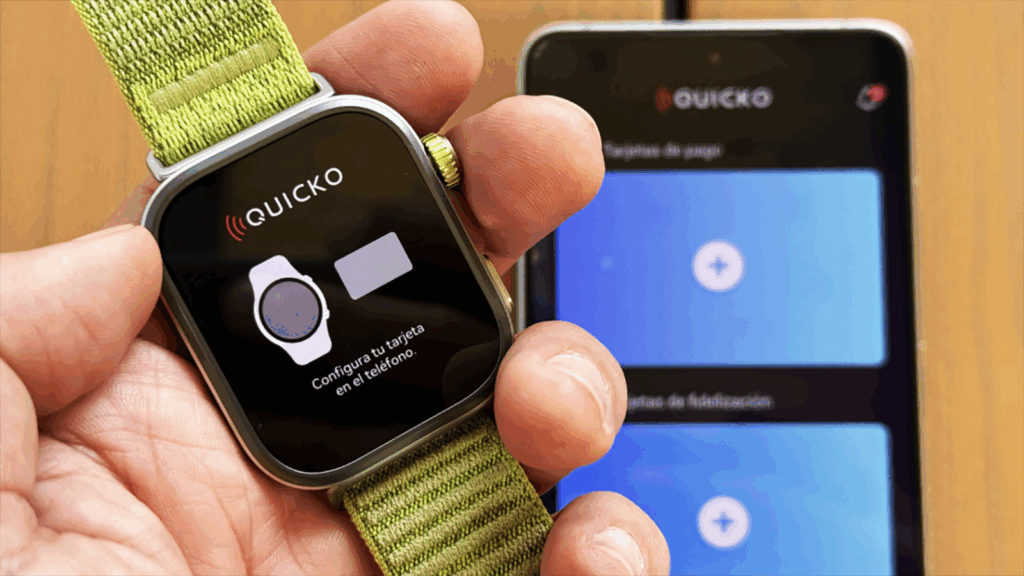
Ако имате часовник Huawei со NFC и се надевавте дека ќе можете да платите без да го извадите телефонот, имате среќа: сега можете да платите со вашиот часовник благодарение на Quicko Wallet. Во ова упатство, ќе објасниме детално: Како да креирате сметка на Quicko Wallet, да ја активирате виртуелната картичка и да ја поврзете со вашиот паметен часовник. за да започнете да го користите датафонот со вашиот зглоб.
Системот работи едноставно: креирате виртуелна претплатена картичка со европски IBAN, го дополнувате вашиот биланс преку банкарски трансфер или картичка и го користите од вашиот Huawei Watch на кој било компатибилен POS терминал. Плус, Интеграцијата со Huawei Health ви овозможува да го доделите Quicko Wallet како ваша стандардна апликација за плаќање., поставете ПИН на вашиот часовник и отворете го плаќањето со двоен допир на долното копче.
Што е Quicko Wallet и како се вклопува со вашиот Huawei Watch?
Quicko Wallet е европска финтех компанија која нуди виртуелна претплатена картичка со поддршка за бесконтактни плаќања. Во рамките на екосистемот на Huawei, делува како портал што ги прави NFC плаќањата на часовниците реалност, нешто што многу корисници го бараат со години.
Предлогот се издвојува по својот практичен и безбеден пристап: Не треба да носите физички картички со вас, податоците од картичката не се пренесуваат за време на плаќањето И сè е заштитено со ПИН. Quicko соработуваше со Huawei во земји како Полска и Германија, а сега интеграцијата пристигнува и во Шпанија.
Картичката е полначка и работи како паричник: Можете да уплатите пари од европски IBAN без провизија или веднаш да додадете средства со Visa или Mastercard. со мала надокнада. Целта е да ви овозможи да следите колку пари имате на вашиот часовник во секое време, со искуство слично на услуги како Revolut или N26, но интегрирано во вашиот паметен часовник.
Од малопродажна страна, Huawei се стреми кон многу широка POS компатибилност во Шпанија, се додека прифаќаат мрежни картички MastercardИ најдобриот дел: трансакциите можат да се вршат дури и без интернет-врска на часовникот.

Компатибилност со часовник и мобилен телефон и предуслови
Пред да се вклучите, добра идеја е да потврдите дека ги исполнувате условите. Од денес, Компатибилните модели почнуваат со Huawei Watch Fit 4 и Watch Fit 4 ProHuawei исто така потврди дека Watch 5 доаѓа наскоро и дека листата на компатибилни часовници ќе се зголемува со идните ажурирања.
За Watch Fit 4, потребна е верзија на фирмверот 5.1.0.109 (SP1C00M00) или повисока. Ако вашиот часовник не ја прикажува опцијата за плаќање, проверете и ажурирајте го софтверот од Huawei Health. за да ја отклучите NFC функцијата.
Во врска со телефонот, засега Спарувањето со часовникот работи со Android и HarmonyOS телефониКорисниците на iPhone ќе можат да го користат Quicko Wallet како апликација, но интеграцијата со часовникот ќе пристигне преку ажурирање пред крајот на јуни 2025 година, објави брендот.
Ќе ви треба инсталирана и ажурирана апликација Huawei Health, со часовникот успешно спарен преку BluetoothВе молиме, подгответе ја вашата лична карта за процесот на верификација на идентитетот во Quicko Wallet; без неа, плаќањата нема да бидат овозможени.
Креирајте ја вашата сметка на Quicko Wallet
Регистрацијата од вашиот мобилен телефон трае само неколку минути. Започнете со пребарување на апликацијата во вашата продавница: Google Play, Huawei AppGallery или App StoreАпликацијата е достапна на iPhone, иако спарувањето со часовникот ќе биде овозможено подоцна.
Отворете Quicko Wallet и допрете Регистрирај се. Волшебникот ќе ве праша за вашата е-адреса, телефонски број и лозинка. Поставете ПИН за пристап за апликацијата (обично 4 цифри), кој ќе го користите за внесување и потврдување операции во мобилниот уред.
Откако ќе го завршите првиот чекор, ќе добиете е-пошта со линк за активирање. Врската има ограничена важност; ако истече, најавете се повторно за да добиете нова.Некои корисници забележале доцнења во примањето е-пораки; ако тие не се појават во вашето сандаче или спам, обидете се повторно по некое време.
Откако е-поштата ќе биде потврдена, асистентот ќе ве праша за дополнителни информации: Лични податоци, адреса, занимање, извор на средства и даночен престојНишто необично за платежна институција регулирана од ЕУ.

Потврда на идентитет (KYC) чекор по чекор
За да ја активирате вашата сметка и функциите за плаќање, ќе треба да поминете низ KYC. Процесот е брз и воден: Фотографирајте ги обете страни од вашата лична карта и направете селфи држејќи го документот., со добро осветлување и читлив текст.
Дајте дозвола за камерата кога апликацијата ќе ве праша. Избегнувајте рефлексии, исечоци или оштетени документи, бидејќи тие можат да го одложат одобрувањето. Системот обично ја прегледува документацијата во рок од неколку часа; во некои случаи, може да потрае и до два дена.
Откако ќе заврши верификацијата, вашата евро сметка и виртуелната картичка ќе бидат оперативни. Во некои профили ќе видите повеќе од една сметка и виртуелна картичка достапна во апликацијата., и двете се полнат и се подготвени за поврзување со часовникот.
Додај салдо: IBAN трансфер или дополнување на картичка
Откако ќе креирате и потврдите сметка на Quicko Wallet, сега можете да внесувате средства. Постојат две опции: Банкарски трансфер преку IBAN и моментално надополнување на картичкатаПрвиот е поевтин; вториот е побрз.
Банкарски трансфер: Одете на вашиот профил и пронајдете го доделениот европски IBAN. Направете трансфер од вашата вообичаена банка како да е на која било друга сметкаОбично трае помеѓу 12 и 48 работни часа и Quicko не наплаќа никаква такса.
Дополнување со картичка: Од делот за картичка или сметка во евра, додадете ја вашата Visa или Mastercard и изберете Дополнување. Внесувањето на средствата е речиси веднаш, но се наплаќа мала такса за обработка.
Според споделените докази, При надополнување на 50 евра, провизијата е околу 0,30 до 0,33 евра.Апликацијата ја прикажува или ве информира за надоместокот при потврдување на трансакцијата; прегледајте го пред да го прифатите доколку сакате да ги оптимизирате трошоците.

Инсталирајте го Quicko Wallet на вашиот Huawei часовник
Следниот чекор е да ја префрлите апликацијата на вашиот паметен часовник. Отворете го Huawei Health на вашиот телефон, одете во Уреди и допрете AppGallery. Пребарајте го Quicko Wallet и допрете инсталирај за да го преземете директно на вашиот часовник.Ако користите телефон Huawei, можете да ја прегледате и Галеријата со апликации на телефонот; на Android, најдиректниот пат е Huawei Health.
Кога инсталацијата ќе заврши, ќе ја видите иконата Quicko на вашиот часовник. Проверете дали носивиот уред е правилно поврзан преку Bluetooth и со доволно батерија за да ги завршите следните чекори без прекини.
Поставете NFC и кратенки на вашиот часовник
Од вашиот часовник, одете во Поставки, потоа во делот Врски и пронајдете го NFC. Таму можете да ја изберете вашата стандардна апликација за плаќање: изберете Quicko Wallet така што се активира кога ќе го приближите зглобот до POS.
Часовникот ќе ве замоли да креирате безбедносен ПИН ако немате. Повеќето тековни модели имаат 6-цифрен ПИН; кај други, системот може да побара 4-цифрен ПИН.Овој ПИН го заштитува паричникот на вашиот часовник и се деактивира кога ќе го отстраните.
За побрзо да стигнете до плаќањето, поставете кратенка: Во Поставки на часовникот, Долно копче, доделете двоен допир за да го отворите Quicko Wallet. На овој начин можете да ја прикажете виртуелната картичка веднаш без да се движите низ менијата..
Ако ја гледате апликацијата Huawei Wallet како стандардна опција, имајте предвид дека во Шпанија таа првенствено се користи за картички за лојалност. За да платите, мора да го изберете Quicko Wallet.
Спојте ја вашата картичка со вашиот часовник и платете во продавниците
Отворете го Quicko Wallet на вашиот часовник со двојно допирање на долното копче. На вашиот телефон, одете во Quicko Wallet, пронајдете ја вашата виртуелна картичка и изберете да овозможите NFC плаќања. Опцијата за спарување на часовникот ќе се појави во апликацијата; потврдете и почекајте да се синхронизира..
Откако ќе ги поврзете, вашите картички ќе се појават на вашиот часовник. Кога ќе одите да платите, отворете ја апликацијата на вашиот паметен часовник, држете го екранот блиску до ПОС терминалот и почекајте потврда. Терминалот или самиот часовник може да ве прашаат за безбедносниот ПИН. para autorizar la operación.
Трансакцијата се обработува за неколку секунди и не бара часовникот да биде поврзан на интернет. Системот користи динамички кодови за автентикација и напредно енкрипција, па вашиот вистински број не се споделува со трговецот.
Huawei проценува дека е речиси целосна компатибилност со шпанските POS терминали кои прифаќаат Mastercard. Ако терминалот не успее, обидете се да го држите часовникот близу до врвот на датафонот и држете го зглобот мирно. за време на свирчето.
Безбедност и приватност: како се заштитени вашите плаќања
Quicko Wallet и Huawei се фокусираа на безбедноста од почеток до крај. Секое плаќање е потврдено со токени и енкрипција, и часовникот автоматски го заклучува паричникот ако детектира дека го вадитеЗа да го активирате повторно, ќе треба да го внесете PIN-от на самиот пренослив уред.
Otro punto clave es que Вашите чувствителни податоци од картичката не патуваат до трговецот за време на плаќањето, што го отежнува клонирањето на нападите. За корисникот, користењето на претплатен паричник додава и дополнителен слој на контрола: вие го носите само потребниот салдо.
Од мобилната апликација, можете да ги видите деталите за трансакциите, да поставите известувања и да управувате со вашите картички. Quicko Wallet е достапен на шпански јазик и нуди едноставен интерфејс така што прегледувањето на движењата е удобно.
Како и во секој бесконтактен систем, Бидете внимателни при изборот на вашиот ПИН, избегнувајте очигледни кодови и не ги споделувајте.И ако го изгубите часовникот, оневозможете ги плаќањата од апликацијата или распарете го уредот во Huawei Health.
Тековни ограничувања и мапа на патот
Моментално, интеграцијата на часовникот е оперативна на Android и HarmonyOS. Поддршката за iOS е планирана преку ажурирање пред крајот на јуни 2025 година., според комуникациите на Huawei.
Друго важно ограничување е тоа што, засега, Не можете директно да ги поврзете вашите традиционални банкарски картички со часовникот.Мора да ја користите претплатената картичка Quicko Wallet и да ја дополнувате преку трансфер или со вашата банкарска картичка од апликацијата.
Компанијата работи на проширување на капацитетите и, со текот на времето, Тие размислуваат за вклучување на директна поддршка за картичките Visa и Mastercard од банките.Нема потврден датум, но тоа е дел од очекуваната насока на услугата.
Во однос на хардверот, првите модели со поддршка се Watch Fit 4 и Fit 4 Pro, со Huawei Watch 5 наскороБрендот објави дека листата ќе се зголемува со идните ажурирања на фирмверот.
Како што можете да видите, креирањето сметка на Quicko Wallet е многу едноставно. И пред сè, практично е: конечно е можно да плаќате со вашиот зглоб со лесно поставување, добра POS компатибилност и робусни безбедносни мерки. Ако имате Watch Fit 4, Fit 4 Pro или купувате нов Watch 5, Креирањето на вашата Quicko сметка, вчитувањето на салдото и спарувањето на картичката ќе одземе многу малку време., а за возврат ќе добиете погодности во вашиот секојдневен живот без да се откажете од контролата врз вашите пари.

Уредник специјализиран за технологија и интернет прашања со повеќе од десет години искуство во различни дигитални медиуми. Работев како уредник и креатор на содржини за компании за е-трговија, комуникација, онлајн маркетинг и рекламирање. Имам пишувано и на веб-страниците за економија, финансии и други сектори. Мојата работа е и моја страст. Сега, преку моите написи во Tecnobits, се трудам да ги истражувам сите новости и нови можности кои светот на технологијата ни ги нуди секој ден за подобрување на нашите животи.