- Dropbox Backup ви овозможува да ја автоматизирате заштитата на датотеките на вашиот компјутер и надворешните дискови.
- My Flow (Power Automate) го олеснува интегрирањето и прилагодувањето на резервните копии на Dropbox.
- Автоматизацијата и централизацијата во облакот ја зголемуваат безбедноста и ефикасноста на секојдневната работа.
¿Како да направите резервна копија на вашите датотеки во Dropbox со Mi Flow? Правењето резервна копија на вашите датотеки е од суштинско значење за заштита на вашите вредни информации од системски дефекти, несреќи или човечки грешки. Денес, алатките како Dropbox нудат флексибилни и достапни решенија, овозможувајќи им и на поединците и на професионалците лесно да направат резервна копија на нивните најважни документи во облакот. Сепак, интеграцијата на автоматизирани работни процеси преку платформи како Mi Flow (Microsoft Power Automate) го носи овој процес на ново ниво на ефикасност и прилагодување, олеснувајќи ја автоматизацијата на задачите и заштедувајќи време.
Ако некогаш сте се запрашале Како да ги заштитите вашите датотеки на DropboxКомбинирајќи ги предностите на облакот со моќта на автоматизацијата, оваа статија е за вас. Тука, чекор по чекор и со јасен и природен пристап, ќе објасниме како да ги искористите Dropbox и Mi Flow за да имплементирате робустен, автоматизиран систем за резервни копии прилагоден на вашите потреби. На овој начин, можете да се фокусирате на вашите проекти и активности, знаејќи дека вашите податоци се секогаш заштитени и достапни од каде било.
Што е Dropbox Backup и зошто треба да го користите?
Бекап на Dropbox Dropbox е специфична функција во рамките на екосистемот Dropbox, дизајнирана да го поедностави креирањето резервни копии во облак. Оваа алатка ви овозможува автоматски и континуирано да правите резервни копии на датотеки и папки на вашиот компјутер, и за Windows и за Mac. Особено е корисна бидејќи откако ќе се постави, сите промени што ќе ги направите во вашите важни датотеки ќе се одразат директно во вашата резервна копија во облак.
Една од нејзините главни предности е тоа Можете да ги вратите датотеките и папките на претходните верзии или да ги вратите во случај на случајно бришење, оштетен хардвер или губење на пристап до оригиналниот уред. Плус, од веб-страницата на Dropbox, имате централизиран пристап до сите ваши резервни копии, што ги прави лесни за управување и враќање во секое време, на кое било место.
Предности на користење на Dropbox Backup
- Целосна автоматизација: Не треба да се сеќавате да правите рачно резервни копии, бидејќи системот ги ажурира автоматски.
- Пристап од кој било уред: Прегледувајте ги и преземајте ги вашите резервни копии на датотеки преку кој било прелистувач или апликација Dropbox.
- Заштита од непредвидени настани: Заборавете на губењето информации поради физички несреќи или човечка грешка; вашите податоци секогаш ќе бидат безбедни.
- Интеграција со работни процеси: Благодарение на компатибилноста со алатки како Power Automate (My Flow), можете да ги прилагодите и прилагодите процесите според вашите специфични потреби.
Како да поставам резервна копија во Dropbox?
Процесот на поставување е многу едноставен и лесен за користење, дизајниран така што корисниците од кое било ниво на вештина можат да почнат да ги заштитуваат своите информации за само неколку минути. Еве упатство чекор-по-чекор за тоа како да го направите тоа:
- Пристапете до алатката за резервна копија од апликацијата Dropbox инсталирана на вашиот компјутер или од веб, во наменскиот дел за резервна копија.
- Изберете опција „Додај резервна копија“Оттука, можете да го изберете и целиот компјутер и сите надворешни хард дискови поврзани со него.
- Ако го изберете компјутерот, кликнете на „Ајде да започнеме“За надворешен тврд диск, опцијата ќе биде „Направи резервна копија на“.
- Изберете ги папките што сакате да ги вклучите во резервната копија. Можете да ги изберете стандардните папки како што се Desktop, Documents, Pictures или која било друга корисничка папка по ваш избор.
- Кликнете на „Постави“ o „Направи резервна копија“ да се започне процесот.
- На Mac компјутерите, веројатно ќе бидете прашани за дозвола за пристап до одредени папки. Кликнете на „Во ред“ за да продолжите.
Откако ќе заврши овој процес, Dropbox ќе ја изврши првата целосна резервна копија. Времето на прикачување ќе зависи од големината и бројот на датотеки, како и од брзината на вашата интернет конекција. Потоа, апликацијата автоматски ќе ги синхронизира сите промени што ќе ги направите на датотеките во избраните папки, секогаш чувајќи ажурирана копија во облакот.
Справување со грешки и проблеми со синхронизација
Понекогаш може да се појават проблеми што ве спречуваат да направите резервна копија на одредени датотеки или папки. Кога ќе се случи ова, Dropbox ќе ве извести со прикажување на нив во листа на грешки во синхронизацијата. За да управувате со нив, следете ги овие чекори:
- Кликнете на иконата Dropbox во лентата со задачи (Windows) или лентата со менија (Mac).
- Пристапете до вашиот профил со кликнување на аватарот што се наоѓа во горниот десен агол.
- Изберете „Проблеми со синхронизацијата на приказот“ и прегледајте ги деталите за засегнатите датотеки.
На овој начин, можете брзо да идентификувате кои датотеки предизвикуваат конфликти и да добиете предлози за решавање на секој проблем, осигурувајќи се дека ниедна важна информација нема да остане без резервна копија.
Од кои датотеки и папки можете да направите резервна копија со Dropbox Backup?
Dropbox Backup ви овозможува да изберете речиси сè од корисничката папка на вашиот компјутер, вклучувајќи Desktop, Documents, Pictures и други прилагодени папки. Сепак, Папката Dropbox поврзана со вашата сметка не се резервира автоматски, бидејќи оваа папка е веќе нативно синхронизирана со облакот.
Дополнително, можете да изберете да направите резервна копија на надворешните дискови, со што ќе ја проширите заштитата на дополнителните хард дискови што ги поврзувате со вашиот уред.
Откако ќе го завршите почетното поставување, Dropbox Backup ќе продолжи да работи во позадина, ажурирајќи ја вашата резервна копија секогаш кога ќе правите промени во вашите заштитени датотеки. Понекогаш, промените може да се одразат речиси веднаш; во други случаи, системот се ажурира на секои 15 минути, во зависност од типот на синхронизација и поставките што ќе ги изберете.
Прегледување и враќање на резервни копии
За да управувате и да ги вратите вашите резервни копии на датотеки, само одете на dropbox.com/backup/allОд овој дел од веб-страницата на Dropbox можете:
- Погледнете ги сите достапни резервни копии, сортирани по уред и датум.
- Погледнете го статусот на секоја копија: дали е завршена, нејзината големина или дали има конфликти.
- Вратете ги претходните верзии на датотеките со избирање на специфичниот датум на кој сакате да се вратите.
- Префрлете ги резервните копии во вашиот примарен складишен простор на Dropbox за да дуплирате или складирате датотеки и во облакот.
Оваа функција е особено корисна по хардверски дефект или ако вашиот уред е изгубен или украден, бидејќи ви овозможува брзо и лесно да ги вратите вашите информации.
Што е My Flow и како се интегрира со Dropbox?
Мојот тек, познат меѓународно како Автоматско напојување, е решение на Microsoft дизајнирано за автоматизираат повторувачки задачи Со креирање прилагодени работни процеси што поврзуваат различни апликации и услуги, вклучувајќи го и Dropbox. Користејќи Power Automate (My Flow), не само што можете да закажете резервни копии, туку и да имплементирате дополнителни дејства како што се известувања, автоматски пријавувања, конверзии на формати и друго.
Оваа интеграција ја подобрува флексибилноста и ефикасноста во управувањето со датотеки, што ви овозможува да креирате процеси прилагодени на вашите потреби. На пример, можете да дизајнирате тек што автоматски ги зачувува прилозите од е-пошта во папка на Dropbox, креира резервни копии во облак со Power Automate или го известува вашиот тим секој пат кога ќе заврши резервната копија.
Поставување на тек во Power Automate за Dropbox
За да почнете да ги користите предностите на автоматизацијата, потребна ви е сметка на Power Automate (My Flow), пристап до услугата Dropbox и дозволи за поврзување на двата система. Општиот процес е како што следува:
- Најавете се на Power Automate од официјалниот портал на Microsoft.
- Во левиот панел, изберете „Мои текови“ и изберете да креирате нов или да уредите постоечки.
- Додајте нов чекор и пребарајте ја акцијата „Dropbox“ во полето за пребарување на достапни услуги.
- Изберете „Креирај датотека (Dropbox)“ од предложените дејства.
- Ако ова е прв пат да го поврзувате Dropbox, внесете ги вашите акредитиви за да овластите пристап.
- Изберете ја одредишната папка во вашиот Dropbox каде што ќе се чуваат резервните копии генерирани од протокот.
- Го дефинира името на датотеката, кое може да биде статично или да вклучува променливи како што се датум, време или уникатни идентификатори за да се избегнат дупликати.
- Наведете ја содржината што сакате да ја зачувате во датотеката. Можете да наведете текст, прилози во е-пошта, содржина на формулар итн.
- Зачувајте го протокот и извршете тест за да потврдите дека сè работи правилно.
Запомнете дека можете да додадете повеќе дејства во истиот тек, да активирате известувања по е-пошта, да преместувате датотеки помеѓу папки, да сортирате задачи, да копирате и залепите слични дејства и друго. Дополнително, Power Automate ви дава можност да ги закажете овие текови да се извршуваат врз основа на настани или во одредени интервали, олеснувајќи го автоматизирањето на дневните, неделните или резервните копии на барање.
Прилагодување на вашите текови и управување со напредни дејства
Power Automate е доволно разновиден за да ви овозможи да го прилагодите секој детаљ од вашите работни процеси. Ако сакате да ја зголемите безбедноста, можете да закажете автоматско известување што ќе се испраќа секој пат кога ќе заврши резервната копија или да поставите услови така што одредени чувствителни датотеки ќе се чуваат во одредени папки со ограничени дозволи.

Исто така, нуди можност за вклучување на контрола на верзии, манипулација со датотеки, условно извршување и механизми за управување со конфликти, што го прави решението сеопфатна и моќна алатка за претпријатија и напредни средини.
Совети и најдобри практики за резервни копии на Dropbox со користење на Mi Flow
Автоматизацијата е сојузник, но важно е да се следат добри практики За да ја оптимизирате безбедноста и ефикасноста на вашите резервни копии:
- Внимателно изберете ги папките што ги правите резервни копии, давајќи приоритет на критичните документи и датотеки што често се менуваат.
- Воспоставува јасни и конзистентни шеми за именување на датотеки генерирани од потоци, што го олеснува нивното лоцирање и обновување.
- Поставете периодични известувања или пријавувања за да се осигурате дека вашите текови работат како што се очекува и дека нема грешки при синхронизација.
- Прегледајте ги политиките за верзии и задржување на датотеки на Dropbox, бидејќи можеби ќе треба да ги вратите случајно избришаните информации дури и по неколку дена или недели.
- Ако го користите Dropbox како тим, дефинирајте улоги и дозволи за да спречите неовластен пристап и чувајте резервни копии од споделените папки изолирани од трети страни кога е потребно.
- Како да префрлам фотографии од Google на Dropbox?
Улогата на Dropbox и Mi Flow во деловното и професионалното опкружување
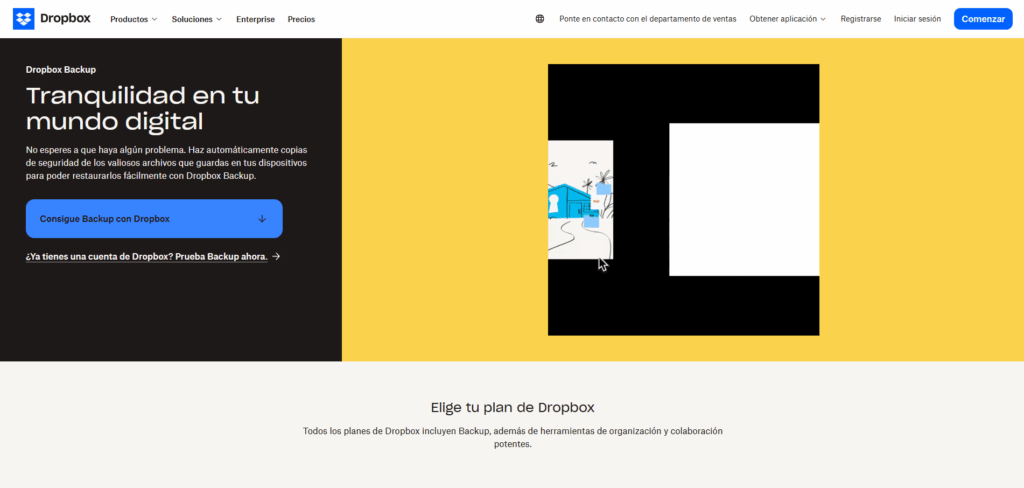
Во многу професионални контексти, Автоматизацијата на резервните копии прави значајна разлика Во продуктивноста, усогласеноста со регулативите и спречувањето на губење на податоци. Dropbox Backup, поддржан од интелигентни работни процеси во Mi Flow, им овозможува на бизнисите да обезбедат континуитет на работењето и зачувување на чувствителни информации без да се потпираат на рачни процеси склони кон грешки или пропусти.
Дополнително, интеграцијата со екосистеми за соработка како што се Microsoft 365, Google Workspace и други алатки за продуктивност ви овозможува да го централизирате управувањето со документи и заштитата на датотеките во едно решение.
Вообичаени проблеми со решавање проблеми и поддршка
Иако Dropbox и Power Automate се дизајнирани да бидат робусни и лесни за користење, може да се соочите со повремени проблеми предизвикани од конфликти со синхронизација, проблеми со дозволи или проблеми со поврзувањето. Добра идеја е да го проверите делот за помош на Dropbox или центарот за поддршка на Power Automate ако се соочите со специфични ограничувања.
Официјалната поддршка на Dropbox помага во решавањето на проблемите во рок од неколку часа во текот на работната недела, а постои и активна заедница која нуди решенија за вообичаени проблеми. Доколку ви е потребна дополнителна помош, можете да ги погледнете официјалните форуми или обемната документација што ја обезбедуваат обете услуги.
Клучеви за зголемување на фокусот и протокот при работа со Dropbox
Искористувањето на денешните технолошки алатки не е само за автоматизирање на задачите, туку и за создавање средини што поттикнуваат концентрација и креативност. Добро познатиот состојба на проток Тоа се постигнува кога ќе успеете да останете фокусирани, мотивирани и продуктивни подолг временски период. Dropbox го олеснува овој процес со централизирање на информациите и избегнување на одвлекување на вниманието поврзано со управувањето и заштитата на датотеките.
Некои дополнителни препораки за максимизирање на вашите перформанси вклучуваат елиминирање на дигиталните одвлекувања на вниманието, организирање на вашиот работен простор, дефинирање јасни цели за вашите автоматизирани работни процеси и користење на функции за соработка како Dropbox Paper за да се одржи ефикасна соработка на вашиот тим.
Комбинираната употреба на Бекап на Dropbox Mi Flow нуди ефикасно и едноставно решение за правење резервни копии на вашите датотеки, овозможувајќи ви да поминете повеќе време на продуктивни и креативни задачи, со спокојство знаејќи дека вашите податоци се секогаш резервни копии и безбедни. Се надеваме дека научивте како да направите резервна копија на вашите датотеки во Dropbox со Mi Flow.

Страст за технологијата уште од мал. Сакам да бидам ажуриран во секторот и, пред сè, да го комуницирам. Затоа долги години сум посветен на комуникацијата на веб-страниците за технологија и видео игри. Може да ме најдете како пишувам за Android, Windows, MacOS, iOS, Nintendo или која било друга поврзана тема што ќе ви падне на ум.