
Имав Nokia Lumia пред некое време и сите фотографии што ги направив со него беа зачувани на мојот Microsoft профил. Сега сакам преместете ги на мојот нов компјутер за да можам да им пристапам без интернет конекција. Лесно! Ајде да видиме како лесно и безбедно да пренесувате датотеки од OneDrive на вашиот компјутер.
Можеби имате важни датотеки во OneDrive и сакате да ги зачувате локално на вашиот нов компјутер. За да го направите ова, едноставно најавете се на вашата сметка на Microsoft од вашиот прелистувач и преземете ги директно на вашиот компјутер. Добрата вест е тоа Можете да преземате повеќе датотеки одеднаш, како и цели папки.. Повеќе детали подолу.
Чекор по чекор за пренос на датотеки од OneDrive на компјутерот
Кога зборуваме облак складирање, OneDrive е една од услугите со најдолга историја. Мајкрософт го направи достапен за пошироката јавност во 2008 година, под името SkyDrive. Подоцна беше неопходно да се смени името во OneDrive за да се избегнат правни конфликти. Истата година, услугата доби значителни подобрувања на интерфејсот и поголема интеграција со оперативниот систем на Мајкрософт.
Оттогаш, OneDrive стана една од најкористените услуги за складирање облак. Тоа е така, не само поради предностите што ги нуди, туку и поради тоа што им овозможува на Синхронизација на датотеки во екосистемот на Мајкрософт. Оние од нас кои имаат компјутер со Windows веројатно користеле OneDrive за зачувување и преземање датотеки во облакот.
Сега, од која било причина, можно е тоа сте го смениле вашиот компјутер или оперативен систем. Како резултат на тоа, треба да преместите датотеки од OneDrive на вашиот компјутер за да ги складирате локално или да ги уредувате. Како да се направи тоа? Иако постапката е едноставна, можеби не знаете што да правите во некои од чекорите. Подолу детално го објаснуваме.
Чекор 1: Најавете се со вашата сметка на Microsoft од прелистувачот
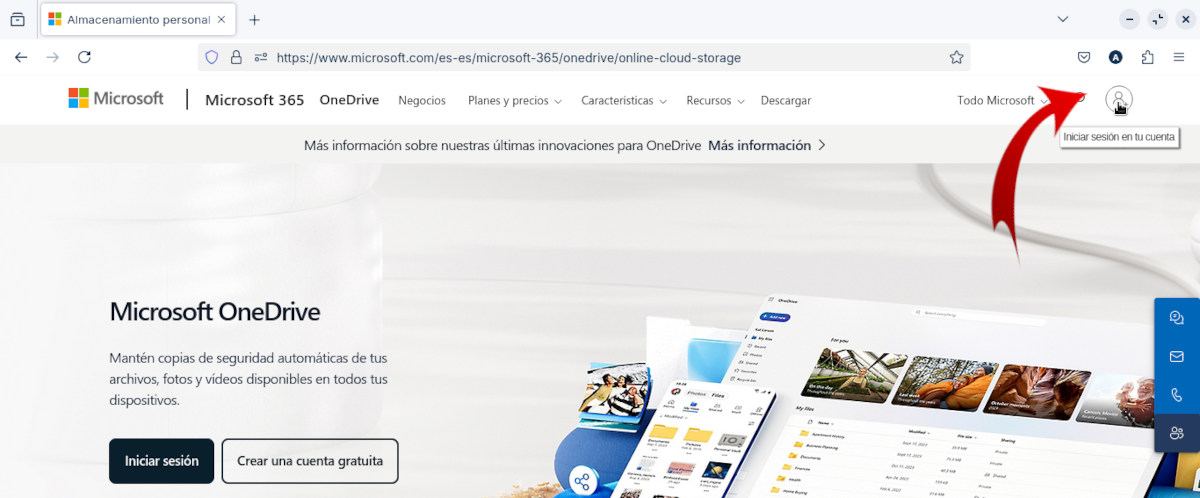
За да префрлите датотеки од OneDrive на вашиот компјутер треба најавете се со вашата сметка на Microsoft. На овој начин, ќе имате пристап до сè што имате во нивната услуга за складирање облак. За да го направите ова, едноставно отворете го прелистувачот по ваш избор и напишете OneDrive во лентата за пребарување. Изберете ја првата опција од резултатите и кликнете на иконата Login во горниот десен агол.
Во мојот случај, јас го направив тоа од прелистувачот Mozilla Firefox користејќи ЗоринОС како оперативен систем. Откако ќе кликнете на иконата за најавување, треба Најавете се користејќи ја вашата е-пошта на Microsoft и соодветната лозинка. Ако користите апликација за автентикација, како што е Microsoft Authenticator, нема да треба да ја запишувате вашата лозинка.
Чекор 2: Одете на услугата OneDrive
Откако ќе се најавите на вашата сметка на Microsoft, можеби ќе треба да отидете на услугата OneDrive за да ги прегледате вашите датотеки во облакот. Во тој случај, само кликнете на Икона за мени која се наоѓа во горниот лев агол, во квадрат од точки. Ќе се отвори лебдечки прозорец со сите апликации на Microsoft, вклучувајќи го и OneDrive.
Чекор 3: Преземете поединечни датотеки или папки
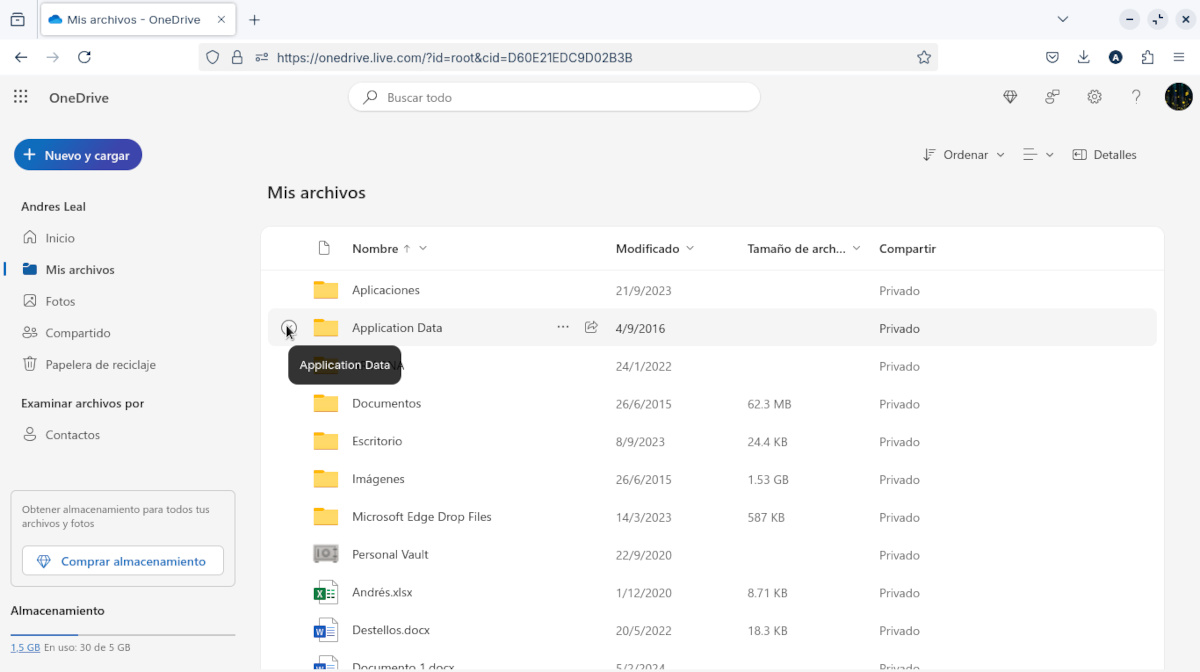
Внатре во облакот, ќе ги видите сите датотеки зачувани и подредени по категории и типови. Во овој момент, можете лесно да започнете да пренесувате датотеки од OneDrive на вашиот компјутер. Доста е Изберете една или повеќе и кликнете на копчето Преземи што се појавува во горната хоризонтална лента.
Запомнете дека за да го видите копчето Преземи мора прво изберете датотека што сакате да го зачувате на вашиот компјутер. Можете исто така да кликнете со десното копче на неа и да ја изберете опцијата Преземи од лебдечкото мени. Во секој случај, датотеката ќе се преземе локално за да можете да ја гледате или уредувате.
Чекор 4: Преземете ги сите датотеки од OneDrive на вашиот компјутер
Покрај преместувањето датотеки од OneDrive на вашиот компјутер еден по еден, тоа е можно преземете го сето тоа во едно движење. За да го направите ова, едноставно кликнете на Мои датотеки, иконата на папката во левата колона. Таму можете да ги видите сите датотеки складирани во облакот: папки, документи, слики итн.
За да преземете сè Мора да го изберете секој елемент со штиклирање на кружното поле што се појавува лево од него кога лебдите над него. Проверете ги сите полиња едно по едно, а потоа кликнете на копчето Преземи. Сите датотеки ќе се преземат во едно компресирана папка што ќе ги најдете во делот Преземања на вашиот компјутер.
Ако сакате да ги видите преземените датотеки, одете во Преземања на вашиот компјутер, кликнете со десното копче на компресираната датотека и изберете Екстракт тука. Изберете ја локацијата каде што сакате да ги зачувате датотеките и кликнете OK. Ќе се креира папка со име OneDrive, во која ќе ги најдете сите преземени датотеки.
Толку е едноставно: вака можете да префрлите датотеки од OneDrive на вашиот компјутер за да ги зачувате локално. Не е важно каков прелистувач користите или каков оперативен систем има вашиот компјутер.. Со овој метод, можете лесно и безбедно да преземете сè што имате во облакот на Microsoft.

Од кога бев многу млад, бев многу љубопитен за сè што е поврзано со научните и технолошките достигнувања, особено оние што ни го прават животот полесен и позабавен. Сакам да бидам во тек со најновите вести и трендови и да ги споделувам моите искуства, мислења и совети за опремата и гаџетите што ги користам. Ова ме наведе да станам веб-писател пред нешто повеќе од пет години, првенствено фокусиран на уредите со Android и оперативните системи Виндоус. Научив да објаснувам со едноставни зборови што е комплицирано за моите читатели да можат лесно да го разберат.