Дали имате фотографии од документи што треба да ги конвертирате во текст што може да се уредува? Google Drive нуди едноставна и моќна алатка за токму тоа. Овој метод е идеален за дигитализација на белешки, рецепти, договори или која било содржина што сакате да ја уредувате, копирате или споделувате. Ајде да погледнеме. Како да конвертирате слики во текст со OCR во Google Drive.
Која е целта на конвертирање слики во текст со OCR во Google Drive?
Има неколку начини за извлекување текст од сликиСепак, конвертирањето слики во текст со OCR во Google Drive има неколку практични употреби. OCR е кратенка од Оптичко препознавање знациОва е алатка на Google Drive што се комбинира со Google Docs за извлекување текст од слика за полесно да можете да ја уредувате, копирате и споделувате.
Некои од Алатки за конвертирање слики во текст со OCR во Google Drive се:
- Дигитализација на физички документиОва е можеби најизвонредната примена на оваа алатка. Можете да конвертирате фотографии од документи, фактури и медицински рецепти во текст што може да се уредува. Идеално за архивирање, споделување или уредување без рачна транскрипција.
- Уредување и лектура: ви овозможува брзо да корегирате грешки, да ажурирате податоци или да транскрибирате белешки.
- Брзо пребарување на содржинаОткако ќе ја конвертирате сликата во текст, можете брзо да копирате клучни зборови во датотеката.
- Пристапност и компатибилностМожно е да се копира и залепи добиениот текст во формати како PDF, Word, е-пошта итн.
- Приватност и контролаБидејќи ќе ја користите вашата сметка на Google за да го отворите Google Drive, прикачената датотека ќе биде во ваша сопственост само доколку вие одлучите. Ова нуди поголема безбедност и контрола врз процесот.
Чекори за конвертирање слики во текст со OCR во Google Drive
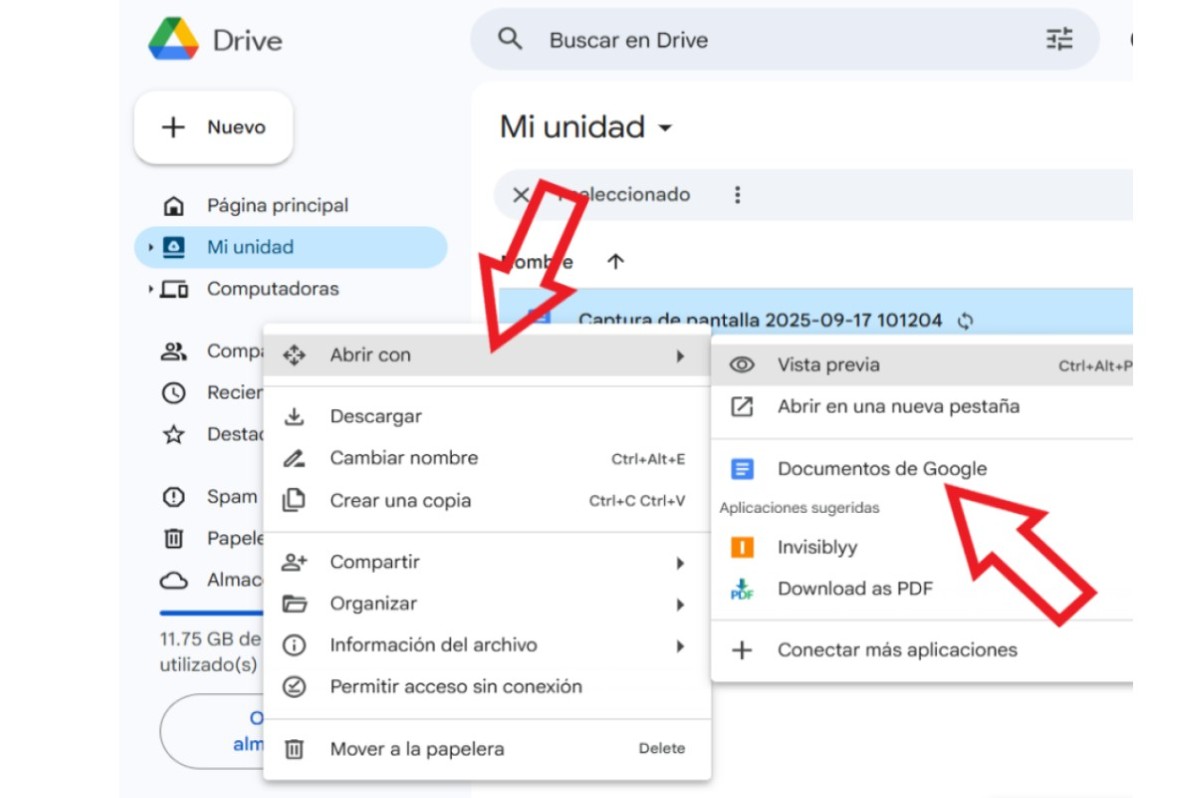
Во основа, за да конвертирате слики во текст со OCR во Google Drive, треба да Поставете го на Google Drive, а потоа отворете го со Google DocsВториот ќе ја обработи сликата и ќе генерира документ што ја содржи оригиналната слика заедно со извлечениот текст. Можете да ја извршите оваа постапка од компјутер или од мобилен уред. Да видиме како да го направите тоа во секој случај.
На компјутер (веб прелистувач)
Конвертирањето слики во текст со OCR во Google Drive е полесно и попрецизно ако го користите вашиот компјутер или веб-прелистувач. За да го направите ова, следете ги чекорите подолу:
- Поставете ја сликата На Google Drive: Отворете го Google Drive во вашиот прелистувач, кликнете Ново – Постави датотека. Изберете ја сликата што сакате да ја конвертирате и почекајте да се прикачи на Google Drive.
- Десен клик на прикачената слика.
- Сега, изберете „Отворете со“ и изберете “Документи на Google„на листата.“
- Прегледајте го новиот документ: Google Docs ќе креира нов документ со извлечениот текст под оригиналната слика.
- Уредете го, споделете го и зачувајте го текстот како нов документ и готово.
На мобилен (Android или iOS)
На мобилен телефон, без разлика дали е Android или iOS, Исто така е можно да се конвертираат слики во текст со OCR во Google Drive, треба само да преземете неколку дополнителни чекори. За да го направите ова, направете го следново:
- Отворете ја мобилната апликација Google Drive.
- Поставете ја сликата што сакате да ја конвертирате.
- Отворете ја датотеката со Google Docs (мора да го имате инсталирано) Апликација Google Docs на вашиот мобилен телефон).
- Готово. Текстот на сликата ќе биде извлечен исто како на компјутер, но искуството може да биде помалку удобно поради помалиот екран.
Се сеќавам На вашиот мобилен телефон ја имате и алатката Google Lens., идеално за директно избирање текст од слика. Оттаму, можете да го копирате за да го залепите, уредите или споделите како што сакате.
Google Docs не се прикажува на листата? Еве што може да се случува.
Дали се обидувате да конвертирате слика во текст, но кога ќе кликнете со десното копче на неа, никаде не ја гледате „Google Docs“? Ова може да се должи на неколку факториНа пример, тоа може да се должи на типот на датотека, нејзината големина, па дури и на поставките на вашиот прелистувач или сметка. За да го решите овој проблем, обидете се со следново:
- Проверете ги ограничувањата на датотекитеНа пример, проверете дали форматот на датотеката е .jpeg, .png, .gif или PDF.
- Забележете дека големината на датотеката не може да надмине 2 MB.
- Проверете дали сликата е правилно ориентирана. Ако е свртена наопаку, конверзијата можеби не е точна.
- Решавање проблеми со прелистувачотРестартирајте го прелистувачот, исчистете ја кеш меморијата и колачињата, обидете се со друг прелистувач или проверете ја вашата интернет конекција. Ова може да го реши проблемот.
- Пробајте друга сликаАко проблемот продолжи и покрај сите ваши обиди, обидете се со друга слика за да видите дали се појавува опцијата.
Дополнителни совети за конвертирање слики во текст со OCR во Google Drive
Следно, ќе ви дадеме неколку Дополнителни совети за конвертирање слики во текст со OCR во Google Drive:
- Користете јасни, добро осветлени сликиКвалитетот на сликата е многу важен. Ако вие ја фотографирате, погрижете се да изгледа што е можно поостро. Избегнувајте сенки, рефлексии или заматување. Исто така, погрижете се текстот да биде центриран во сликата.
- Запомнете да користите компатибилни формати- Google Drive работи со .jpg, .png или PDF датотеки.
- Избегнувајте бучни позадиниOCR најдобро работи со текст на бела или светла позадина. Ако документот има многу ознаки, цртежи или печати, конверзијата може да биде засегната.
- Прегледајте го и исправете го извлечениот текст- Извлечениот текст може да содржи грешки или да недостасуваат некои зборови, па затоа е најдобро да го прегледате и коригирате текстот доколку е потребно.
- Поставете го јазикот на текстотИзберете го јазикот во Google Drive за да може правилно да се детектира. На пример, ако е на шпански, точноста ќе биде подобра, особено со симболи и акценти.
Конвертирајте слики во текст со OCR во Google Drive Тоа е достапен, корисен и лесен за користење метод за секој корисник.Без разлика дали од вашиот компјутер или мобилен уред, можете да трансформирате документи, рецепти или белешки во текст што може да се уредува во само неколку чекори. Овој процес не само што заштедува време, туку и ја подобрува организацијата, можноста за пребарување и пристапноста до вашите информации. Со вистинските совети, можете да ја искористите максимално оваа функција и да го поедноставите вашиот дигитален работен тек.

Од кога бев многу млад, бев многу љубопитен за сè што е поврзано со научните и технолошките достигнувања, особено оние што ни го прават животот полесен и позабавен. Сакам да бидам во тек со најновите вести и трендови и да ги споделувам моите искуства, мислења и совети за опремата и гаџетите што ги користам. Ова ме наведе да станам веб-писател пред нешто повеќе од пет години, првенствено фокусиран на уредите со Android и оперативните системи Виндоус. Научив да објаснувам со едноставни зборови што е комплицирано за моите читатели да можат лесно да го разберат.