- Течното стакло е дел од дизајнот на iOS 26, но може да се омекне со пристапност и прилагодување на непроѕирноста во iOS 26.1.
- „Намалување на транспарентноста“, „Зголемување на контрастот“ и „Задебелен текст“ ја подобруваат читливоста низ целиот систем.
- iOS 26.1 додава „Проѕирно/Затемнето“ во Екран и осветленост > Течен кристал, со моментален преглед.
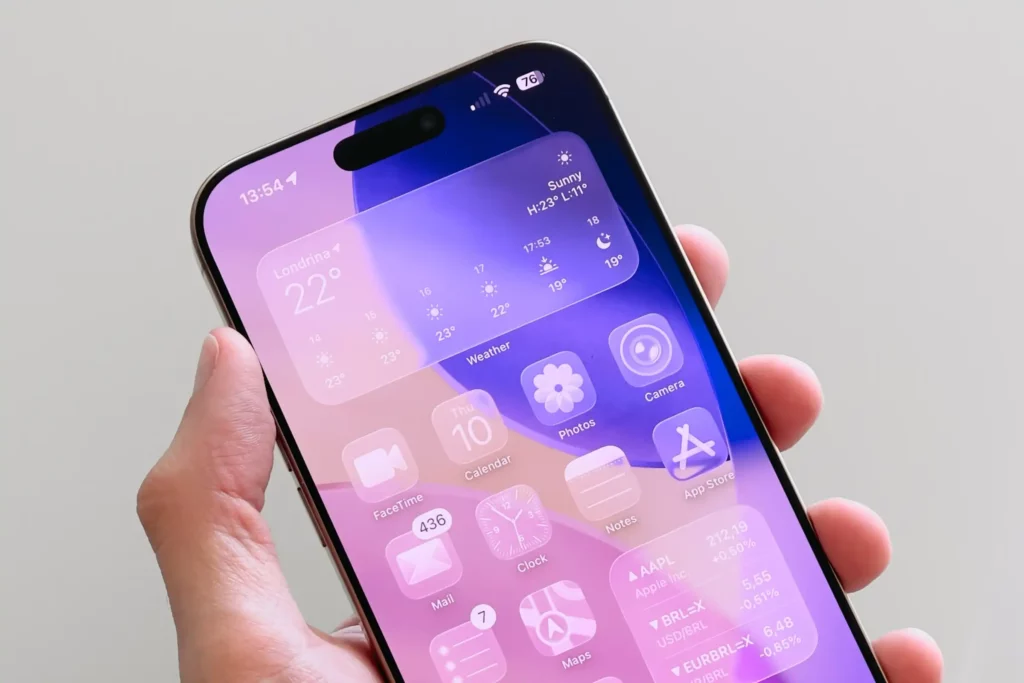
Новиот визуелен јазик на iOS 26, крстен како Течно стаклоПредизвика ентузијазам, а исто така и неколку кренати веѓи. Овој проѕирен, мат стил додава длабочина и модерност, но некои корисници сметаат дека предизвикува напрегање на очите или одвлекување на вниманието, па се прашуваат... Како да го отстраните ефектот на течно стакло на iPhone.
Зошто? Во темите на форумите и на социјалните медиуми, причините беа споделени: виџети што не изгледаат добро на одредени позадини, неконзистентен темен режим, аларми со преголеми копчиња и нејасни проѕирни површини што го преполнуваат заклучениот екран и елементи што неправилно се преклопуваат во апликацијата Телефон. Дури има и делови од системот кои, до ден-денес, се чини дека не ги прифатиле целосно новите функции. Течно стакло, создавајќи чувство на недоследност.
Дали е можно целосно да се отстрани ефектот на течно стакло на iPhone?
Од iOS 26, нема еден единствен прекинувач што вели „оневозможи течно стакло“. Apple го смета овој дизајн за централен дел од естетиката на системот. Сепак, постојат два пата што ве доближуваат до таа цел: од една страна, Поставки за пристапност (достапно за сите во iOS 26) и, од друга страна, новата контрола на непроѕирноста што доаѓа со iOS 26.1.
Првото нешто што треба да го знаете е дека Пристапноста ви овозможува да го „израмните“ системот: со активирање на параметри како што се Намалување на транспарентноста y Зголемете го контрастотМногу проѕирни слоеви исчезнуваат или значително потемнуваат, подобрувајќи ја читливоста на текстот и контурите. Докот, Контролниот центар, контекстните менија и копчињата добиваат непроѕирност и стануваат почист и поцврст.
Дополнително, ако веќе користите iOS 26.1 (во моментот на објавување, достапен во бета верзија за програмери и јавна бета верзија), Apple додава специфична поставка за модулирање на стаклото: патеката е Поставки > Екран и осветленост > Течен кристалТаму ќе видите две опции: „Јасно“што го одржува ефектот како во iOS 26, и „Имаше“Ова ја зголемува непроѕирноста и контрастот на позадината. Можете веднаш да го прегледате резултатот пред да ја примените промената, правејќи го прилагодувањето... muy кодом.
Препорачливо е да имате реални очекувања: дури и со „Нијанирање“ и Пристапност, не целиот систем ќе изгледа идентично со iOS 18. Apple не го елиминира дизајнерскиот јазик, но ви дава простор да го прилагодите. ја намалува неговата истакнатостОсобено, прилагодувањата главно влијаат на системските интерфејси и некои прикази во апликациите; други области, како што се одредени виџети, можеби нема да се променат толку многу.
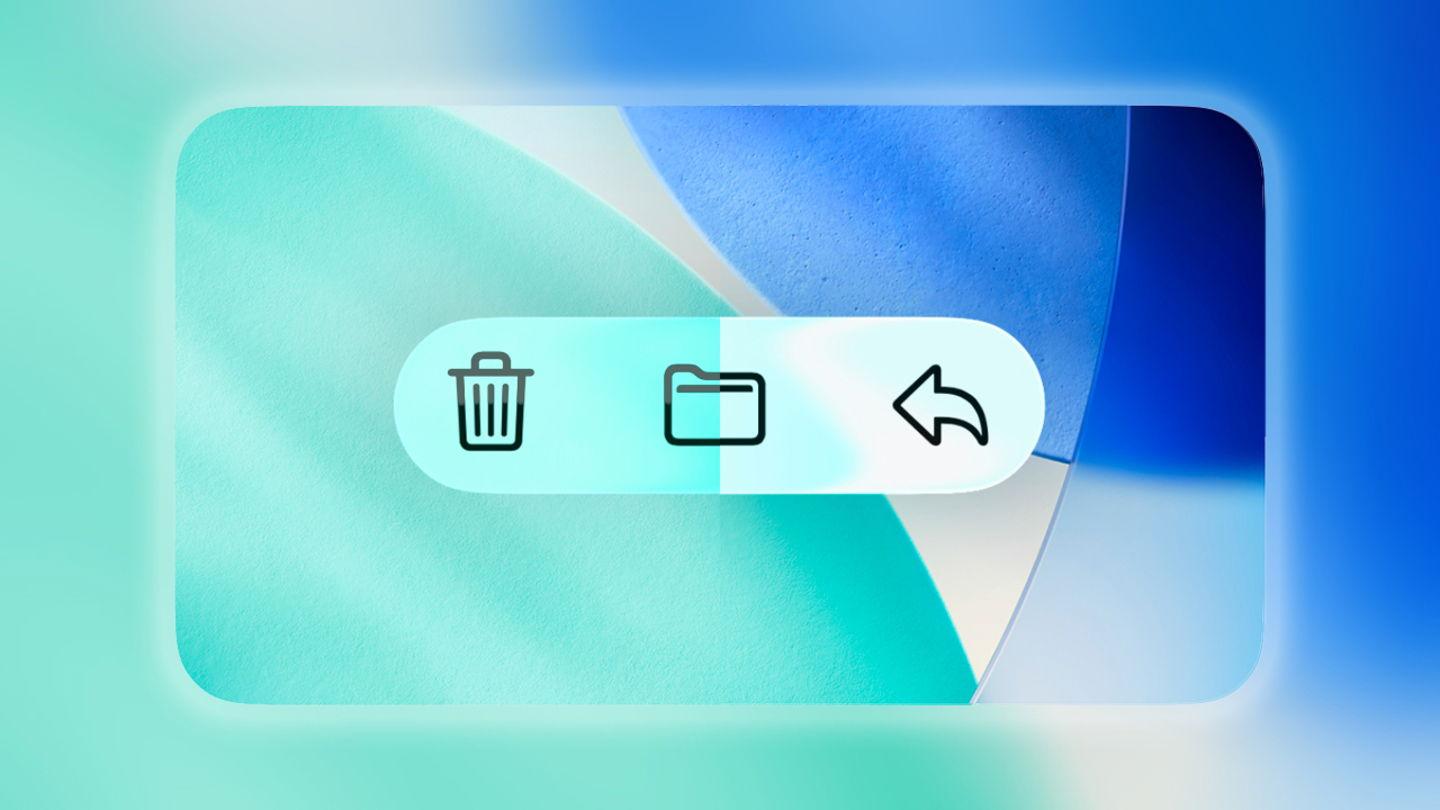
Како да се минимизира влијанието со Пристапност (iOS 26)
Доколку сè уште не сте го инсталирале iOS 26.1 - или ако сакате да играте на сигурно - поставките за пристапност се вашиот најдобар пријател. Целта е да се зголеми непроѕирноста, да се подобри контрастот и да се олесни читањето, сè без да се оневозможи нешто „критично“. Овој метод работи во iOS 26, а е корисен и во претходните верзии ако транспарентноста генерално ви пречи, бидејќи Не бара ништо посебно. да го примениме.
Препорачан пат за голема визуелна трансформација: Поставки > Пристапност > Екран и големина на текстВнатре, активирајте ги овие клучни опции за да го „израмните“ системот:
- Намалување на транспарентностаОва е главното копче. Со негово активирање, проѕирните позадини стануваат многу понепроѕирни или целосно рамни. Контролниот центар повеќе не навестува што се крие зад него, Докот станува поцврст, а лебдечките панели... тие стануваат многу почитливи.
- Зголемете го контрастотПодобро ги дефинира рабовите, ги одделува рамнините и го олеснува разликувањето на копчињата и контролите. Во делови како Контролниот центар, ќе видите дека елементите добиваат јасност. контура и острина.
- Задебелен текстНе го менува самото стакло, но ја подобрува читливоста. Со намалена транспарентност и висок контраст, задебелената типографија помага да... секоја етикета се издвојува на првиот обид.
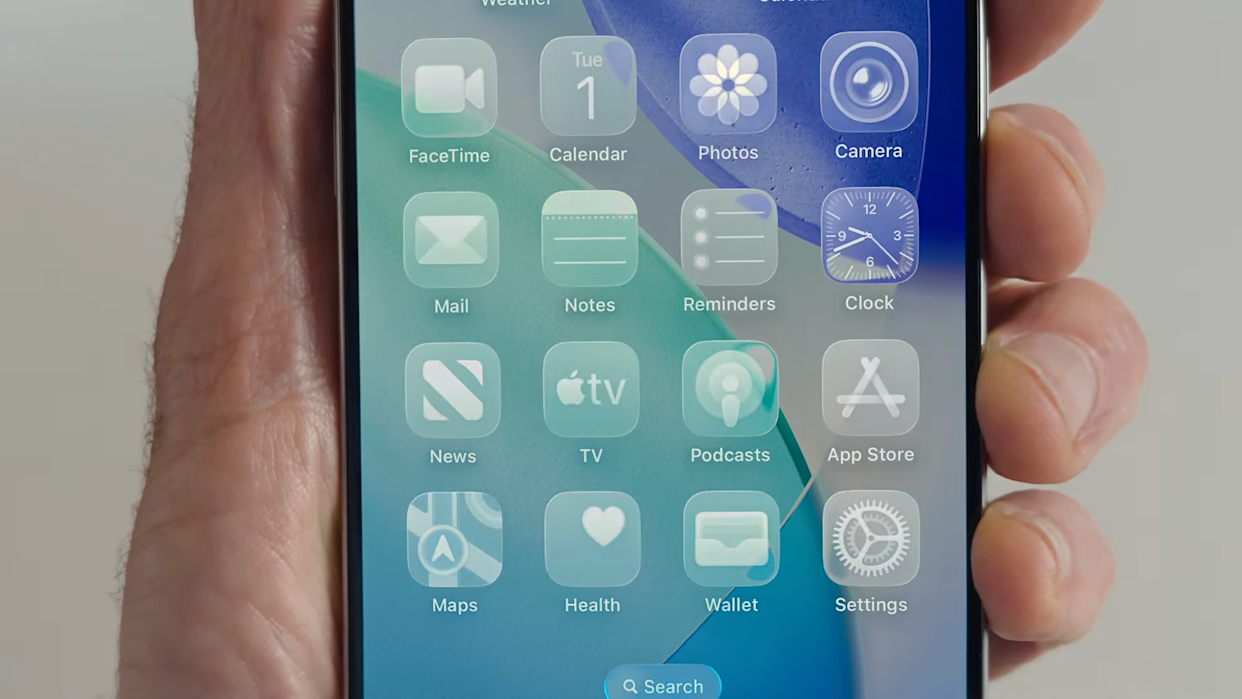
Ова трио резултира со почист интерфејс, без визуелен неред. Во пракса, проѕирниот ефект повеќе не го краде шоуто, а многу контроли сега наликуваат на порамниот стил на другите верзии. Дури и проѕирните варијации на иконите на почетниот екран губат дел од својот ефект, нудејќи постабилен изглед.
Имајте предвид дека, и покрај промената, сè уште може да забележите мали грешки во корисничкиот интерфејс: iOS 26 воведе значајни модификации, а некои недоследности опстојуваат во одредени модули. Но, за секојдневна употреба, оваа комбинација од Пристапност прави значајна разлика во удобност.
Контрола на непроѕирноста во iOS 26.1: „Светло“ наспроти „Затемнето“
Со iOS 26.1, Apple реагира на поплаките со посебна поставка за самиот ефект. Одење на Поставки > Екран и осветленост > Течен кристалМожете да изберете помеѓу „Clear“ (оригиналното проѕирно однесување) или „Tinted“, што ја зголемува непроѕирноста и контрастот во целина. Прегледот е во реално време, така што можете да се држите до режимот што го претпочитате. што и да ви е поудобно пред да излезете од Поставки.
Овој лизгач не ви дозволува да го отстраните ефектот „Течно стакло“ на iPhone, но е одлична средина: го зачувува чувството на длабочина, само со повоздржани позадини и текст што најмногу се издвојуваЗа многумина, тоа е идеален начин да уживаат во iOS 26 без да жртвуваат употребливост.
Детали што треба да се земат предвид: iOS 26.1 првично беше објавен во бета верзија (за програмери и јавно), а целосното објавување се очекува подоцна. Исто така, дури и со „Нијанирање“, постојат области што можеби нема да се променат толку многу (на пример, некои виџети).
Сакам да изгледа како iOS 18: корисни измени и трикови
Ако дизајнот ви е премногу „жив“ и претпочитате поненаметлив стил, можете да се приближите до естетиката на iOS 18 со комбинација од измени. Активирајте Намалување на транспарентноста y Зголемете го контрастот, Стави Задебелен текст и изберете ја опцијата „Нијанса“ во iOS 26.1. Оваа комбинација ќе го израмни системот, ќе ги направи панелите да изгледаат цврсти и ќе ги ублажи отсјајот и рефлексиите што многу луѓе ги сметаат за досадни. расеан.
Дополнително, прегледајте го прилагодувањето на почетниот екран ако користите икони со проѕирни варијации. Со отстранување на таа верзија, ќе постигнете поуниформен почетен екран со помалку варијации на осветленоста. Со овие промени, Dock, Control Center и модалните менија ќе имаат „посериозно“ присуство. добро дефинирани контури.
Практичен совет: тестирајте ја секоја промена одделно неколку минути пред да одлучите. Иако звучи очигледно, ќе видите дека „Намалување на транспарентноста“ може да има поголемо влијание од очекуваното, а во комбинација со висок контраст и задебелен текст, системот изгледа зачудувачки. искрено, почитливоАко потоа ја овозможите опцијата „Tint“ во iOS 26.1, ќе имате уште поудобно искуство.
Важно: Не постои „правилен“ или „погрешен“ начин за користење на вашиот iPhone. Клучот е да се чувствувате удобно. Ако ви се допаѓа новиот изглед, одлично; а ако не, Apple нуди овие алатки за да ви помогнат. прилагодете го по ваш вкус.
Чести проблеми пријавени од корисниците
Надвор од личниот вкусВо првите неколку недели со iOS 26, видовме некои баговите или сомнителни одлуки што објаснуваат дел од лутината. Најчесто споменуваните се следниве, во случај да се сретнете со нив и сакате да знаете дека не сте сами:
- Виџети и темен режимНекои панели ја губат читливоста во зависност од позадината; а некои папки изгледаат „бели“ дури и со активен темен режим.
- Аларми и заклучен екранголеми копчиња со збунувачки проѕирни површини, кои зафаќаат премногу визуелен простор на заклучениот екран.
- Апликација за телефон: чудно преклопување на некои елементи и неправилна конзистентност меѓу погледите.
- Тастатура и икони: „премногу заоблен“ изглед и висока осветленост кај одредени икони, што не сите го сметаат за убедливо.
- Мали промени на локацијатаНа пример, копчето за зачувување снимки од екранот е преместено на страна, што ги крши навиките и генерира почетно триење.
Генерално, се чини дека iOS 26 пристигна малку доцна. Сепак, Apple ги усовршува деталите и, со iOS 26.1, воведува алатки за естетските карактеристики да не влијаат на перформансите. секојдневна употребливостДоколку наидете на одредена грешка, најдобро е да ја пријавите и да го ажурирате системот за да добиете поправки што е можно поскоро.

Што се менува со iOS 26.1 (освен стаклото)
Фокусот на iOS 26.1 е новата поставка за непроѕирност за LCD екраните, но тоа не е единствената нова функција. Исто така, вклучува можност за доделување директен гест на камерата од заклучениот екран: можете да го направите лизгај налево Отворете ја апликацијата Камера. Ќе ја видите во Поставки > Камера > Повлечете по заклучениот екран за да ја отворите камерата.
Друга практична нова карактеристика: опцијата за снимајте аудио и видео локално додека снимате видео повик. Тоа е функција дизајнирана за креатори, новинари или секој што треба да сними важен разговор без да се потпира на апликации од трети страни и додека е во движење.
Apple Intelligence продолжува да се проширува со поддршка за осум дополнителни јазици (Традиционален кинески, дански, холандски, норвешки, шведски, португалски, виетнамски и турски). Симултаниот превод исто така расте со пет нови јазици (поедноставен кинески, традиционален кинески, италијански, јапонски и корејски), зајакнувајќи ја својата амбиција да служи на постојано растечката глобална заедница.
Мали подобрувања во „квалитетот на животот“ ја заокружуваат верзијата: ново гестови во Apple Music за побрзо менување на темите; обновен интерфејс за аларм, кој го заменува копчето за стоп со побезбеден лизгач за да се намалат грешките при исклучување; и опција за инсталирање автоматски да се подобри безбедностатака што критичните закрпи ќе пристигнат без рачна интервенција.
Ако сакате да проверите дали iOS 26.1 е подготвен за вас, одете на Поставки> Општо> Ажурирање на софтверКога ќе биде достапно, ќе можете да го преземете и инсталирате само со неколку допири. И запомнете дека поставката „Течен кристал“ во Приказ и осветленост Вклучува преглед, па можете да ги испробате „Светло“ и „Обоено“ и да го задржите оној што најмногу ви се допаѓа. визуелен одмор Ќе придонесам за тоа.
Забелешки и ограничувања на овие прилагодувања
За јасност: како што стојат работите денес, Нема целосно деактивирање на јазикот Liquid Glass. Она што можете да го направите е да го минимизирате сè додека едвај не го забележите. Новата контрола во iOS 26.1 го намалува неговото присуство, а Пристапноста дополнително го подобрува ефектот со дополнителна непроѕирност и контраст.
Исто така, важно е да се има предвид дека влијанието не е униформно: генерално, системот и многу внатрешни прикази се менуваат доста, но некои области - на пример, одредени виџети на почетниот екран - може продолжи да прикажуваш Проѕирни нијанси. Ако читливоста ви е приоритет, „Затемнето“ + Пристапност е, денес, најдобрата комбинација. поефикасно.
Како да се отстрани ефектот на течно стакло на iPhone: Брзи прашања
- Може ли да се вратам на iOS 18? Технички, можеби е можно за ограничено време по голема надградба, но генерално не се препорачува и зависи од тоа дали Apple сè уште ја потпишува претходната верзија. Ако стаклото е она што ве мачи, прво пробајте ја Пристапноста и, доколку е можно, прилагодете ја поставката за непроѕирност во iOS 26.1.
- Дали поставката „Намали ја транспарентноста“ е иста како и поставката „Нијанса“? Не. „Намалување на транспарентноста“ припаѓа на пристапноста и има тенденција да ги израмни и затемни позадините низ целиот систем; „Нијансирање“ е контрола специфична за дизајнерскиот јазик што ја зголемува непроѕирноста, а воедно ја одржува суштината на ефектот. Користени заедно, тие нудат похомоген резултат.
- Дали ќе пропуштам нешто ако го намалите ефектот? Нема да изгубите никакви функции. Едноставно ќе видите посилен интерфејс. Многу корисници сметаат дека iPhone станува поудобен за читање на овој начин, особено на отворено или за да се избегне напрегање на очите.
- Зошто Apple не нуди опција за „целосно исклучување на екранот“? Бидејќи течното стакло е дел од визуелниот идентитет на iOS 26. Сепак, со iOS 26.1 Apple го послуша мислењето на заедницата и нуди компаративна опција со прилагодлива непроѕирност, покрај постојните опции за пристапност.
Со сето погоре, сега знаете како да го отстраните ефектот на течно стакло на вашиот iPhone: ако новото „стакло“ ве мачи, започнете со Пристапност (Намалување на транспарентноста, Зголемување на контрастот и задебелен текст) и, доколку е можно, додадете го режимот „Затемнети“ од iOS 26.1. Системот станува постабилен, читлив и предвидлив. разумна рамнотежа за да уживате во iPhone-от на ваш начин.

Уредник специјализиран за технологија и интернет прашања со повеќе од десет години искуство во различни дигитални медиуми. Работев како уредник и креатор на содржини за компании за е-трговија, комуникација, онлајн маркетинг и рекламирање. Имам пишувано и на веб-страниците за економија, финансии и други сектори. Мојата работа е и моја страст. Сега, преку моите написи во Tecnobits, се трудам да ги истражувам сите новости и нови можности кои светот на технологијата ни ги нуди секој ден за подобрување на нашите животи.