- Windows ви овозможува да менувате и доделувате прилагодени звуци на системски настани користејќи WAV датотеки и вградени опции.
- Прилагодувањето се движи од известувања за стартување/исклучување, известувања или USB конекции, до додавање звуци на првично тивки настани.
- Зачувувањето на прилагодени шеми и преземањето звуци од доверливи извори ги зголемува можностите и разновидноста.

Давањето личен печат на вашиот компјутер никогаш не било толку лесно. Ако некогаш сте помислиле дека стандардни звуци на Windows се премногу безлични или едноставно ви здодеваат, треба да знаете дека самиот систем ви нуди широк спектар на опции за нивно целосно прилагодување и прилагодување според вашиот вкус.
Во ова упатство, ќе ги откриете сите чекори, совети и трикови за прилагодување на стандардните звуци во Windows (важни и за Windows 10 и за Windows 11). Дополнително, ќе објасниме како можете додадете свои аудио датотеки, управувајте со различни шеми и ние ќе препорачаме бесплатни и сигурни извори за безбедно и легално преземање нови звуци.
Зошто да ги прилагодувате звуците во Windows?
Прилагодувањето на системските звуци оди многу подалеку од едноставен естетски каприц. Звукот е еден од најважните елементи во корисничкото искуство на кој било уред.. Звуците за предупредување, известувањата и специфичните дејства можат да ви помогнат брзо да идентификувате што се случува на вашиот уред без да мора да гледате во екранот. Плус, присуството на уникатни или познати звуци го прави секојдневното користење на компјутерот многу попријатно и поперсонализирано.
Кои видови звуци можат да се променат во Windows?
Windows ви овозможува да менувате широк спектар на звуци поврзани со системски настани. Меѓу најчестите се:
- Најава и одјавување.
- Отворање и затворање апликации.
- Известувања и предупредувања.
- Поврзување или исклучување на USB уреди.
- Критични грешки и предупредувања.
- Завршување на задачите.
Покрај тоа, Можете да додавате звуци на настани на кои првично немало доделени звуци., со што се зголемуваат можностите за прилагодување и звучните сигнали на системот.
Формати и барања за звучни датотеки
Пред да започнете со прилагодување на стандардните звуци на Windows, важно е да знаете дека системот поддржува само звуци во WAV формат. Овој формат е идеален бидејќи овозможува моментална репродукција и не го преоптоварува системот. Датотеките мора да бидат многу кратко (по можност 1 или 2 секунди) за да не ја попречуваат флуидноста на системот или да станат досадни во секојдневниот живот.
Ако имате звуци во други формати, лесно можете да ги конвертирате користејќи бесплатни програми како Audacity или онлајн услуги за конверзија на аудио. Совет: Секогаш избирајте кратки, јасни звуци што имаат смисла за настанот со кој ќе ги поврзете..
Како да ги промените стандардните звуци во Windows 10 и Windows 11
Чекорите за прилагодување на звуците се многу слични и во Windows 10 и во Windows 11, иако постојат мали разлики во патеките до поставките.
Чекор по чекор во Windows 11
- Отворете го Поставки за Windows (Можете да притиснете Windows + I за да одите побрзо).
- Одете во делот систем.
- Кликнете на звук.
- Во овој дел, пребарајте и изберете Повеќе опции за звук.
- Кога ќе се појави скокачкиот прозорец, изберете го јазичето Звучи.
Во ова мени ќе ви биде прикажано листа на сите програмски настани што можат да имаат поврзан звук. Едноставно изберете го настанот, кликнете на Обидете се за да го слушнете моменталниот звук и ако сакате да го промените, кликнете на Испитај за да ја изберете вашата прилагодена WAV датотека.
Чекор по чекор во Windows 10
- Отворете го менито за почеток и пребарувајте Промени ги системските звуци или директно напишете „промени звук“.
- Кликнете на резултатот што ја има иконата на звучникот.
- Прозорецот ќе се отвори звук директно во соодветниот таб.
- Изберете го програмскиот настан што сакате да го измените, слушајте го тековниот звук и користете Испитај за да доделите ново WAV аудио.
- За да ги зачувате промените, не заборавајте да кликнете на Применуваат а потоа и во прифати.
Напредни совети и трикови за прилагодување
- Зачувајте ги вашите прилагодени шеми: Во прозорецот за промени на звукот, можете да ја користите опцијата „Зачувај како“ за да го зачувате вашиот прилагоден сет звуци со ваше име. На овој начин, можете брзо да го вратите во иднина или да се префрлате помеѓу различни шеми во зависност од вашето расположение или потреби.
- Лоцирајте ги вашите звучни датотеки правилно: Препорачливо е аудио датотеките да се зачувуваат во фиксна папка што нема да ја преместувате или бришете, по можност во коренот на дискот. Ова ќе спречи Windows да ја изгуби референцата кон звукот кога треба да го репродуцира.
- Користете соодветни звуци: Звуците треба да бидат кратки, концизни и лесно препознатливи. Аудио сигналите за известување треба да траат помалку од 2-3 секунди за да не бидат досадни. Некои настани дури дозволуваат и звуци со пократко траење, за побрз одговор.
- Вратете ги класичните звуци: Ако чувствувате носталгија, можете да преземете стари звуци од верзии како Windows XP или 98 и да ги доделите како ваши стандардни звуци за Windows. На интернет има мноштво бесплатни пакети.
- Поврзете ги звуците со нови настани: Не менувајте само постоечки звуци: можете да доделите звуци на настани кои првично немаат звучно предупредување, како што е отворање на одредена програма или завршување на процес. За ова, ве молиме погледнете ја и нашата статија за креирајте теми во Windows 10.
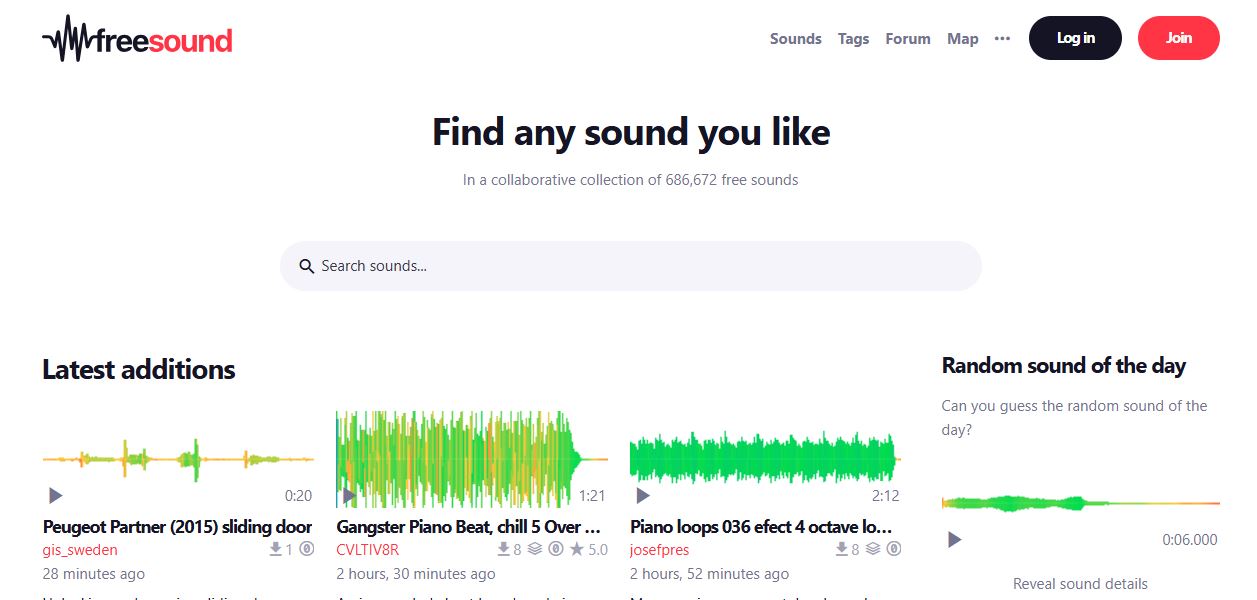
Каде да добијам нови, бесплатни, висококвалитетни звуци?
Има многу онлајн платформи посветен на бесплатна дистрибуција на звуци и ефекти за лична или професионална употреба. Еве некои од најпрепорачани кои ќе ви помогнат да ги промените стандардните звуци на Windows:
- Звучна книга: Нуди широк спектар на звучни ефекти и аудио клипови за лична и комерцијална употреба. Можете да пребарувате специфични звуци и да ги преземете директно во WAV формат.
- Слободен сообраќај: Една од најпопуларните аудио заедници, со илјадници бесплатни звуци прикачени од корисници од целиот свет. Можете да најдете сè, од едноставни ефекти до класични звуци од постарите верзии на Windows.
- 99 Звуци: Оваа страница собира колекции од бесплатни звуци создадени од музичари и продуценти, совршени за додавање уникатен шмек на вашиот оперативен систем.
Дополнителни препораки за прилагодување
Освен што ги менувате стандардните звуци на Windows, системот ви овозможува да го прилагодите корисничкото искуство на многу други начини, како што се позадини, визуелни теми и опции за пристапност. Доколку барате целосно уникатно искуство, комбинирајте различни прилагодувања за да вашиот компјутер биде навистина ваш.
Што да направите ако сакате да се вратите на оригиналните звуци на Windows? Ако сакате да ги вратите стандардните звуци, можете да ја изберете фабричката шема на звук или тема по ваш избор во истиот прозорец со поставки, враќајќи ги почетните поставки без никакви компликации.
Поминете неколку минути за да Прилагодете ги стандардните звуци на Windows Тоа е едноставен и ефикасен начин да го подобрите вашето секојдневно искуство. Истражете ги сите опции, пробајте различни шеми и експериментирајте додека не ја пронајдете комбинацијата што најмногу ве мотивира. Не заборавајте дека прилагодената средина за слушање може да направи разлика помеѓу рутинска употреба и навистина лично и пријатно слушање.

Уредник специјализиран за технологија и интернет прашања со повеќе од десет години искуство во различни дигитални медиуми. Работев како уредник и креатор на содржини за компании за е-трговија, комуникација, онлајн маркетинг и рекламирање. Имам пишувано и на веб-страниците за економија, финансии и други сектори. Мојата работа е и моја страст. Сега, преку моите написи во Tecnobits, се трудам да ги истражувам сите новости и нови можности кои светот на технологијата ни ги нуди секој ден за подобрување на нашите животи.