- Повеќето проблеми со инсталацијата на игри за Xbox на Windows се должат на претстојни ажурирања или привремени грешки во апликацијата.
- Проверката на вашата сесија, слободниот простор и интернет-врската е од суштинско значење пред да инсталирате која било игра.
- Грешките со специфични кодови може да бараат специфични решенија со консултирање со официјалната поддршка на Microsoft.
Во многу случаи, корисниците што се обидуваат да инсталираат Xbox игри на Windows компјутер може да наидат на разни грешки. Проблеми што го спречуваат завршувањето на процесот на инсталација. Ако ова е вашиот случај, дојдовте на вистинското место. Тука ќе најдете сеопфатен водич што ги собира и објаснува различните причини и решенија врз основа на најактуелните информации од главните официјални извори и кориснички форуми.
Во оваа статија, ние ќе се обидеме да Зошто игрите на Xbox може да не се инсталираат правилно на Windows, фокусирајќи се на решенија што можете сами да ги имплементирате. Плус, ќе ви помогнеме да утврдите кога треба да контактирате со поддршката на Microsoft и ќе ви дадеме практични совети за да го направите вашето искуство со апликацијата Xbox на Windows најдобро можно. Не грижете се ако сте нови во овој тип на проблем: Сè е објаснето чекор по чекор и на јасен јазик.. Значи, да се фатиме за тоа.
Најчести причини зошто игрите од Xbox не се инсталираат на Windows
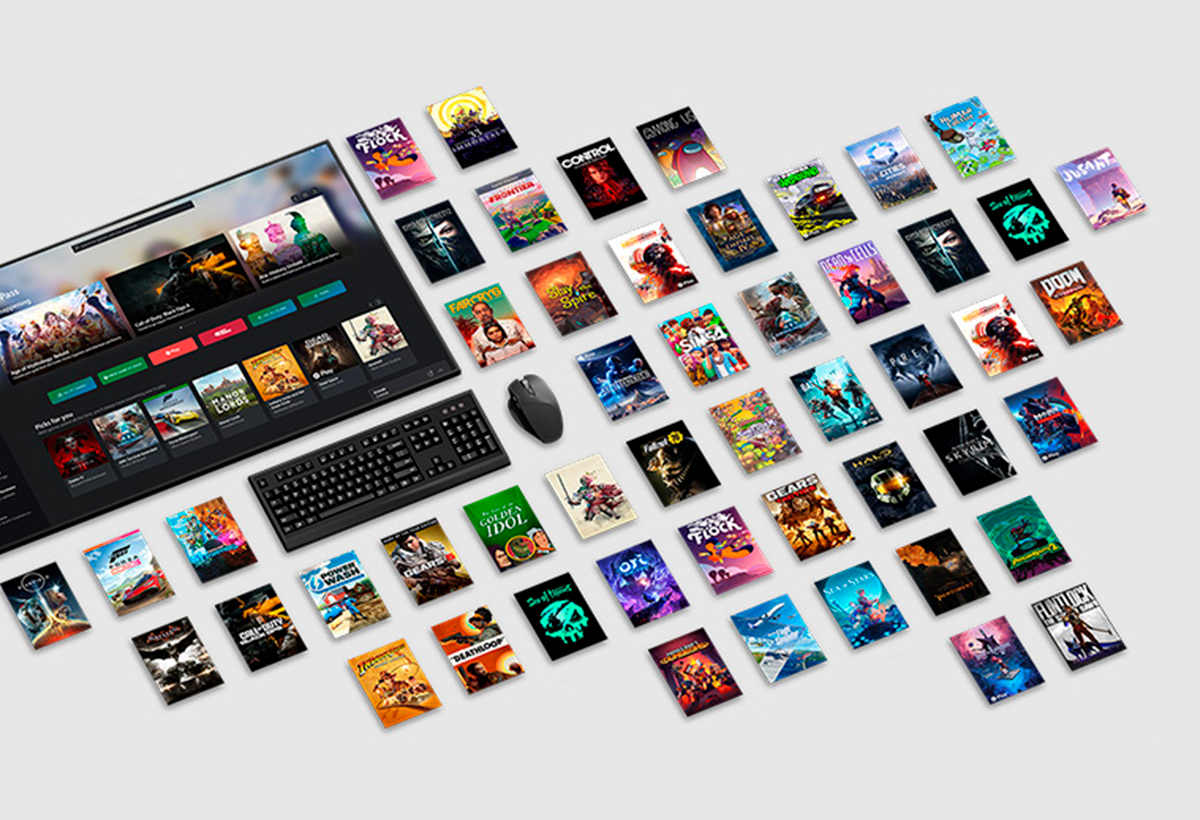
Првото нешто што треба да знаете е дека има Различни фактори што можат да го спречат инсталирањето на игри од апликацијата Xbox или Microsoft Store на вашиот компјутер. Многу пати, причината лежи во проблеми со компатибилноста, привремени системски грешки, неточни конфигурации или дури и повремени грешки во Microsoft Store. Подолу, ги детализираме главните причини врз основа на официјални извори и корисничко искуство собрани на форуми:
- Ажурирања на Windows во исчекувањеАко вашиот оперативен систем нема инсталирано најнови ажурирања, може да се појават некомпатибилности со апликацијата Xbox или услугите на Microsoft Store. Ова е многу чест проблем и обично се решава со целосно ажурирање на системот.
- Дефект на Microsoft Store или апликацијата XboxИ дигиталната продавница и апликацијата може да доживеат привремени дефекти, грешки во поврзувањето или дури и оштетување на датотеките. Во тој случај, игрите нема да се преземат или инсталираат правилно.
- Проблеми со сметката на MicrosoftДоколку има проблем со вашата сесија, дозволите или земјата поврзана со вашата сметка на Microsoft, може да видите грешки кога се обидувате да преземете или инсталирате игри од Xbox Game Pass или од Продавницата.
- Недоволен простор на хард дискот: Пред инсталацијата, проверете дали имате доволно слободен простор. Честа грешка е непроверка на големината на игрите и слободниот простор на избраниот диск.
- Грешки во поврзувањето на интернетНестабилна или многу бавна врска може да предизвика инсталацијата да запира, да се заглавува или постојано да откажува.
- Оштетени инсталациски датотекиАко преземањето претходно било паузирано, апликацијата била затворена за време на преземањето или компјутерот имал прекин на струја, датотеките може да се оштетат, што ќе ја спречи инсталацијата.
- Безбедносни ограничувања или дозволиПоставките за родителска контрола, политиките за безбедност на системот или административните дозволи може да ја блокираат инсталацијата на нов софтвер.
- Специфични грешки (на пример, кодови 0x80073D22 или 0x80073D23)Microsoft идентификува неколку вообичаени грешки во продавницата што влијаат на инсталацијата на игри и апликации.

Чекор-по-чекор решенија за инсталирање на Xbox игри на Windows
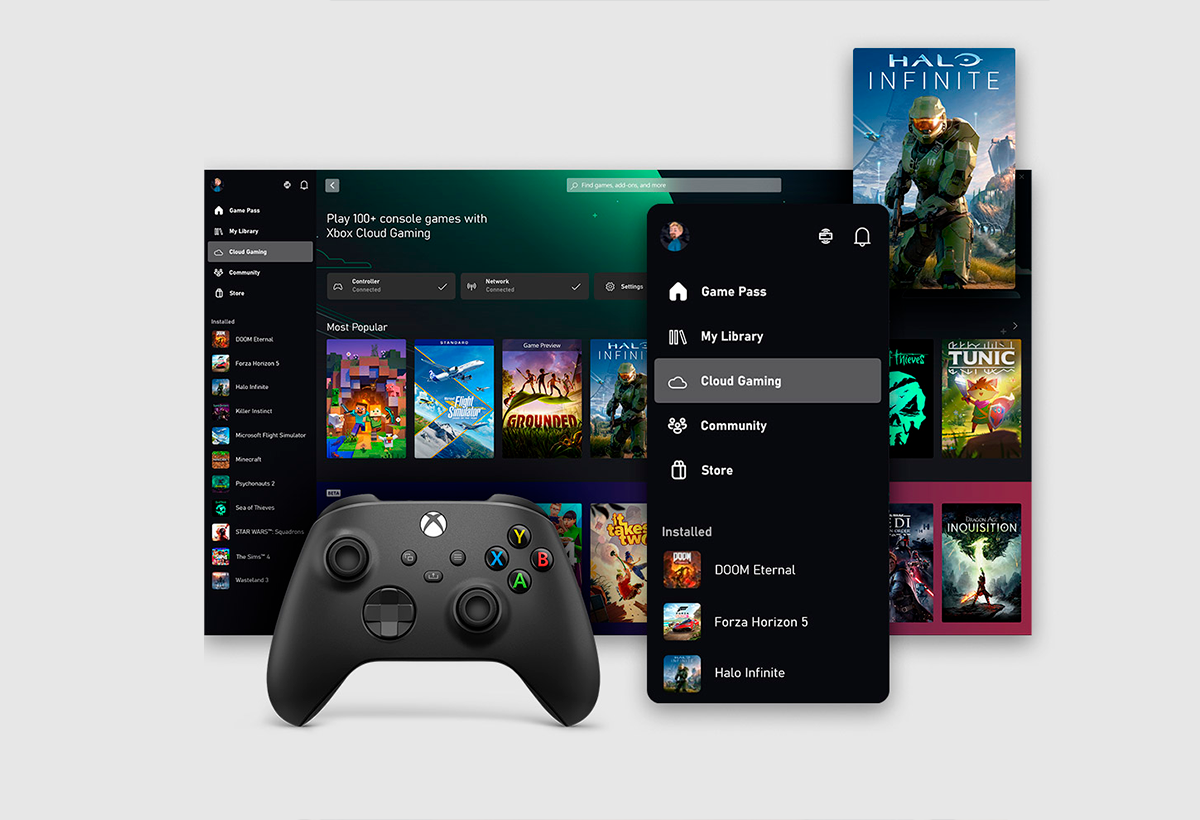
Сега кога ги знаете најчестите причини, ајде да преминеме на... детален процес за обид за решавање на проблемот. Не заборавајте да го следите редоследот и да проверите по секој чекор дали е решен проблемот.
- Проверете и ажурирајте го Windows
- Отворете ги „Поставките“ и одете во „Ажурирање и безбедност“.
- Кликнете на „Провери за ажурирања“ и дозволете Windows да преземе и инсталира сè што му е потребно.
- Рестартирајте го компјутерот за да се осигура дека новите верзии се применуваат правилно.
Ова дејство обично ги решава повеќето проблеми со компатибилноста со апликацијата Xbox и Microsoft Store.
- Проверете ја вашата сметка на Microsoft
- Проверете дали сте поврзани со истата сметка на Windows, Microsoft Store и апликацијата Xbox.
- Одјавете се и најавете се повторно доколку имате какви било прашања или доколку вашата сесија истече.
- Проверете ја доделената земја и регион; Понекогаш одредени региони имаат ограничувања за некои игри.
Неуспехот со користење на сметката може да ве спречи да преземате, купувате или инсталирате игри.
- Чистење и ажурирање на Microsoft Store и апликацијата Xbox
- Од „Поставки“ → „Апликации“, изберете ја Microsoft Store и апликацијата Xbox и користете ја функцијата „Ресетирај“.
- Проверете ја продавницата на Microsoft за ажурирања за самата апликација или за апликацијата Xbox.
- Ако сè друго не успее, обидете се да ја деинсталирате и повторно да ја инсталирате апликацијата Xbox.
Одржувањето на овие апликации ажурирани и без грешки е клучно за избегнување на падови на инсталацијата.
- Проверете го просторот на дискот
- Кликнете со десното копче на дискот каде што планирате да ја инсталирате играта и изберете „Својства“ за да го видите слободниот простор.
- Доколку е потребно, ослободете простор со бришење на привремени датотеки, игри или апликации што не ги користите.
Многу луѓе забораваат да го проверат ова и тоа е една од најглупавите, но најчести причини.
- Проверете ја интернет-врската
- Обидете се со друга Wi-Fi мрежа или рестартирајте го рутерот.
- Избегнувајте инсталирање големи игри ако имате нестабилна конекција.
- Доколку е можно, користете жична (Ethernet) врска за поголема стабилност.
Добрата врска спречува оштетени преземања или падови за време на процесот.
- Избришете ги оштетените датотеки и обидете се повторно да ги инсталирате
- Ако преземањето е прекинато, избришете ги сите нецелосни инсталациски датотеки.
- Од апликацијата Xbox, изберете ја проблематичната игра и изберете „Деинсталирај“ ако се појави.
- Рестартирајте го компјутерот и обидете се повторно со чиста инсталација.
Ова е особено корисно ако сте доживеале прекини на електричната енергија, неочекувани затворања на апликации или грешки при преземањето.
- Прегледајте ги дозволите и безбедносните поставки
- Проверете дали вашиот корисник има администраторски дозволи.
- Привремено оневозможете ги сите антивирусни блокатори или заштитни ѕидови што може да го спречат преземањето/инсталацијата.
- Прегледајте ги родителските контроли и групните политики ако станува збор за семеен или деловен компјутер.
Понекогаш безбедносните системи ја блокираат инсталацијата на нови игри без да дадат јасно предупредување.
- Проверете за грешки специфични за Microsoft Store
- Ако видите код како 0x80073D22 или 0x80073D23, побарајте специфична помош на страницата за поддршка на Xbox или на Microsoft Store, каде што обично даваат конкретни детали за тоа како да ги решите.
- Некои грешки бараат бришење на одредени системски папки, ресетирање на складиштето или дури и извршување на напредни команди (на пр., PowerShell или Command Prompt со официјални инструкции).
Грешките во кодот можат да се поправат, иако секоја од нив може да бара различен процес.
Што ако сè не успее?
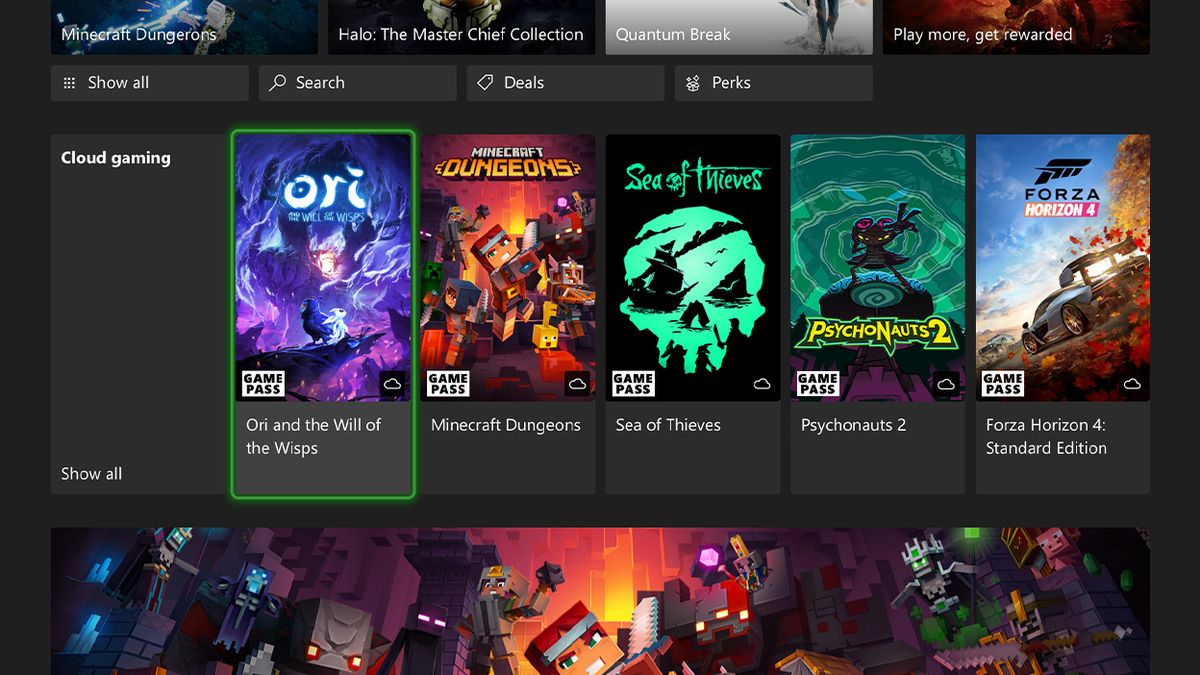
Ако по примената на сите претходни решенија сè уште не можете да ги инсталирате игрите, време е да контактирајте ја официјалната техничка поддршка од Мајкрософт. Повеќето официјални страници за помош, како што е Microsoft Store, ќе ве водат низ опишувањето на вашиот проблем, а потоа ќе ви ги дадат следните чекори (преку разговор или е-пошта).
- Можете директно да пристапите до опцијата „“„Добијте помош“ на официјалната веб-страница на Microsoft или Xbox.
- Покрај тоа, Доколку имате какви било специфични пораки за грешка или кодови, ве молиме запишете ги. за да може поддршката брзо да го пронајде најдоброто решение.
- Во официјални форуми на Мајкрософт или во заедницата на Xbox, други корисници можеби ги искусиле истите проблеми како вас и можат да предложат трикови и заобиколни решенија.
Секогаш е препорачливо прво да се консултирате со официјални извори, а доколку имате какви било прашања, консултирајте се со форуми или заедници само кога сте сигурни дека нема директно решение преку официјални канали.

Јас сум технолошки ентузијаст кој своите „гикови“ интереси ги претвори во професија. Поминав повеќе од 10 години од мојот живот користејќи најсовремена технологија и непречено со сите видови програми од чиста љубопитност. Сега сум специјализиран за компјутерска технологија и видео игри. Тоа е затоа што повеќе од 5 години пишувам за различни веб-локации за технологија и видео игри, создавајќи статии кои се обидуваат да ви ги дадат потребните информации на јазик што е разбирлив за секого.
Ако имате прашања, моето знаење се движи од се што е поврзано со оперативниот систем Виндоус како и Андроид за мобилни телефони. И мојата посветеност е кон вас, јас сум секогаш подготвен да потрошам неколку минути и да ви помогнам да ги решите сите прашања што може да ги имате во овој интернет свет.